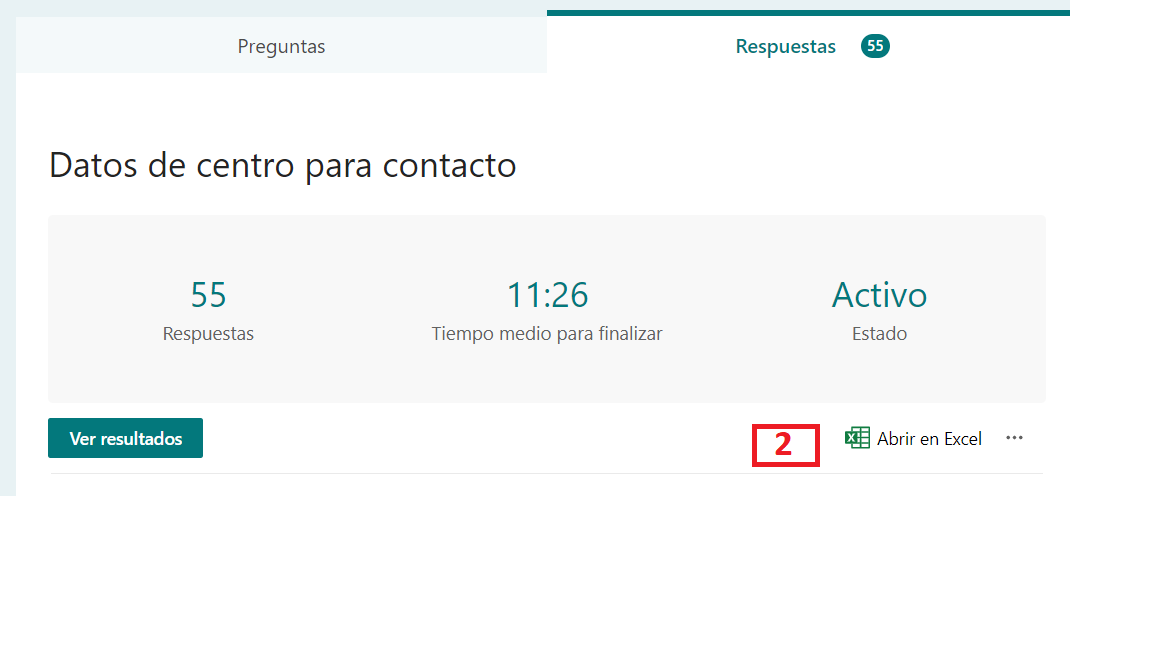
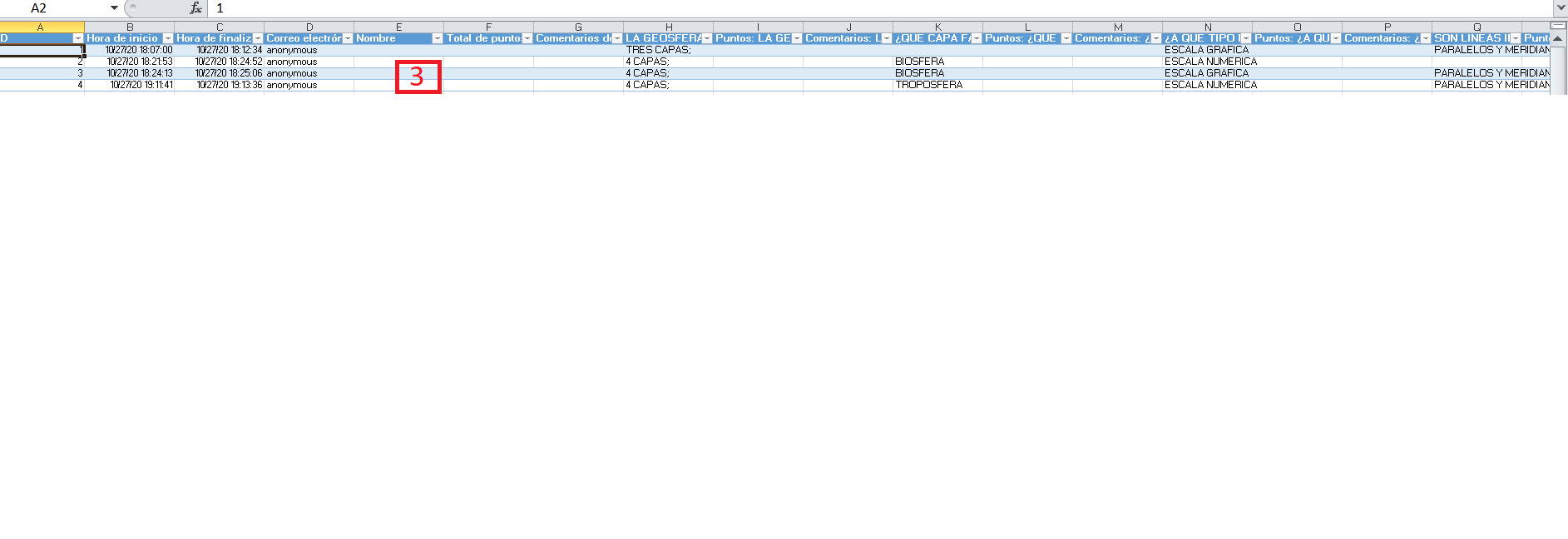
En Microsoft Forms de la pestaña (1) Respuestas, seleccione (2)Abrir en Excel. Las respuestas del formulario se abrirán en un libro Excel formulario. Desde Excel, puede exportar o guardar las respuestas del formulario como un archivo (3) PDF.

Ver los resultados del formulario en Excel libro
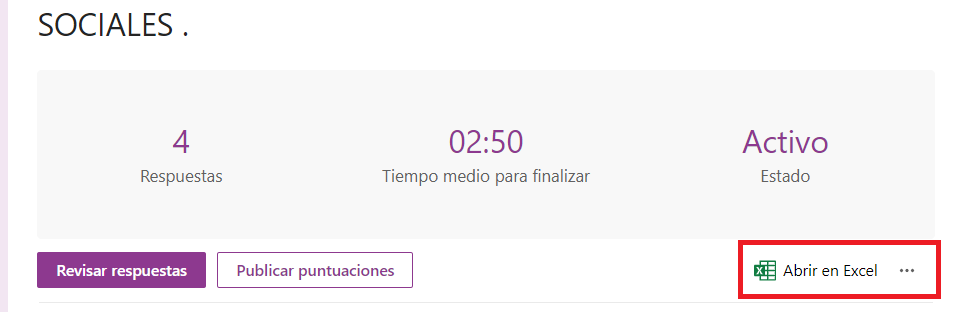
Puede ver fácilmente todos los datos de respuesta del formulario en Microsoft Excel. Seleccione Abrir en Excel en la pestaña Respuestas para capturar una instantánea de los datos de respuesta actuales en un libro.
Importante
Si ha creado el formulario en Microsoft forms y selecciona Abrir en Excel,se abrirá un libro de Excel sin conexión que no tenga ninguna relación ni conexión con el formulario.
Si ha creado el formulario en OneDrive y selecciona Abrir en Excel,el libro de Excel se almacena automáticamente en OneDrive para el trabajo o la escuela y contiene una conexión de datos activa al formulario. Los nuevos datos de respuesta del formulario se reflejarán en el libro.
Si ha creado el formulario en Excel para la web y selecciona Abrir en Excel,el libro de Excel se almacena automáticamente en OneDrive para el trabajo o la escuela y contiene una conexión de datos activa al formulario. Los nuevos datos de respuesta del formulario se reflejarán en el libro.