4.1 Copia de seguridad en OneDrive
Windows 11 tiene un sistema básico para elaborar copias de seguridad basado en OneDrive, por lo que hay que tener creada una cuenta de usuario de Microsoft.
Para activar la copia de seguridad y elegir la configuración deseada, hay que seleccionar: Inicio > Configuración > Cuentas > Copias de seguridad de Windows.
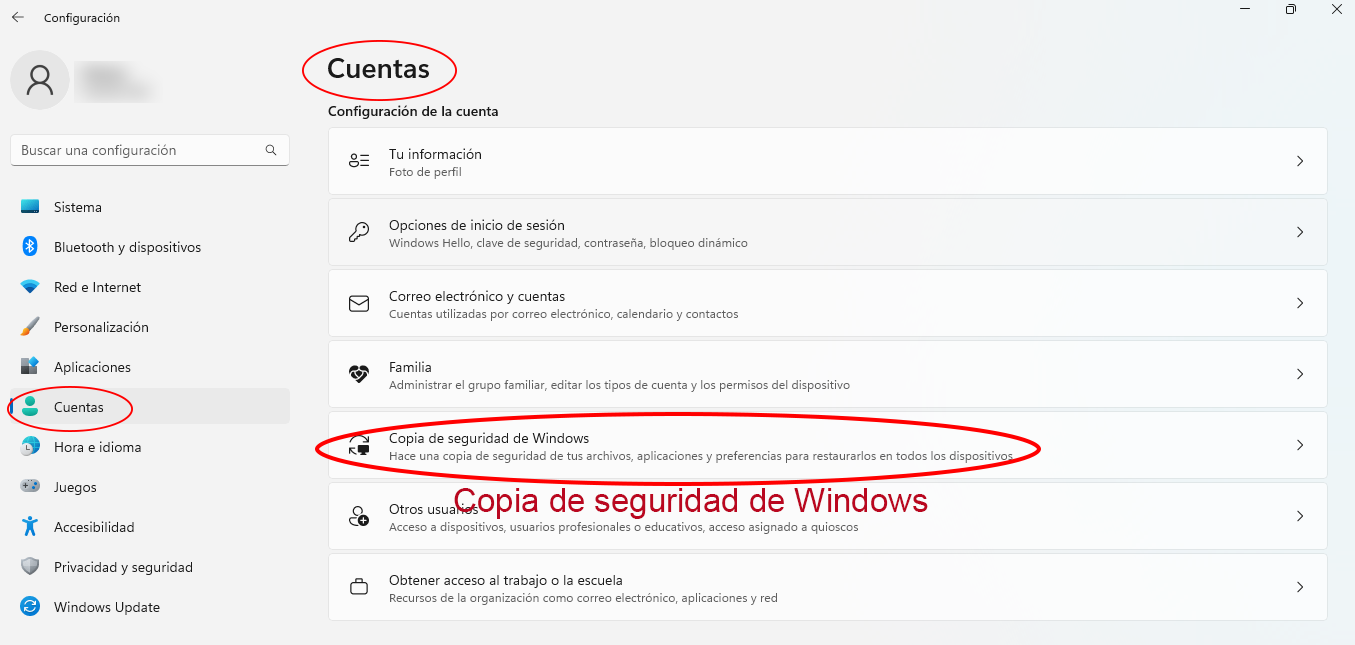
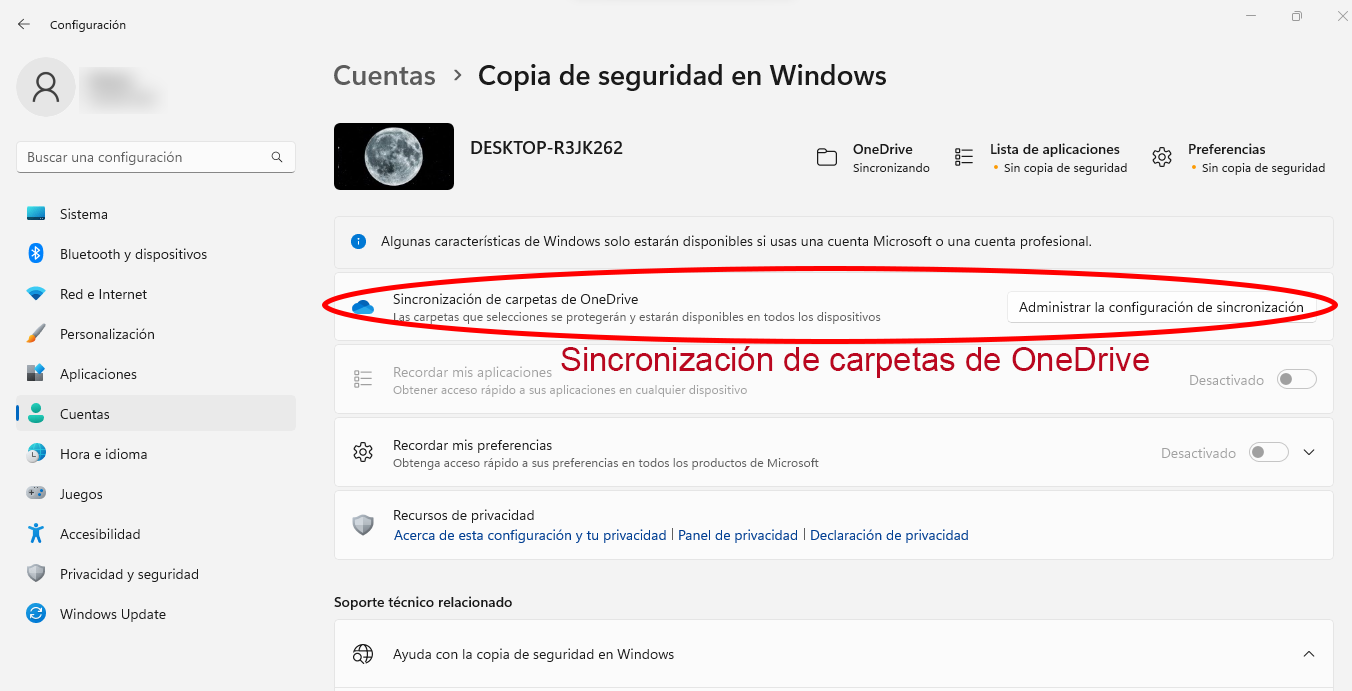
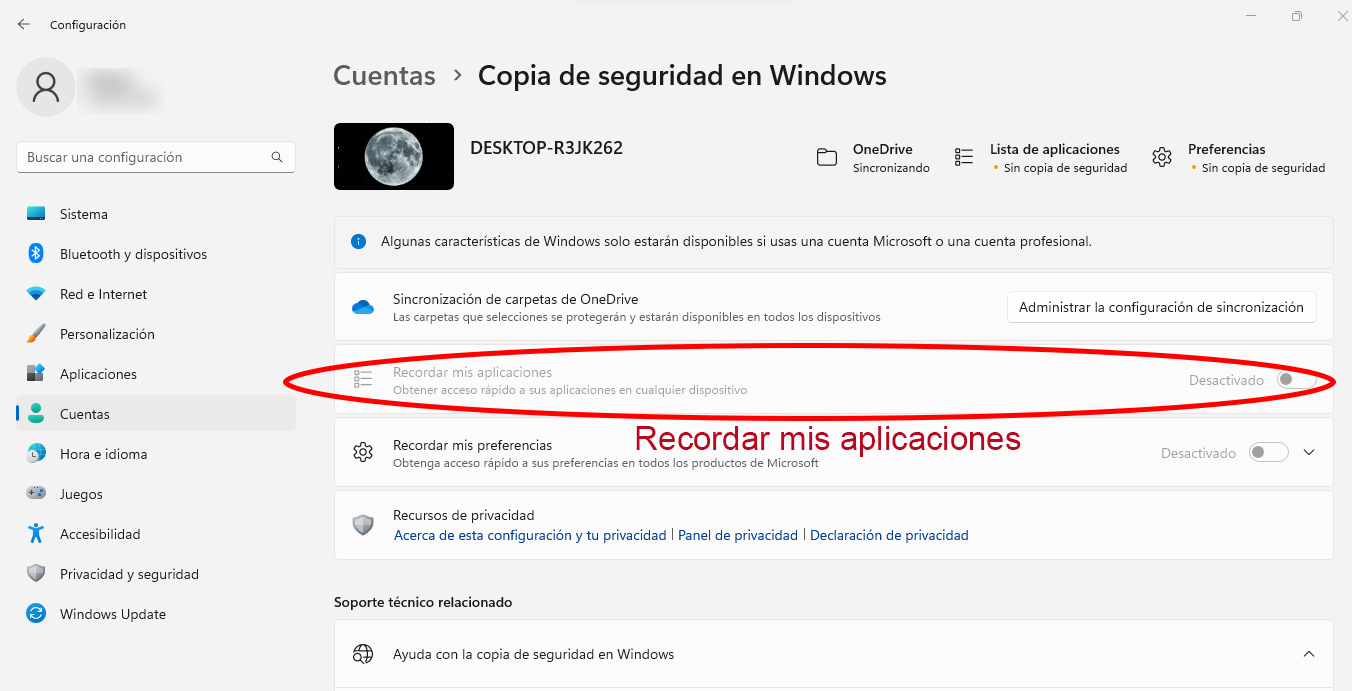
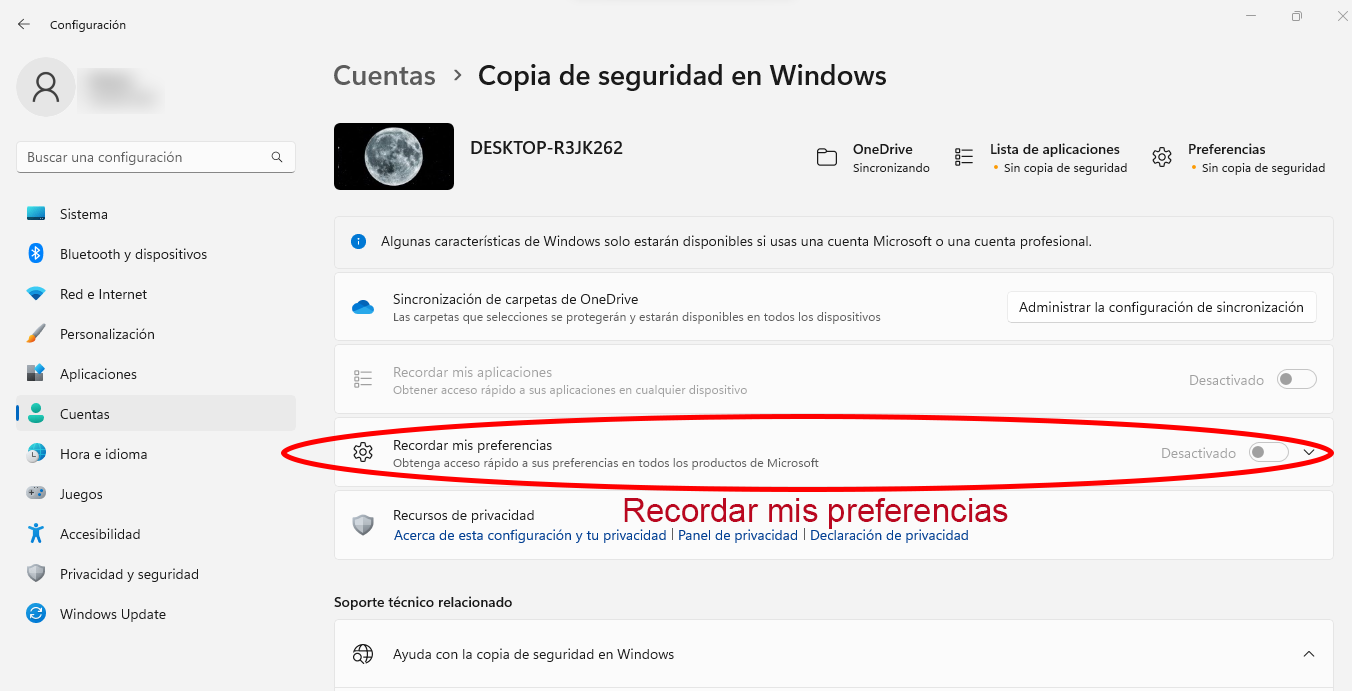
Se puede configurar la copia de seguridad de las carpetas de OneDrive, de las aplicaciones instaladas y de las preferencias del usuario en todos los productos Microsoft.
Si se activa “Sincronización de carpetas de OneDrive”, se inicia una copia de seguridad de los archivos y carpetas de OneDrive, por lo que tendremos que tener iniciada sesión.
Si se activa “Recordar mis aplicaciones”, Windows recordará las aplicaciones instaladas en el equipo y ayudará en la restauración de esas aplicaciones de Microsoft Store en cualquier dispositivo.
Si se activa “recordar mis preferencias”, se hará una copia de seguridad de Accesibilidad, contraseñas, preferencias de idioma y otra configuración de Windows.
4.2 Copia de seguridad en unidad externa
Hay otro modo de crear una copia de seguridad en una unidad (disco duro o usb) externa. Es una herramienta original de Windows 7 que se ha mantenido desde ese sistema operativo.
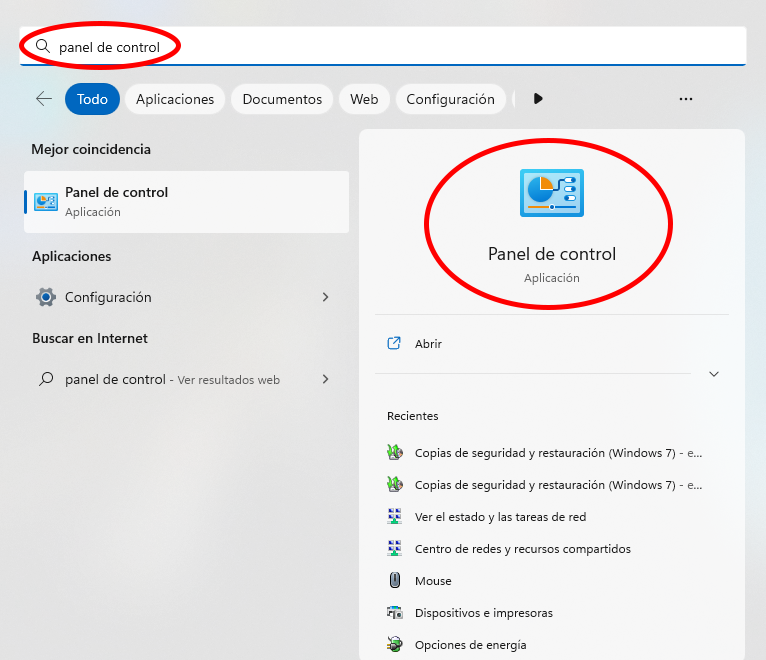
Hay que escribir "Panel de control" en el buscador de windows y ejecutar la aplicación con el mismo nombre.
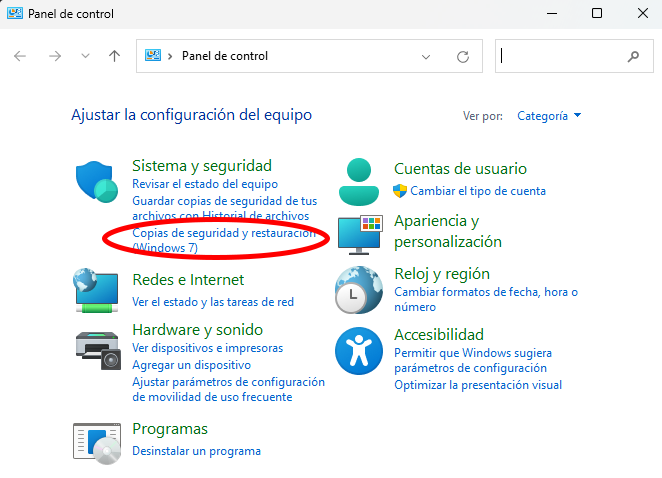
Una vez que estamos en la herramienta "Panel de control", vamos a Sistema y seguridad > Copias de seguridad y restauración (Windows 7).
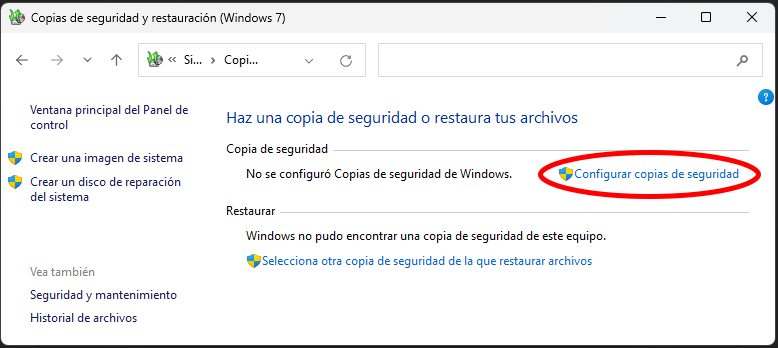
Pulsar en la opción: Configurar copias de seguridad.
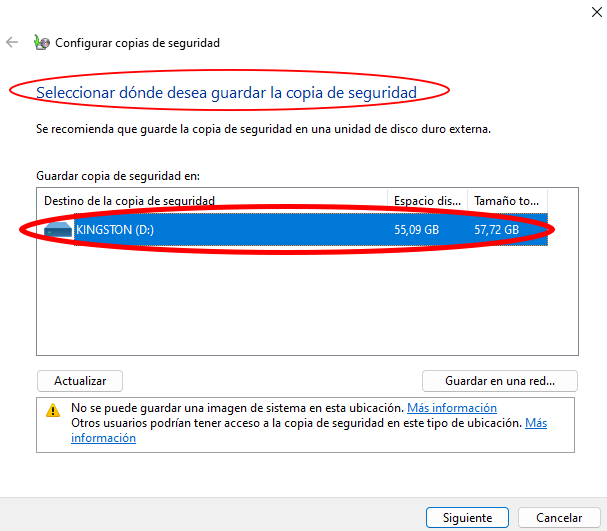
En la ventana que se abre, se verán las unidades externas que en ese momento estén conectadas al equipo. Habrá que seleccionar la unidad en la que se quiera hacer la copia (por ejemplo "KINGSTON").
Pulsando “siguiente”, se abre una ventana que ofrece dos opciones:
- "Dejar a Windows que elija": Windows hará una copia por defecto. Se copiarán los archivos guardados en bibliotecas, en el escritorio y en las carpetas de Windows predeterminadas.
- "Dejarme elegir": se podrá seleccionar qué bibliotecas o carpetas se quieren copiar. En la copia de seguridad se puede incluir o no una imagen de sistema.
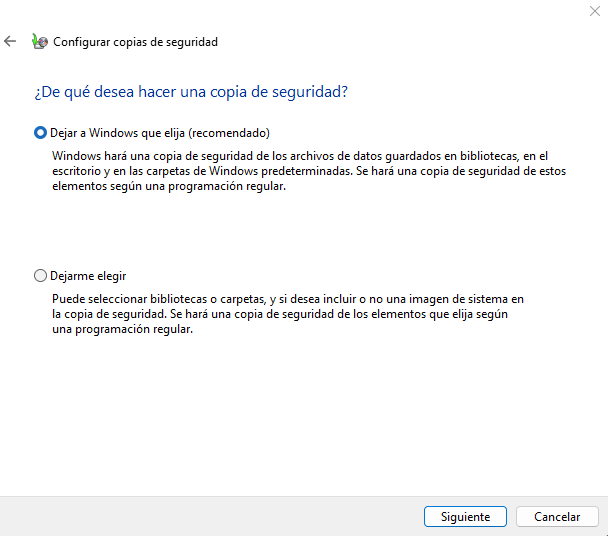
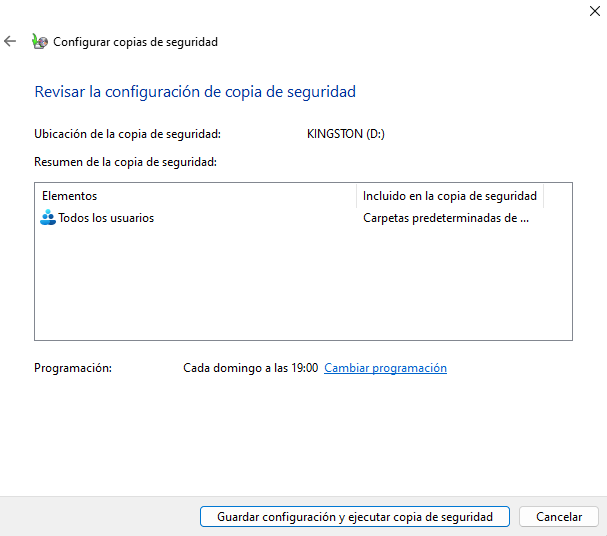
Pulsando en “siguiente”, se abre una ventana con el resumen de las opciones elegidas y la posibilidad de programar las copias.
Cuando ya esté todo configurado, se pulsa (en la parte inferior de la ventana) en “Guardar configuración y ejecutar copia de seguridad”.
Se abre una ventana que indica que la copia de seguridad está en curso.
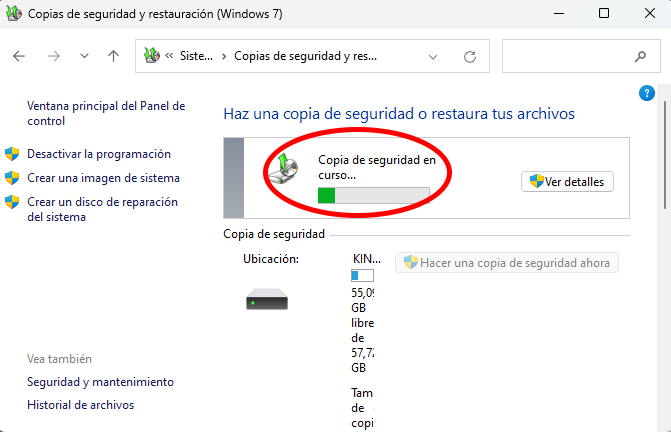
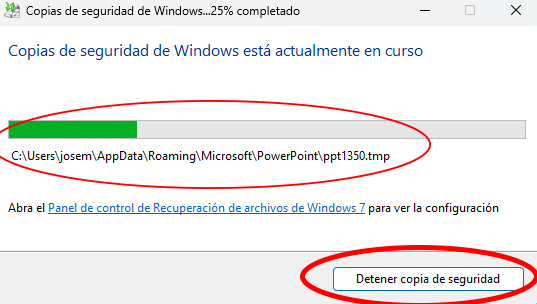
Si se pulsa en "Ver detalles" (a la derecha de "Copia de seguridad en curso...") una ventana mostrará los archivos que se están copiando. También puede detenerse la copia.
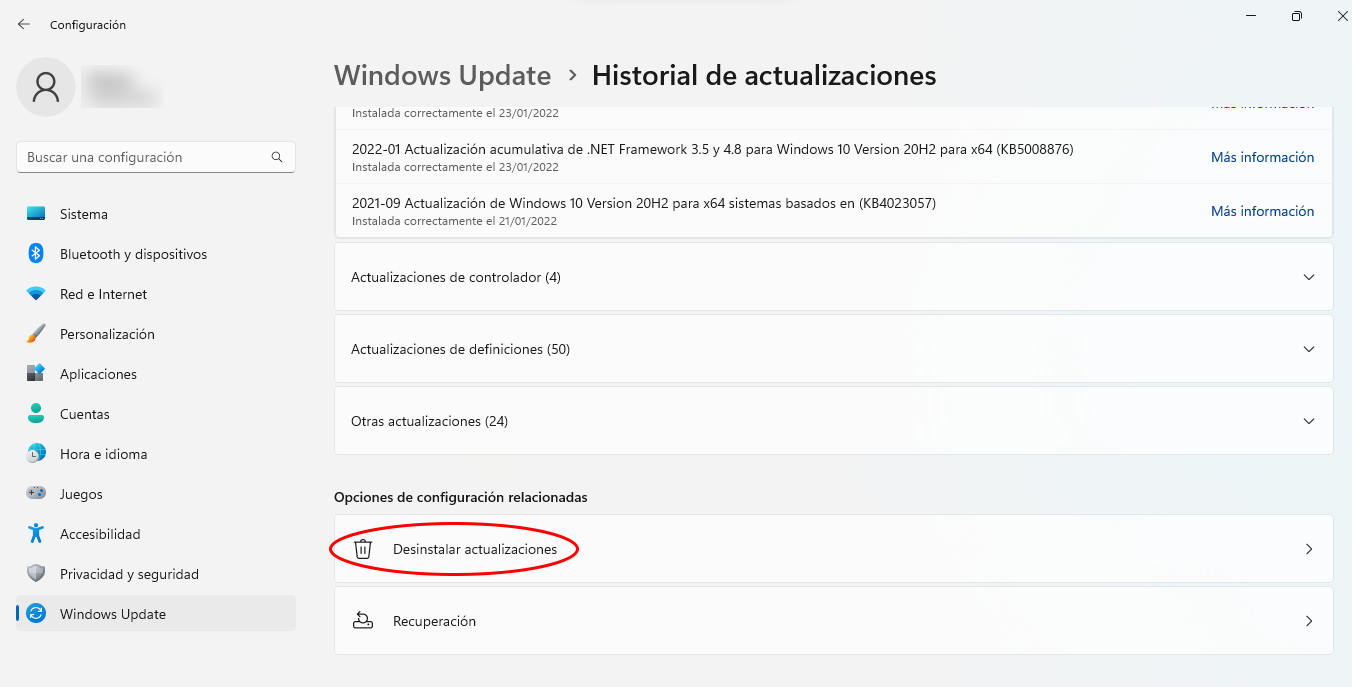
Desinstalar actualizaciones
Si el equipo empieza a dar problemas poco tiempo después de actualizarse, la mejor solución es quitar la actualización instalada.
Habrá que ir a Configuración > Windows update > Historial de actualizaciones > Desinstalar actualizaciones.
4.3 Crear una unidad de recuperación
Otra opción que puede ayudar a solucionar problemas, es crear una unidad de recuperación (recomendable anualmente). Podrá utilizarse para reinstalar Windows 11 con el contenido de fábrica.
La copia se hará en una unidad USB de, al menos, 16 Gb, que deberá estar vacía. Este proceso borra toda la información previa almacenada en la unidad.
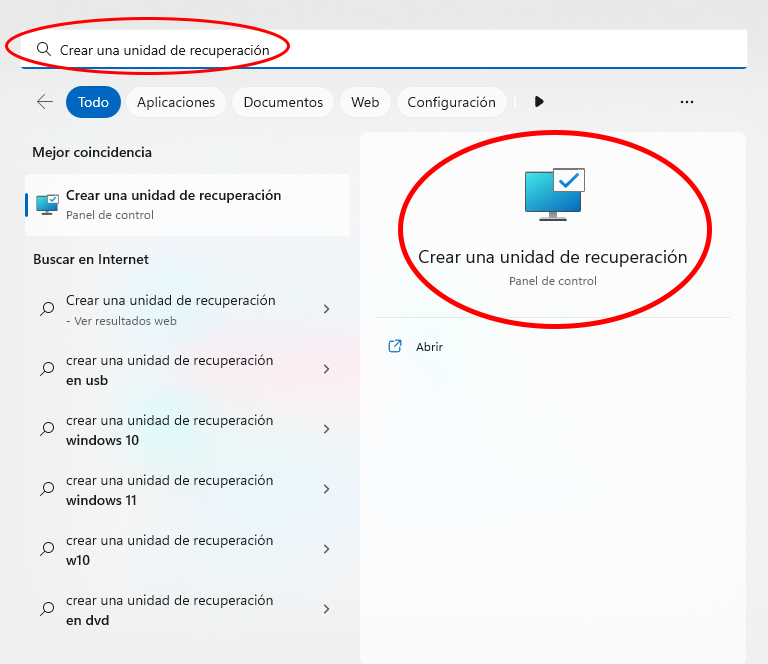
Hay que escribir “Crear una unidad de recuperación” en el cuadro de búsqueda de la barra de tareas.
A continuación se debe seleccionar la aplicación con el mismo nombre.
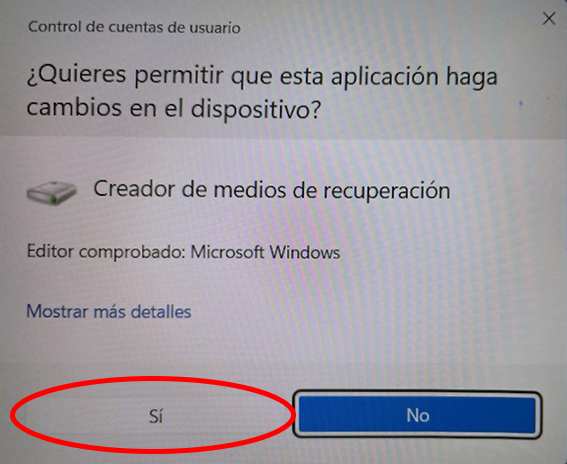
Se abrirá una ventana que preguntará: ¿Quieres permitir que esta aplicación haga cambios en el dispositivo?
Hay que pulsar en SÍ.
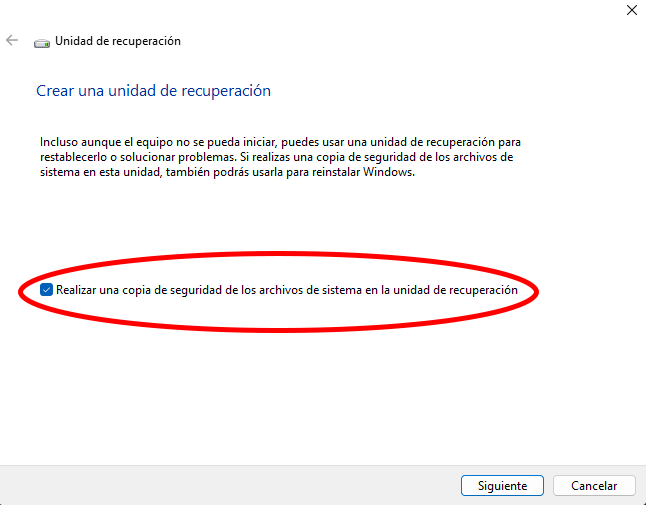
En la siguiente ventana (Unidad de recuperación) habrá que asegurarse de que esté seleccionada la opción: "Realizar una copia de seguridad de los archivos del sistema en la unidad de recuperación".
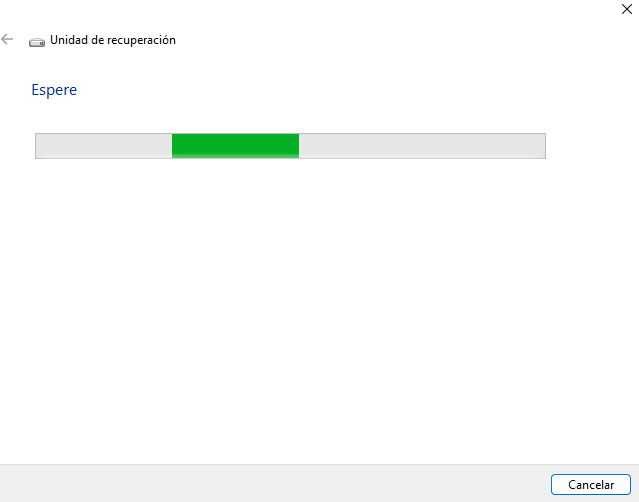
Pulsando en Siguiente, se abre una ventana de "espera". Estará abierta mientras el equipo trabaja en la creación de la unidad.
En la siguiente ventana habrá que seleccionar la unidad USB en la que queremos hacer la copia. Por ejemplo "D:\(KINGSTON)".
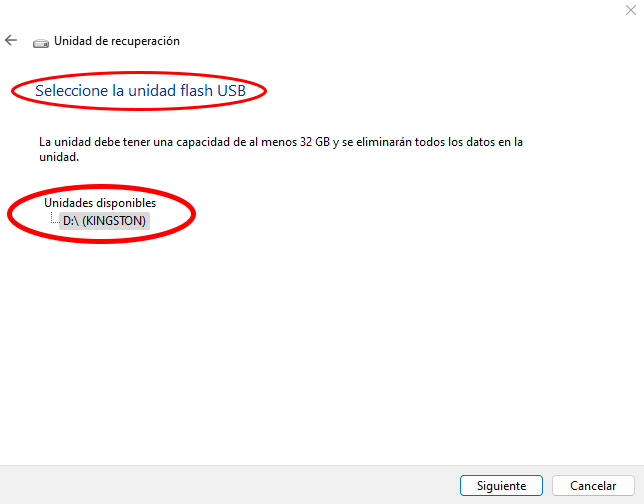
Asegurándose de que la unidad USB está conectada al equipo, se vuelve a pulsar en Siguiente.
Se abre una ventana avisando de que antes de hacerse la copia, se van a borrar todos los archivos que haya en la memoria USB.
Pulsando en Crear, el proceso comenzará.
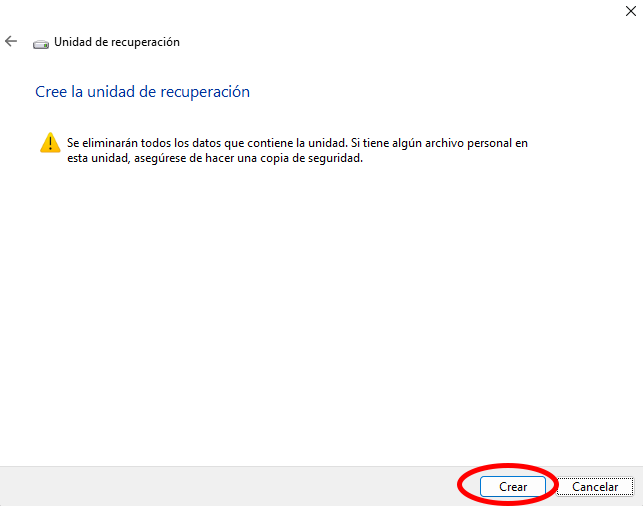
Tardará un rato dado que tiene que copiar un número elevado de archivos.
4.4 Crear punto de restauración
Otra opción para recuperar el sistema no tan “drástica” como las anteriores y que puede evitar alguna situación complicada, es recuperar el equipo desde un punto de restauración determinado, que tendremos que haber creado con anterioridad.
Para crear un punto de restauración, en el cuadro de búsqueda de la barra de tareas, hay que escribir “Crear un punto de restauración” y seleccionar la aplicación con el mismo nombre.
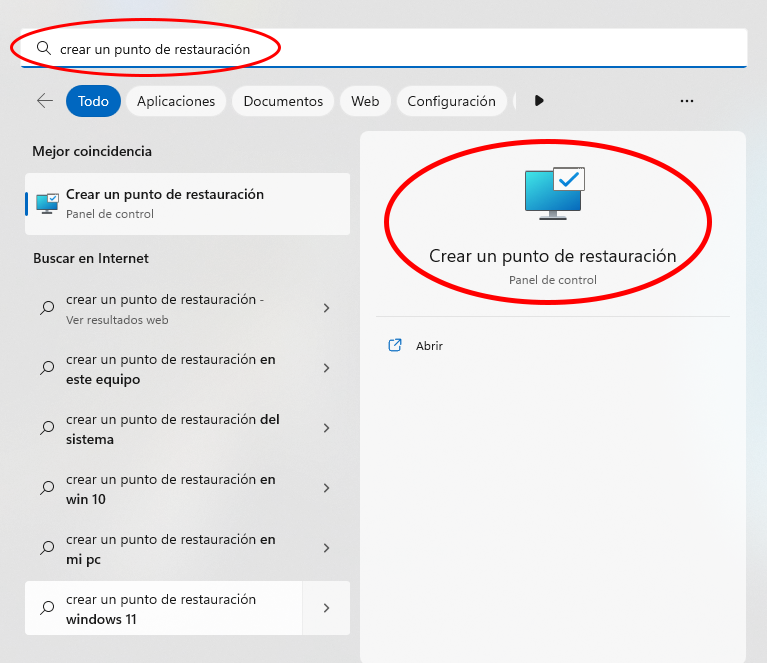
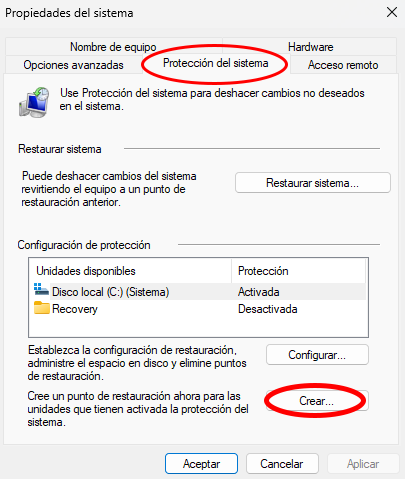
En la ventana que se abre, denominada Propiedades del sistema, en la pestaña: “Protección del sistema”, pulsar en la parte inferior en ”Crear”.
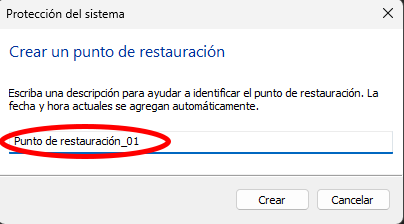
Se abre un cuadro de diálogo para escribir una breve descripción del punto de restauración y así identificarlo con más facilidad (Por ejemplo: "Punto de restauración_01"). A continuación, pulsar en Crear y Aceptar.
4.5 Restauración del sistema
4.5.1.- Recuperación del sistema
Si pasado un tiempo desde la última actualización el equipo funciona mal, existe una opción de recuperación.
Hay que ir a Inicio > Configuración > Sistema > Recuperación.
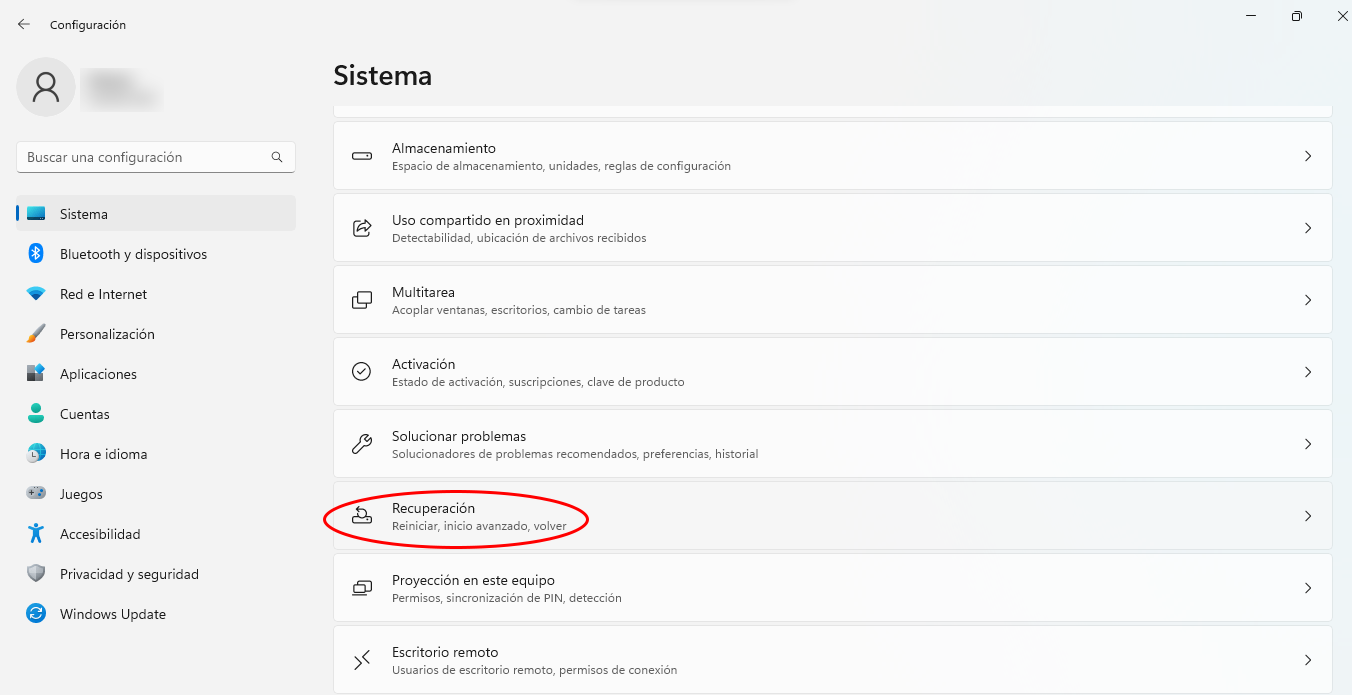
Se abrirá la ventana "Restablecer este PC" con dos opciones de recuperación:
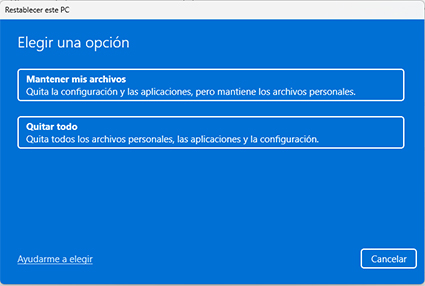
- “Mantener mis archivos” elimina la configuración y aplicaciones instaladas por el usuario, pero mantiene los archivos personales,
- “Quitar todo” elimina todas las aplicaciones instaladas, los cambios realizados en la configuración y los archivos personales.
4.5.2.- Restaurar el sistema utilizando un punto de restauración
Para restaurar el sistema, en el cuadro de búsqueda de la barra de tareas, hay que escribir: “Crear un punto de restauración” y seleccionar la aplicación con el mismo nombre.
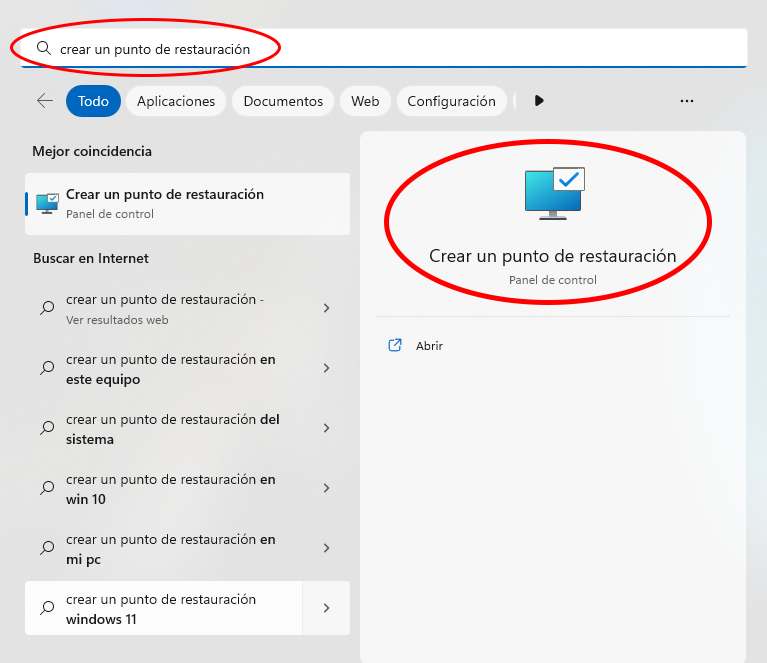
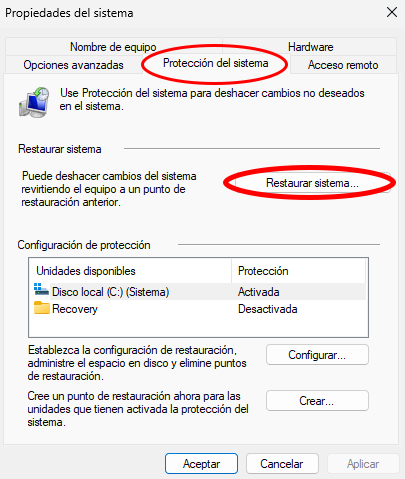
En la ventana que se abre, denominada Propiedades del sistema, en la pestaña “Protección del sistema”, pulsar en la parte superior en ”Restaurar sistema”.
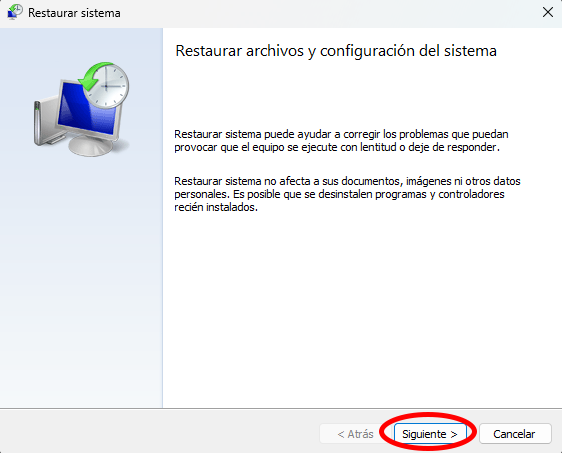
En la ventana que se abre, se explica en qué va a consistir la acción que vamos a llevar a cabo. Hay que pulsar en Siguiente.
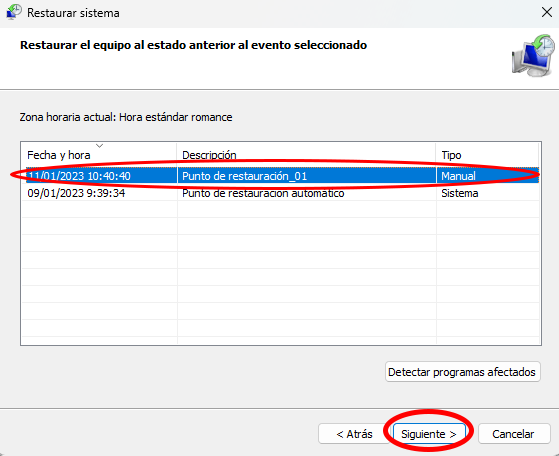
Se abre una ventana con el listado de todos los puntos de restauración creados con anterioridad. Se selecciona el que más interese y se pulsa en Siguiente y Finalizar.
El sistema se restaurará en la fecha indicada. Tardará un rato dado que tiene que copiar un número elevado de archivos.
La restauración no incluye los archivos personales. Quita las aplicaciones, los controladores y las actualizaciones instaladas después de crear el punto de restauración.
4.5.3.- Restaurar el sistema usando una unidad de recuperación
Tenemos que disponer de una unidad USB en la que hayamos creado previamente una "unidad de recuperación" (Explicado en el punto 4.2.)
Se comienza conectando la unidad USB. A continuación, pulsa en "Inicio" y, a continuación, en "Reiniciar + Mayúsculas".
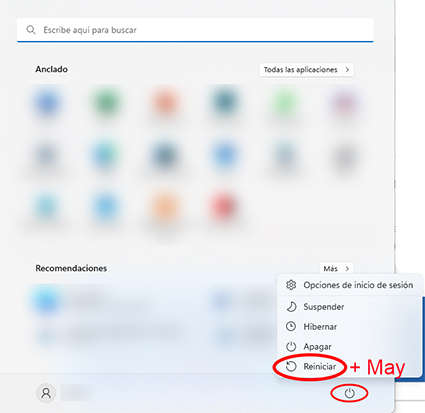
Esto reiniciará el equipo en el entorno de recuperación de Windows (WinRe).
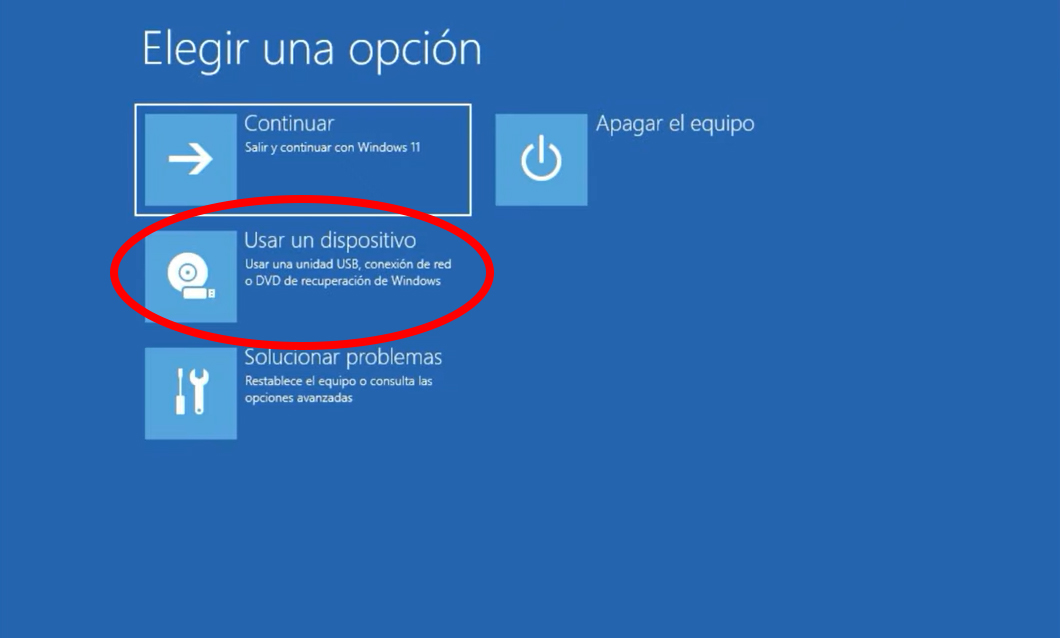
Se verá la pantalla: “Elija una opción" en la que habrá que seleccionar: "Usar un dispositivo".
En la siguiente pantalla (Usar un dispositivo) habrá que seleccionar "EFI USB Device".
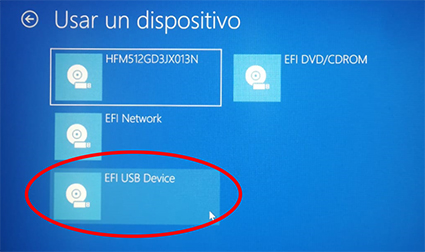
Comenzará el proceso de restauración. Se quitarán los archivos personales, las aplicaciones y los controladores instalados, así como los cambios realizados en la configuración.