Estructura
Vamos a comenzar este apartado presentando la estructura de la aplicación de OneDrive en el navegador.
Menú a la izquierda de la pantalla:
Inicio: muestra un resumen inteligente de la actividad más reciente y relevante de tus archivos, en lugar de enseñarte solo carpetas.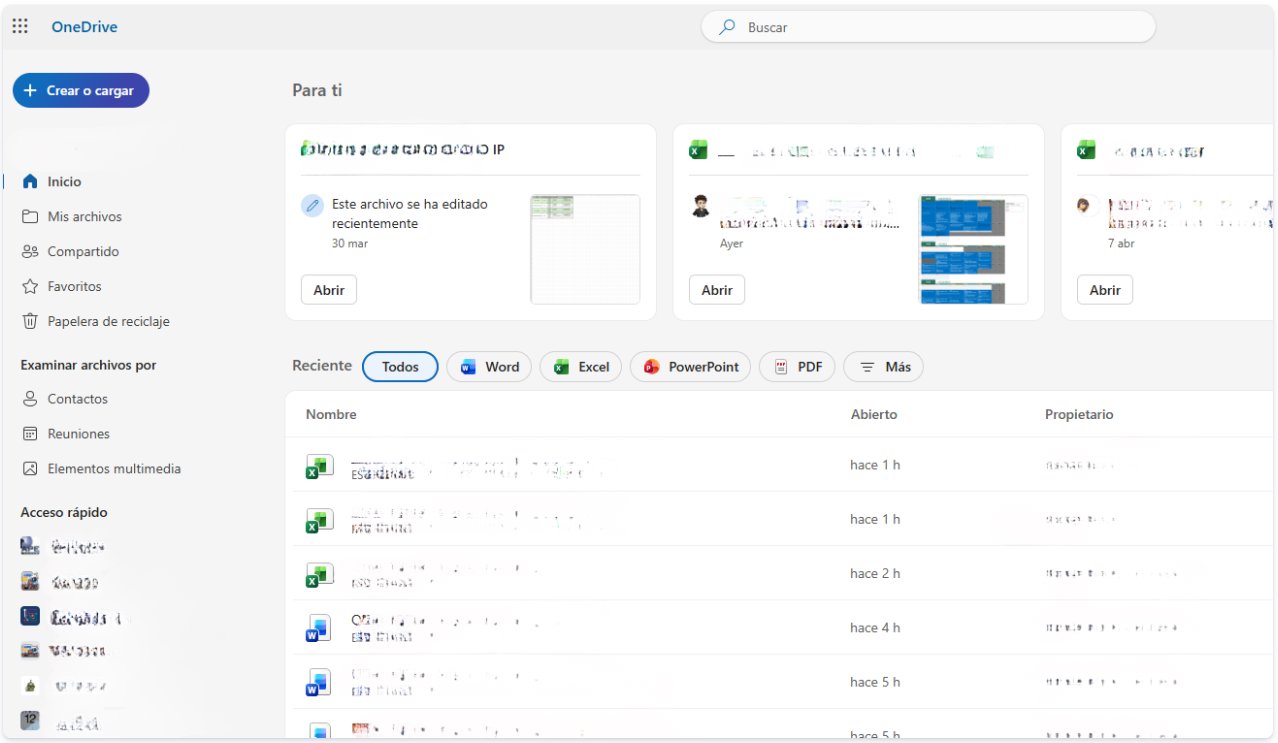
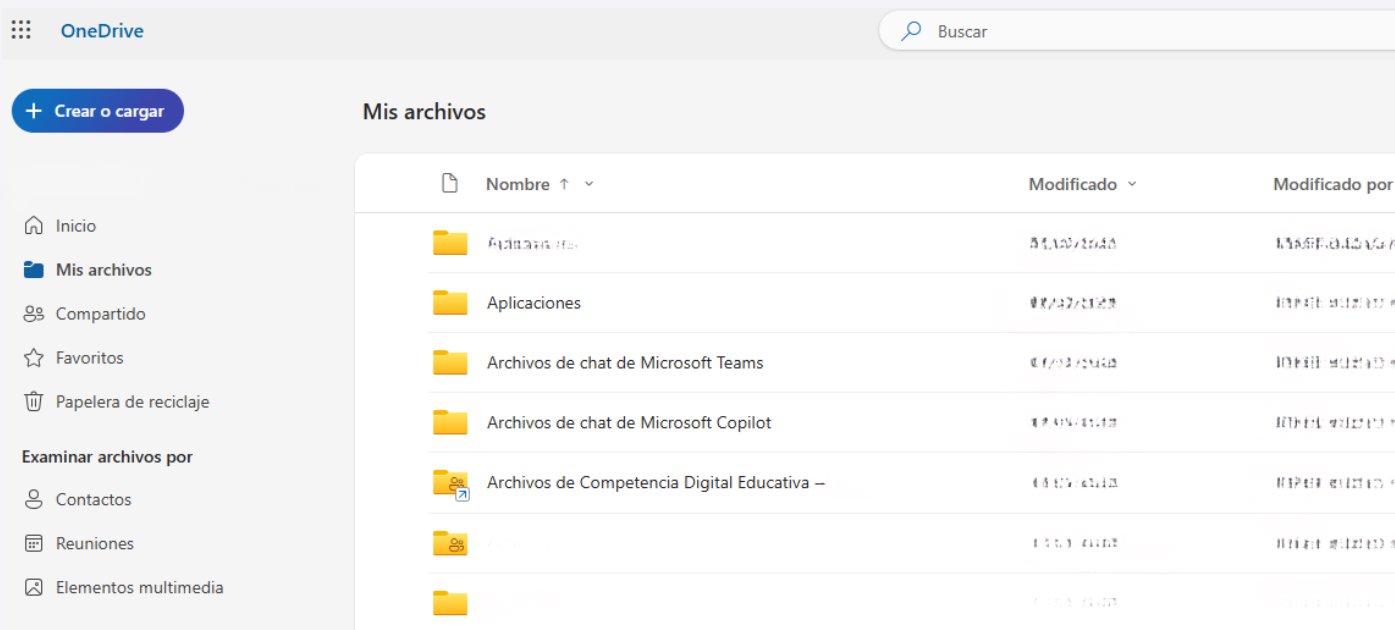
Mis archivos: En este apartado aparecen todos los archivos y carpetas que tenemos dentro de OneDrive.
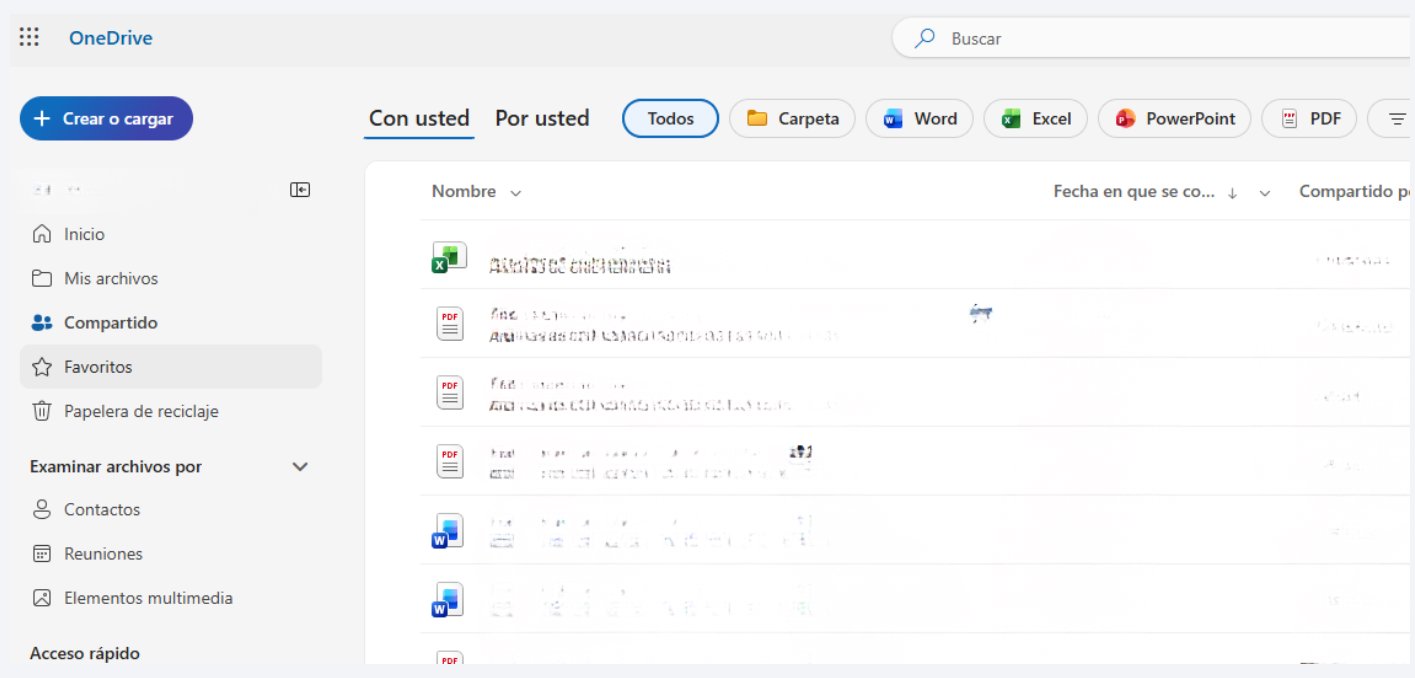
Compartido: en este apartado aparecen las carpetas y archivos que tenemos compartidas por otros usuarios. Son carpetas o archivos de los que no somos propietarios pero a los que podemos acceder para ver o editar su contenido.
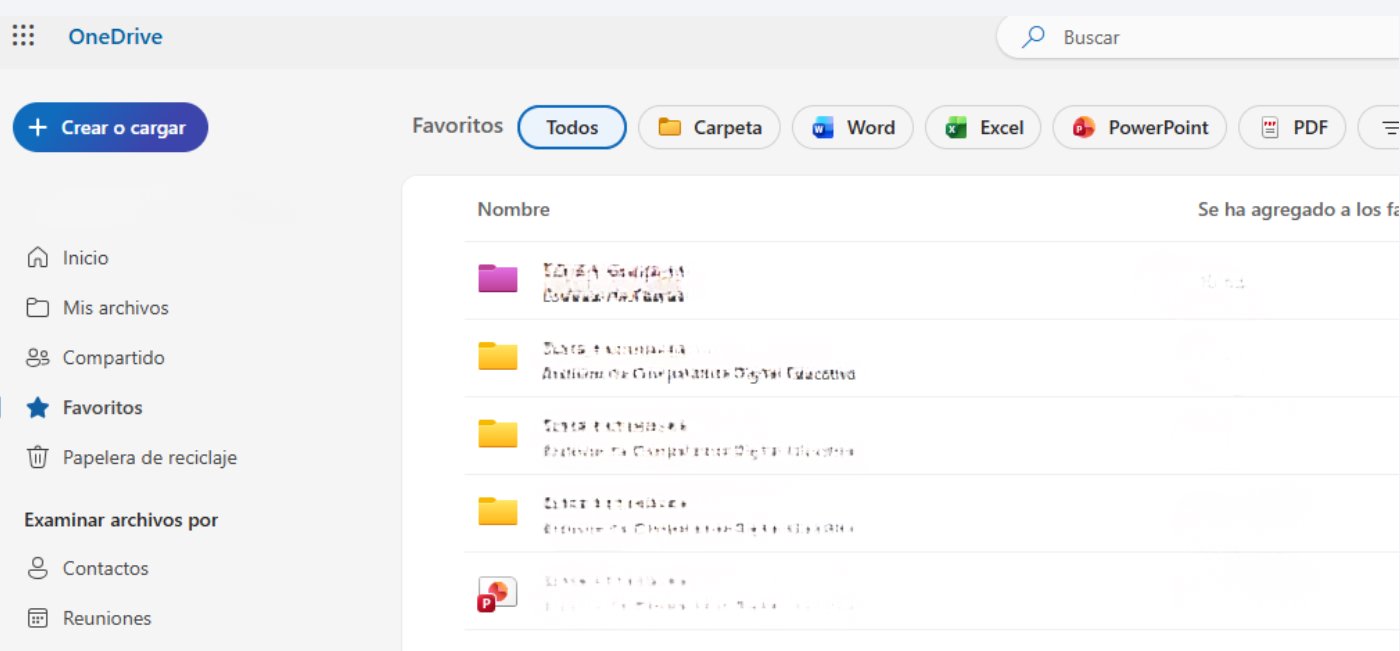
Favoritos: guarda accesos rápidos a los archivos o carpetas que usas con más frecuencia.
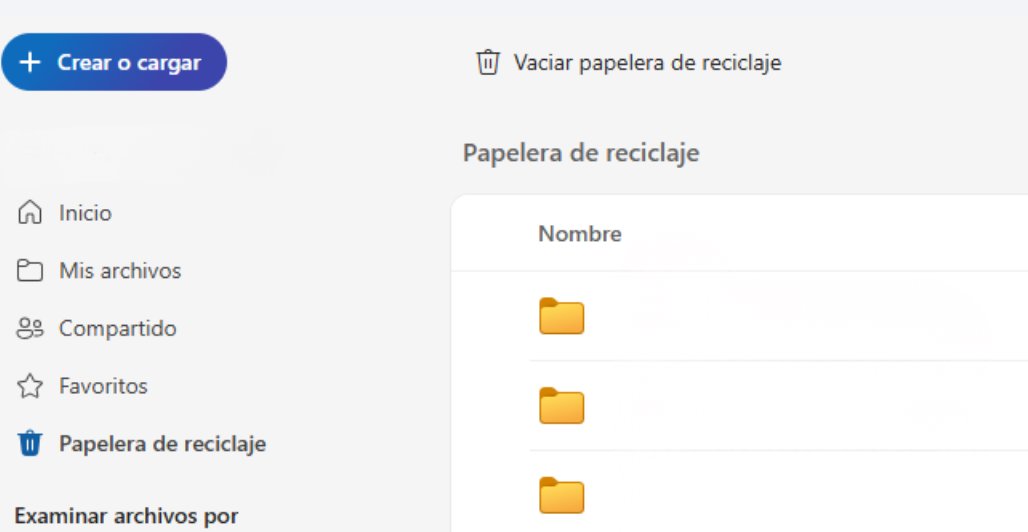
Papelera de reciclaje
Examinar archivos por: Es básicamente un filtro de visualización, la primera opción de contactos es de mucha utilidad.
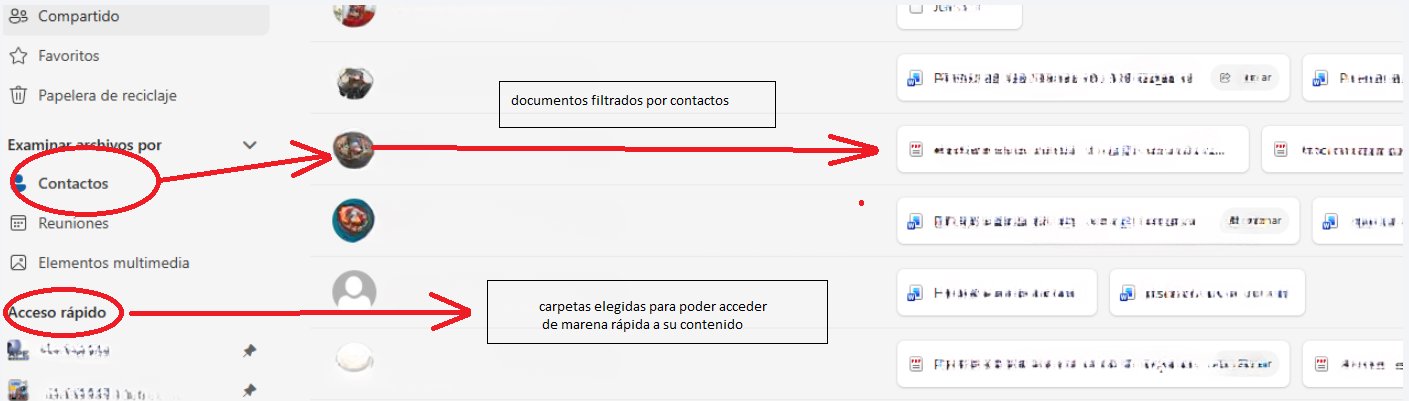
Acceso rápido: en el apartado acceso rápido podemos acceder a todos los archivos que tenemos compartidos en los grupos de Teams a los que pertenecemos.
Menú de la parte superior:
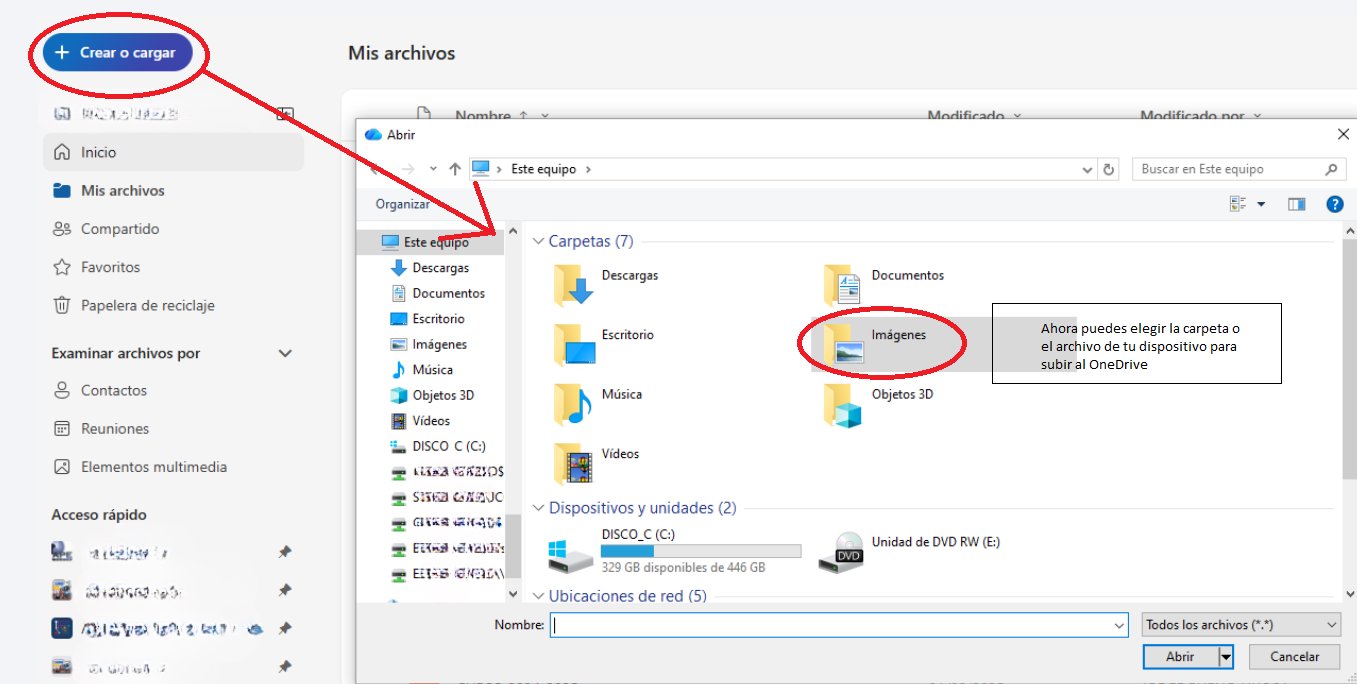
Crear o cargar: pulsando en "Crear o cargar" se abrirá un desplegable que nos permite elegir el tipo de archivo que queremos crear o añadir carpeta nueva o cargar un archivo o carpeta.
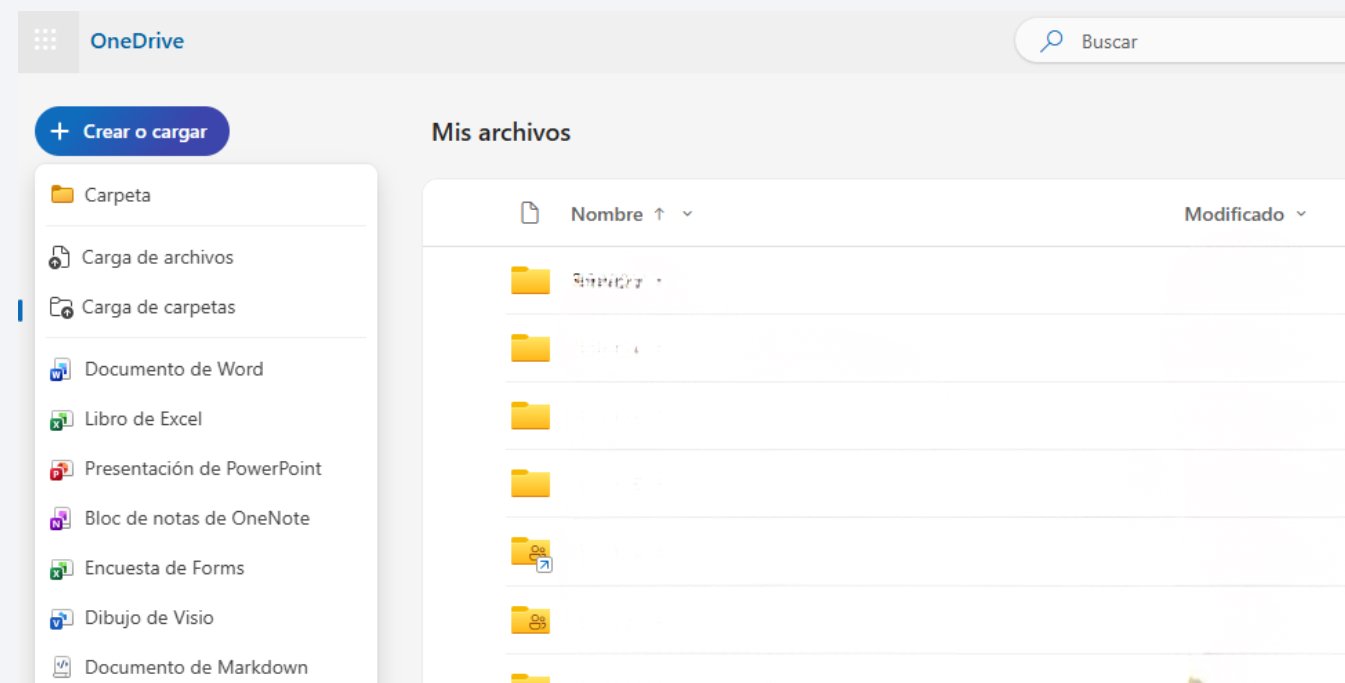
Carga de archivos/carpetas: pulsando en "Carga de archivos" o "Carga de carpetas" se abrirá un cuadro de dialogo para que seleccionemos los archivos o carpetas que se encuentren en nuestro dispositivo para subirlos a OneDrive.
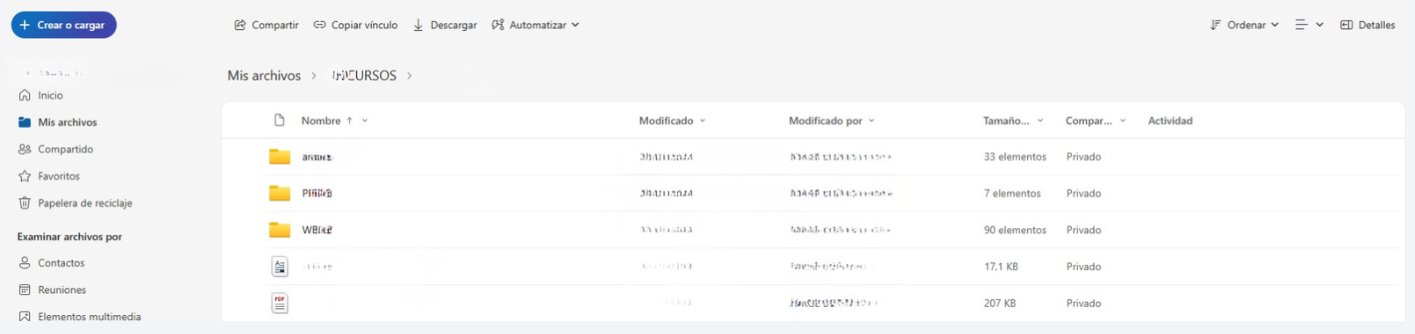
Al hacer clic en un elemento dentro de Mis archivos, se muestra un menú que contiene: compartir, copiar vínculo, descargar, automatizar, ordenar y detalles.
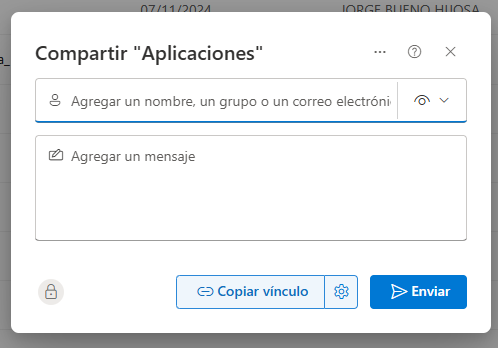
Dentro del apartado Compartir puedo añadir personas con distintos niveles de permiso para que accedan a un elemento. Además, puedo identificar qué archivos o carpetas son privados, cuáles estoy compartiendo y cuáles me han sido compartidos por otros usuarios. También tengo la opción de copiar el vínculo del elemento compartido para enviarlo a quien necesite acceso.
Automatizar: pulsando este botón podremos crear un flujo o ver los flujos ya existentes. (Un flujo se utiliza para automatizar tareas que se repiten).
Ordenar: pulsando "Ordenar" se abrirá un desplegable que nos permite organizar nuestros archivos siguiendo distintos criterios.
Cambiar opciones de vista: podemos elegir entre distintas opciones como queremos que se presenten los archivos.
Abrir panel de detalles: pulsando el panel de detalles aparece un resumen cronológico de la actividad que se ha producido en OneDrive.
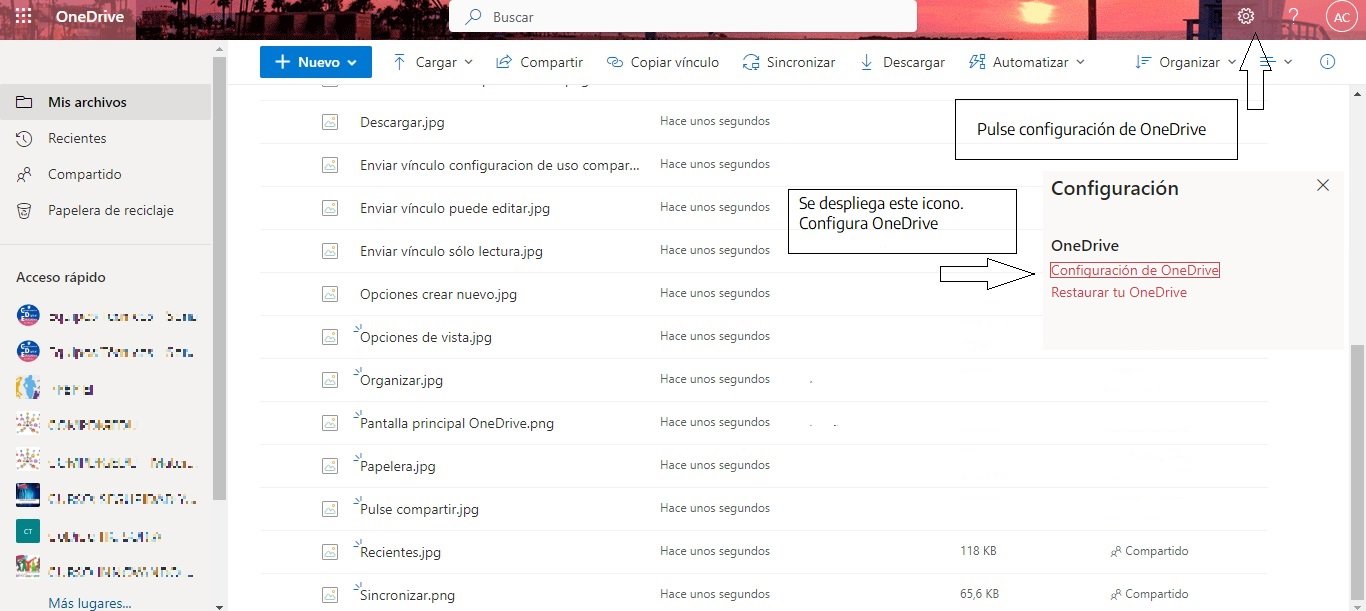
Configuración de OneDrive: Pulsando en el símbolo de configuración podemos hacer cambios en las notificaciones, elegir temas de presentación, idioma, modo oscuro...
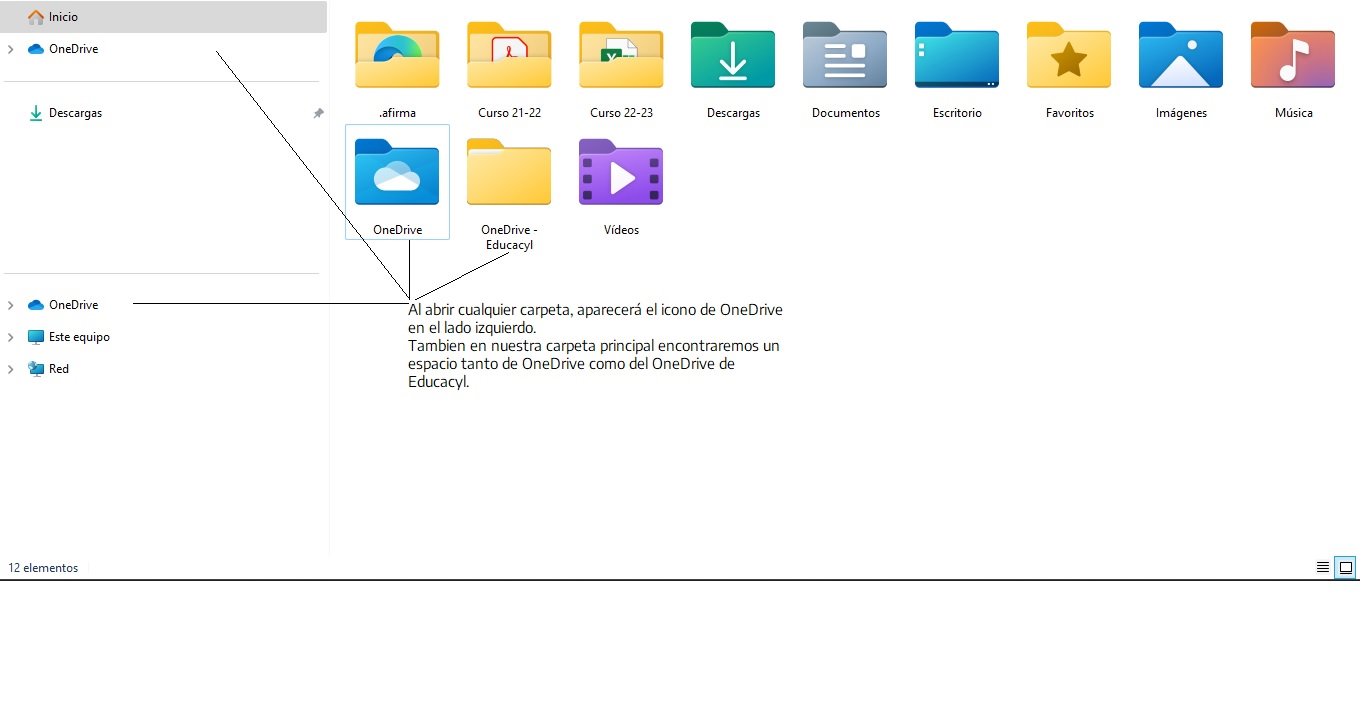
Dentro de mi dispositivo puedo acceder a todos los archivos subidos a OneDrive entrando en la carpeta OneDrive que creada en el ordenador.