Opciones de archivos
COMPARTIR ARCHIVOS O CARPETAS
Uno de los aspectos mas interesantes de OneDrive, es la versatilidad de almacenamiento que ofrece, la opción de poder recibir archivos o carpetas y la posibilidad de poder compartir o dejar de compartir nuestros archivos con otras personas. Por ello, es muy importante conocer todas las posibilidades que nos ofrece este programa para realizar las acciones que deseemos realizar.
Compartido por el usuario son los archivos o carpetas que yo comparto con otras personas.
Compartido contigo son los archivos o carpetas que alguien comparte conmigo.
Para compartir archivos con otras personas, debemos de seguir los pasos siguientes:
Elegir una de las tres opciones:
Opción 1:
Hacer clic en los tres puntos que se encuentra al lado derecho del nombre del archivo que deseamos compartir.
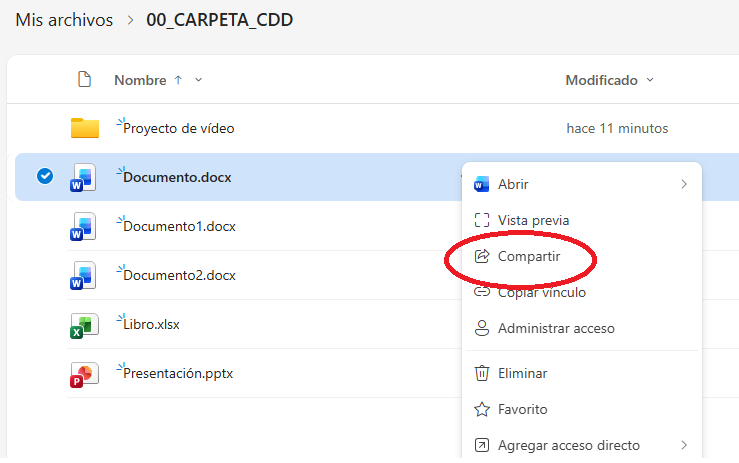
Opción 2:
Una vez seleccionado el documento después de hacer clic sobre el mismo, en la parte superior se ofrece la opción de compartir.
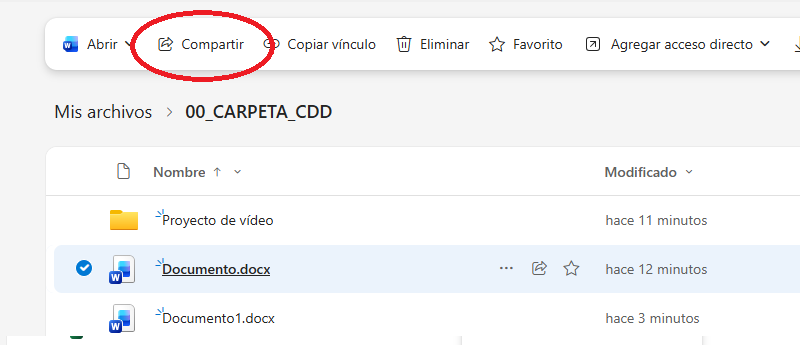
Opción 3:
Directamente en la parte superior del menú, una vez seleccionado el archivo o carpeta a compartir.
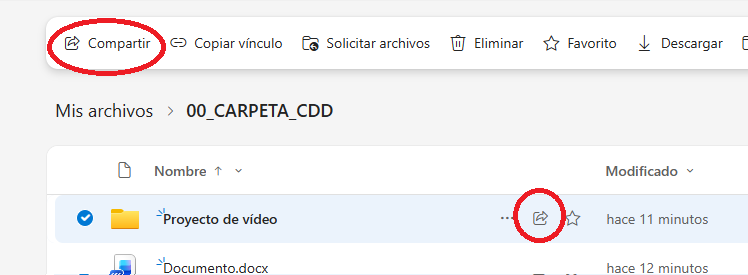
Al pinchar compartir, aparece la siguiente imagen:
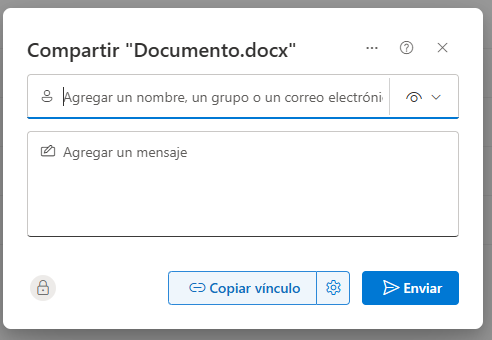
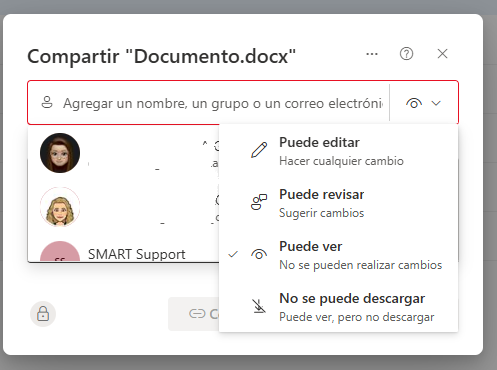
Si escribimos en "Agregar un nombre ..." nos aparecerá los resultados de la búsqueda al ir escribiendo y a su lado tendrás la opción de elegir el permiso que vas a dar a cada persona elegida, como aparece en la imagen:
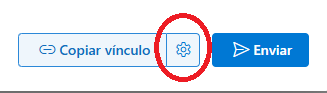
Si haces clic en la rueda dentada:
Te aparecerá el siguiente menú:
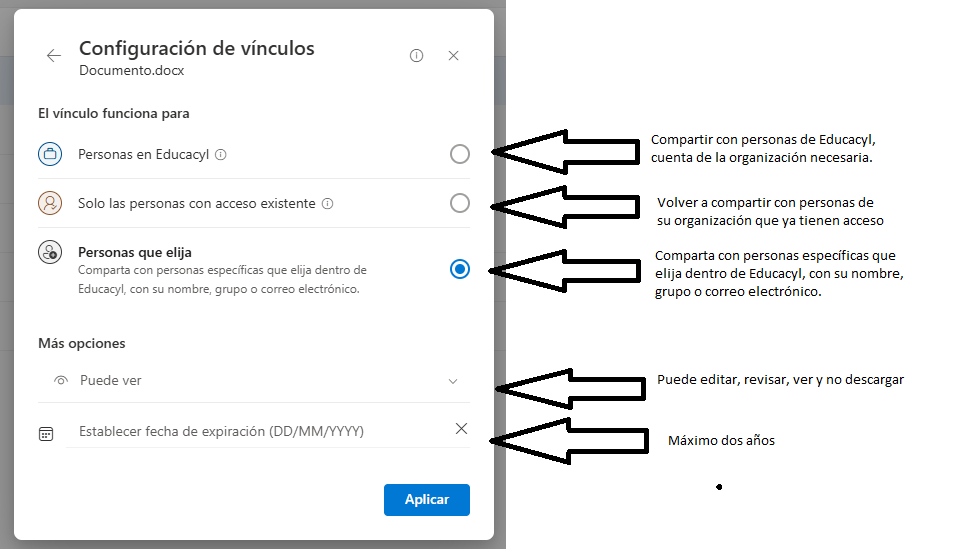
Hay que tener mucho cuidado con no compartir con toda la organización, ya que lo podrá ver cualquier persona que tenga OneDrive de Educacyl y busque el documento.
DEJAR DE COMPARTIR
Carpetas
Para eliminar los permisos tanto para editar o solo ver, selecciona el archivo; haz clic en el botón de tres puntos, haz clic en Administrar acceso.
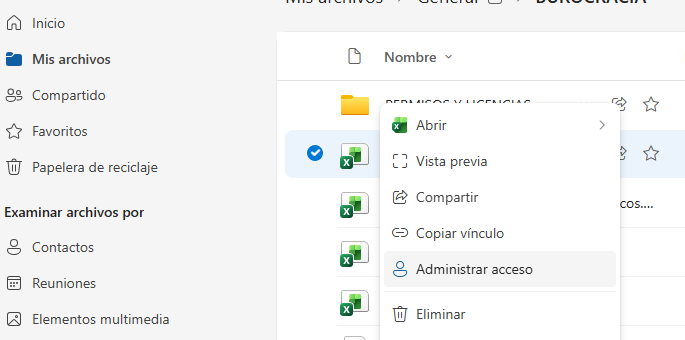
Con la nueva ventana desplegable, pulsamos sobre los tres puntos del enlace.
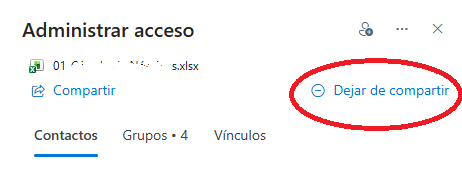
En la nueva ventana, pulsamos en "Dejar de compartir".
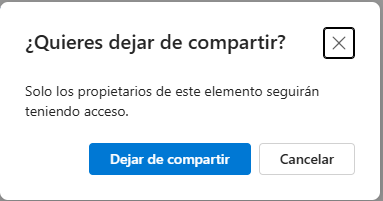
Y pulsar a eliminar vínculo.
COPIAR VÍNCULO
A los alumnos o compañeros, les podemos compartir cualquier documento o trabajo. Para ellos debemos dar a los tres puntos y elegir "Copiar vínculo"
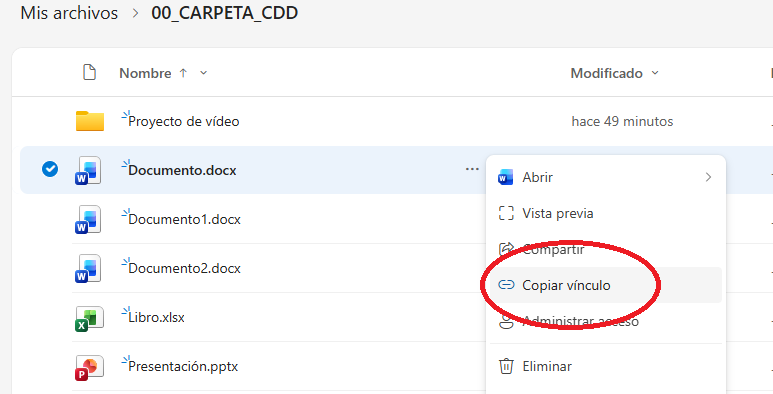
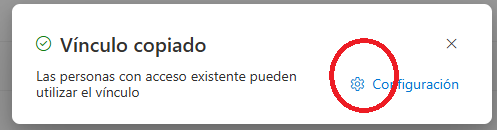
Ya tendrás en el portapapeles la dirección de tu archivo o carpeta para enviar. Recuerda que al salir el mensaje de "Vínculo copiado" tendrás la opción de modificar los permisos haciendo clic en la rueda dentada.