Compartir y colaborar en PowerPoint
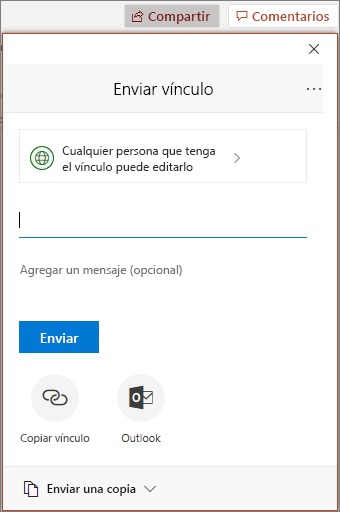
- En la cinta de opciones, seleccione Compartir.
Si la presentación aún no está guardada en OneDrive, se le pedirá que la guarde allí.
- En el cuadro de diálogo Enviar vínculo, haga lo siguiente:
- Escriba los nombres o las direcciones de correo electrónico de los usuarios con los que quiere compartir el archivo.
- Seleccione la lista desplegable para cambiar los permisos, si lo desea. La opción predeterminada es Permitir la edición. Para cambiar el permiso a solo lectura, desactive esta casilla y seleccione Aplicar.
- Incluya un mensaje si lo desea y seleccione Enviar.
También puede seleccionar Obtener un vínculo para crear un vínculo que puede copiar en un correo electrónico.
Co-autoría de una presentación
Después de compartir el archivo, puede trabajar en colaboración al mismo tiempo.
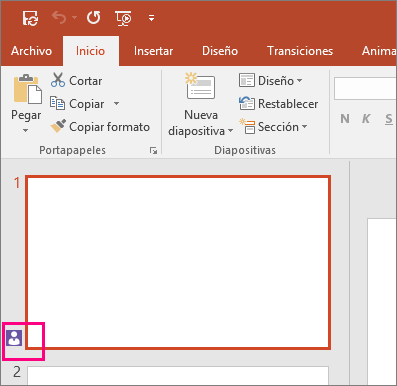
- En Compartir, vea quién está trabajando también en el archivo.
- Las marcas coloreadas muestran donde está realizando cambios cada persona.
Comentarios en presentaciones
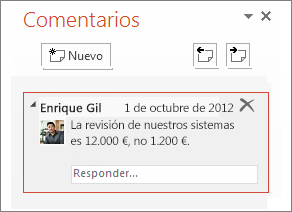
- Seleccione Revisar > comentario o @ Mención. Si el panel Comentarios ya está abierto, seleccione Nuevo.
- En el panel Comentarios, escriba el comentario en el cuadro, @mention un colaborador si lo desea y presione Entrar.
- Seleccione Responder y escriba la respuesta.
- Seleccione Ver más comentarios para ir entre comentarios y diapositivas.