La actividad "Lección" permite a un profesor presentar contenidos y/ o actividades prácticas de forma. interesante y flexible. Un profesor puede utilizar la lección para crear un conjunto lineal de páginas de contenido o actividades educativas que ofrezcan al alumno varios itinerarios u opciones. En cualquier caso, los profesores pueden optar por incrementar la participación del alumno y asegurar la comprensión mediante la inclusión de diferentes tipos de pregunta, tales como la elección múltiple, respuesta corta y correspondencia. Dependiendo de la respuesta elegida por el estudiante, y de cómo el profesor desarrolla la lección, los estudiantes pueden pasar a la página siguiente, volver a una página anterior o dirigirse a un itinerario totalmente diferente.
Una lección puede ser calificada y la calificación registrada en el libro de calificaciones.
Las lecciones pueden ser utilizadas:
- Para el aprendizaje autodirigido de un nuevo tema.
- Para ejercicios basados en escenarios o simulaciones y de toma de decisiones.
- Para realizar ejercicios de repaso diferenciadas, con distintos conjuntos de preguntas de repaso, dependiendo de las respuestas dadas a las preguntas anteriores.
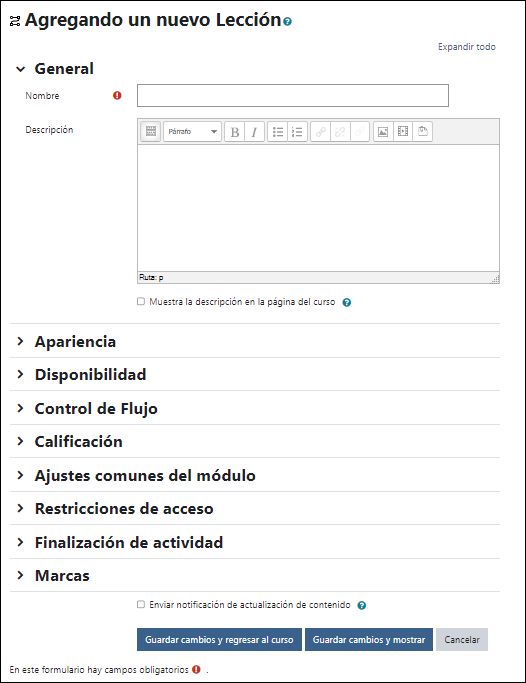
Tal y como se muestra en la imagen, los aspectos que se podrán configurar se clasifican en los siguientes apartados:
General: donde se debe especificar un nombre y una descripción de la lección, pudiendo mostrar la descripción en la página del curso si se habilita la casilla correspondiente.
Apariencia: se podrá definir si se desea abrir un “Archivo en ventana emergente”, “Mostrar puntuación acumulada" y "mostrar menú" si se cumple una calificación mínima.
También se puede definir si se desea ver la lección como un “Pase de diapositivas", si se limita el número de respuestas a un “Número máximo de respuestas”, si se desea “Mostrar retroalimentación por defecto” o si se desea que al finalizar la Lección se envíe al estudiante a una Actividad determinada del curso, estableciendo la actividad mediante el desplegable “Enlace a la siguiente actividad”.
Finalmente, se podrá, si se desea, mostrar la "barra de progreso" al final de la lección y "mostrar menú" con lista de páginas de la Lección.
Disponibilidad: se podrá establecer la fecha (desde y hasta) en la que estará disponible la lección, el "límite de tiempo" del que disponen los alumnos para realizar la Lección, si se necesita una "Contraseña" de acceso a la lección y, por último, si se "permite realizar la lección fuera de línea utilizando la aplicación móvil".
Control de Flujo: en esta opción se podrá si se desea "Permitir revisión al estudiante" pudiendo el estudiante moverse por la Lección y modificar las respuestas; “Proporcionar una opción para tratar de nuevo la pregunta” en caso de error, permitiendo responder de nuevo sin puntuar y especificar el “Número máximo de intentos” permitidos.
Además se podrá configurar la “Acción posterior a la respuesta correcta” siendo lo habitual Normal- seguir el flujo de la lección y establecer el "número de páginas a mostrar".
Calificación: se podrá establecer o no ("Ninguna") el tipo de calificación que podrá ser Escala o Puntuación, la categoría de la calificación, la calificación para aprobar, si se trata de una lección de práctica o no, si la puntuación es personalizada, "el número mínimo de preguntas" vistas para que se calcule la puntuación, si se permite volver a tomar la lección, el criterio para calificar en caso de de varios intentos, utilizando el máximo o la media, etc.
El resto de opciones son comunes a todas las actividades y están recogidas en el aparatado 2. Agregar recursos y actividades
Para finalizar, se deberá pulsar en "Guardar cambios y mostrar".