Como usuarios de Microsoft Whiteboard se puede compartir una pizarra para que esté disponible para todos los participantes de una reunión de Teams.
Para ello, dentro de la reunión, hay que elegir la opción de "compartir" y dentro de las múltiples opciones que ofrece Teams para compartir hay que seleccionar "Microsoft Whiteboard". Una vez seleccionado, se accede a la versión web de la aplicación y se ofrecen dos opciones:
-Presentar pizarra . En la que solamente el creador puede editar
-Colaborar en la pizarra. En la que cualquier usuario puede editar.
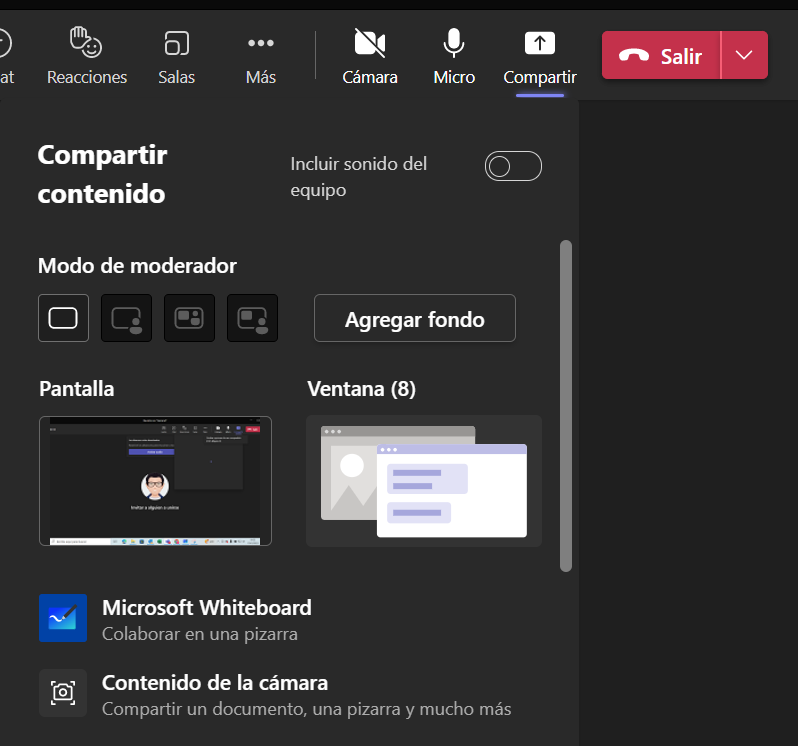
Estas reuniones se pueden compartir en las publicaciones, chat, canales etc. de Teams, o también se puede agregar una pestaña Whiteboard en el canal que selecciones de Teams.
Además es muy conveniente saber que las pizarras que se crean quedan automáticamente guardadas en una carpeta de One Drive a las que se pueden tener acceso en cualquier momento y desde cualquier dispositivo.
Para poder tener acceso a estas pizarras de reuniones de Teams, es necesario tener una cuenta de Microsoft. Si alguna persona que no tenga cuenta de Microsoft quiere acceder a la pizarra que se comparta, solo podrá hacerlo en el modo solo de presentación de la pizarra y no de edición, y se hará a través de la opción de "compartir " y después, en lugar de compartir Whiteboard, habrá que compartir pantalla.
Una vez finalizada la reunión de Teams, además de encontrarse como se ha dicho en la carpeta que se crea en One Note, también quedar guardada automáticamente en el panel de pizarras creadas.
Los alumnos también pueden acceder a la pizarra en su calendario de reuniones.
Otra opción más para poder facilitar al alumnado estas pizarras puede ser a través de una grabación con la aplicación Stream y se guardará la clase automáticamente dentro de la carpeta Mi contenido- Mis videos. Esa grabación se puede enviar por distintos medios o incluir dentro de un equipo Teams.
En el siguiente videotutorial se muestra la forma de acceder desde Teams a una pizarra, y las diferentes herramientas y configuraciones posibles:
VIDEOTUTORIAL USO DE WHITEBOARD EN TEAMS