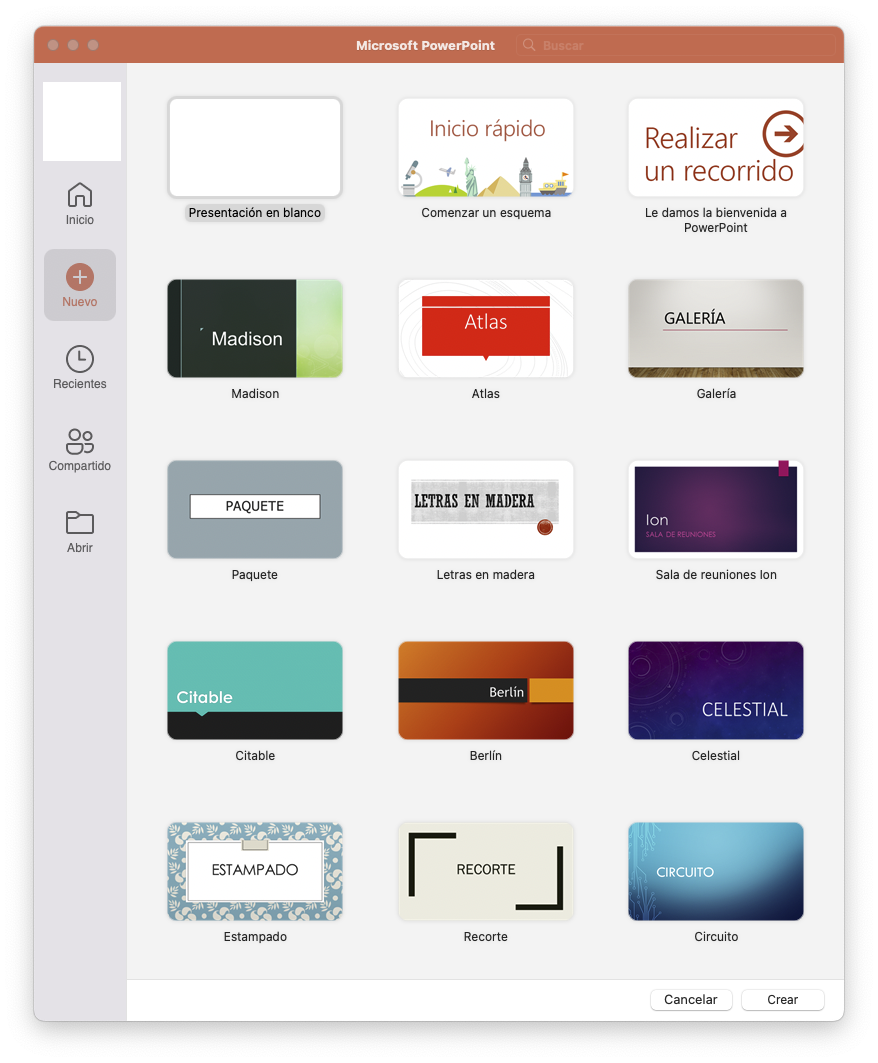
Usar alguna de las plantillas predeterminadas que se muestran nada más entrar en el programa.
Crear una presentación con nuestro propio estilo a partir de un documento en blanco.
Partir de cero y escoger algunos de los temas existentes en la pestaña Diseño.
Primera diapositiva. Configuración
Destinamos la primera diapositiva a introducir datos como título, autor, descripción…
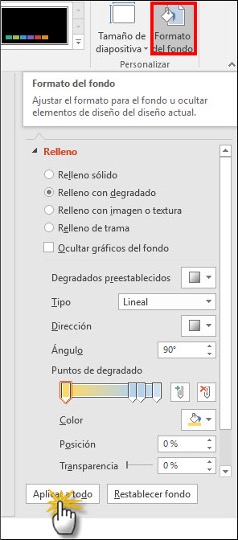
Le damos un fondo personal en la pestaña Diseño > Formato de fondo.
Una vez determinado el fondo (tipo de relleno, color…) pulsamos en Aplicar a todo, para que en adelante todas las diapositivas lo usen.
Agregar texto y darle formato
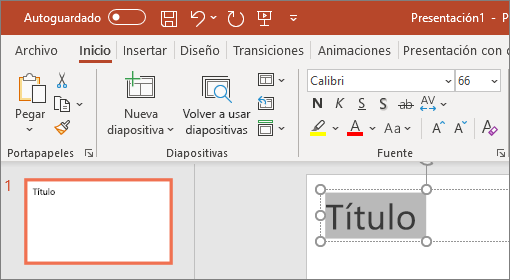
Coloque el cursor dentro de un cuadro de texto y, a continuación, escriba algo.
Seleccione el texto y, después, seleccione una o más opciones de la sección Fuente de la pestaña Inicio , como Fuente, Aumentar tamaño de fuente, Disminuir tamaño de fuente, Negrita, Cursiva, Subrayado, etc. Para crear listas numeradas o con viñetas, seleccione el texto y, después, Numeración o Viñetas.
Agregar una imagen, forma, etc
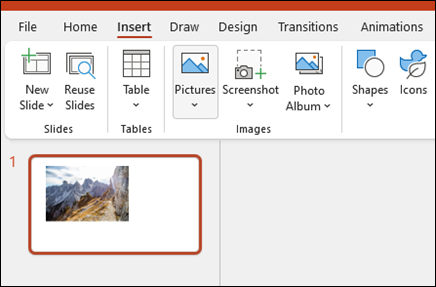
Vaya a la pestaña Insertar.
Para agregar una imagen:
En la sección Imágenes, seleccione Imágenes.
En el menú Insertar imagen desde, seleccione el origen que desee. Busque la imagen que desee, selecciónela y, después, haga clic en Insertar.
Para agregar ilustraciones:
En la sección Ilustraciones, seleccione Formas, Iconos, Modelos 3D, SmartArt o Gráfico.
En el cuadro de diálogo que se abre al hacer clic en uno de los tipos de ilustración, seleccione el elemento que desee y siga las indicaciones para insertarlo.