¿Qué es Kahoot?
Es una App multiplataforma (móvil, tablet y ordenador) que sirve para crear y realizar cuestionarios. Está basada en la gamificación ya que va dando puntos según los aciertos y la velocidad de los jugadores.
Acceso y descarga
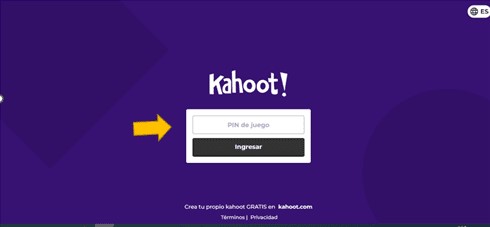
ACCESO: Kahoot! se divide en dos páginas: Kahoot.it y Kahoot.com. La primera sirve para participar en una partida, mientras que la segunda sirve para crear contenidos, o utilizar los generados por otros.
DESCARGA: Si se quiere utilizar la aplicación de cuestionarios en Windows, se deberá escribir el nombre en el buscador y acceder a la página. Sin embargo, si se quiere usar tablets o móviles, se accederá de la siguiente manera:
- En sistemas Android busca en la PlayStore la aplicación. Pulsa en "instalar" y ya estará en el dispositivo.
- En sistemas iOS busca en nuestra AppStore la aplicación. Pulsa en “obtener” y ya estará en nuestro dispositivo.
Registro
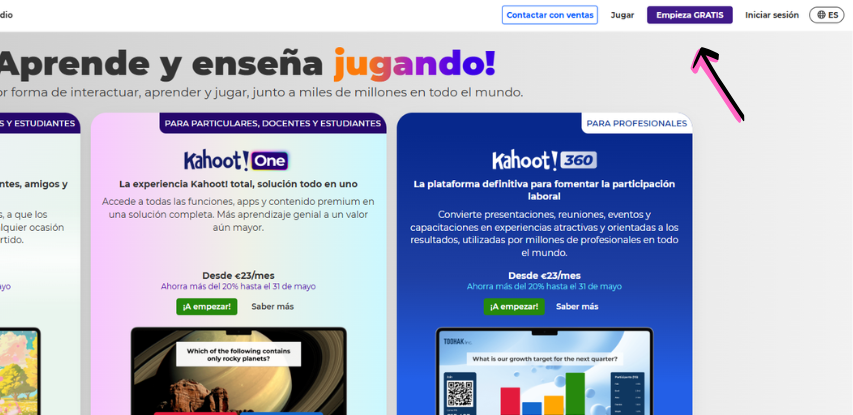
1º Se escribe en el buscador de Google: Kahoot (o kahoot.com), entra en el segundo resultado que aparece (no confundir con Kahoot.it que es para entrar el alumnado al material que preparemos). Te dirigirá a la página principal de Kahoot.
2º Arriba, a la derecha, se puede ver un botón que pone “Empieza gratis”. Pulsa ahí.
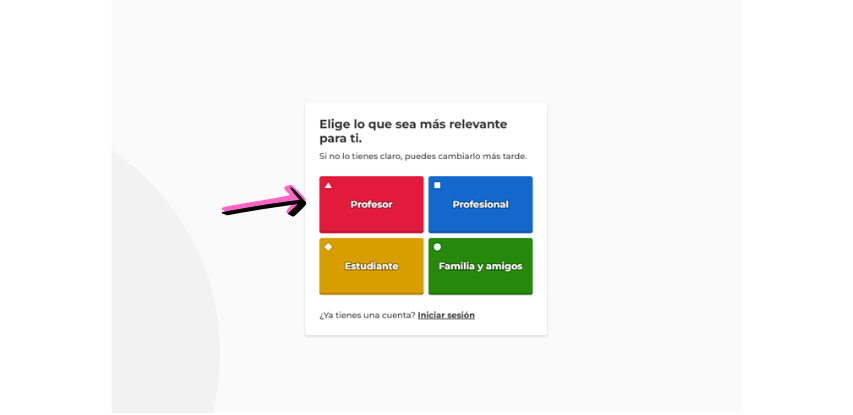
3º Una vez que ha cargado la página, saldrán las diferentes opciones de registro. Elige la opción de PROFESOR (en rojo).
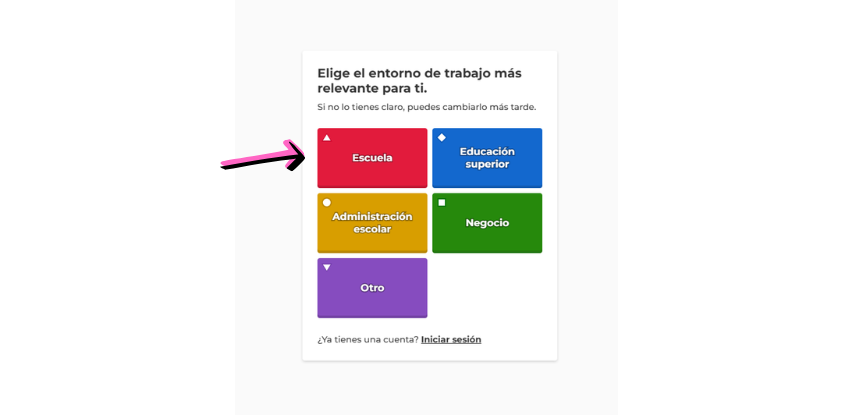
4º Una vez que la página ha cargado, se abrirá otra opción donde debes seleccionar la opción ESCUELA.
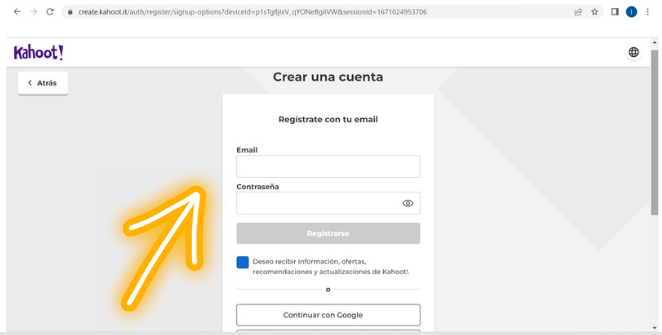
5º Para finalizar, tienes que introducir tu correo electrónico de @educa.jcyl.es
Cuestionarios
Una vez que se ha finalizado el registro, se pasará a realizar cuestionarios.
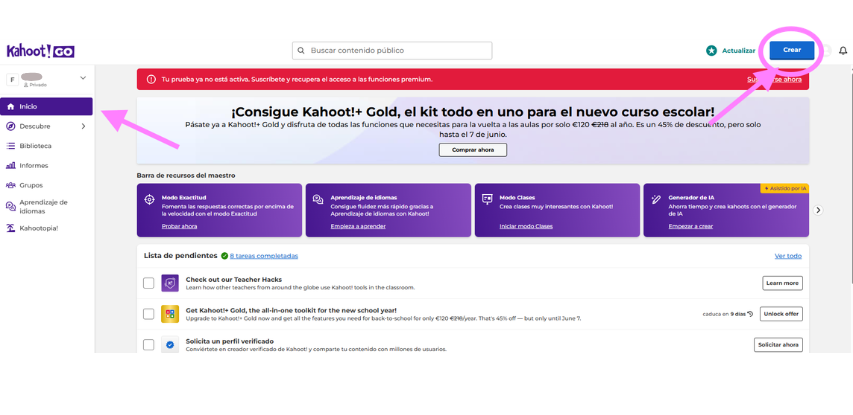
1º Lo primero es iniciar sesión e ir a la sección de "Inicio", en el menú de la izquierda.
2º Una vez en la pantalla principal, selecciona la opción de "Crear" (en la zona superior derecha) para poder realizar un cuestionario.
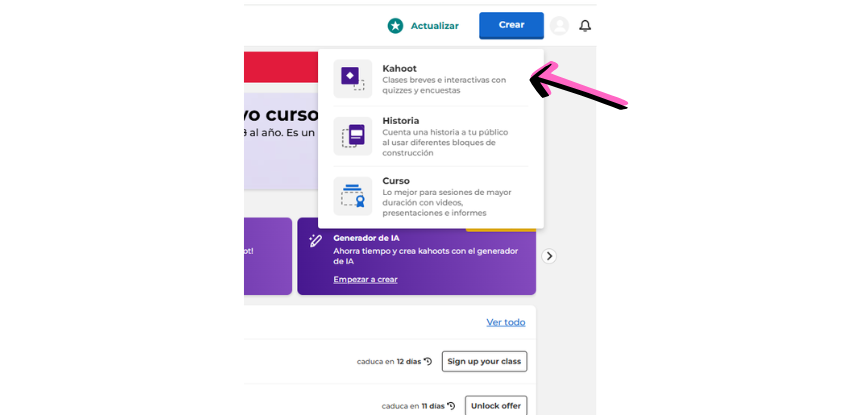
3º Se abrirá un desplegable con tres opciones: Kahoot, historia y curso. Para crear un cuestionario, se hará doble clic en la primera opción (Kahoot).
4º En la pantalla emergente que se abrirán varias opciones, selecciona la opción que mejor se adapte a tus preferencias. La opción “lienzos en blanco” suele ser la más habitual.
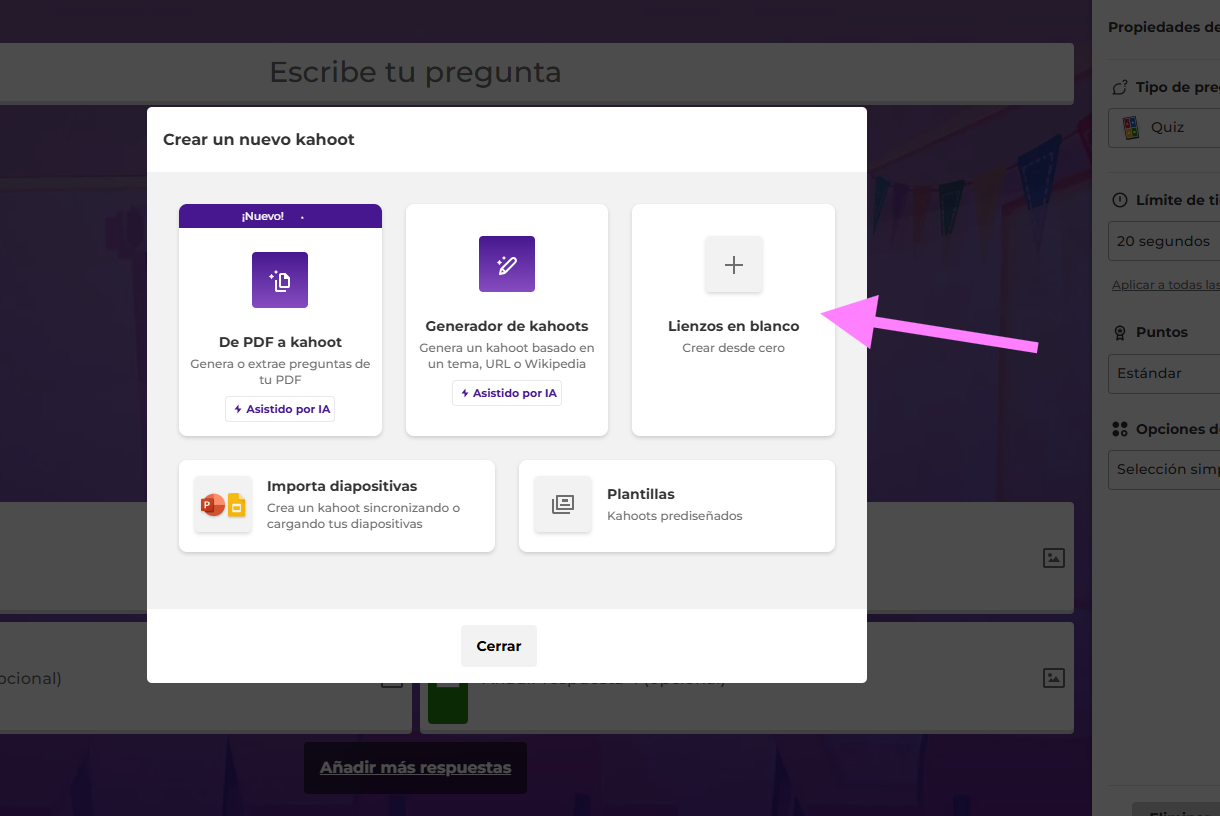
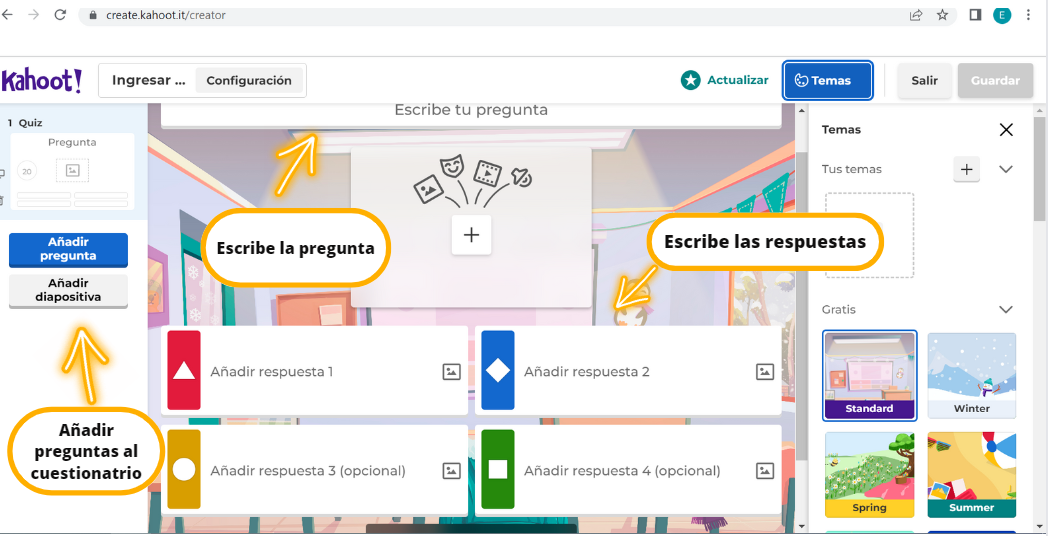
5º Y ya podrás comenzar a realizar el cuestionario, haciendo la pregunta y las respuestas pertinentes. Se deberá marcar siempre la opción correcta.
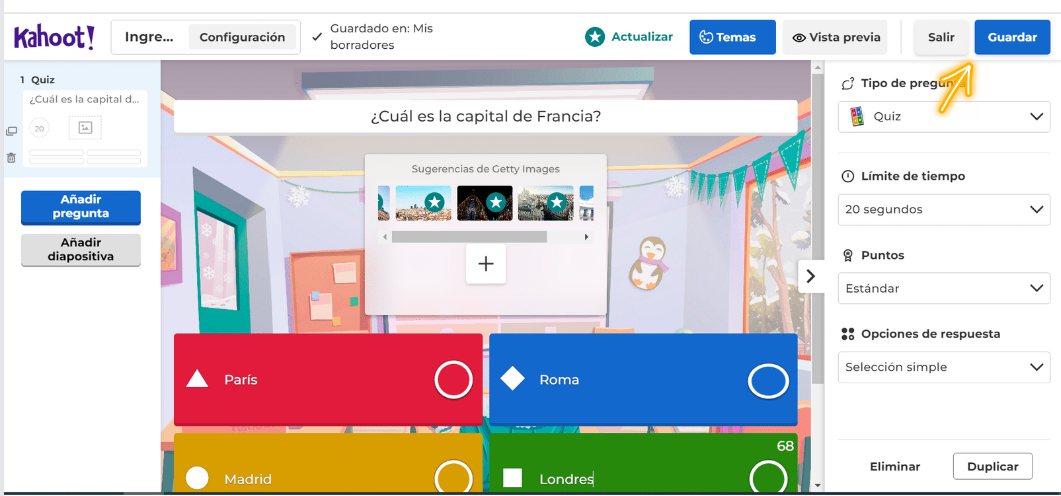
6º Selecciona la opción guardar.
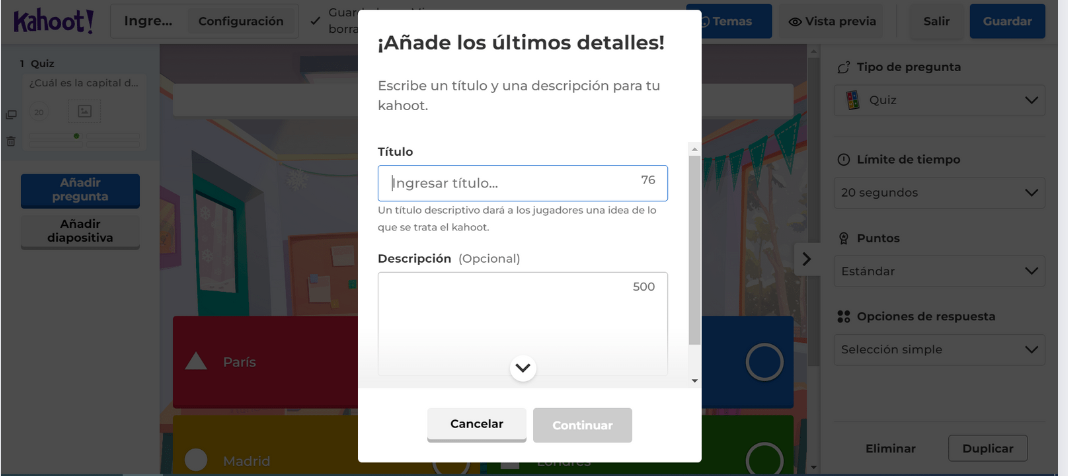
7º Rellena en la pantalla emergente el Título y la descripción (que es opcional), y selecciona continuar.
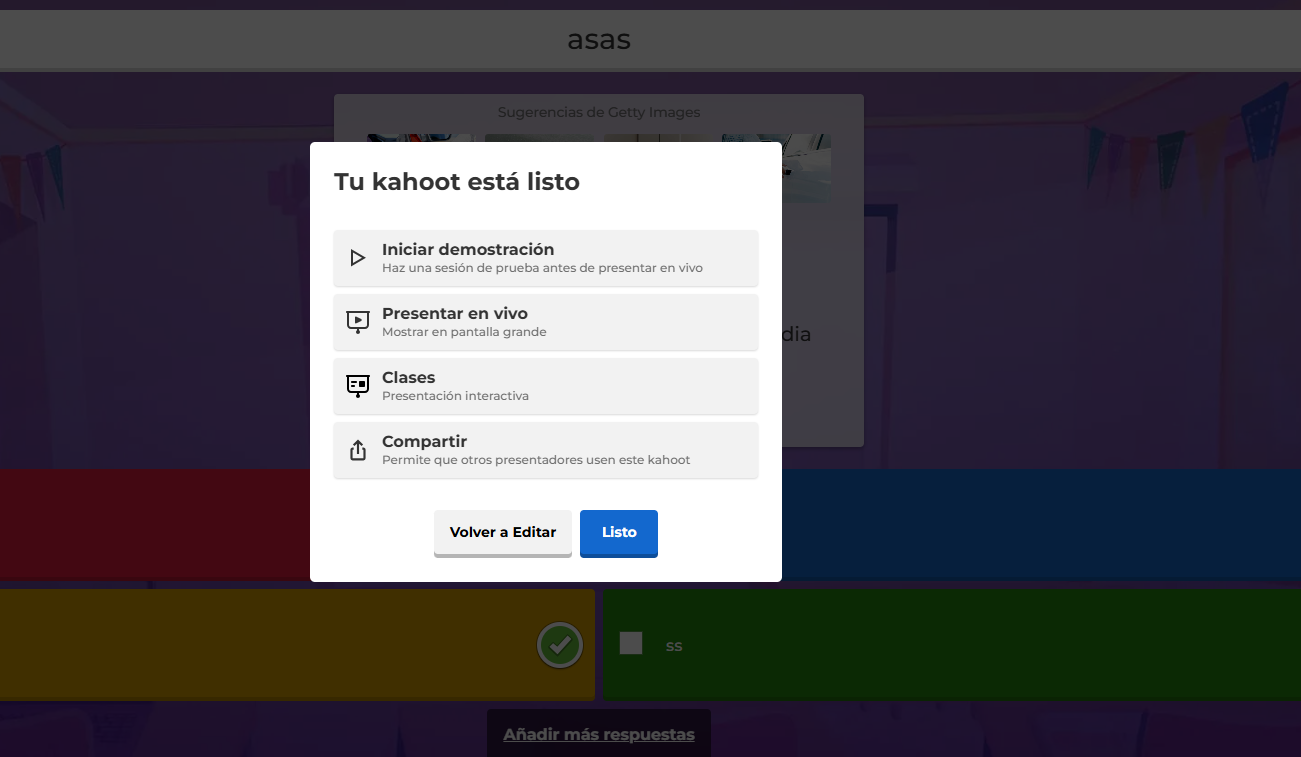
8º En la pantalla siguiente, hay varias opciones. Selecciona la opción que desees. La opción "presentar en vivo" permite jugar iniciar el juego con el alumnado en ese mismo momento.
¿Y cómo se comparte para que juegue el alumnado?
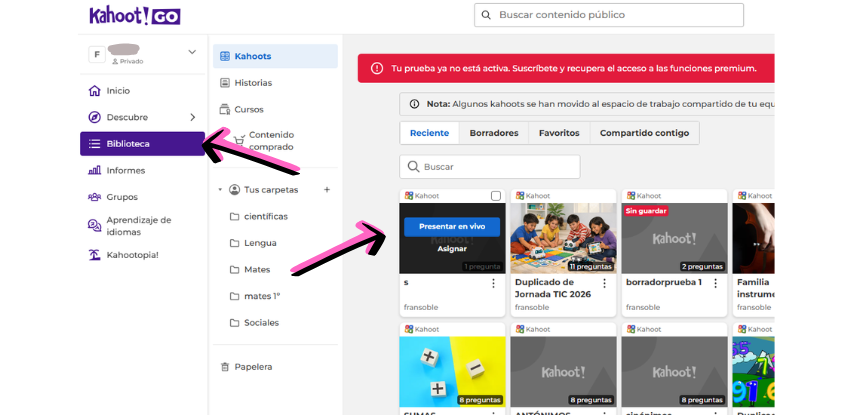
Para iniciar un juego de kahoot con uno de los cuestionarios creados debemos seleccionar "Biblioteca", en el menú de la izquierda. En la "Biblioteca" aparecen todos los cuestionarios que se han creado. Al pasar el ratón por encima de ellos, se muestran dos opciones: "Asignar" y "Presentar en vivo". La opción "Asignar" permite compartir el cuestionario con el alumnado mediante un enlace para que se realice de manera asíncrona. La opción "Presentar en vivo" permite iniciar el cuestionario en ese mismo momento.
Si seleccionamos la opción "presentar en vivo", después de seleccionar las preferencias de juego, se mostrará en pantalla un código. Para poder jugar, el alumnado deberá abrir la página kahoot.it en sus dispositivos e introducir el código generado.