Tipo de App
Deck.Toys es una herramienta para crear actividades gamificadas, recorridos en los cuales hay que resolver problemas, responder a preguntas, jugar e ir resolviendo retos para llegar a la meta final.
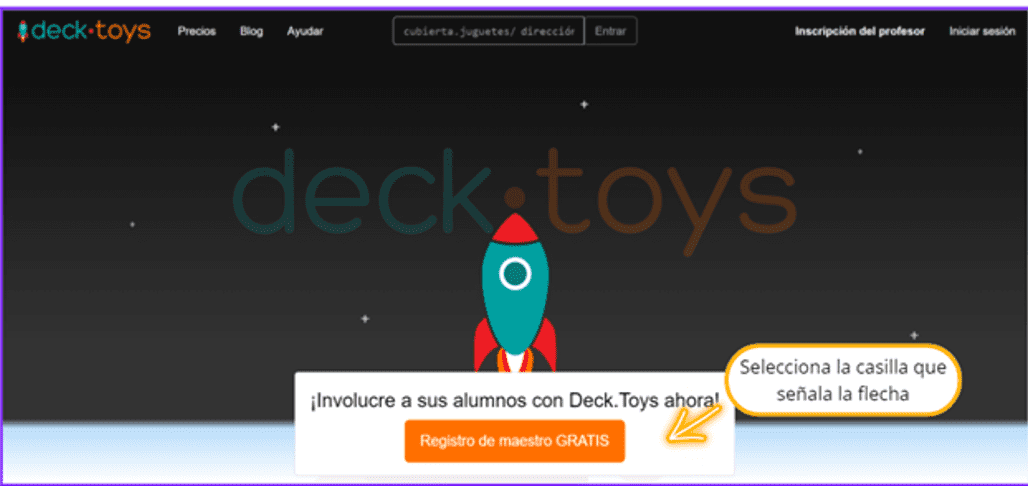
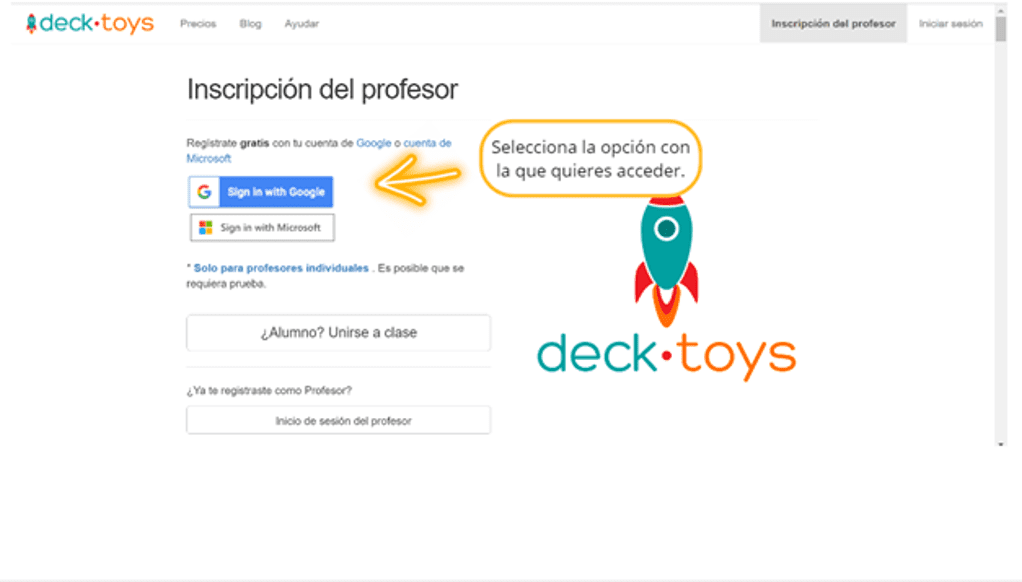
¿Cómo se realiza el registro en esta herramienta?
Cuestionarios
En este apartado se explicará cómo crear cuestionarios en Deck.toys. Para crear un cuestionario lo primero que tienes que hacer es crear una clase.
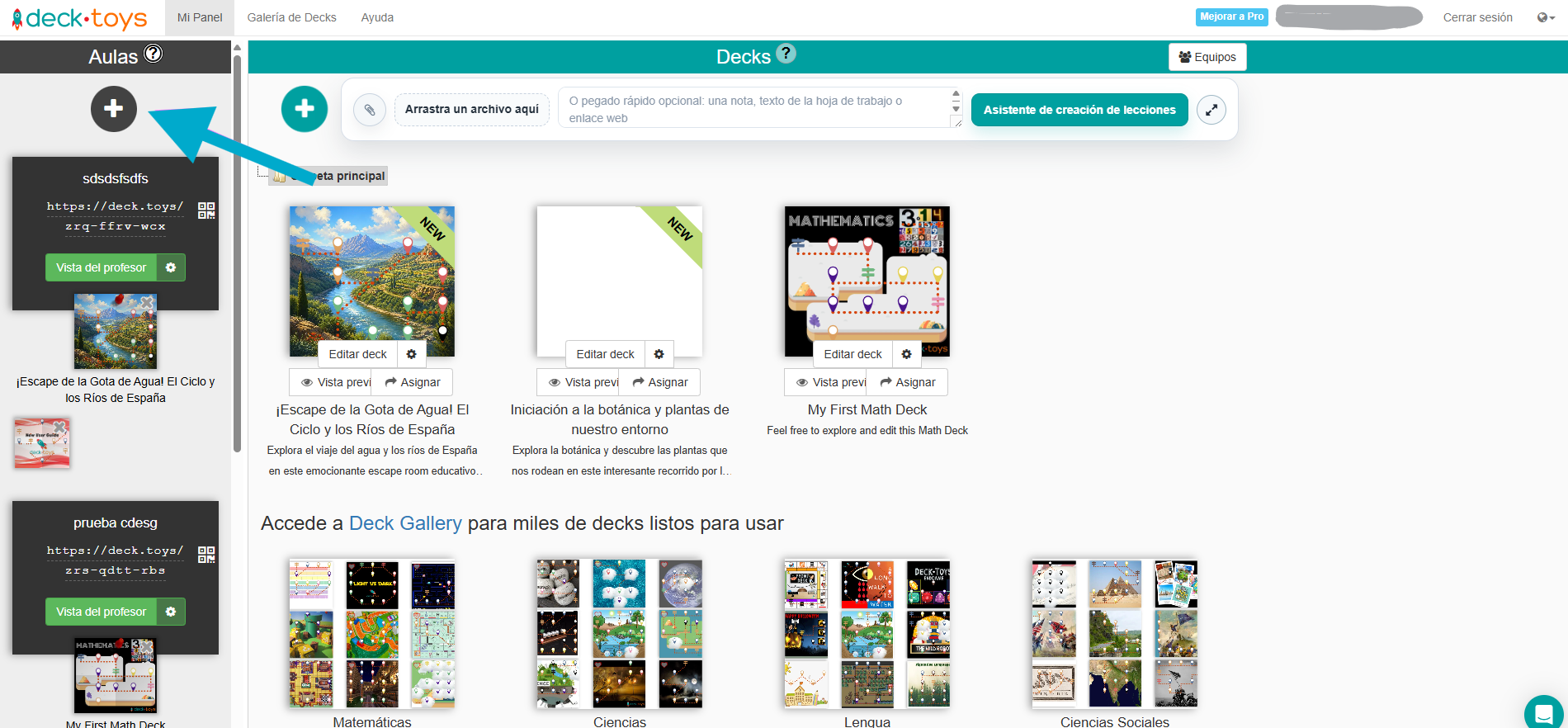
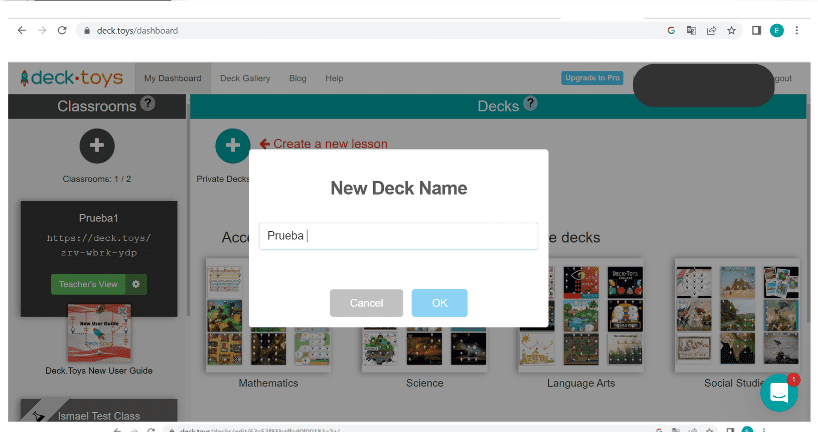
Para crear una clase en Deck.toys en el margen superior izquierdo seleccionas el símbolo de +, se te abre una pantalla donde debes de rellenar los datos de tu clase. El código generado es el que debes de compartir con tus alumnos para que ellos lo ingresen en la página principal de Deck.toys y así tienen acceso a la clase.
A continuación analizamos los pasos que se deben de seguir para crear un cuestionario.
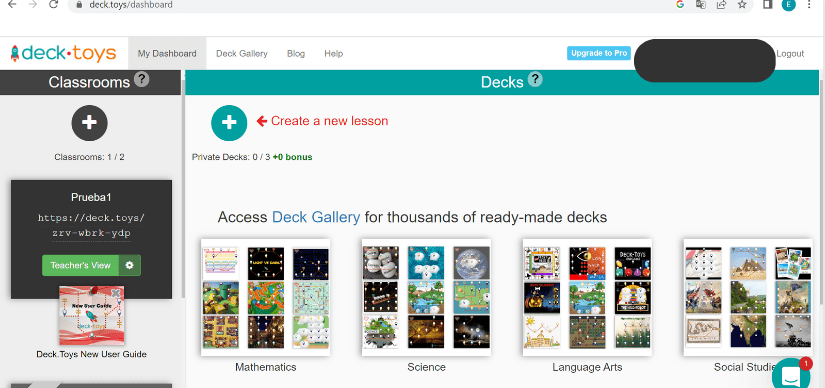
En primer lugar seleccionamos “crear una nueva lección”. De esta formas se nos abrirá una pantalla con un asistente en el que podemos crear un cuestionario generado por Inteligencia artificial a partir de los datos que introduzcamos en el asistente. También se puede omitir este paso y generar un cuestionario en el nosotros vamos introduciendo la información.
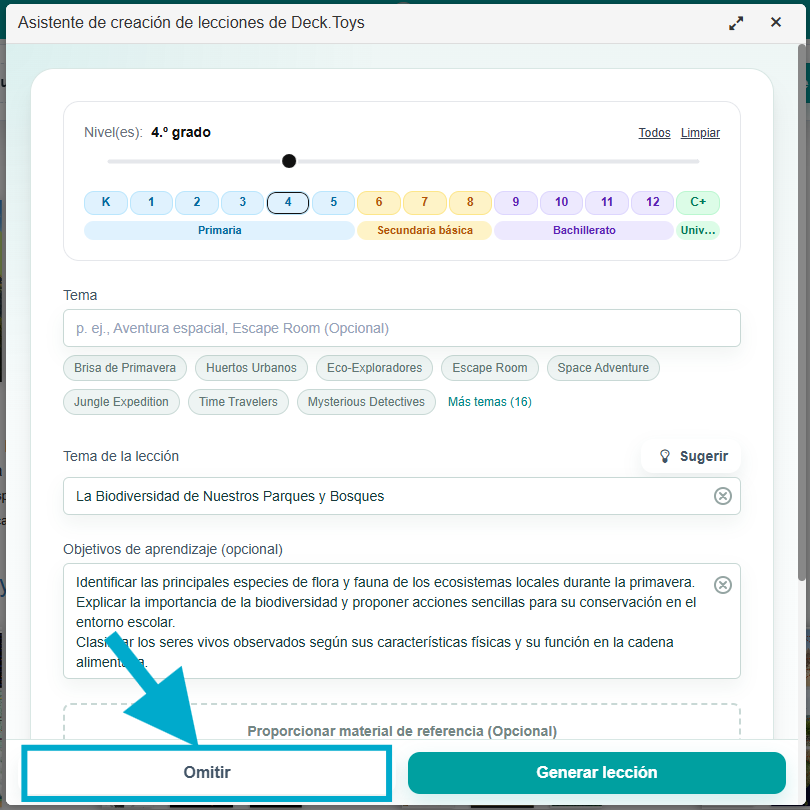
Si creamos el cuestionario con nuestra propia información deberemos ir siguiendo los pasos que nos muestra el asistente.
En primer lugar, asignarle un nombre e introducir los datos básicos del cuestionario.
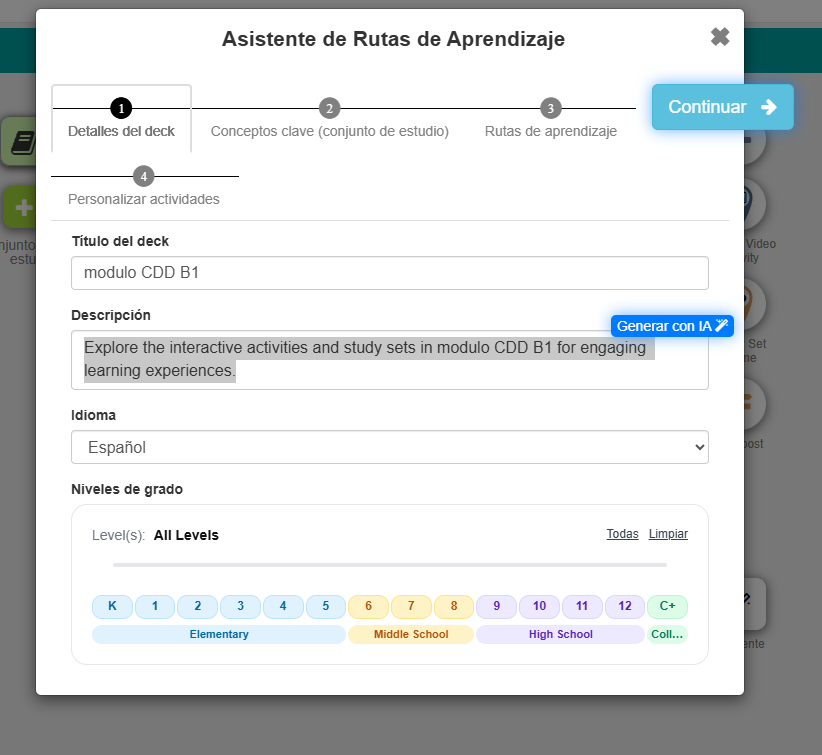
Después se añaden los contenidos que queremos trabajar en el cuestionario. El asistente ofrece varias posibilidades. Para introducir nuestra propia información seleccionaremos "nuevo conjunto de estudio en blanco".
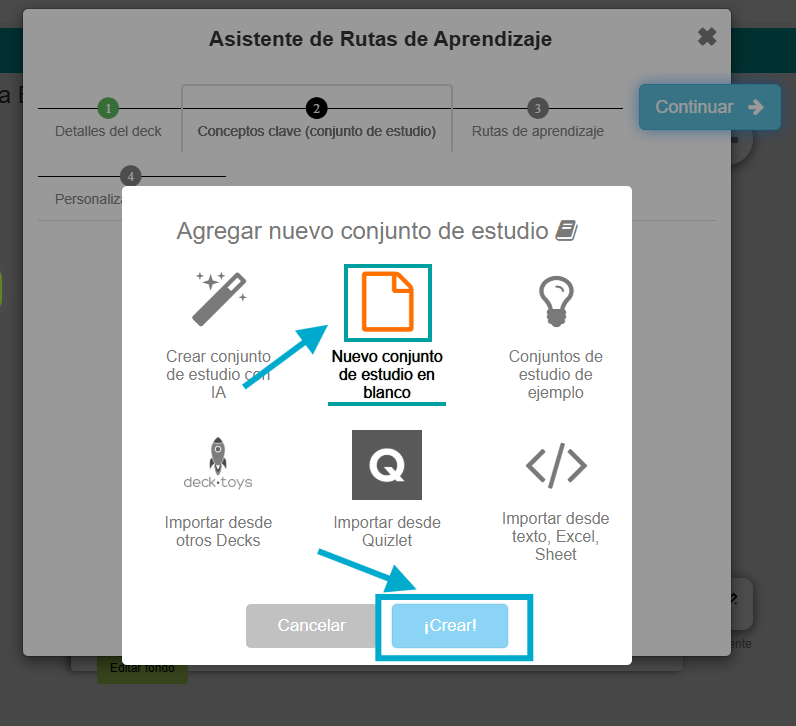
Una vez en los modelos de estudio. Se trata de ir rellenando los contenidos con los que quieres que trabajen los alumnos.
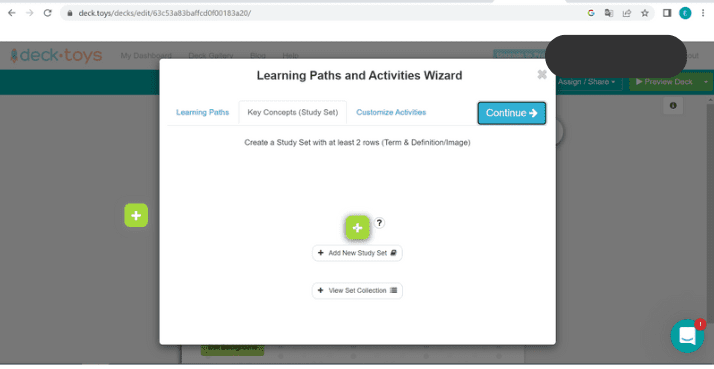
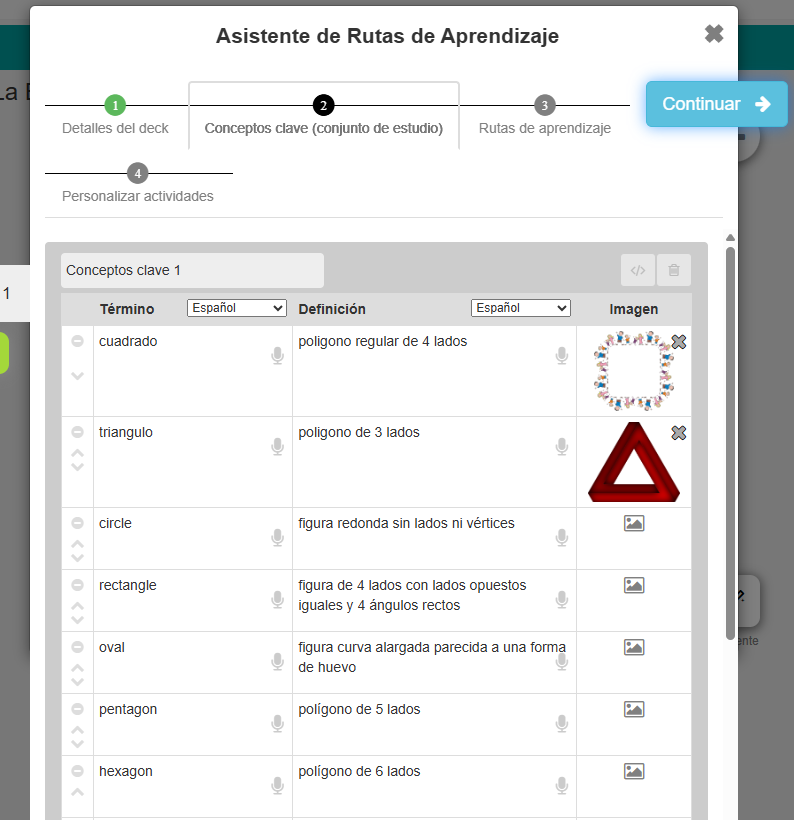
Puedes elegir contenidos ya creados, o crearlos tú mismo, poniendo el "término", la "definición" y añadir una "imagen" si lo deseas. Puedes generar tantos contenidos como desees seleccionando el icono "más", en verde. Cuando acabes selecciona la opción continuar.
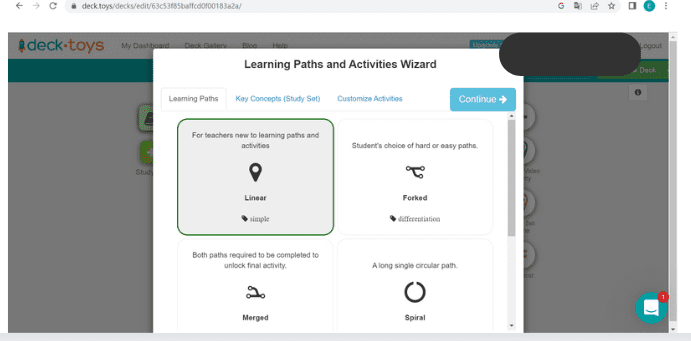
Una vez introducida la información de la lección, se nos abre la opción de diferentes formato de itinerario para la actividad. Selecciona el que más se ajuste a tus necesidades y pulsa "continuar".
Una vez elegido el itinerario, puedes seleccionar o quitar las actividades que quieras. Y seguir personalizándolas, eligiendo el tipo de actividad y los contenidos a trabajar en cada parada del itinerario. Para finalizar, pulsa "generar", en la parte superior derecha.
.png)
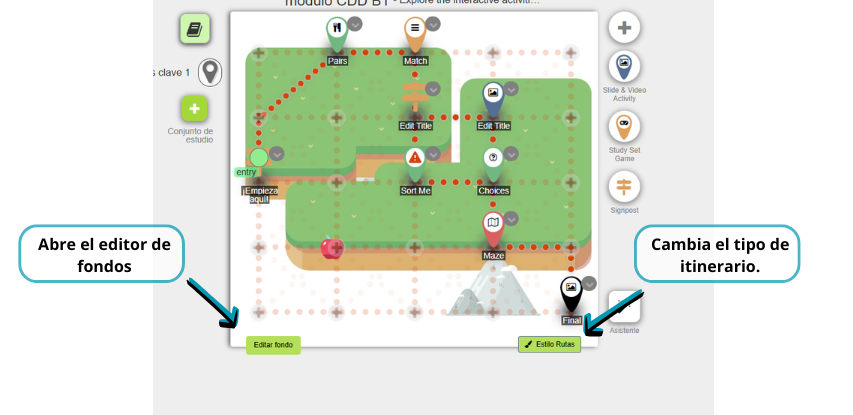
Finalmente, una vez que se ha generado el cuestionario, se puede seguir personalizando el diseño. Para cambiar la ubicación de las actividades pincha y arrastra al lugar deseado. Para crear y eliminar "caminos", haz click sobre ellos. Para añadir más actividades, en ambos lados del panel, tienes los diferentes marcadores. Arrástralos hasta la posición del panel donde quieras que los alumnos las realicen. En cada marcador aparece un círculo gris, si lo seleccionas es desde donde elegirás las diferentes opciones de edición. Dependiendo del marcador o la actividad que hayas elegido se abrirá un menú de edición u otro.
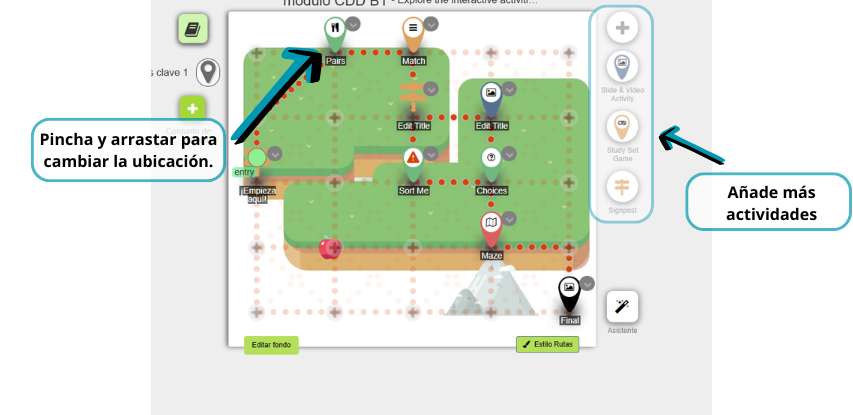
Por último, en la zona inferior puedes encontrar dos botones que permiten cambiar el tipo de itinerario o editar el fondo del cuestionario.
¿Y cómo se comparte para que juegue el alumnado?
Una vez generado generados los cuestionarios para los alumnos. Solo quedaría asignar el cuestionario a la clase deseada. Arriba a la derecha del panel de edición del mapa, aparecerá un botón en el que pone "asignar" ("assign"/"share"). Si pulsas ahí, puedes decidir a qué clase compartirlo.
.png)
Como comentamos en el principio de este foto-tutorial, para que los alumnos puedan acceder a la clase y realizar el cuestionario creado debes compartir el código QR o la dirección URL de la clase con los alumnos. Para poder mostrar estos debes ir a "mi panel" y en la sección de la izquierda donde se sitúan las clases creadas, haz click en la miniatura de código QR que aparece en la clase que quieras compartir.
_1.png)
Se abrirá una ventana emergente con el código QR en grande para que los alumnos lo puedan escanear con sus dispositivos. En el caso de que no puedan escanear el código también se muestra la dirección de la clase que deben escribir en la barra de direcciones del explorador.
.png)