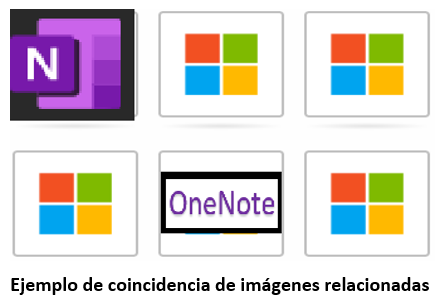
Para comenzar, vamos a mostrar un ejemplo del contenido interactivo que vamos a crear. Tanto en la web, si no hemos utilizado el traductor de nuestro navegador, como en el Aula Virtual Educacyl la encontraremos como "Memory game". Si trabajamos en Lumi web o en la aplicación de escritorio la podremos encontrar en español (Juego de memoria). Posteriormente, iremos explicando paso a paso todo el proceso para hacer un memory. Podemos crear nuestros propios memory contextualizando las cartas con los proyectos que estemos trabajando en el aula.
Podemos utilizar memory en cualquier tipo de ejercicio que requiera que el alumno haga coincidir dos imágenes.
Hay varias opciones disponibles en los juegos de memoria:
- Coincidencia de dos imágenes iguales.
- Coincidencia de dos imágenes relacionadas ( por ejemplo, el logotipo de una aplicación con su nombre, la bandera de un país con una ciudad, un animal con su hábitat, etc.).
- Agregar sonido para representar cada imagen.
- Mostrar comentarios por pareja cuando se ha hecho una coincidencia.
- Personalizar la apariencia del juego cambiando los colores o agregando una imagen de fondo.
Creación de un juego de memoria
A continuación vamos a desgranar la creación de un memory en 6 pasos:
Paso 1: elegir el tema.
Primero elegimos el tema del memory. En este tutorial crearemos un conjunto de cartas con imágenes relacionadas con las aplicaciones de Microsoft 365.
Paso 2: seleccionar Memory game.
Si estamos trabajando en la web (h5p.org) seleccionamos la opción "Crear nuevo contenido" y elegimos "Memory game" de la lista de tipos de contenidos (pinchamos encima del nombre, no en el botón azul).
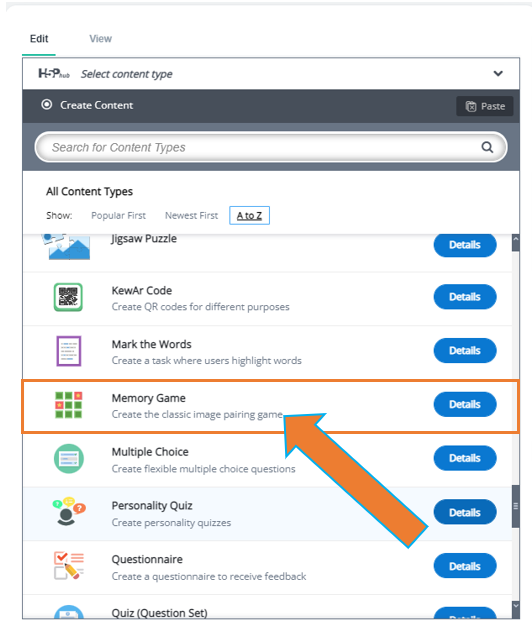
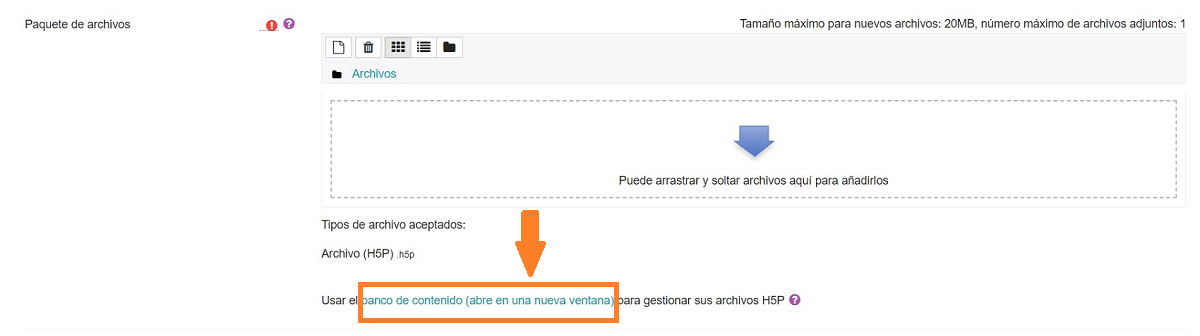
Si estamos trabajando en el Aula virtual Educacyl ,accedemos al banco de contenido y seleccionamos "Memory game".
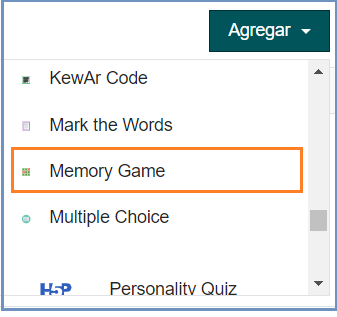
Si trabajamos en Lumi accedemos a crear nuevo H5P y elegimos "Juego de memoria"(pinchamos encima del nombre, no en el botón azul).
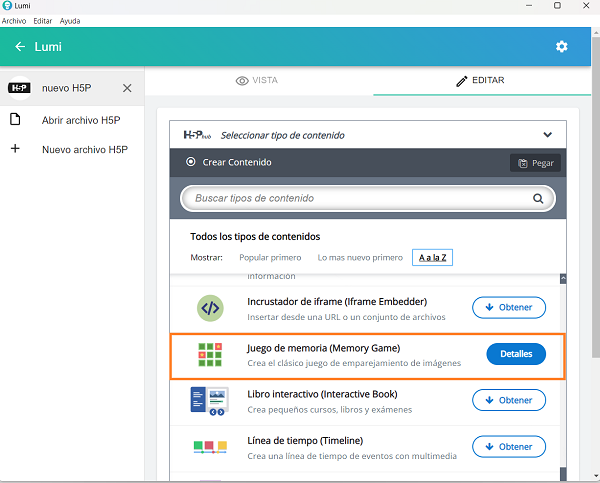
Paso 3: editor de Memory Game.
Una vez seleccionada la actividad, aparecerá el editor.
Comenzamos agregando un título en la pestaña"Title". El título identificará nuestro contenido H5P y no será visible para los alumnos.
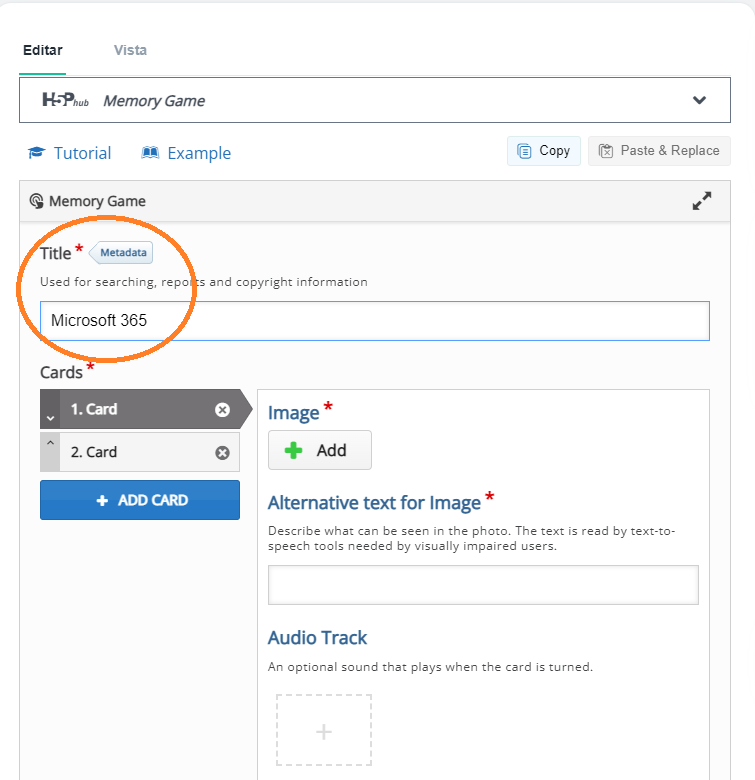
Paso 4: crear las tarjetas.
Ahora empezamos con la creación de cada tarjeta. Debemos fijarnos muy bien en la descripción de cada campo.
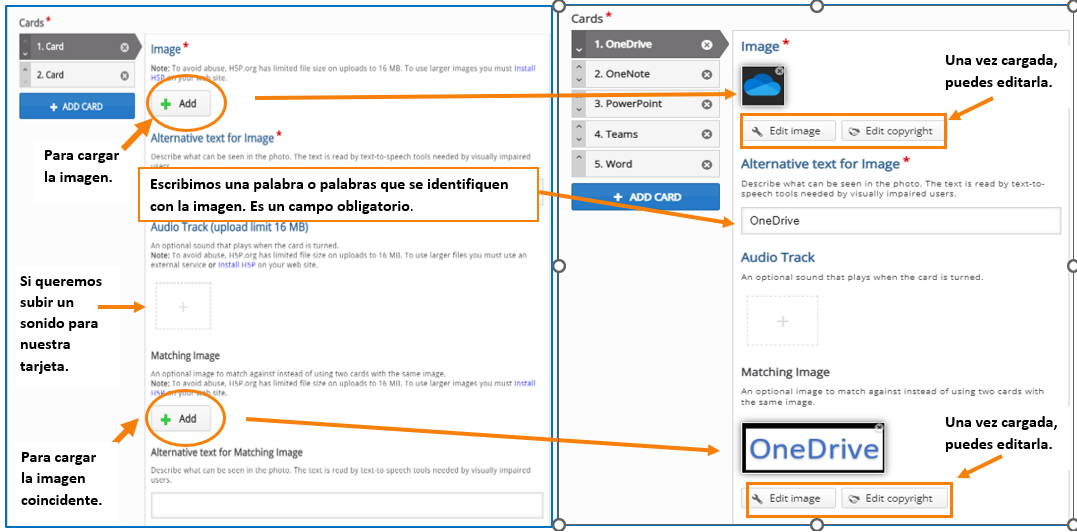
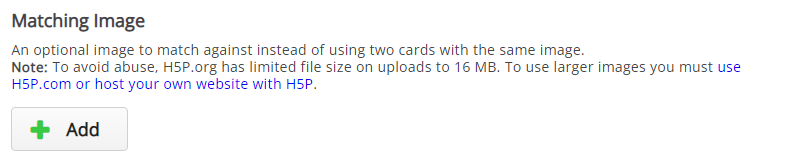
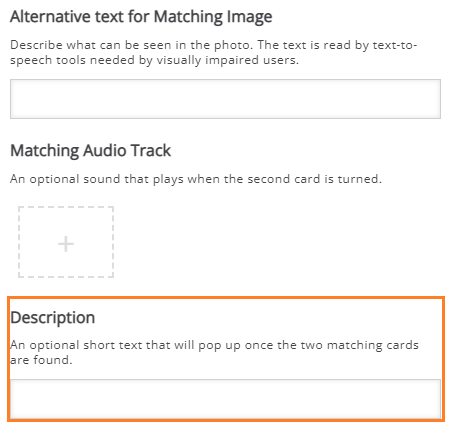
Si queremos que los alumnos hagan coincidir en este juego dos imágenes iguales, debemos dejar vacío el campo que se muestra en la imagen inferior.
También tenemos la posibilidad de agregar un breve texto opcional en el campo "Descripción" que aparecerá cuando se encuentren las dos cartas coincidentes.
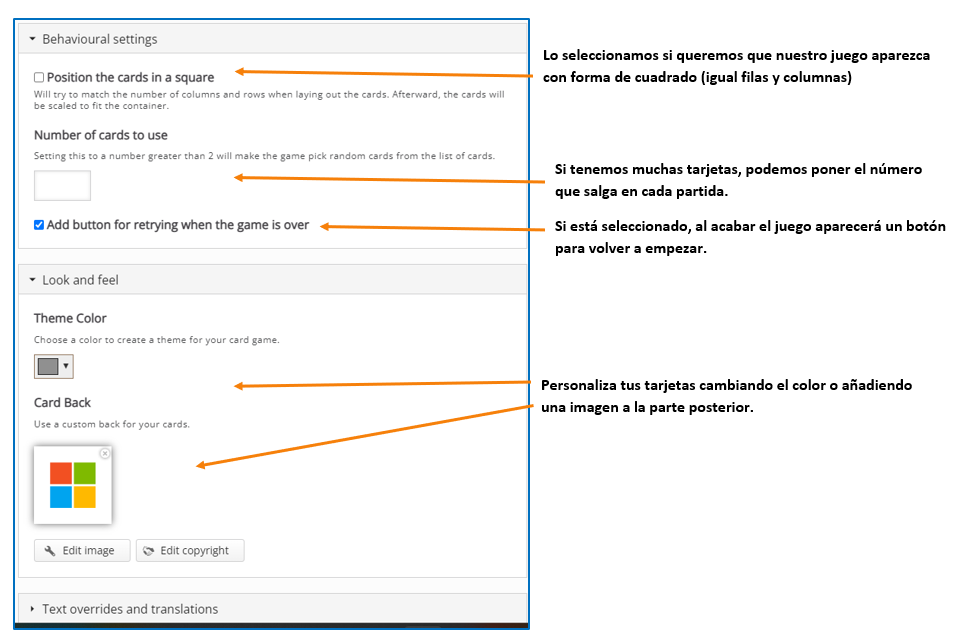
Si desplegamos los últimos campos del editor, veremos las siguientes opciones.
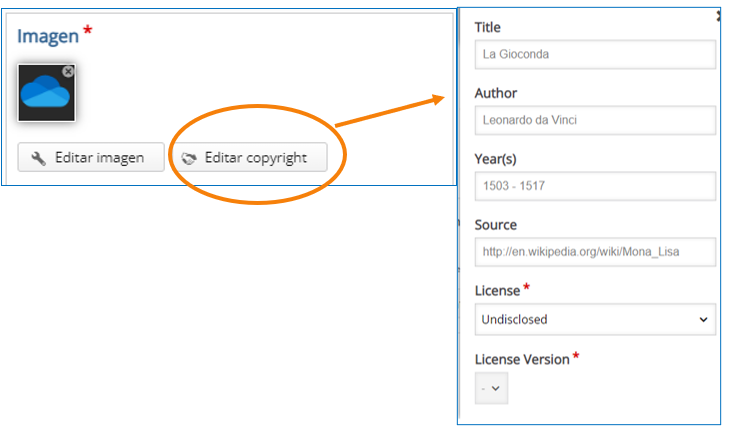
Nota: las imágenes deben descargarse de una fuente adecuada. Un aspecto importante es asegurarnos que su licencia sea Creative Commons.
Usamos el botón (Editar derechos de autor) para agregar la información de licencia adecuada para las imágenes.
Paso 5: agregar más tarjetas.
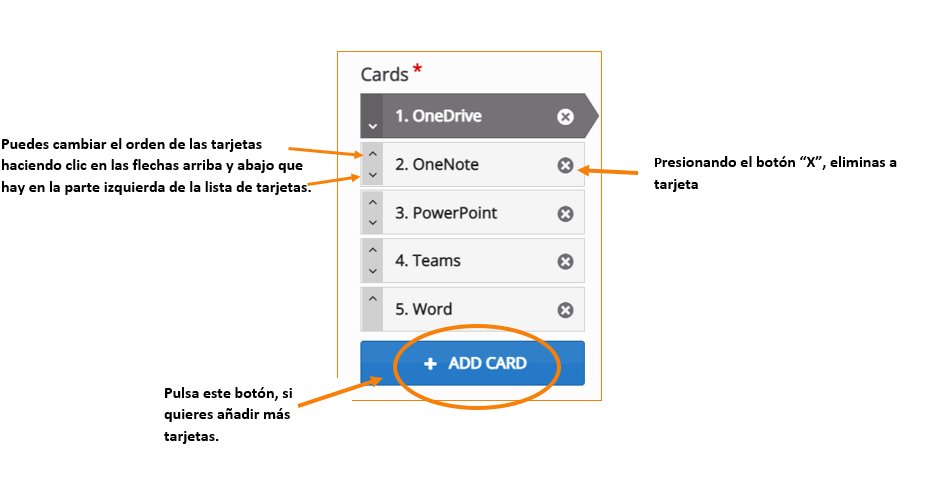
Podemos añadir más tarjetas presionando el botón . Luego rellenaremos cada campo de manera similar a la explicación dada en el paso anterior.
Cuando tengamos todas las tarjetas hechas, podremos cambiar el orden , eliminarlas o editarlas, como se explica en la siguiente imagen.
Paso 6: guardar la actividad.
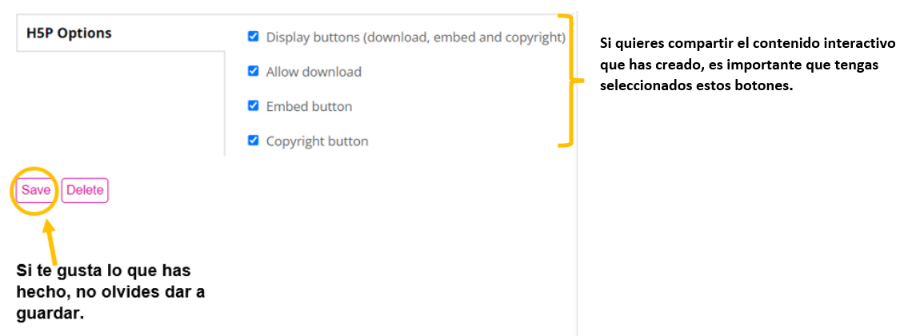
El último paso que debemos realizar es guardar la actividad presionando el el botón (guardar).
Ahora debería tener el mismo resultado que el ejemplo en la parte superior de la página.
NOTA: Este material está basado y adaptado sobre el tutorial alojado en H5P.org disponible en este enlace.