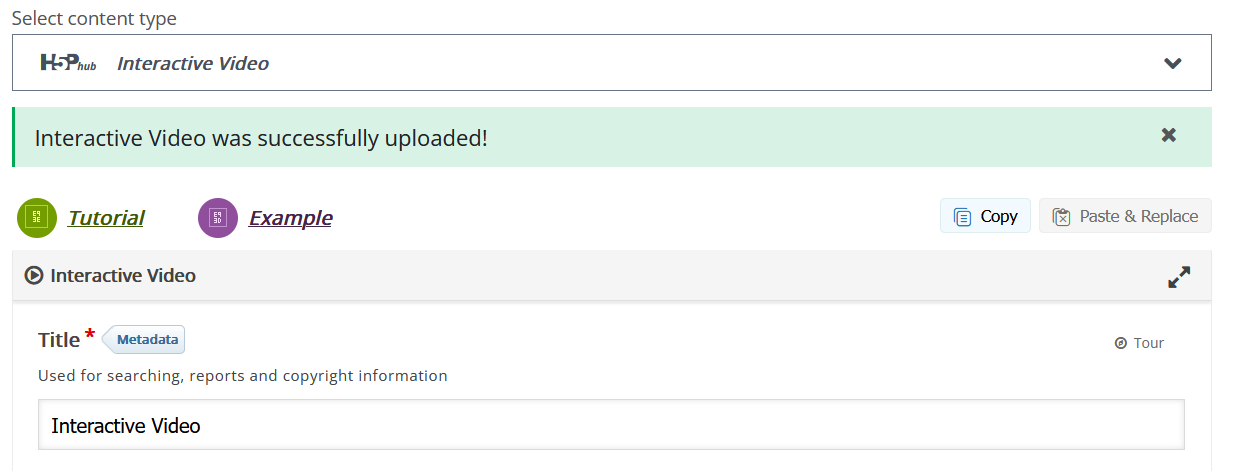
Algo muy común cuando creamos nuestra cuenta en h5p.org, es no encontrar un tipo de actividad en concreto en nuestro perfil. Como hemos hablado anteriormente, existe la posibilidad de utilizar Lumi, una aplicación de escritorio o entorno web, que nos permite crear, editar y compartir actividades H5P. Pero si queremos trabajar en h5p.org, a continuación veremos como lo podemos solucionar.
Iniciamos sesión con nuestra cuenta.
Hacemos clic en  que nos dará paso a la creación de un nuevo contenido h5p.
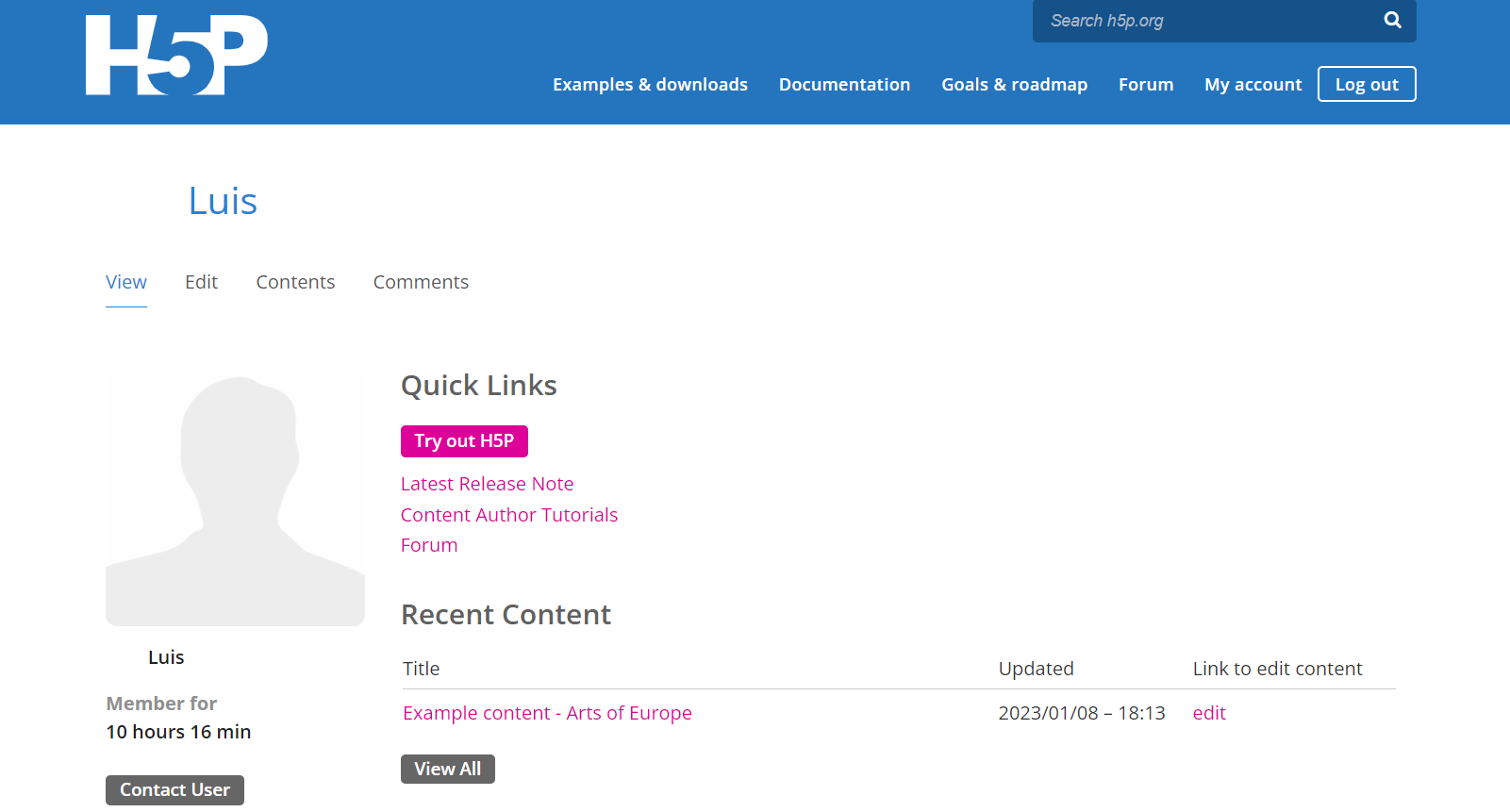
Sólo tenemos que teclear el nombre del contenido en la barra de búsqueda, o bajar con la barra lateral derecha para elegir el tipo de ejercicio que queremos.
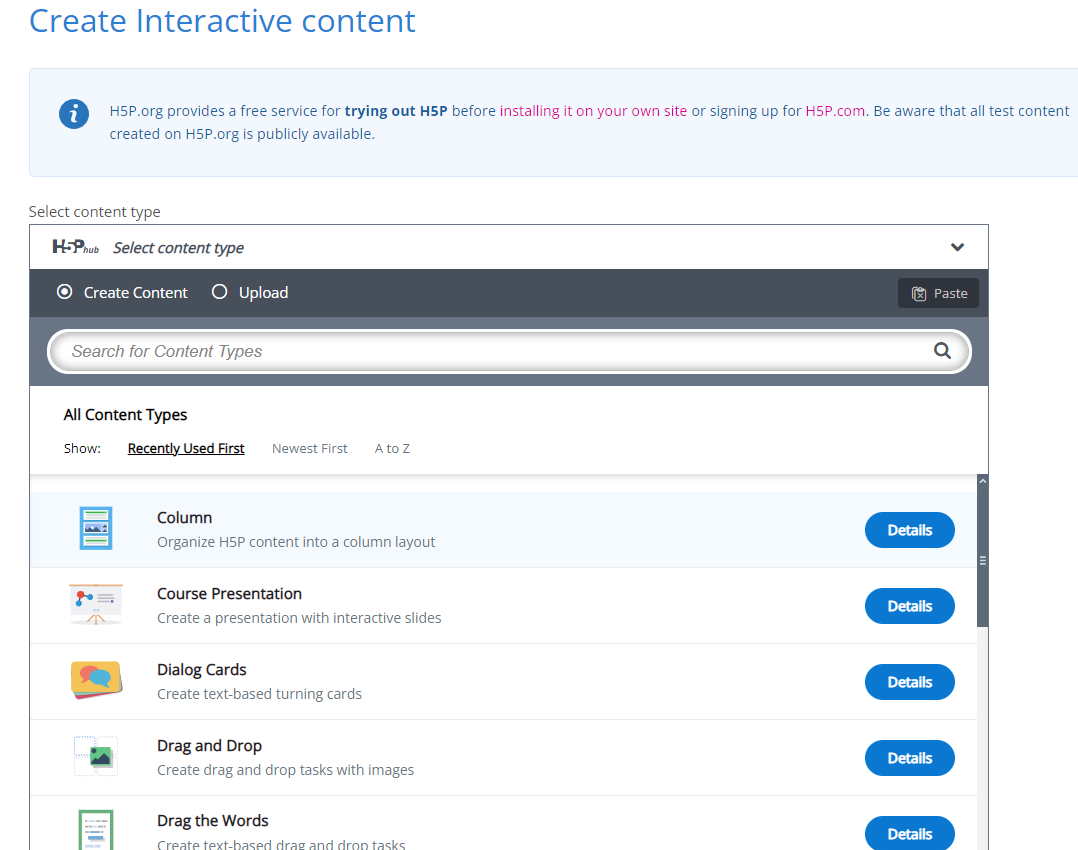
En caso de optar por la segunda opción, veremos que al final de esta lista aparece una caja, como se muestra en la siguiente imagen.

En el mensaje que acompaña a la imagen nos señala que, para las cuentas nuevas sólo aparece inicialmente un listado reducido de actividades. Pero a su vez nos indica que podemos ir al enlace de  , para descargar más actividades y utilizarlo en nuestro perfil. Lo podremos hacer siguiendo estos sencillos pasos.
Añadir una actividad a mi perfil de H5P
Paso 1
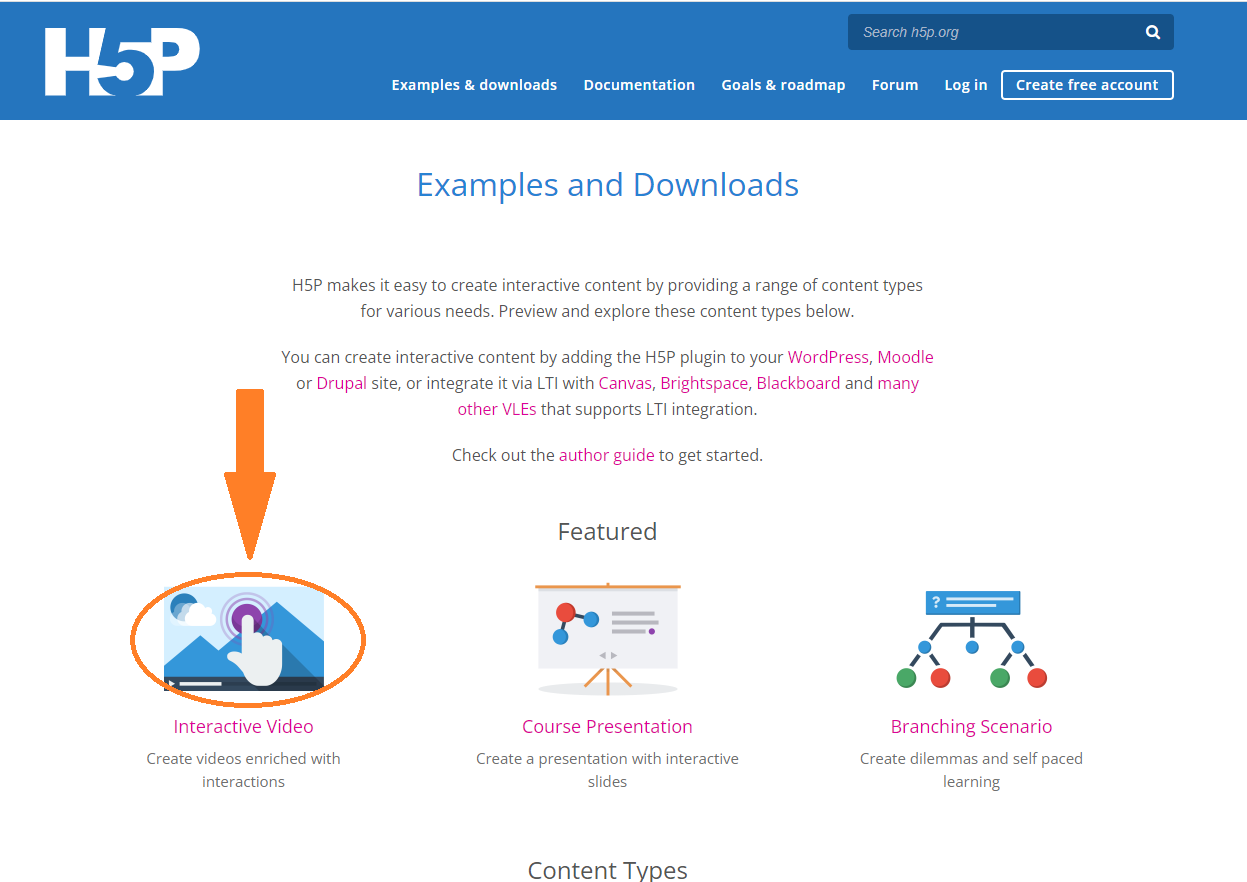
Abrimos en el navegador la página de ejemplos que nos indica este enlace.
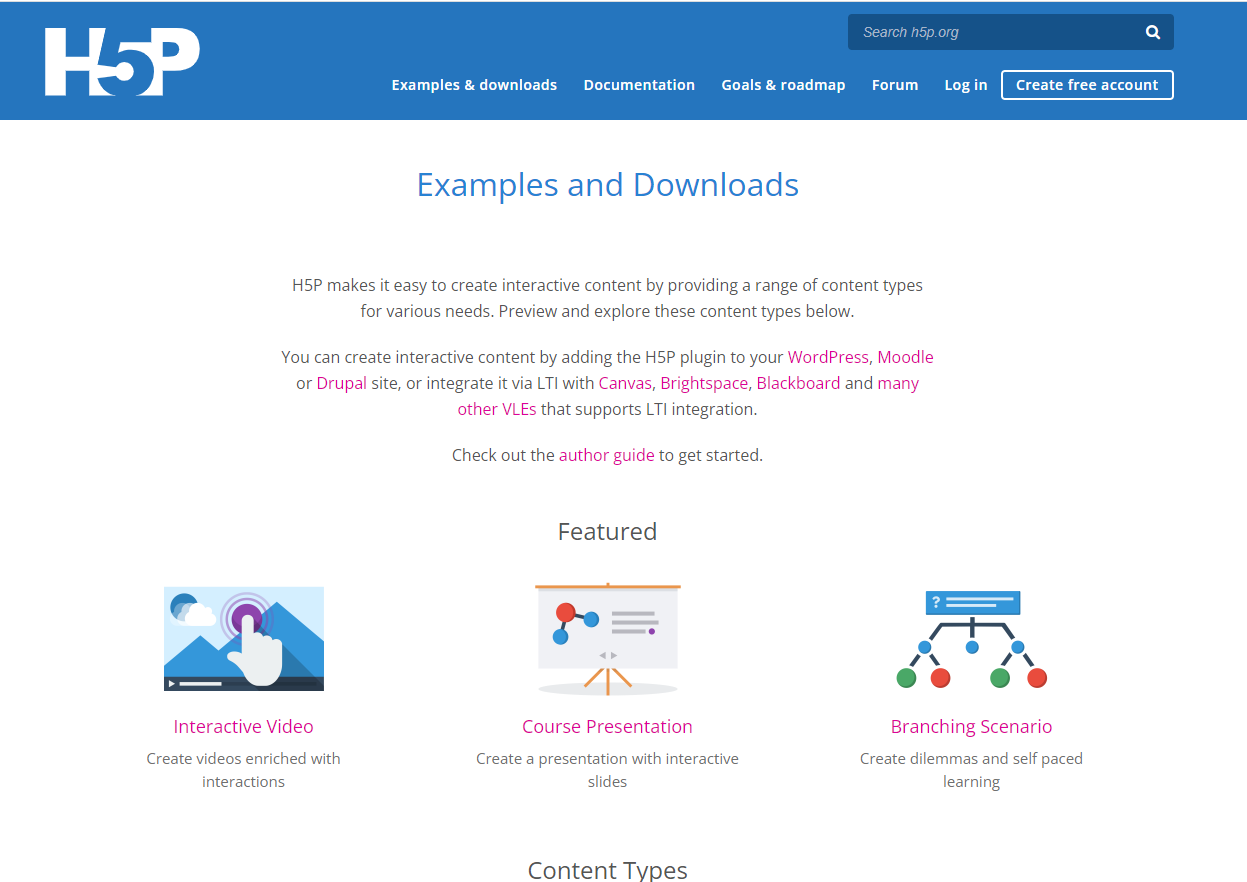
Una vez aquí encontramos ejemplos de las distintas actividades. Únicamente debemos hacer clic sobre la que queremos utilizar.
Paso 2
En este caso hemos elegido "Vídeo interactivo", ya que no aparece en nuestro selector de contenidos H5P.
Hacemos clic encima del tipo de ejemplo de "Vídeo interactivo", como vemos en la siguiente imagen.
En la parte inferior izquierda del vídeo de ejemplo aparece  . En nuestro caso es el botón que nos permitirá descargar el tipo de ejercicio "Vídeo interactivo" para utilizarlo en nuestro perfil personal de h5p.org.

Aparecerá una ventana como la que se ve en la imagen siguiente.
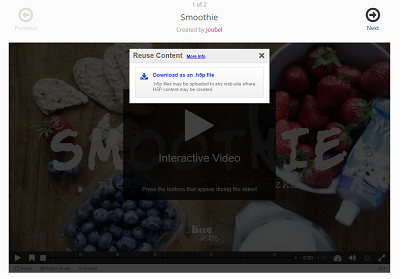
Hacemos clic en  y comenzará el proceso de descarga en la carpeta que elegimos.
El archivo tendrá una extensión .h5p
Paso 3
A continuación, volvemos a nuestra área o perfil de H5P para subir el archivo.
Observamos que en la parte superior de la tabla de selección contenidos tenemos la opción 
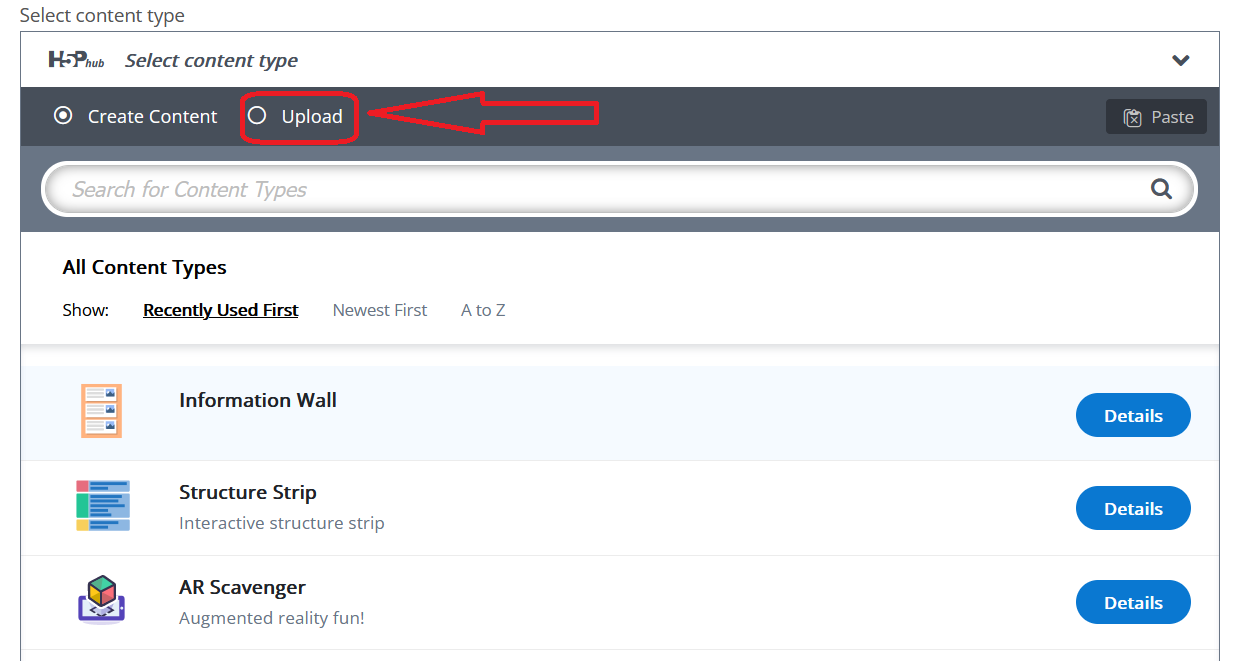
Hacemos clic sobre y se abrirá el explorador de archivos. Buscamos el archivo que antes hemos descargado para subirlo a esta sección. A continuación, pinchamos en  . Comenzará el proceso de subida del archivo .h5p elegido para procesarlo y agregarlo a nuestra área de trabajo.
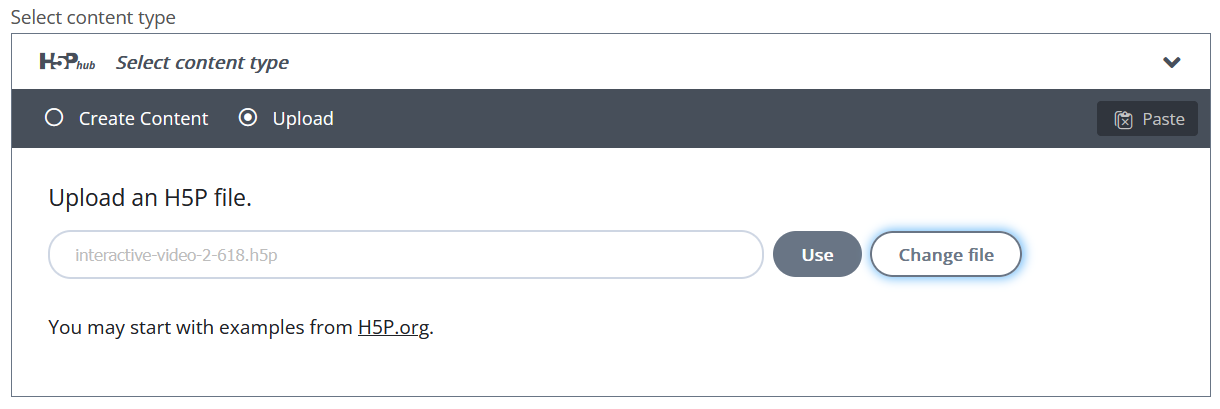
La duración de este proceso no debería ser superior al medio minuto. Todo dependerá del peso y de la velocidad de conexión que se tenga.
El resultado final será como el que se muestra en la siguiente imagen, y este recurso estará disponible en nuestro perfil de h5p.org