Introducción
Para la realización de este apartado se comenzará con la descripción del trabajo colaborativo y, a continuación, verás su aplicación práctica a través de diferentes herramientas de trabajo.
El trabajo colaborativo es aquel que se produce gracias al intercambio de ideas, opiniones, experiencias y soluciones para la consecución de un objetivo común. La responsabilidad individual y la interdependencia positiva de los miembros que forman parte del trabajo son sus pilares fundamentales. Todos dependen de todos para que el trabajo pueda realizarse de manera satisfactoria.
En el ámbito educativo, la metodología de trabajo cooperativo es su mayor representante. Se diferencia y caracteriza porque cada uno de los miembros tiene asignado unos roles claramente definidos y necesarios para la realización de la tarea. Para el planteamiento de nuestras actividades tomaremos como referencia el libro Biondi, Z. F. (2016). Cooperar para aprender. Ediciones SM. y diferentes técnicas Kagan recogidas en el libro Kagan, M. & Kagan, M. (2009). Kagan Cooperative Learning. Van Haren Publishing.
En este apartado, descubrirás las opciones colaborativas de las siguientes herramientas digitales:
- Word
- PowerPoint
- OneDrive
- Forms
- Sway
- Whiteboard
- Outlook
- Padlet
3.1. Word
Word es un procesador de textos que permite la edición en línea y la opción de trabajar con documentos compartidos en tiempo real. El manejo de esta herramienta puede comenzar con tareas sencillas desde los primeros cursos de Primaria y aumentar su dificultad hasta el fin de la etapa de Secundaria.

Las primeras actividades para llevar a cabo en el aula serían aquellas destinadas al conocimiento de la herramienta, es decir, a conocer cuáles son las posibilidades que brinda su manejo, desde el uso de mayúsculas y minúsculas a la inserción de títulos, imágenes, etc. Estas actividades se plantean en otros módulos de conocimiento destinados a Word, por lo que en este repasarás tan solo las actividades que permitan su uso colaborativo.
La evolución de dichas actividades hasta su uso como medio de aprendizaje se planteará de forma gradual, reforzándola puntualmente de manera individual para lograr un mayor aprendizaje de tipo colaborativo. De esta manera, se secuenciarán los contenidos desde el manejo básico de las herramientas hasta sus opciones más avanzadas, persiguiendo un uso ágil y completo de ella.
Para sacar el máximo partido a una propuesta colaborativa es necesario que conozcas las siguientes funcionalidades:
- ¿Cómo crear un Word colaborativo?
- Permisos: edición y lectura.
- Almacenamiento en la nube.
- Cambios en el documento: control de cambios y anotaciones.
- Historial de versiones.
¿Cómo crear un Word colaborativo?
Comenzarás con la creación de un documento Word desde tu ordenador. Este documento no requiere conexión a Internet pero sí que la necesitarás para seguir trabajando, así como las direcciones de correo electrónico de las personas con las que quieras colaborar.
Una vez tengas el documento creado y abierto, ve a la esquina superior derecha y clica en Compartir. También podrás acceder a esta opción desde el menú superior horizontal, accediendo a la pestaña de Archivo. Se abrirá un menú lateral con diversas alternativas: Inicio, Nuevo, Abrir... Te interesa la opción Compartir. Si estás trabajando desde la versión de escritorio te pedirá incorporarla a tu espacio en OneDrive para poder utilizarla de forma colaborativa.
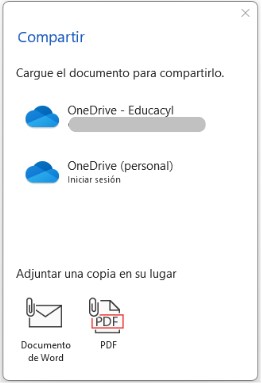
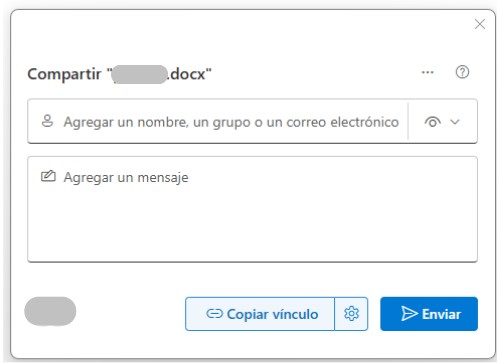
Una vez lo hayas subido a la nube, aparecerá un menú en el que debes incorporar las cuentas con las que deseas compartir el documento e incorporar un mensaje opcional que les llegará una vez hayas clicado en "Enviar". Esta ventana emergente también te permitirá:
- Elegir qué tipo de edición pueden tener tus colaboradores. Se explicarán en el siguiente apartado.
- Copiar vínculo: pon la dirección de correo electrónico de las personas con las que quieres colaborar y después pincha sobre el botón de copiar vínculo. Se copiara en tu portapapeles el vínculo creado para que las personas indicadas puedan acceder al documento.
Permisos de edición y lectura
Antes de enviar el documento tienes que decidir cuáles van a ser los permisos que concederás a los colaboradores del documento. Puedes elegir entre edición o lectura y se aplicará a todas las personas que hayan recibido ese vínculo, ya sea en formato correo electrónico o porque se lo hayas enviado después de copiarlo.
- Permiso de edición: todos los integrantes que tengan configurado este vínculo podrán modificar (crear o eliminar) el contenido del documento aunque no podrán proceder a su eliminación o cambio de nombre.
- Permiso de revisión: puede sugerir ciertos cambios a través de comentarios en el texto.
- Permiso de lectura: solo podrán ver el documento y no podrán hacer ninguna modificación en el archivo colaborativo. Sí podrán descargarlo y realizar sus propios cambios, pero no se verán reflejados en el documento raíz. Sería por tanto una manera de envío del documento que no permitiría trabajar colaborativamente en línea.
- No se puede descargar: puede ver, pero no descargar el documento.
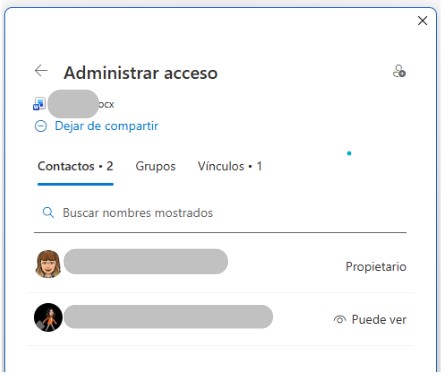
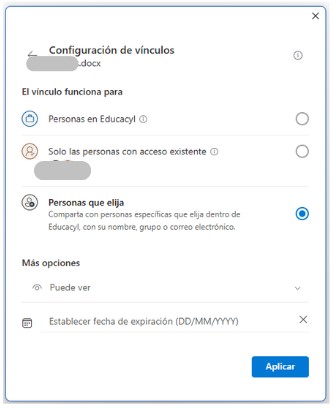
Puedes volver a compartir el documento cuantas veces quieras y decidir qué permisos das a los nuevos colaboradores o cuáles eliminas a los antiguos. Además, cada vez que compartas el archivo podrás ver quién ya tiene acceso a él y con qué tipo de permiso en la parte inferior de la ventana emergente. Para comprobarlo, basta con clicar en los iconos del vínculo o del colaborador. También puedes acceder al menú de configuración de vínculos al clicar sobre el engranaje que aparece al lado de Copiar vínculo. En el podrás elegir entre las diferentes opciones de vínculo:
- Personas en Educacyl: podrán acceder todos aquellos usuarios que tengan un correo corporativo de @educacyl. Es la opción más permisiva por lo que hay que ser cuidadosos y vigilar de forma consciente si se está compartiendo información protegida o sensible.
- Solo personas con acceso existente: podrás ver quién tienen acceso al documento y con qué tipo de permiso.
- Personas que elija: aquellas que quieras seleccionar previamente dentro de Educacyl.
Almacenamiento en la nube
La posibilidad de colaboración en línea conlleva el almacenamiento del archivo en la nube. Al trabajar en un entorno Microsoft, quedará almacenado dentro de tu OneDrive. Para volver a abrir el documento puedes acceder a la nube o abrirlo desde tu aplicación de escritorio de Word. Para acceder a la versión colaborativa deberás contar siempre con conexión a Internet, de lo contrario no se intercambiaran las modificaciones con el resto de colaboradores.
El documento realiza autoguardados regulares, pero siempre conviene guardarlo antes de cerrarlo y cerciorarte de que se está actualizando: para ello, revisa la última hora de guardado del documento. También se recomienda hacer copias de seguridad de documentos importantes de forma periódica para lo que puedes descargar una copia en tu ordenador.
Cambios en el documento
Para trabajar este contenido debes dominar el control de cambios, las notas a pie de página y los comentarios o anotaciones.
- Control de cambios
Te permite tener un acceso rápido a los cambios realizados identificándolos por usuarios. Para activarlo ve a la opción de Revisar en el menú superior horizontal. Al abrir ese menú, en la parte central del nuevo menú, selecciona la opción Control de cambios. Este control puede aplicarse a todos los usuarios del documento o solo a mis cambios. También permite al creador del documento proteger la desactivación de este control mediante la creación de una contraseña. Una vez que actives esta opción, cada uno de los colaboradores escribirá en un color diferente, pudiendo ser identificada de manera instantánea cada nueva aportación.

A la derecha del icono, aparecerán distintas opciones para elegir entre el tipo de revisiones, la forma y el lugar de aparición de las revisiones (horizontal o vertical). En los iconos que se sitúan al lado derecho de dichas opciones también podrás revisar las modificaciones hechas por los colaboradores para aceptarlas o rechazarlas y eliminarlas del documento. Puedes aceptarlas de una en una o todas a la vez. Para desactivarlo, solo hace falta clicar de nuevo sobre los mismos iconos de control de cambios y la opción seleccionada.
- Notas a pie de página
Si quieres añadir una anotación al trabajo generado por los colaboradores en una sección grande del documento, como una página, puedes incluir una nota al pie de página para realizarlos. Para ello, selecciona Referencias en el menú horizontal superior y, en el nuevo menú, clica sobre Insertar nota al pie. Se creará una referencia numerada al final de la página sobre la que se está trabajando en la que podrás realizar una retroalimentación a la tarea. Las notas se numeran de forma correlativa y automática a lo largo del documento en el caso de que quieras introducir más de una idea por página.
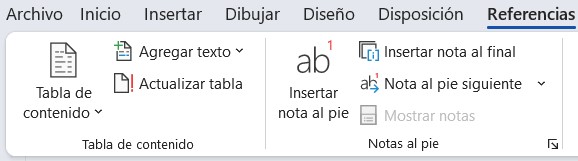
Atención: no debes confundir con pie de página con el que se puede introducir la numeración de páginas y que aparece igual en todas las páginas del documento.
- Comentarios
También es posible introducir comentarios vinculados en textos acotados (palabra, frase, párrafo o capítulo). Para ello, basta con seleccionar el texto o el título del capítulo para que aparezca el menú desplegable de edición sencilla: cambio de tipo de letra, subrayado, etc., y seleccionar en la opción Nuevo comentario. También se puede acceder a esta funcionalidad haciendo clic en el botón derecho del ratón sobre el texto seleccionado.

Se abrirá una burbuja a la derecha del documento para incluir texto en el que tienes la opción de citar al colaborador para que sea notificado. Este comentario quedará vinculado al texto seleccionado y fijado a la derecha del documento siendo de fácil acceso y comprensión para todos los lectores. Los comentarios admiten respuestas, por lo que se puede crear una conversación sobre los contenidos del texto.

Tanto las notas como los comentarios pueden ser utilizados para introducir posibles mejoras, así como para resaltar un buen trabajo. Son, por tanto, una gran estrategia de evaluación formativa y continua en las producciones del alumnado.
Historial de versiones
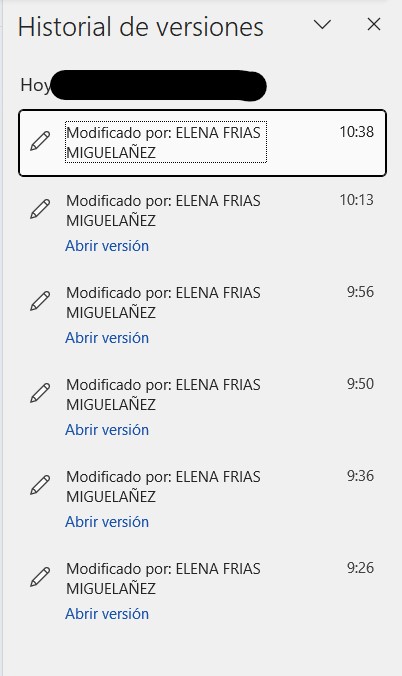
Cuando trabajas de manera colaborativa se comparten los aciertos pero los fallos pueden tener un mayor alcance. En el caso de borrado o modificación no deseada pueden recuperarse las diferentes versiones anteriores al documento que han ido guardando los colaboradores o autoguardando por parte del programa. No siempre se habrán realizado en el momento exacto que necesitamos, pero sí que nos permiten acceder a versiones más antiguas y poner remedio al error cometido.
Para acceder a ellas, selecciona la opción Archivo en la zona izquierda del menú superior. Después, clica en Información y, en el nuevo menú, aparecerá la opción de Historial de versiones. Cuando la selecciones, se abrirá el texto y, a la derecha, el resumen de todos los cambios introducidos y temporalizados. Podrás acceder a cada uno de ellos y, una vez elegido el óptimo, clica en Restaurar (pestaña que aparecerá en la parte superior del documento).
Si has fijado una fecha límite de elaboración de los documentos o se han producido cambios en el equipo de colaboradores, también podrás restringirles el acceso de edición del documento en el mismo apartado de Información al que se accede desde Archivo. En este caso, deberías seleccionar la primera opción Proteger documento y, así, restringirías el acceso.
Puedes encontrar más información sobre como usar Word en el siguiente enlace. En él, puedes acceder a un apartado de Comparte y colabora o Usar Word en la Escuela.
3.2. PowerPoint
La utilidad de PowerPoint (en adelante, PPT) es elaborar presentaciones, pero también se puede usar como procesador de textos en el caso de necesitar una flexibilidad mayor de la que nos aporta Word. PowerPoint es un software que te permite crear presentaciones online y offline.

Al igual que con Word y el resto de herramientas, en el apartado de aplicación en el aula descubrirás actividades en las que se aumenta gradualmente el nivel de complejidad e interconectividad entre los estudiantes. En este apartado se resolverán las siguientes cuestiones:
- ¿Cómo crear un PPT colaborativo? Permisos: edición y lectura, almacenamiento en la nube.
- Cambios en el documento: control de cambios y anotaciones.
- Historial de versiones.
¿Cómo crear un PPT colaborativo? Permisos: edición y lectura, almacenamiento en la nube
El primer paso será crear y nombrar una presentación en PPT. Una vez realizado, en la esquina superior derecha deberás clicar sobre la opción Compartir. Como en el caso de Word, para trabajar en línea debes subirlo a la nube, por lo que será necesario guardarlo en OneDrive como paso previo necesario para poder enviar un vínculo. Cuando ya se haya subido a la nube, será posible compartirlo siguiendo las indicaciones mencionadas antes para el procesador de textos. Los permisos de lectura y edición también conllevan las mismas funciones.
- Chat
Una de las opciones que permite PPT para trabajar de manera colaborativa es el acceso a un chat con las personas que estén trabajando de manera simultánea en el documento. Para acceder a él debes clicar sobre los iconos de los colaboradores situados en la esquina superior derecha de la pantalla.

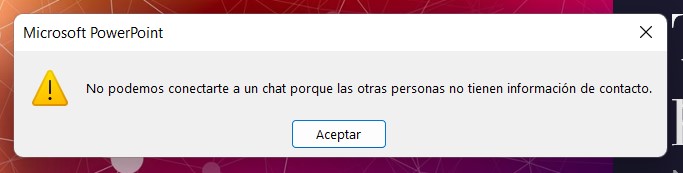
Estos iconos solo aparecerán si los colaboradores están en línea. Cuando hayas hecho clic con el botón derecho aparecerá un menú desplegable con la opción de chat, si lo seleccionas se abrirá una ventana emergente con un chat de Teams de los colaboradores que se encuentren en línea en dicho momento. Por este motivo, solo podrás crear chats con personas que se hayan registrado con su cuenta de Microsoft antes de acceder al documento y no a través de un vínculo. En este caso aparecerá el siguiente mensaje de error:
Cambios en el documento
- Control de cambios
Puedes acceder a él a través de la pestaña Revisar en el menú superior horizontal. Sin embargo, en PPT existen menos funcionalidades que en Word ya que solo permite aceptar o no los cambios realizados pero no diferencia quién los está haciendo con la distinción por colores.
- Comentarios
En este software, únicamente podrás realizar comentarios a cada diapositiva o a elementos de la diapositiva, realizándose igual que en Word y a través de la pestaña Revisar. No permite la opción de añadir notas a pie de página.
- Diapositivas en edición
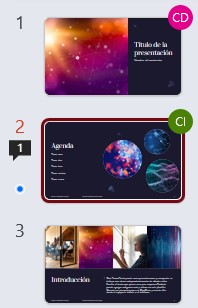
El menú izquierdo de diapositivas ofrece información sobre qué diapositiva están editando los colaboradores en ese momento. Aparecerá un icono con su nombre o imagen en la esquina superior derecha de dicha diapositiva. También, los cambios que se han realizado y que aún no han sido visualizados por ti aparecerán en la esquina inferior izquierda señalados con un punto azul.
Historial de versiones
Se accede y funciona igual que en Word. En el siguiente enlace puedes encontrar más información sobre como utilizar PowerPoint. Pincha aquí para acceder.
3.3. OneDrive
El servicio de almacenamiento en la nube de Microsoft 365 recibe el nombre de OneDrive. Es un servicio de almacenamiento online de archivos de todo tipo y sirve como soporte de trabajo a sus aplicaciones colaborativas: Word, Forms, OneDrive, Excel...

El funcionamiento de este software sigue el esquema de almacenamiento de los ordenadores, ya que la información se puede ir distribuyendo por carpetas. Estas carpetas y documentos son los que se pueden compartir para colaborar en OneDrive. A continuación, trabajarás los siguientes puntos para poder realizar documentos colaborativos:
- Compartir archivos desde las aplicaciones.
- Compartir archivos desde OneDrive .
Compartir archivos desde las aplicaciones
Se realizará igual que en Word y PPT, tal y como se ha explicado antes: selecciona la pestaña de Archivo > Compartir e introduce destinatarios y permisos.
Compartir archivos desde OneDrive
En OneDrive se pueden compartir archivos o carpetas completas. La opción de compartir funciona igual para las dos posibilidades. Para comenzar a colaborar, es necesario hacer clic con el botón derecho en el archivo y seleccionar la opción Compartir. O bien, dentro de cada archivo es preciso elegir Compartir en la barra de herramientas. Los siguientes pasos son idénticos en todas las aplicaciones: selecciona con quién quieres compartir el archivo en el menú desplegable o escribe un nombre o dirección de correo electrónico. Se puede agregar un mensaje (opcional) y para finalizar clicar en Enviar.
Puedes acceder a diferentes tutoriales sobre el uso de OneDrive en el siguiente enlace.
3.4. Forms
Forms es la aplicación de Microsoft 365 destinada a la elaboración de cuestionarios y formularios. Su uso puede abarcar desde la formulación de exámenes y encuestas o la introducción de formularios de satisfacción hasta la creación de un producto final si trabajamos por proyectos. La utilización de Forms te permite la recogida de datos en formato Excel para después trabajar con ellos de forma colaborativa con el resto de docentes. Todas sus características y funcionamiento serán explicados en otro módulo formativo.

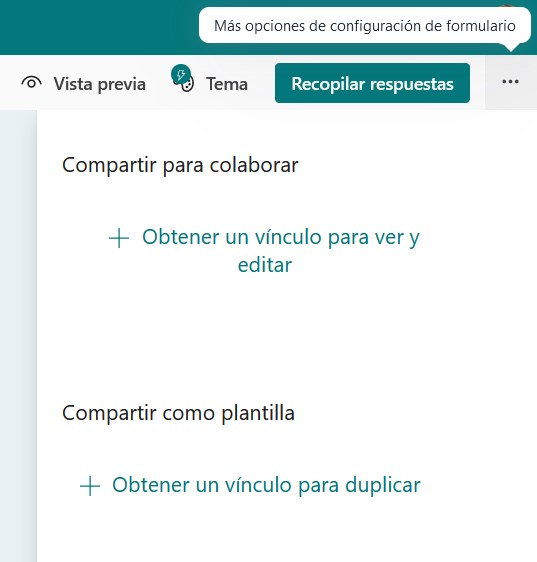
Las opciones colaborativas se basan en la elaboración de cuestionarios y formularios online por parte de todos los colaboradores. Para compartir el archivo se utiliza el mismo procedimiento que con el resto de aplicaciones del entorno Microsoft 365 a las que se accede a través de la opción Colaborar o duplicar en el menú que se encuentra en la parte superior izquierda de la pantalla. En el caso de Forms, se introducen dos opciones diferentes:
- Compartir para colaborar: en ella es posible elegir si los colaboradores pueden ver y editar, pero en ambos casos tienen acceso a las respuestas del formulario.
- Compartir como plantilla: esta opción da acceso de edición al formulario o cuestionario para que lo modifiquen a su gusto, pero no comparte las respuestas.
Las posibles aplicaciones al aula se desarrollarán en el apartado del curso destinado a este efecto.
Para conocer más acerca del uso de esta herramienta en centros educativos accede al siguiente enlace.
3.5. Sway
Si lo que necesitas es una herramienta de presentaciones con formato de página web y de fácil manejo, Sway es la opción perfecta. Dentro del entorno Microsoft 365 te permite realizar documentos dinámicos colaborativos de manera sencilla en los que podrás incorporar texto, imágenes, sonido y vídeos. De esta manera, se pueden crear documentos digitales, revistas escolares o pequeñas presentaciones para el aula.
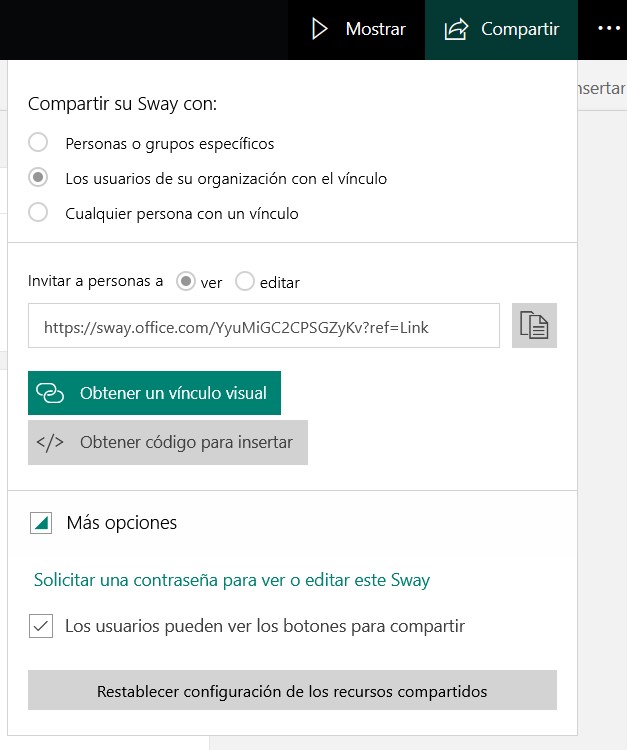
Para compartir un documento en Sway, localiza el botón Compartir en la esquina superior derecha de la pantalla que da acceso al siguiente menú Compartir con. Es entonces cuando podrás elegir entre las siguientes opciones:
- Personas o grupos específicos: tendrás que introducir sus direcciones de correo electrónico.
- Los usuarios de su organización con un vínculo: solo podrán entrar aquellos que tengan un correo de Educacyl. Esto permite ser más cautos con la privacidad de lo compartido.
- Cualquier persona con un vínculo: todo el mundo con acceso al vínculo puede acceder al contenido creado. Esto incluye no solo las personas a las que lo enviamos sino también si estas realizan envíos a terceros.
Sway, además de configurar los vínculos para la edición y lectura, permite crear un vínculo visual para incluir en correos electrónicos o páginas web, siguiendo la línea de accesibilidad de la aplicación.
Si quieres añadirle un extra de seguridad a tu presentación de Sway, también es posible establecer una contraseña de acceso desde el apartado Ver más opciones que se encuentra debajo de los permisos de edición y lectura.
Si quieres aprender a usar Sway en profundidad, puedes consultar el módulo Creación de Contenidos: Uso de aplicaciones para la creación de contenido (B1) ya que aquí solo se han desarrollado sus opciones colaborativas. Para acceder a información básica sobre Sway, pincha aquí.
3.6. Whiteboard
Whiteboard permite acceder a pizarras colaborativas online como si contaras con tu pizarra digital en clase, pero con todas las ventajas del aprendizaje telemático y la posibilidad de guardar tus pizarras. Para compartir pizarra, debes clicar en la opción Compartir ubicada en la esquina superior derecha de la pantalla y seguir los mismos pasos que en el resto de aplicaciones de Microsoft 365. Las pizarras tienen autoguardado por defecto y puedes acceder a ellas desde el menú principal de la aplicación.
Whiteboard ofrece, además, su uso en videollamadas de Teams, por lo que podrás llevar el trabajo colaborativo a un nivel superior en el que poder debatir las ideas y realizar trabajo en línea.
En el siguiente enlace puedes encontrar más información sobre el uso de Whiteboard en el aula. Pincha aquí para acceder.
3.7. Outlook
Outlook constituye la herramienta de intercambio de mensajería electrónica en Microsoft 365. Con ella puedes enviar y recibir correos electrónicos y tener acceso a otras funcionalidades como el calendario compartido. En dichos correos, es posible compartir todo tipo de archivos que, además, se alojan de manera automática en OneDrive. Este servicio de mensajería facilita la colaboración a través de opciones de copia de correos, listas de correo electrónico y calendario compartido. Para el primer caso, envío de correos usando las opciones de copia y copia oculta (CC y CCO respectivamente), existe un módulo de esta misma temática pero en su nivel anterior (A2), en el que todo queda especificado y detallado.

Listas de correo electrónico
Si quieres realizar la difusión de contenidos dirigida a un mismo grupo de personas de forma recurrente, puedes habilitar listas de correo electrónico. De esta manera, solo necesitas referenciar una lista y evitas, así, tener que introducir todas las direcciones de correo electrónico cada vez que realices un envío. Como docentes nos facilita la comunicación con todo el grupo de la clase y al alumnado le puede servir de gran ayuda en el caso de realizar trabajos colaborativos.
¿Cómo configuro y guardo una lista de correos electrónicos?
Deberás usar la versión online de Outlook en la que debes buscar en su menú lateral izquierdo el tercer icono denominado Contactos. Al clicar sobre él, se abrirá un nuevo menú con todas las opciones relativas a contactos y grupos. La forma más sencilla de colaboración para los alumnos será la creación de una lista de contactos en la opción Mis listas de contactos.
Para crear una nueva, clica sobre la pestaña de la flecha a la derecha de la opción Nuevo contacto que aparece en la parte superior izquierda y, en el menú desplegable, la opción Lista de contactos. Puedes ayudarte con la siguiente imagen:
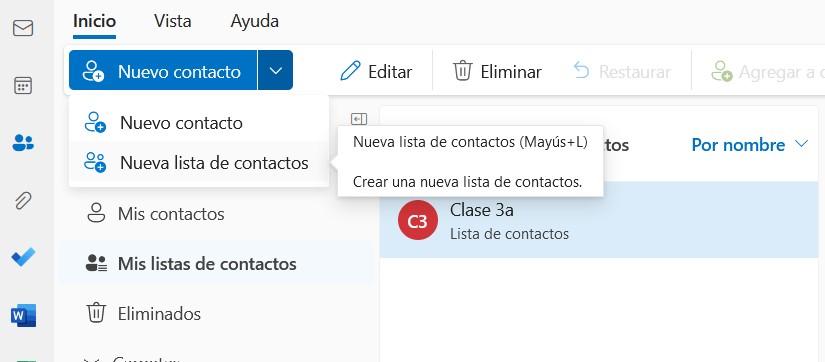
Aparecerá una ventana emergente en la que puedes nombrar tu lista, incorporar los correos electrónicos y añadir una pequeña descripción. La elección del nombre es importante ya que será la manera de acceso al mandar los correos.
Una vez creada la lista de contactos su uso es muy sencillo. Cuando redactes un nuevo correo, introduce en el apartado de CCO el nombre de tu lista de contactos, selecciona la lista y envía el correo. También puedes introducir el nombre de la lista en el apartado de Para: o CC: pero, en ese caso, todos los receptores del correo accederían a todas las direcciones de la lista de contactos, descuidando su privacidad.
Calendario
Encontrarás el acceso a esta funcionalidad en el mismo menú lateral izquierdo clicando en el segundo icono (con forma de calendario). Esta opción te permite crear diferentes calendarios para organizar y fijar fechas de reunión, entregas o acontecimientos destacados para cada grupo de trabajo.
Crear un nuevo calendario es muy sencillo. Desde el menú de calendario, aparecerá un calendario general en la parte superior izquierda de la pantalla y, justo debajo, la opción Agregar calendario. Cuando clicas en ella, aparece una ventana emergente con un menú lateral en el que debes escoger la opción Crear nuevo calendario. Introduce un nombre, un color en el que aparecerán los eventos y una opción para compartir Solo en mis calendarios o, también, en el de otros usuarios. Selecciona esta última y guarda el calendario nuevo.
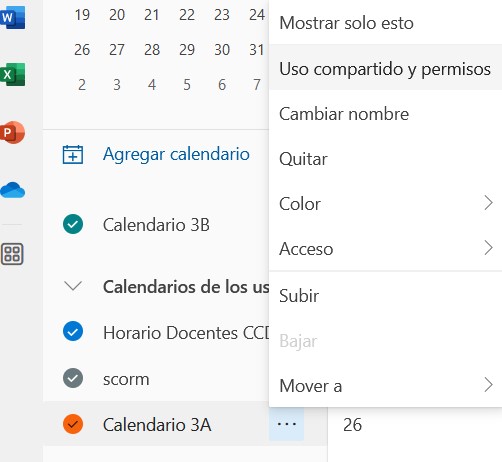
Cuando ya está creado, aparecerá en el menú lateral izquierdo debajo de la opción antes seleccionada Agregar calendario. Es el momento de compartirlo clicando en los tres puntos al lado de su nombre. En el menú que se ha desplegado, selecciona la pestaña Uso compartido y permisos. Después, introduce los correos electrónicos y envíalo al grupo de colaboración que dispondrá de acceso instantáneo. Se pueden distinguir las notificaciones de los diferentes calendarios a los que pudiera estar inscrito gracias al código de colores de los eventos.
Una vez creado el calendario, podrás incluir nuevos eventos haciendo doble clic en el día del mes que necesites. En la ventana emergente que surge, podrás seleccionar el calendario en el que quieras añadir el evento y las opciones de tiempo y localización. También es posible añadir una pequeña descripción e invitar a los asistentes en el caso de tratarse de una reunión de Teams (aplicación con la que está vinculada).
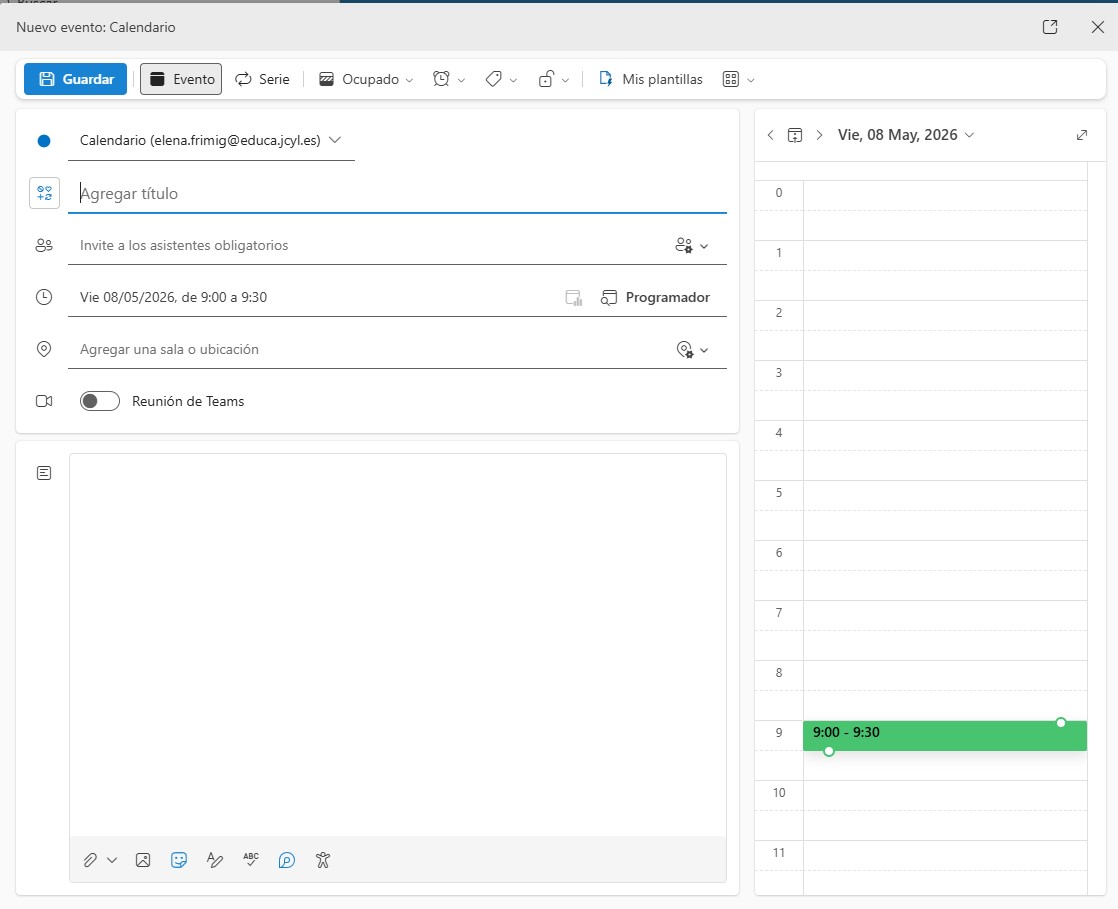
El uso de los calendarios compartidos es una herramienta fundamental para fijar los plazos de trabajo y las responsabilidades de cada miembro del equipo.
Puedes ampliar información sobre Outlook en el siguiente enlace.
3.8. Padlet
Se han incluido este tipo de aplicaciones porque, si bien requieren un registro por parte del profesorado, el acceso desde clase no lo requiere haciéndolo más accesible y ágil.
Padlet
Se trata de una herramienta online con la que puedes realizar diferentes trabajos que requieren formatos específicos. El acceso para el docente es gratuito aunque en su versión más básica solo permite un número limitado de los tableros disponibles para el trabajo online. Siempre pueden archivarse y recuperarse de manera temporal, pero no es factible trabajar con muchas clases a la vez desde una misma cuenta con versión gratuita. Cuando te hayas registrado en la esquina superior derecha puedes comenzar a crear un Padlet seleccionando la opción Hacer Padlet. ¿Qué opciones puedes elegir al hacer un nuevo Padlet?
- Muro: hay varias versiones más sencillas que aluden a esta funcionalidad como el tablero, la lista y la columna.
- Mapa
- Lienzo
- Línea cronológica
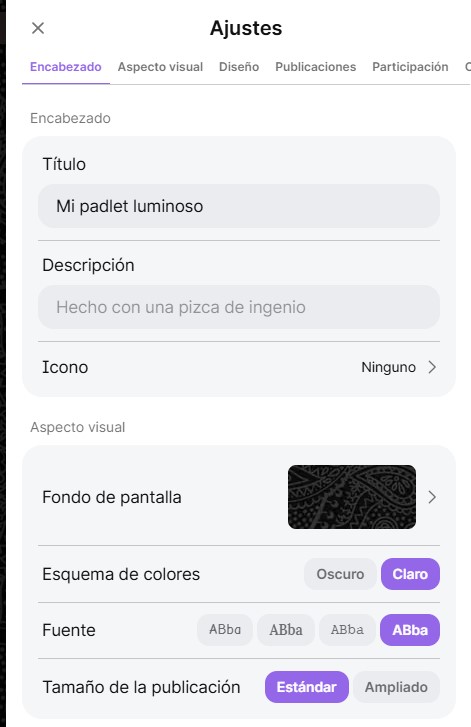
Las opciones para compartir el Padlet y hacerlo colaborativo son iguales para todas estas opciones. En cualquiera de ellas, en la parte derecha de la pantalla, aparecerá el menú de configuración en el que podrás:
- Insertar nombre del Padlet y descripción.
- Vínculo para compartir con el equipo de colaboradores: puedes crear secciones para que cada vínculo sólo trabaje en un apartado de tu Padlet sin ver lo que hacen desde otros vínculos.
- Cambiar el aspecto visual: fondo, fuente, tamaño de letra, etc.
- Publicación: mostrar la autoría del comentario o el uso de comentarios a las publicaciones.
- Filtrado de contenidos: el autor puede establecer una revisión previa antes de que los comentarios se publiquen y la sustitución de palabras malsonantes.
- Clonaciones: impedir que ese Padlet pueda ser copiado por terceros.

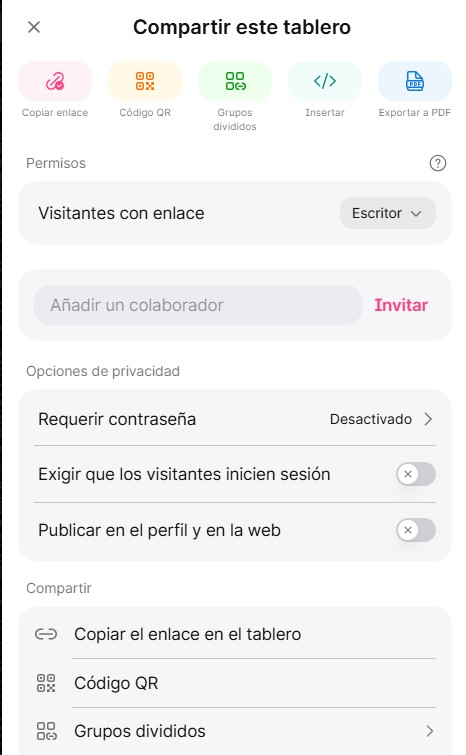
En las opciones de compartir podrás elegir a qué miembros invitar, qué tipo de licencias, la introducción de una clave secreta y distintas opciones para enviar el documento.

Podrás acceder a una pequeña introducción de cada uno de ellos en el apartado de aplicación al aula.
Además, la introducción de la IA permite crear nuevas actividades en la sección de Arcade. Por ejemplo, puedes crear una actividad interactiva para que el alumnado de infantil aprenda los pasos necesarios para lavarse los dientes. Sólo tienes que clicar en el botón Crear en la parte superior derecha de la pantalla, describir el juego y elegir el tipo de juego entre las disponibles (relacionar, clasificar, secuenciar, tarjetas, etc). Obtendrás varias opciones y cuando selecciones la que hayas elegido podrás crear tu propio juego listo para imprimir, compartir con tu alumnado o trabajar desde la pizarra digital.
También se encuentran en fase de desarrollo otras opciones como las hojas de trazo a las que puedes acceder en el siguiente enlace.