Configuración de navegadores
Un navegador web, también denominado navegador de Internet o browser, es una aplicación que permite acceder, interpretar y visualizar contenidos alojados en la web, como páginas, documentos, imágenes, vídeos o aplicaciones en línea. Los navegadores actuales utilizan estándares web (HTML, CSS, JavaScript, etc.) para mostrar correctamente la información y facilitar la interacción del usuario con los servicios digitales.
Además de permitir el acceso a páginas web, los navegadores incorporan múltiples funciones integradas, como motores de búsqueda, gestores de contraseñas, sincronización entre dispositivos, traducción automática, extensiones, almacenamiento de archivos temporales y sistemas de autocompletado.
Estas funcionalidades mejoran la experiencia de uso y agilizan la navegación, pero también implican importantes aspectos relacionados con la privacidad, la seguridad y la protección de los datos personales.
Entre los principales elementos que conviene conocer destacan:
- Sugerencias y autocompletado: cuando se realiza una búsqueda, el navegador puede mostrar recomendaciones basadas en búsquedas previas, historial o tendencias. Aunque esto mejora la rapidez de acceso a la información, también puede revelar hábitos, intereses o preferencias a otras personas que utilicen el mismo dispositivo o cuenta.
- Historial de navegación: los navegadores registran las páginas visitadas, fechas y actividad realizada. Si el dispositivo es compartido o no está protegido adecuadamente, terceros podrían acceder a esa información.
- Gestión de contraseñas y sesiones: muchos navegadores permiten guardar credenciales de acceso y mantener sesiones iniciadas en servicios digitales y redes sociales. Esta opción resulta cómoda, pero puede facilitar accesos no autorizados si otras personas utilizan el dispositivo o si este es comprometido.
- Cookies y rastreo digital: las páginas web almacenan pequeños archivos denominados cookies, que permiten recordar preferencias y recopilar información sobre la actividad del usuario. Algunas cookies son necesarias para el funcionamiento de los sitios web, mientras que otras se utilizan con fines publicitarios, analíticos o de seguimiento.
- Sincronización en la nube: navegadores como Chrome, Microsoft Edge o Safari sincronizan historial, contraseñas y favoritos entre dispositivos mediante cuentas personales. Aunque esta función mejora la accesibilidad, también incrementa la importancia de proteger adecuadamente las cuentas mediante contraseñas robustas y verificación en dos pasos.
Toda esta información almacenada puede convertirse en un objetivo para ciberataques, accesos indebidos o usos no autorizados de los datos personales. Por ello, resulta fundamental adoptar hábitos de navegación segura y configurar adecuadamente las opciones de privacidad y seguridad del navegador.
Entre las recomendaciones más importantes se encuentran:
- Mantener el navegador actualizado.
- Utilizar contraseñas seguras y autenticación en dos pasos.
- Revisar periódicamente los permisos y configuraciones de privacidad.
- Borrar historial, cookies y archivos temporales cuando sea necesario.
- Evitar guardar contraseñas en dispositivos compartidos.
- Cerrar sesión en servicios sensibles al finalizar su uso.
- Descargar extensiones únicamente desde fuentes oficiales y confiables.
- Utilizar el modo de navegación privada cuando proceda, teniendo en cuenta que este modo no garantiza anonimato completo en Internet.
- Comprobar que las páginas utilizan conexiones seguras (HTTPS).
La alfabetización digital actual no solo implica saber utilizar un navegador, sino también comprender cómo gestiona la información personal y qué impacto puede tener esa gestión sobre la privacidad, la identidad digital y la ciberseguridad del usuario.
1.1. Configuración privacidad y seguridad
Es interesante, poder acceder a la configuración de la privacidad y la seguridad de los navegadores que se utilicen. A continuación, se especifican los pasos para los principales navegadores: Google Chrome y Edge.
1.1.1. Google Chrome
Al abrir Chrome, haces clic en el menú de tres puntos de la parte superior derecha, y luego pulsas en Configuración. Inmediatamente ya estaremos en el lugar que andábamos buscando, manteniendo donde estábamos en la otra pestaña.
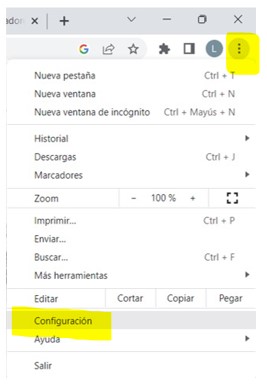
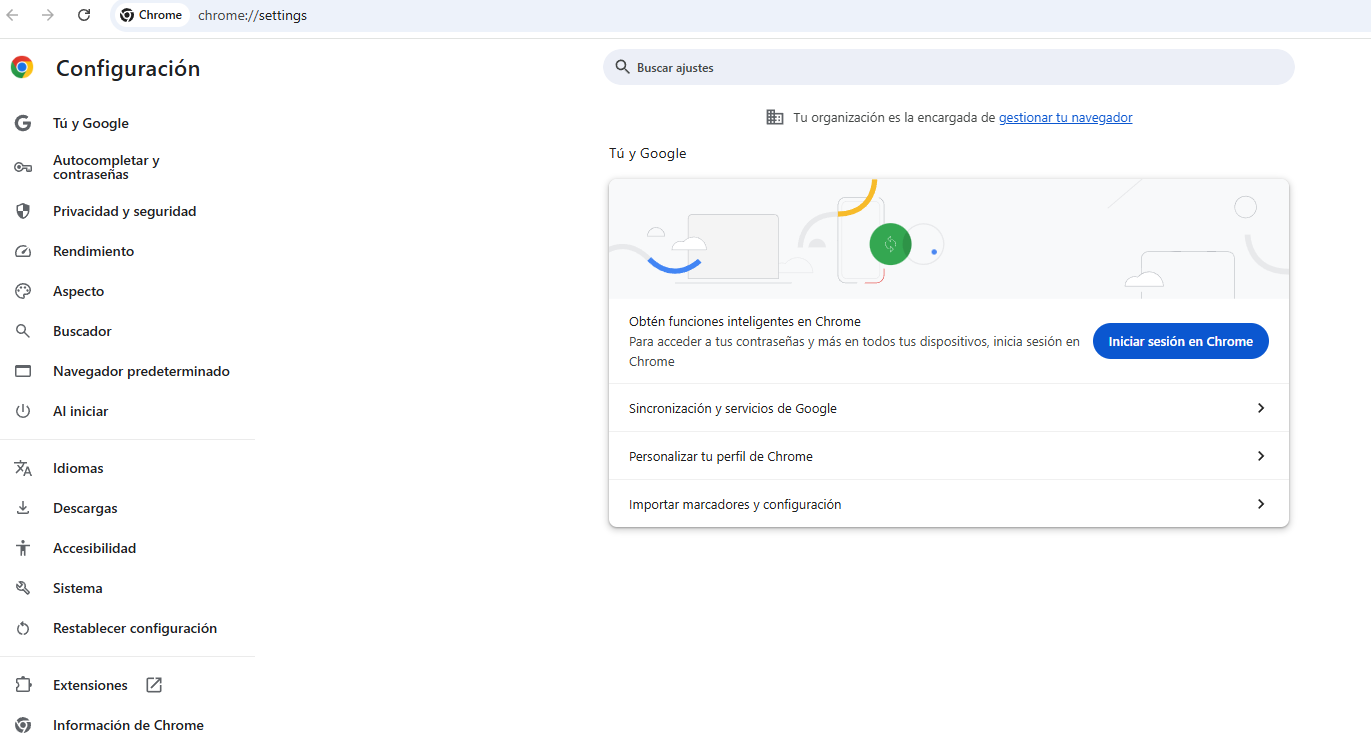
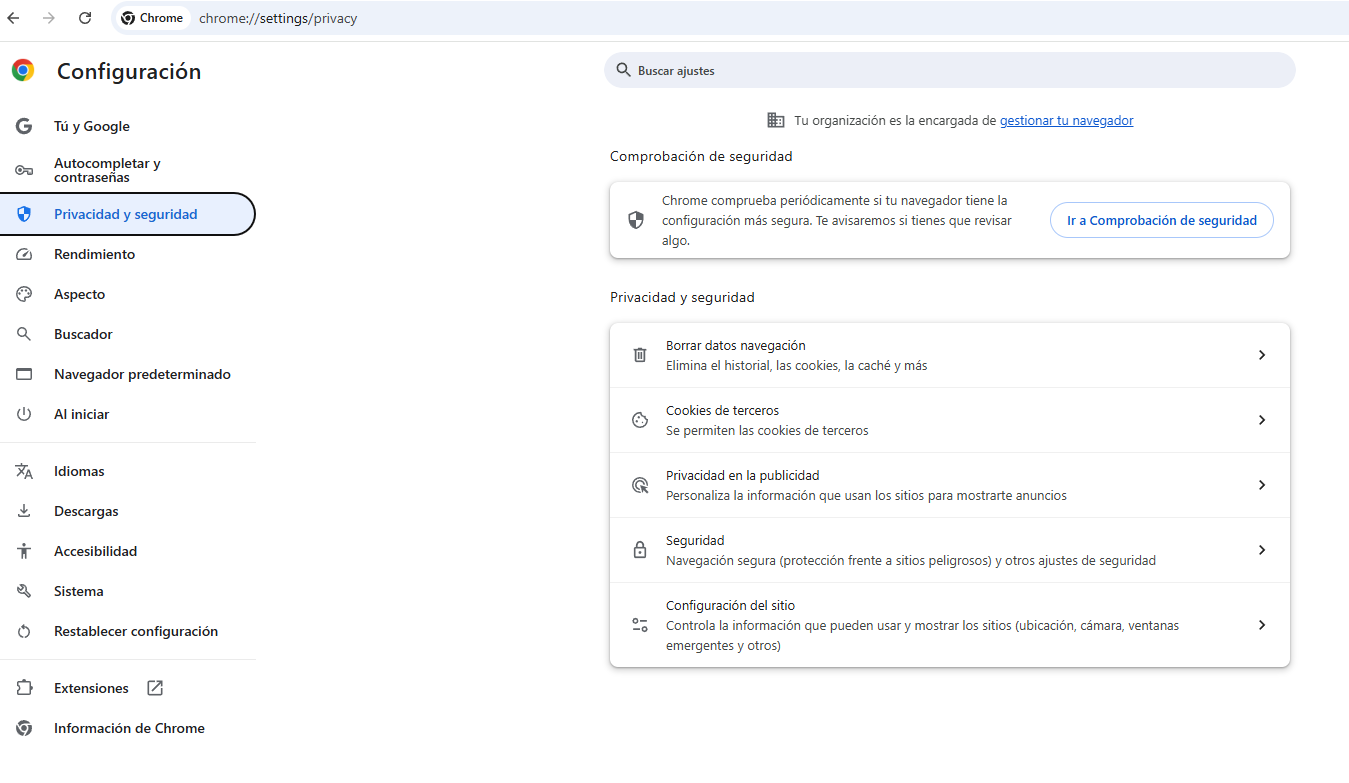
Desde estas ventanas, podrás configurar las opciones de privacidad y seguridad.
1.1.2. Microsoft Edge
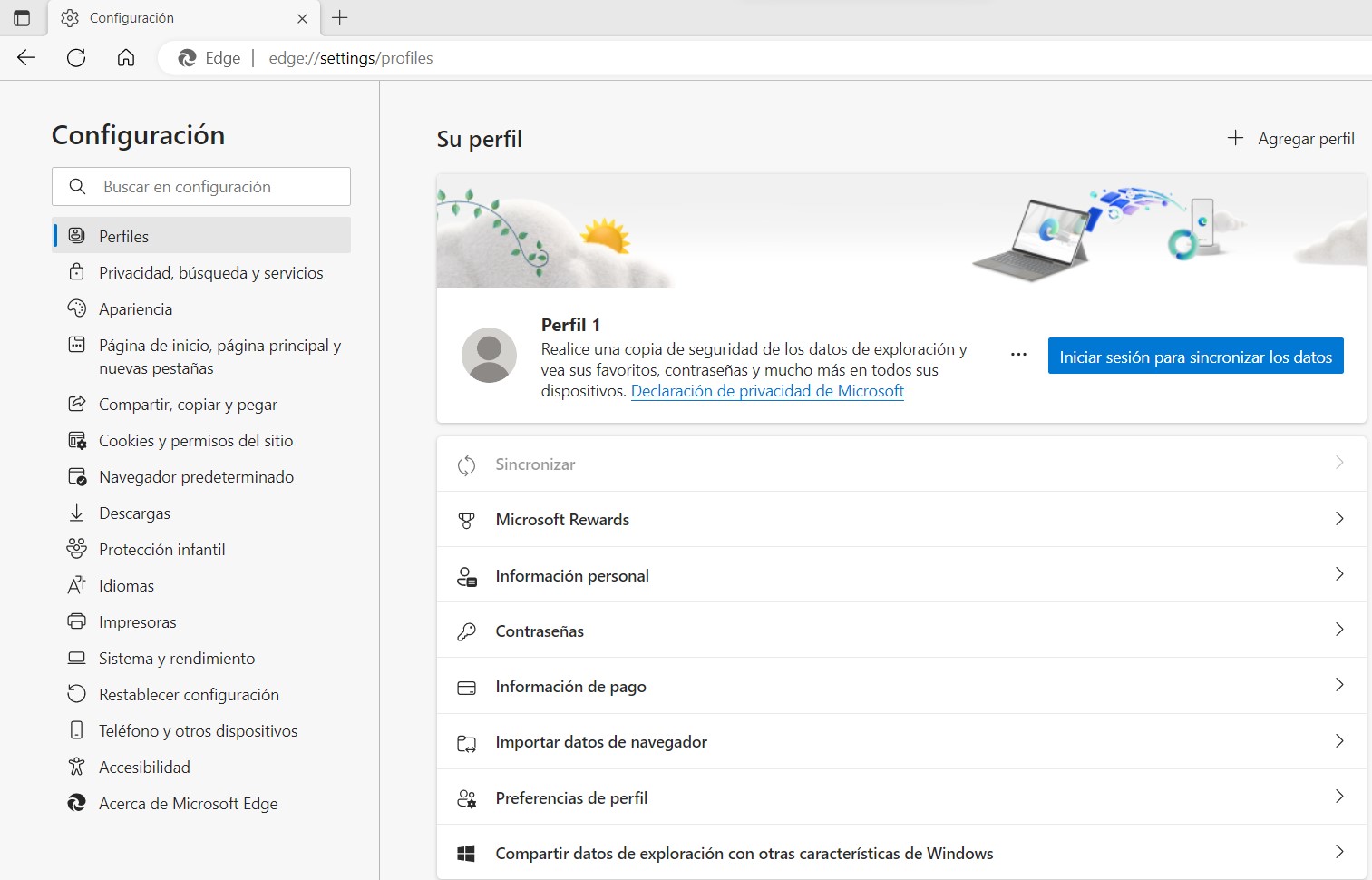
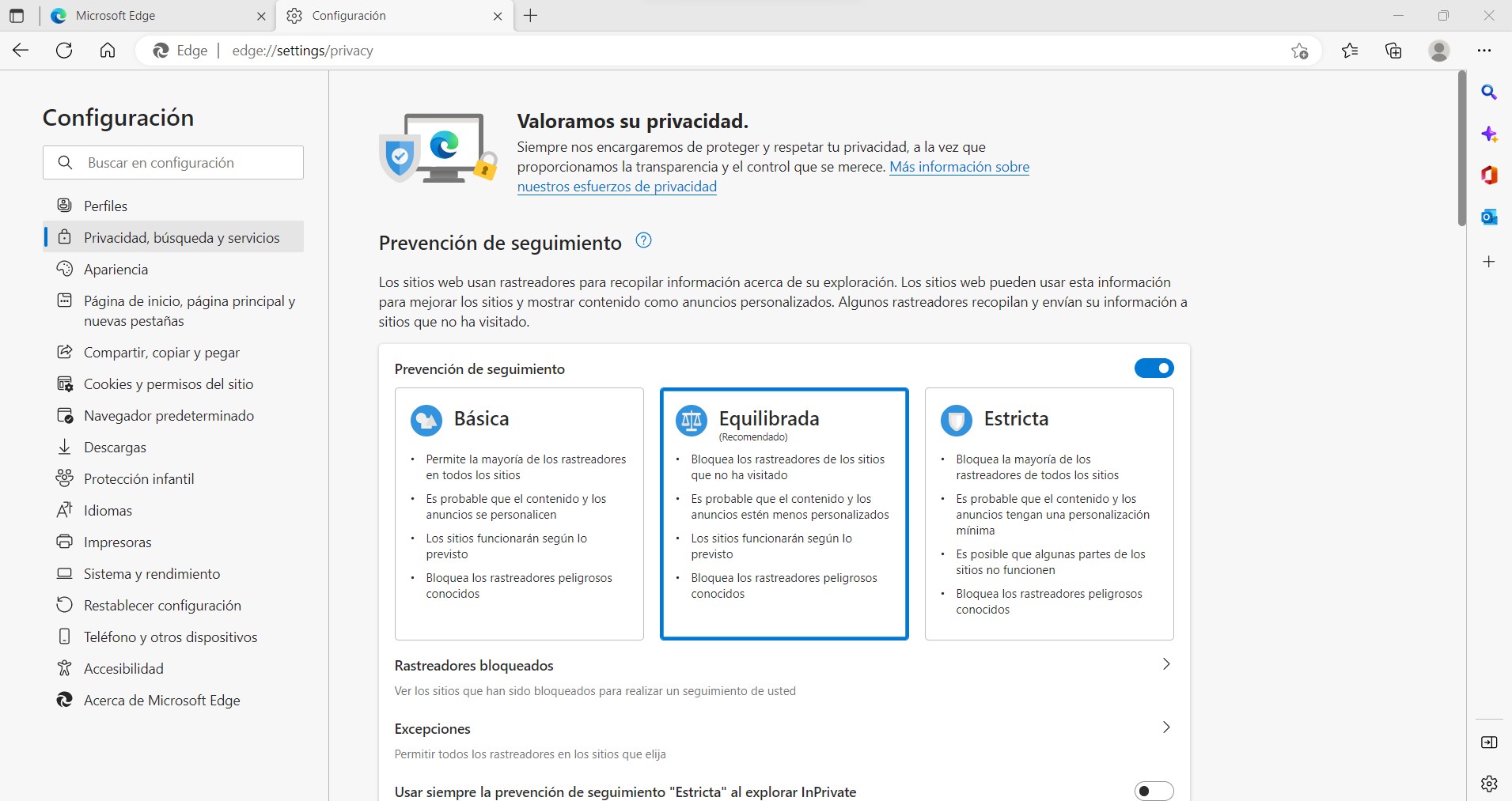
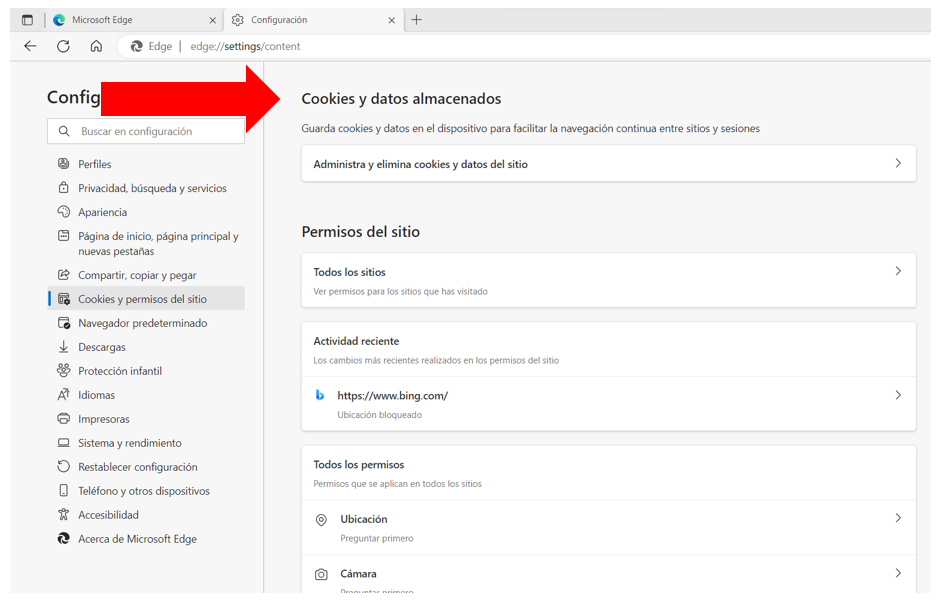
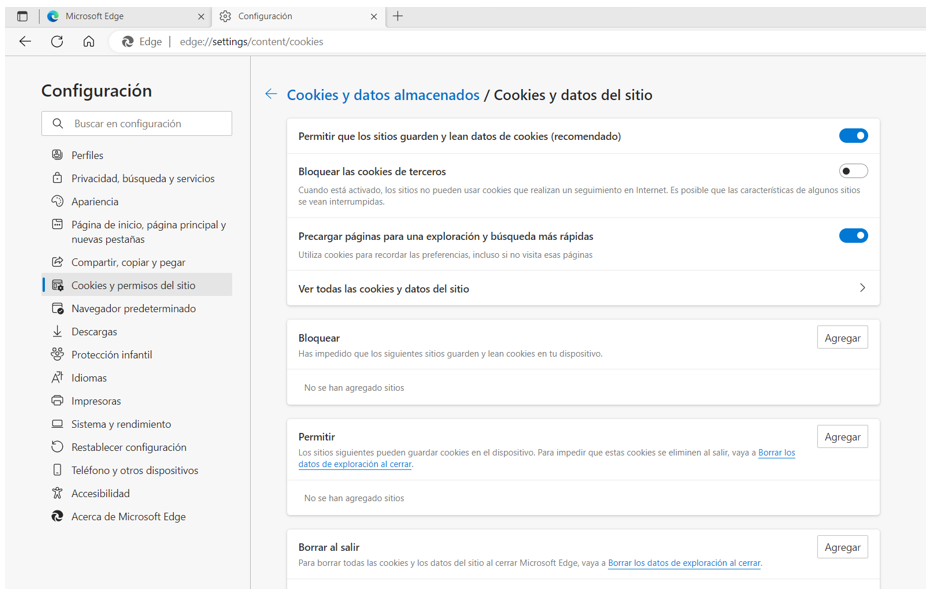
Al abrir Edge, haces clic en el menú de tres puntos de la parte superior derecha, y luego pulsas en Configuración. Inmediatamente ya estaremos en el lugar que andábamos buscando, manteniendo donde estábamos en la otra pestaña.
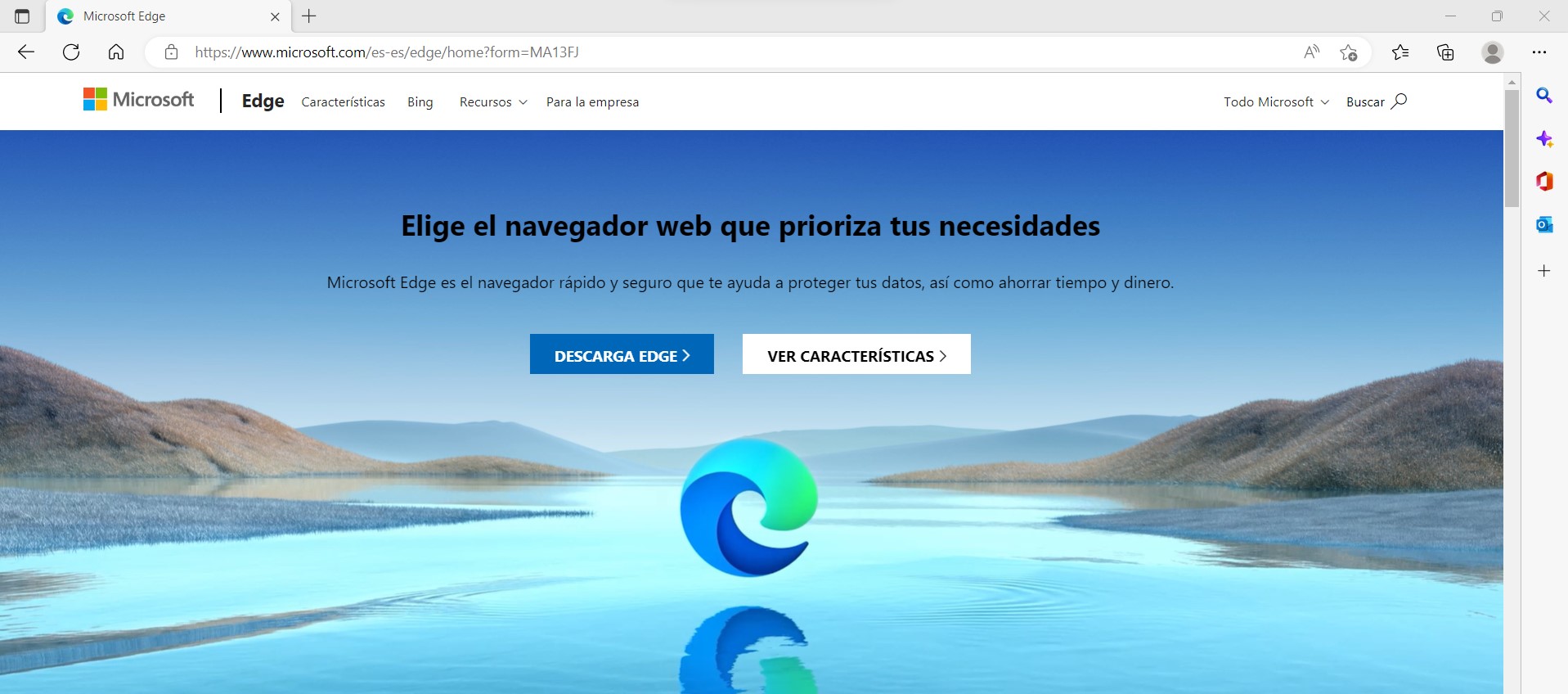
Existen tres opciones de configuración estándar en función de los riesgos que se estén dispuestos correr.
1.2. Las cookies
Una cookie es un pequeño archivo de texto que un sitio web almacena en el navegador o dispositivo del usuario cuando visita una página. Su finalidad principal es recordar información sobre la navegación y mejorar la experiencia de uso, por ejemplo, manteniendo una sesión iniciada, guardando preferencias de idioma o recordando configuraciones personalizadas.
Las cookies no son programas ni virus y, por sí mismas, no pueden ejecutar acciones en el dispositivo. Sin embargo, sí permiten recopilar y asociar información sobre la actividad de navegación del usuario.
Existen distintos tipos de cookies según su finalidad:
- Cookies técnicas o necesarias: imprescindibles para el funcionamiento básico de la página web, como la autenticación, la seguridad o el mantenimiento de la sesión.
- Cookies de preferencias o personalización: recuerdan ajustes como idioma, ubicación o apariencia.
- Cookies analíticas: recopilan información estadística sobre el uso del sitio web para mejorar sus contenidos y funcionamiento.
- Cookies publicitarias y de seguimiento: registran hábitos de navegación para mostrar publicidad personalizada y elaborar perfiles de comportamiento digital.
Actualmente, la normativa europea de protección de datos y privacidad exige que los sitios web informen claramente sobre el uso de cookies y obtengan el consentimiento del usuario antes de instalar aquellas que no sean estrictamente necesarias. En España, esta regulación se basa principalmente en el Reglamento General de Protección de Datos (RGPD) y en la Ley de Servicios de la Sociedad de la Información (LSSI).
A día de hoy existen más opciones además de “aceptar todas las cookies”. La mayoría de los navegadores y páginas web permiten:
- Rechazar cookies no esenciales.
- Configurar preferencias de privacidad.
- Eliminar cookies almacenadas.
- Bloquear cookies de terceros.
- Utilizar modos de navegación privada.
- Limitar el rastreo entre sitios web.
No obstante, algunas funcionalidades de determinadas páginas pueden verse limitadas si se rechazan ciertas cookies técnicas o de personalización.
Como buenas prácticas de privacidad y ciberseguridad, se recomienda:
- Revisar periódicamente la configuración de cookies del navegador.
- Eliminar cookies y datos de navegación de forma regular.
- Evitar aceptar cookies innecesarias de forma automática.
- Utilizar navegadores y extensiones centradas en la privacidad.
- Leer de forma crítica los avisos de consentimiento y personalizar las preferencias cuando sea posible.
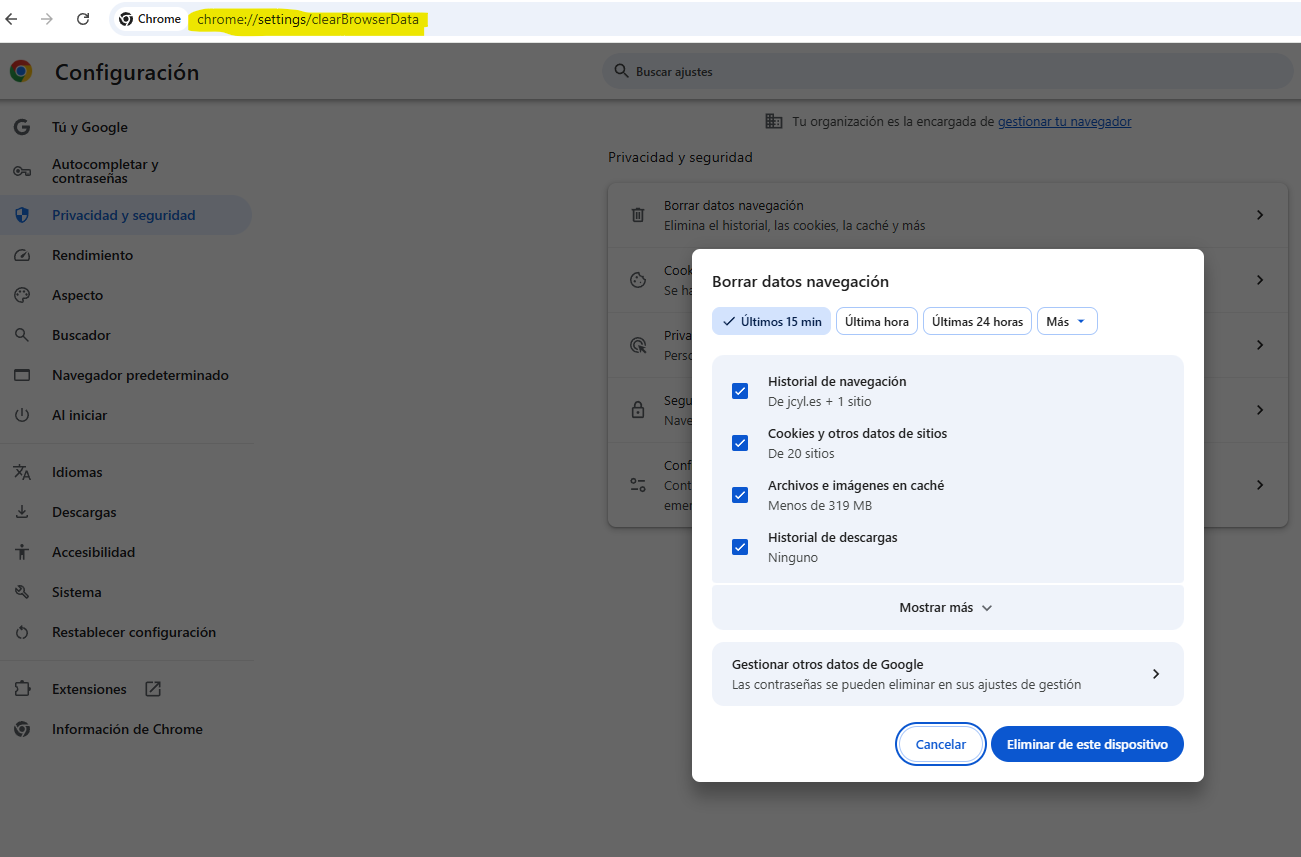
1.2.1. Borrar cookies Google Chrome
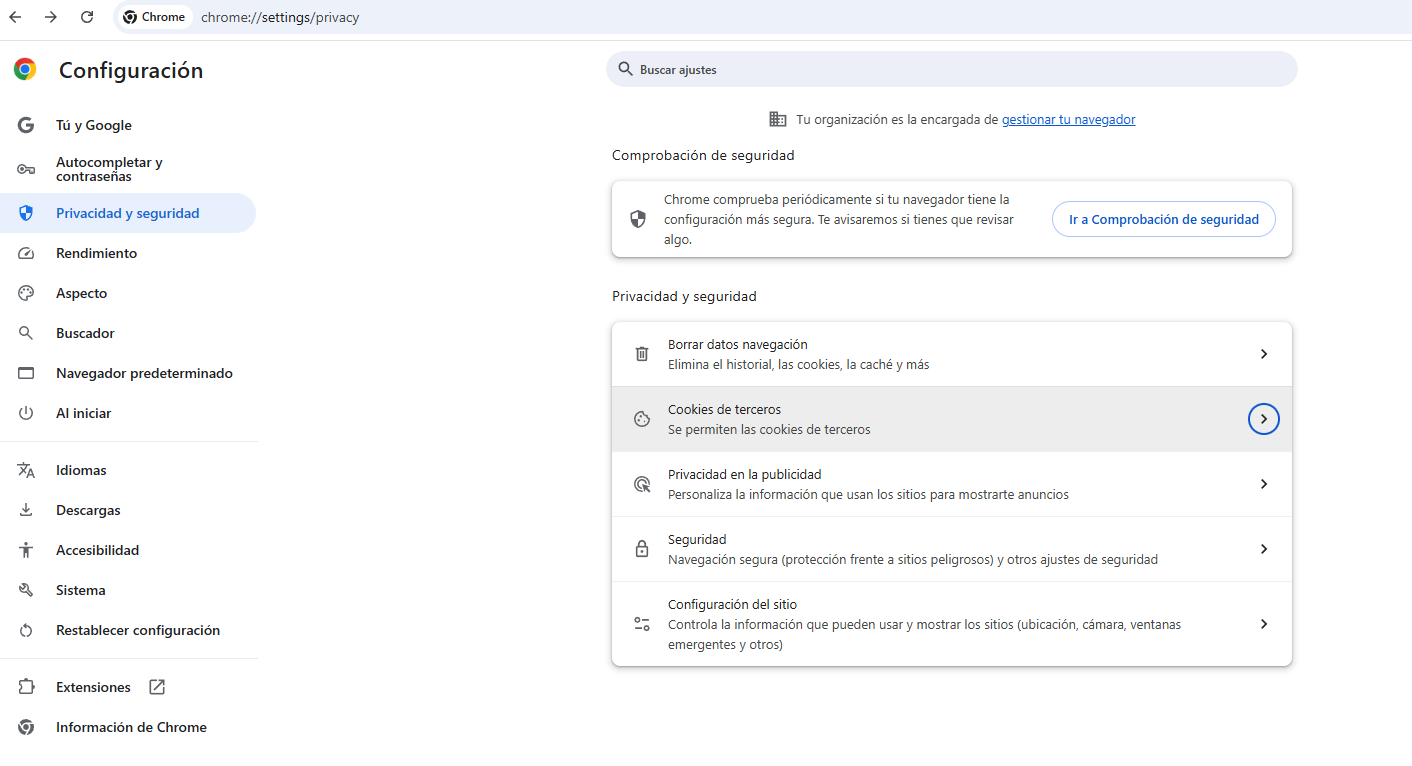
Desde la configuración de la privacidad y la seguridad. Pulsa Cookies de terceros.
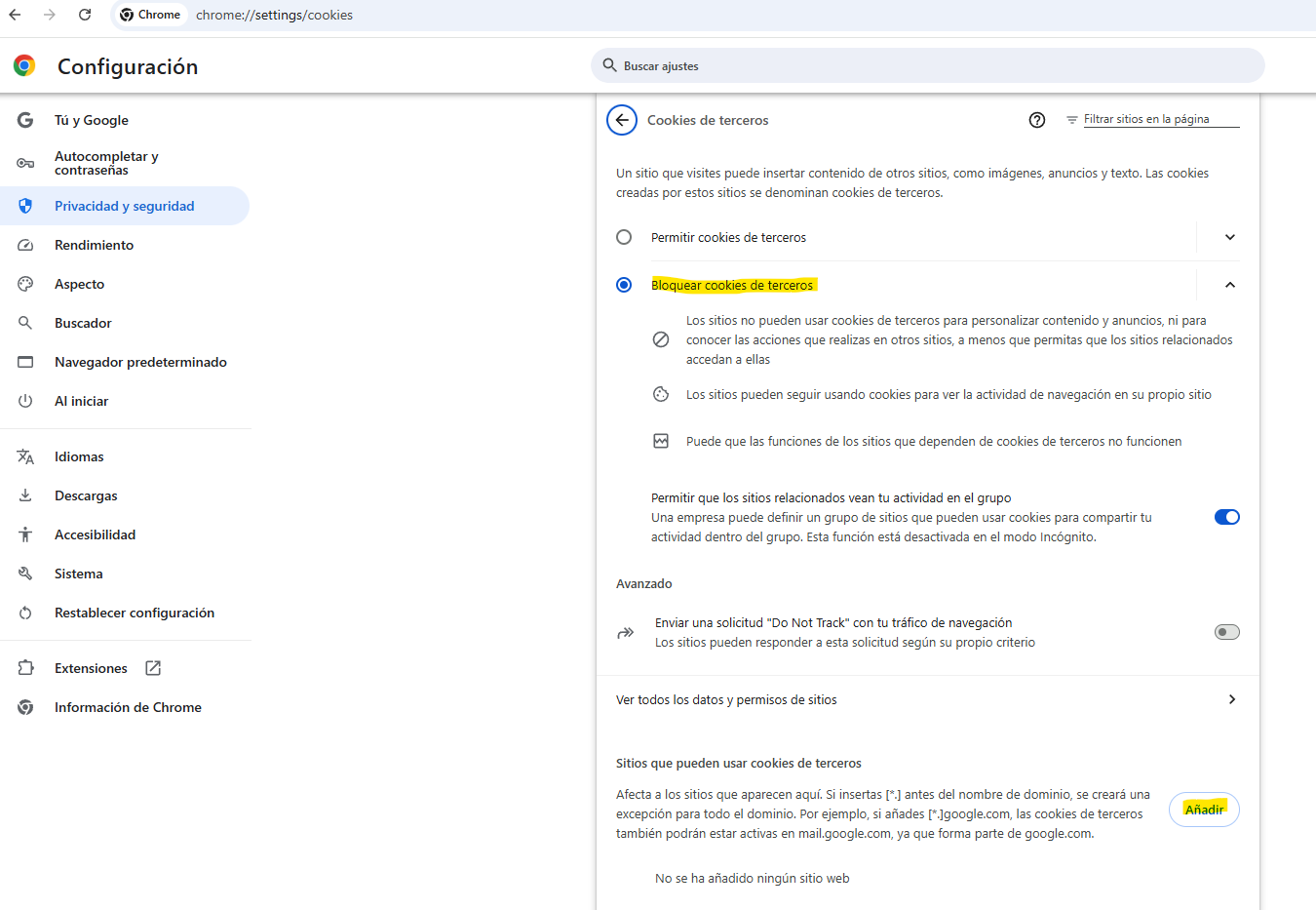
Desde aquí, se puede configurar la gestión de las cookies. Bloquear cookies de terceros y añadir excepciones:
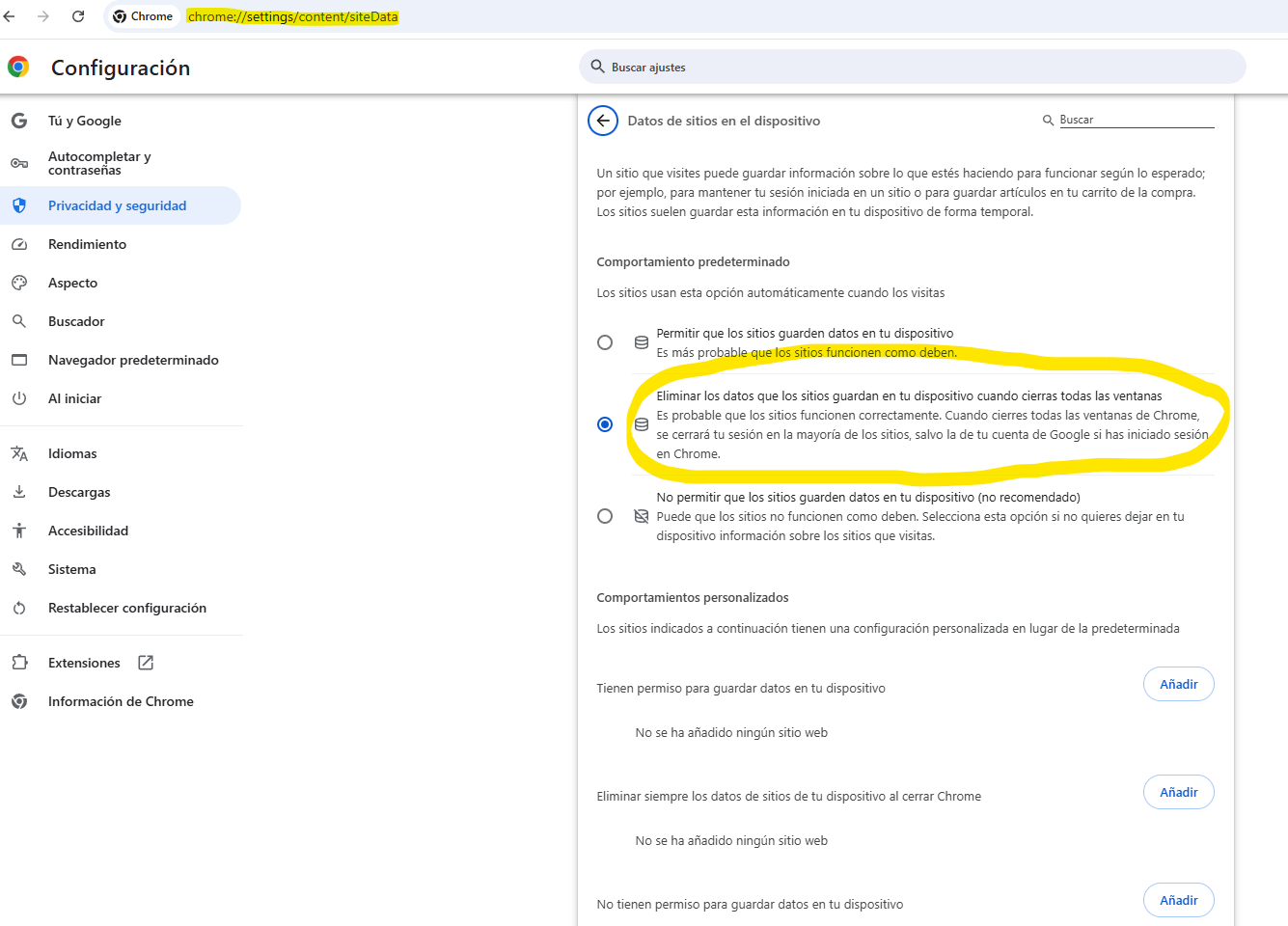
Otra opción para que el navegador elimine los datos que los sitios guardan en el dispositivo cuando se cierran todas las ventanas:
Para evitar dar tantas vueltas por los menús, copia esta dirección, pégala directamente en la barra de direcciones de tu navegador:
chrome://settings/content/siteData
1.2.2. Borrar cookies Microsoft Edge
1.3. Historial
El Historial de navegación es un registro estructurado y cronológico en el que el navegador almacena los metadatos de las páginas web visitadas. Esta base de datos local detalla con precisión el día, la hora, el título de la web y la URL exacta de cada acceso.
Actualmente, la mayoría de los navegadores vinculan de forma nativa este historial a una cuenta de usuario en la nube. Esto significa que los sitios que visitas se sincronizan en tiempo real entre todos tus dispositivos (ordenador, smartphone, tablet), centralizando tu huella digital.
1.3.1. Historial Google Chrome
Para borrar los historiales de navegación y descargas, las cookies que ya están almacenadas y otros datos de navegación almacenados hay que entrar en la configuración y buscar Borrar datos de navegación y, simplemente, hay que seleccionar la opción deseada.
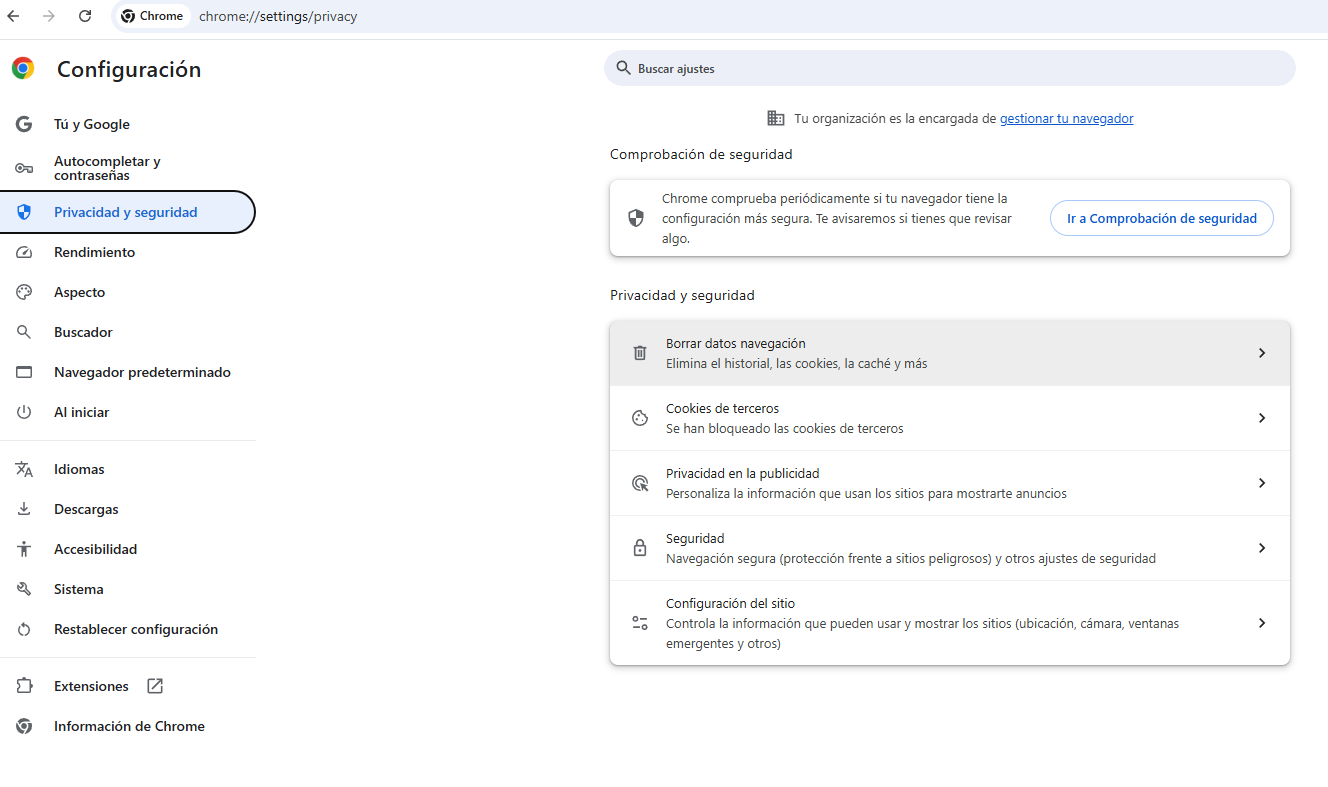
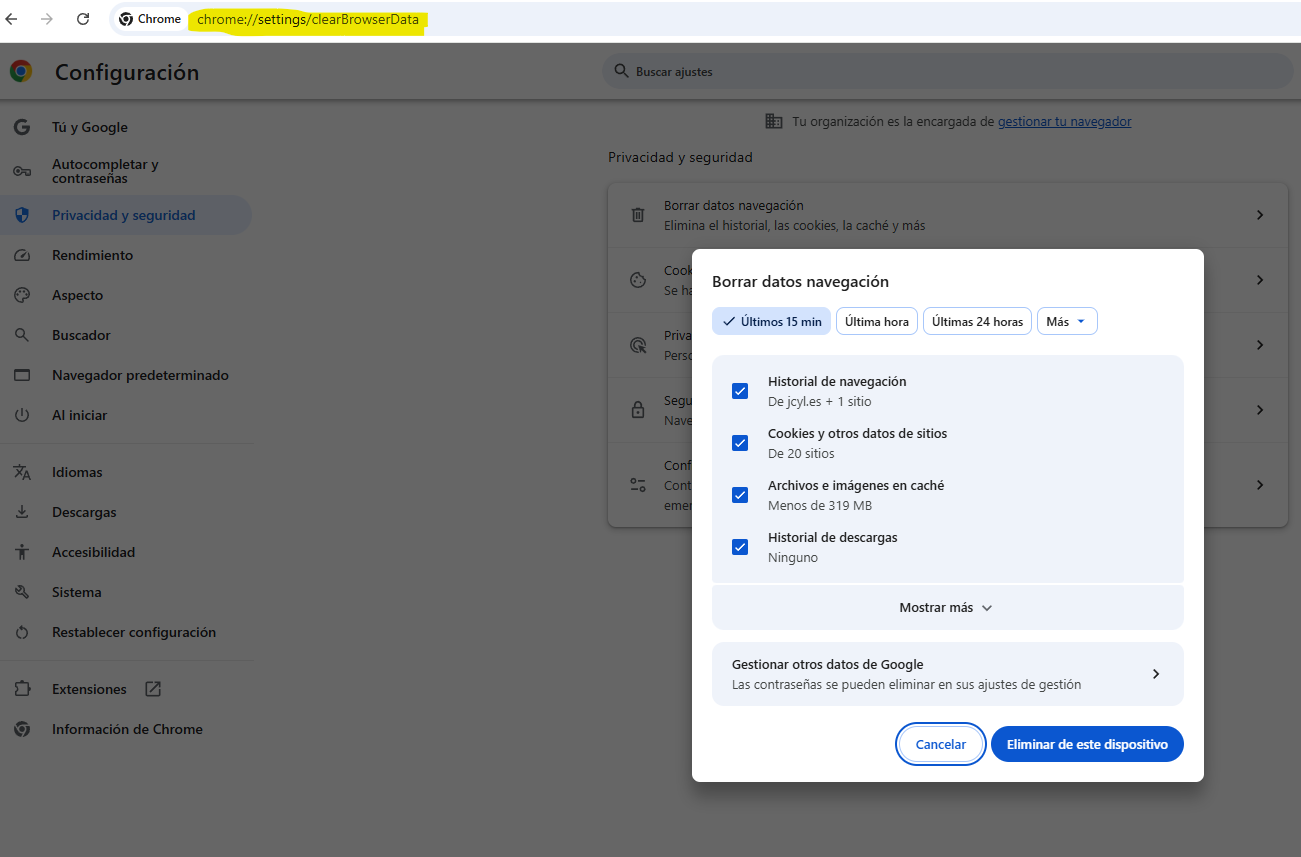
1.3.2. Historial Microsoft Edge
El mecanismo es similar si utilizamos el navegador Edge, debemos acceder a la Configuración y seleccionar la pestaña Privacidad, búsqueda y servicios:
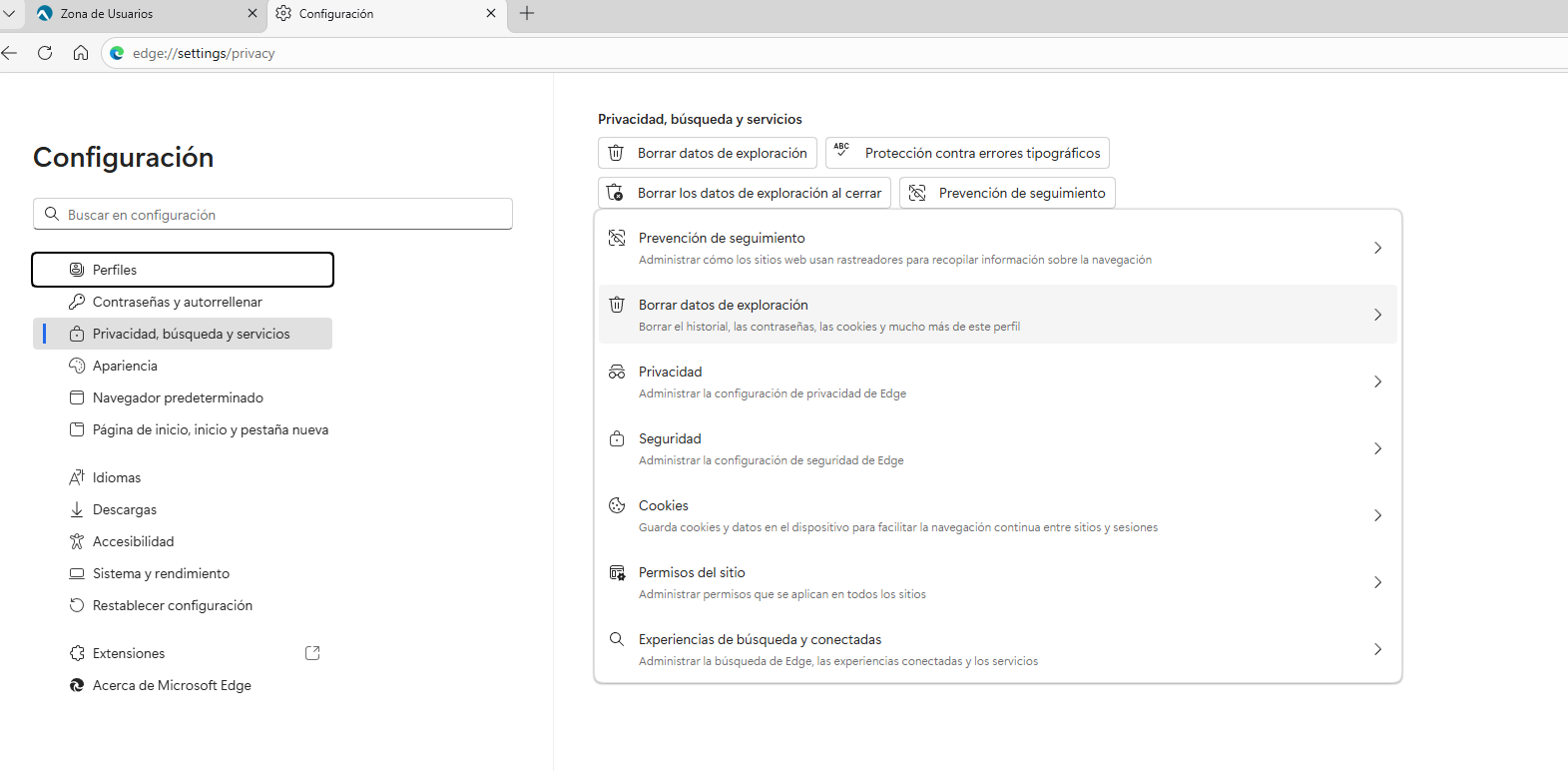
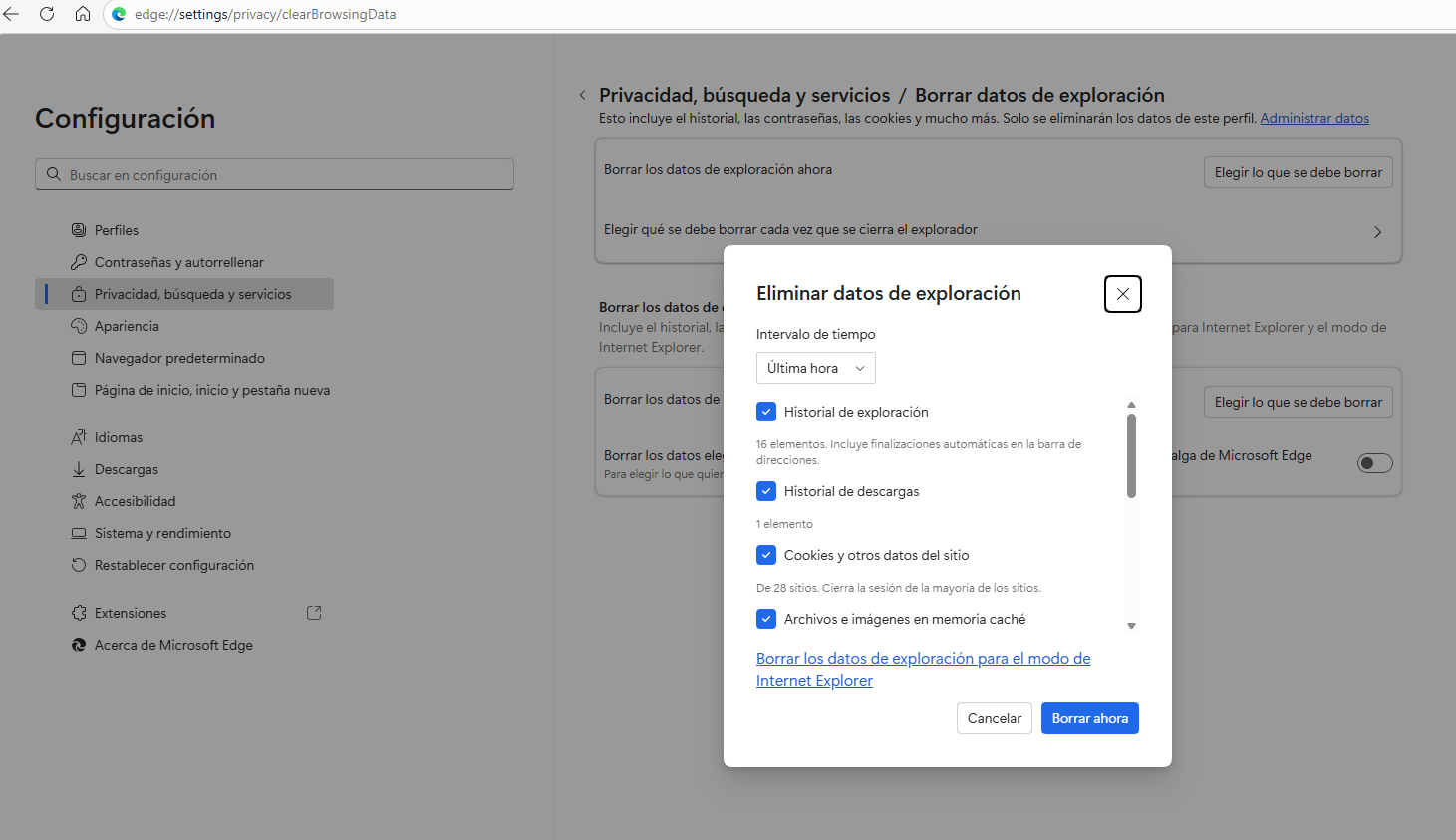
Una vez aquí, simplemente seleccionamos los datos que deseamos borrar en el intervalo de tiempo deseado:
1.4. Actualizaciones
Los navegadores también están expuestos a fallos de seguridad que pueden suponer una puerta de acceso para que individuos maliciosos accedan a nuestra información o tomen el control de nuestros dispositivos. Por lo que mantener el firmware actualizado hará que esté mejor protegido al incluir parches de seguridad.
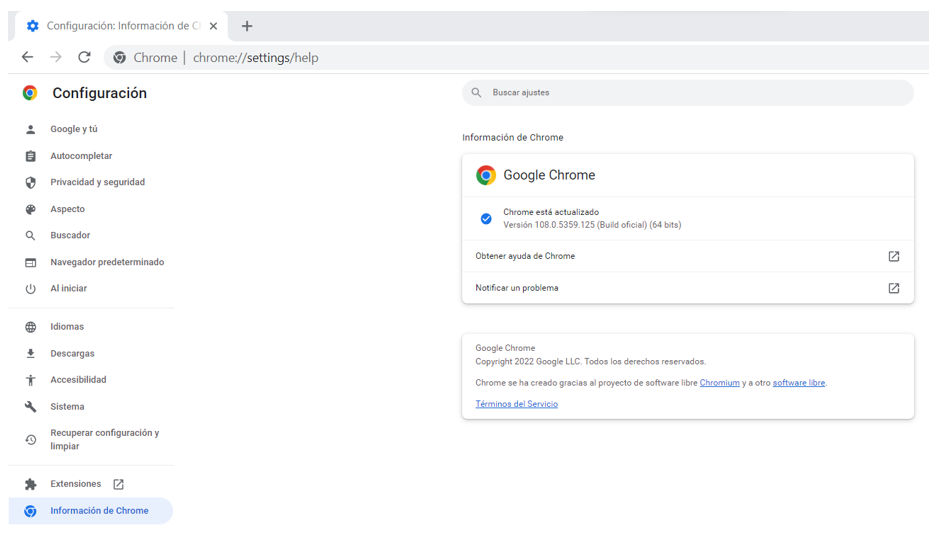
1.4.1. Google Chrome
En la configuración, hay que buscar en la parte de abajo Información de Chrome para saber si estas utilizando la última versión que existe.
1.4.2. Microsoft Edge
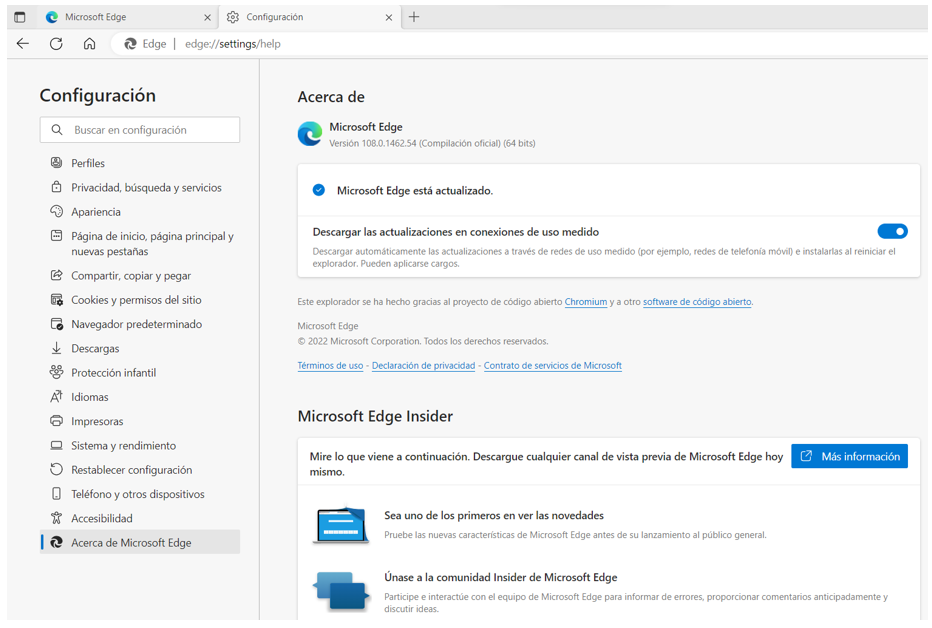
En la configuración, buscar en la parte de abajo Acerca de Microsoft Edge para ver si tienes la última versión existente.
1.5. Los complementos o plugins
Las extensiones (históricamente referidas como complementos o add-ons) son pequeños módulos de software basados en tecnologías web (HTML, CSS, JavaScript) que se integran en el navegador para modificar, personalizar o ampliar sus funciones operativas.
Aunque aumentan la productividad y mejoran la experiencia de usuario, las extensiones se ejecutan con altos privilegios en el sistema (a menudo con permisos para "leer y modificar todos los datos de los sitios web visitados"). Dado que la inmensa mayoría son desarrolladas por terceros ajenos al proveedor del navegador, constituyen uno de los vectores de ataque y brechas de privacidad más explotados por los ciberdelincuentes.
Tipologías de Amenazas en Extensiones Modernas
El malware en extensiones ya no suele presentarse como un virus tradicional, sino bajo mecánicas más sutiles y lucrativas:
- Inyección de Adware y Malvertising: Modifican el código de las páginas legítimas para introducir anuncios fraudulentos o redirigir el tráfico hacia enlaces de afiliados de forma encubierta.
- Secuestro de Sesión (Session Hijacking): Roban las cookies de sesión activas para saltarse la verificación en dos pasos (2FA) y acceder a tus cuentas bancarias, correos o redes sociales.
- Exfiltración de Datos (Spyware): Monitorizan y registran de forma masiva tu historial de navegación, pulsaciones de teclado (keylogging) o datos introducidos en formularios.
- Ataques a la Cadena de Suministro (Supply Chain Attacks): Extensiones que nacieron siendo legítimas y acumularon millones de usuarios son compradas por actores maliciosos, quienes introducen código dañino en una actualización automática silenciosa.
Las extensiones maliciosas específicas (como Downloader for Instagram, Spotify Music Downloader, etc.) son dinámicas: las tiendas de Google y Microsoft las detectan y eliminan constantemente, pero los atacantes vuelven a subirlas cambiando ligeramente el nombre o el desarrollador. La inmensa mayoría de las extensiones fraudulentas utilizan como gancho la descarga de contenido multimedia protegido (de redes sociales o plataformas de streaming) o herramientas de personalización estética.
Medidas Críticas de Seguridad y Mitigación
Para garantizar una postura de seguridad robusta (Zero Trust) al gestionar extensiones, se deben aplicar las siguientes directrices:
- Principio de Mínimo Privilegio: Instala única y exclusivamente las extensiones que sean críticas para tu flujo de trabajo. Cuantas menos extensiones tengas, menor será tu superficie de exposición a ataques.
- Auditoría de Permisos: Antes de hacer clic en instalar, revisa qué permisos solicita. Si una extensión para cambiar el cursor de tu pantalla te pide "Leer y modificar tus datos en todos los sitios web", recházala de inmediato.
- El Mito de las Tiendas Oficiales: Aunque es obligatorio usar catálogos oficiales (Chrome Web Store, Edge Add-ons) porque pasan filtros automatizados, esto ya no es una garantía total. El malware avanzado suele incluir activaciones retardadas para burlar las revisiones iniciales de Google o Microsoft.
- Verificación del Desarrollador y Reputación: Comprueba la trayectoria del creador. Desconfía si la extensión tiene miles de reseñas de 5 estrellas redactadas de forma genérica o artificial (bots), o si el número de descargas no guarda relación con la antigüedad del perfil del desarrollador.
- Supervisión de Alertas del Navegador: Los navegadores modernos incluyen sistemas de telemetría que te avisan si una extensión que tienes instalada ha sido retirada de la tienda oficial por sospechas de malware. Si recibes esta alerta, desinstálala inmediatamente.
- Aislamiento en Perfiles: Evita utilizar las mismas extensiones en tu perfil de navegación personal/bancario que en tu perfil de ocio o desarrollo. Configura las extensiones críticas para que no se ejecuten de forma automática en el modo incógnito.
1.6. Consejos finales
Estas son las recomendaciones básicas sobre uso del navegador:
- No delegar las claves importantes en el navegador: Evitar guardar contraseñas críticas (como la del banco o el correo principal) en la función automática del navegador, a menos que uses un gestor de contraseñas dedicado con clave maestra.
- Cerrar las sesiones siempre de forma explícita: Usar siempre la opción de "Cerrar sesión" o "Logout" en las páginas web antes de cerrar la pestaña o la ventana del navegador.
- Desmarcar la casilla "Mantener la sesión abierta": Evitar activar esta opción al iniciar sesión en redes sociales, correos o plataformas, especialmente si el equipo es compartido o público.
- Revisar y limitar las extensiones instaladas: Auditar de vez en cuando los complementos instalados. Eliminar los que no se usen e instalar solo aquellos con buena reputación descargados desde las tiendas oficiales.
- Utilizar la navegación "en privado" o "incógnito": Recurrir a esta opción siempre que se utilicen equipos públicos o compartidos para evitar que se guarden contraseñas, cookies o el historial de forma local.
- Activar las protecciones nativas contra fraudes: Asegurarse de tener activos los filtros de seguridad propios del navegador (como Safe Browsing o SmartScreen) o un verificador web del antivirus para bloquear páginas peligrosas.
- Configurar el navegador para proteger la privacidad: Revisar los ajustes para bloquear las cookies de terceros y evitar que el navegador guarde datos sensibles de forma automática.
- Familiarizarse con los ajustes de seguridad: Conocer las opciones de configuración del navegador para poder gestionar los permisos que se dan a las páginas web (como el acceso a la ubicación, la cámara o las notificaciones).
- Mantener el navegador siempre actualizado: Permitir que el navegador se actualice automáticamente para asegurar que cuenta con los últimos parches contra vulnerabilidades y fallos de seguridad.
- Navegar con sentido crítico: Estar alerta, comprobar que las conexiones sean seguras (https://) y evitar pinchar en enlaces sospechosos o ventanas emergentes.