Entorno de Trabajo
Vamos a ir guiándote paso a paso para poder trabajar con Genially:
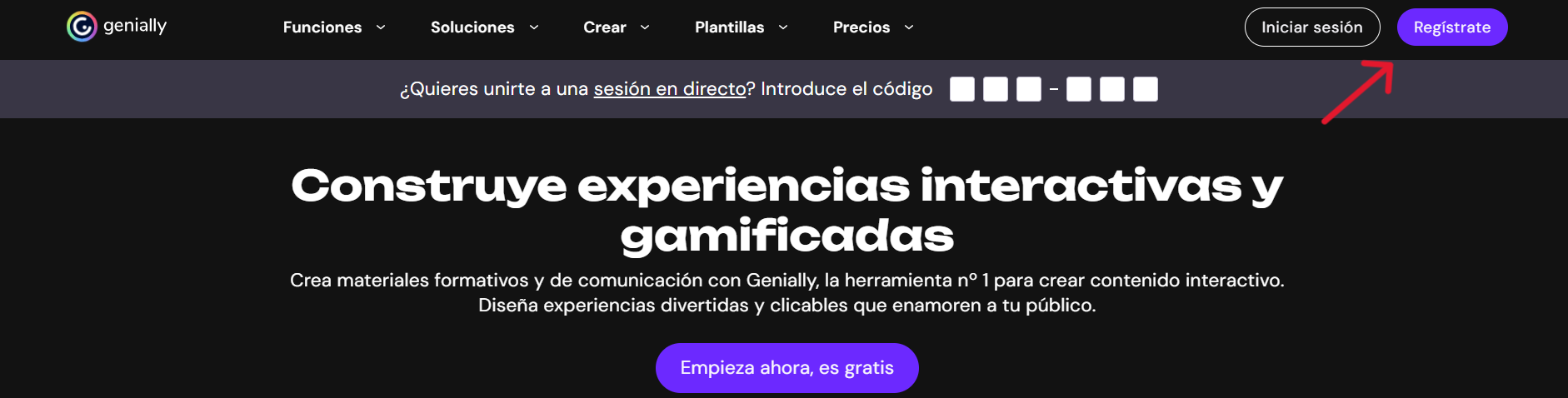
1. Registro: Si no tenemos cuenta le damos a "Regístrate":
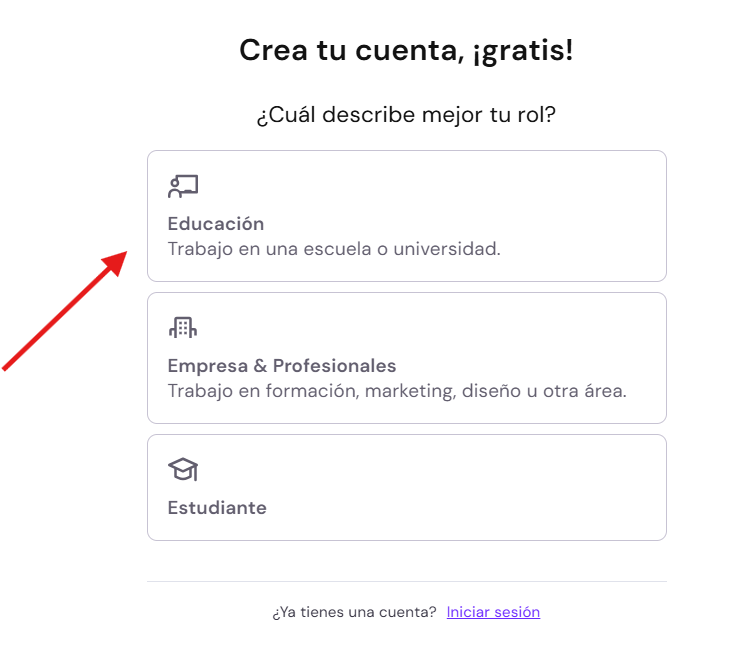
Después elegimos cuenta Educación:
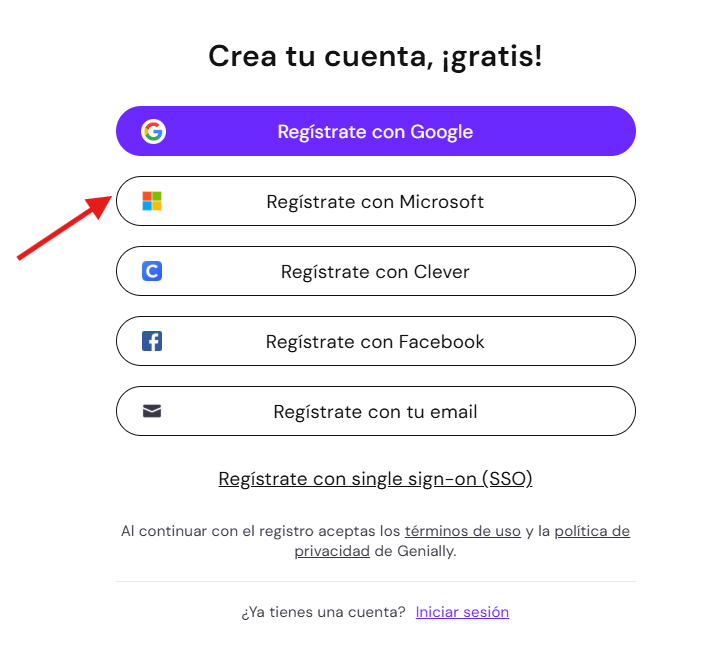
A continuación pulsamos con cuenta Microsoft: Si estamos con la cuenta en educacyl abierta, nos redirige directamente hacia Genially, si no, nos llevará a la página del portal de educación y tendremos que poner nuestra contraseña de educacyl y se nos abrirá Genially.
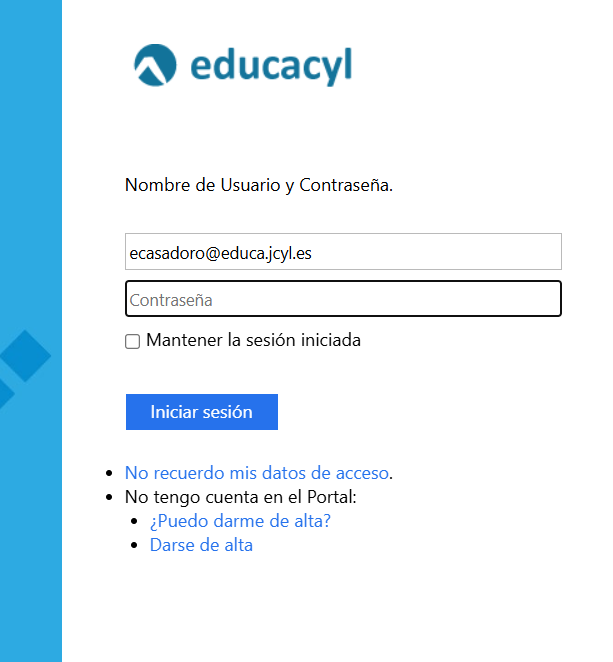
2. Inicio de Sesión: Si ya lo hemos utilizado con la cuenta educacyl o después de registrarnos queremos volver a entrar, le damos a Inicio de sesión y después elegimos "Otros" y dentro de otros "Office 365" y como en el registro si tenemos la cuenta de educacyl abierta nos lleva directamente a Genially o si no a educa para poner nuestras credenciales.
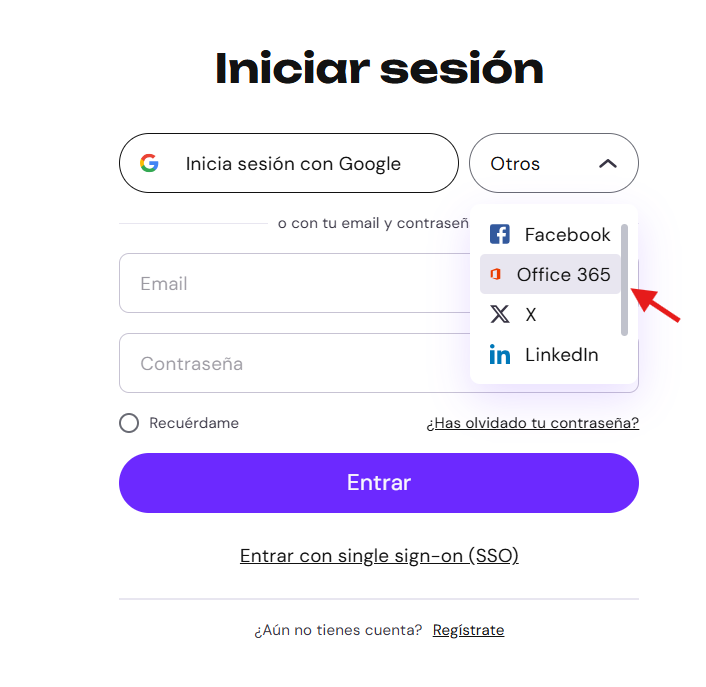
3. Empezamos a trabajar:
Tras darle a "Crear Genially", escogemos el tipo de creación que queramos realizar (infografías, Juegos y retos, Publicaciones...), se nos muestran un sinfín de plantillas que podemos utilizar (las que tienen estrellita son para la versión de pago)
Tras escoger la que nos interesa, pulsamos sobre ella y le damos a "Usar esta plantilla"
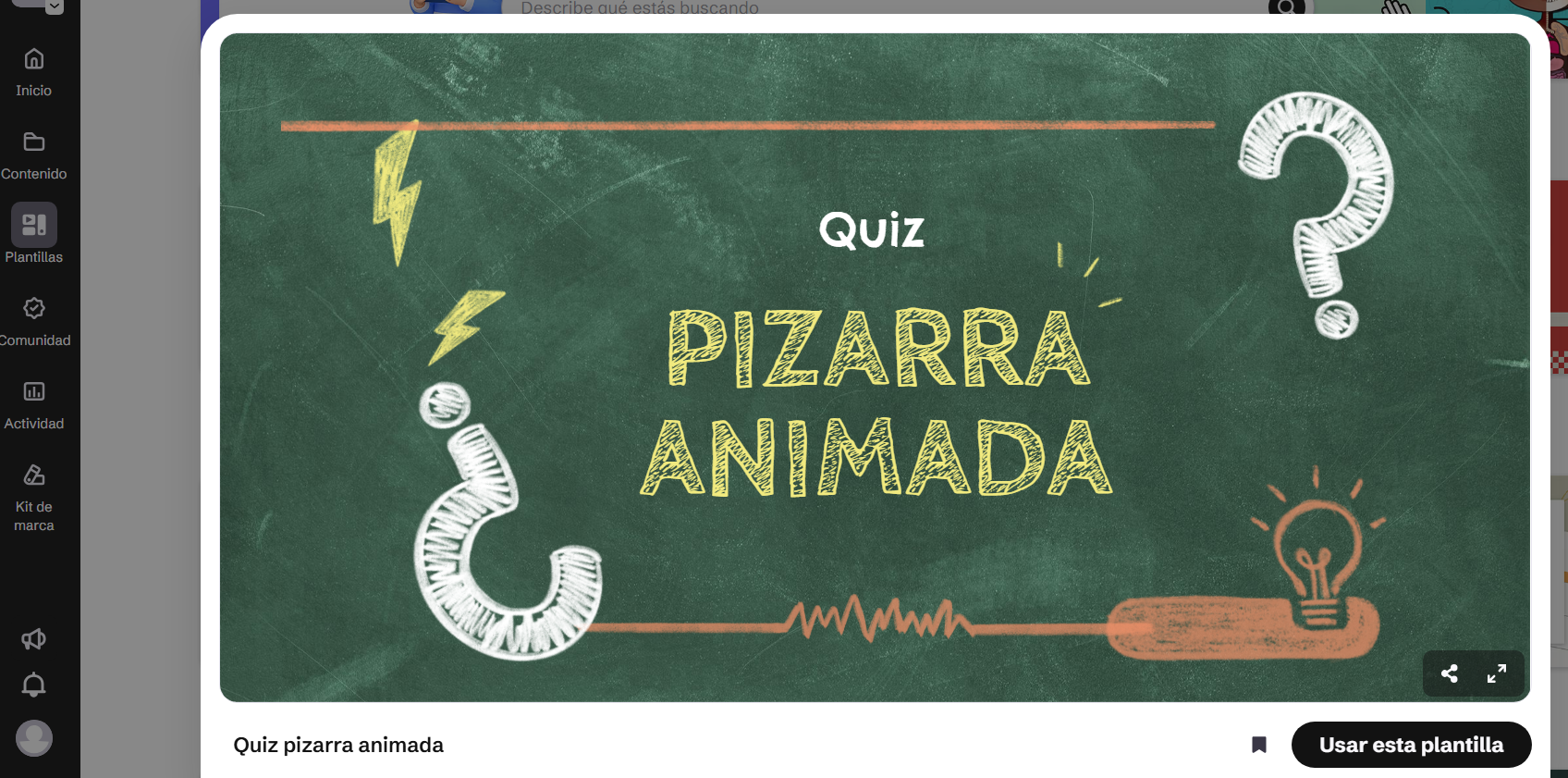
Tras escoger el tipo nos ponemos a modificarla, si no queremos usar una plantilla, podemos darle a "Creación en Blanco" y trabajar desde cero.
También podemos seleccionar "Comunidad". Allí encontraremos miles de Genialllys hechos por otras personas, algunos reutilizables.
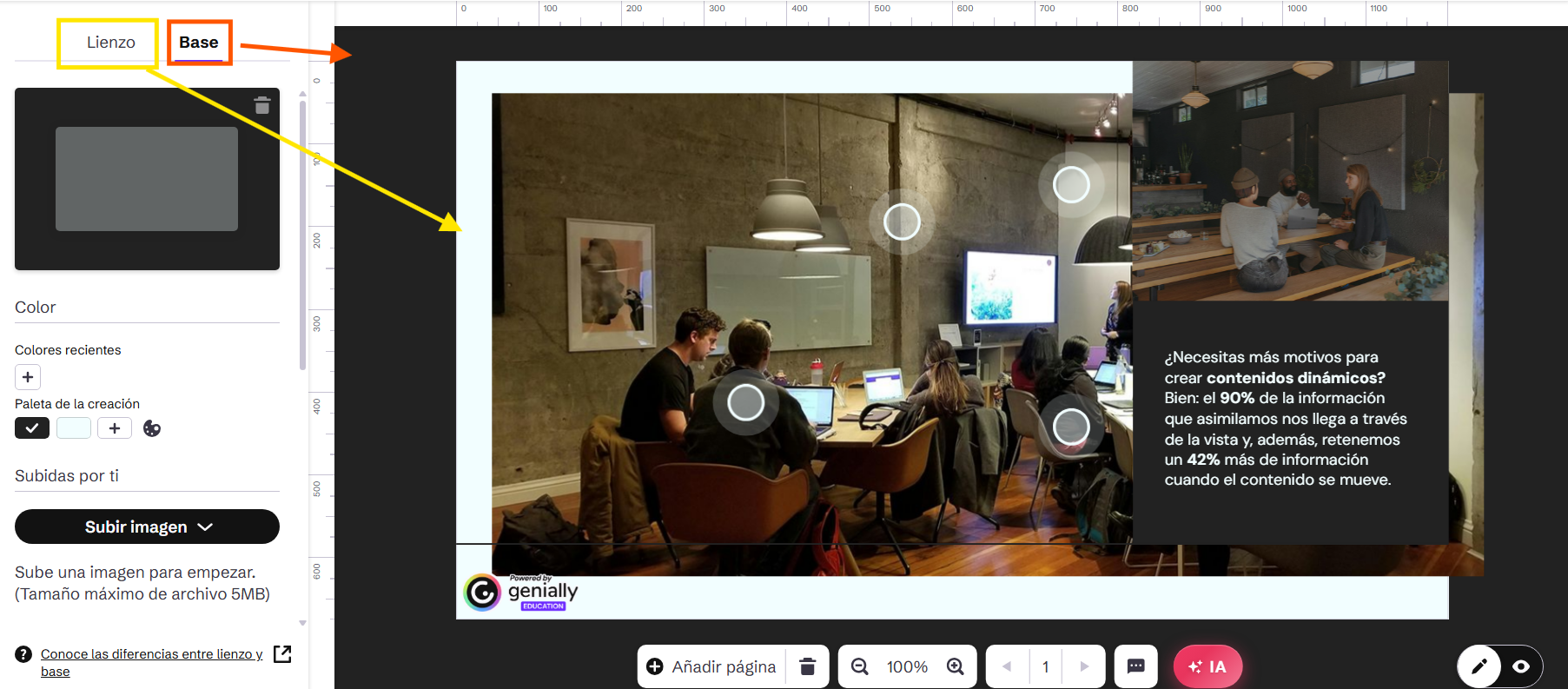
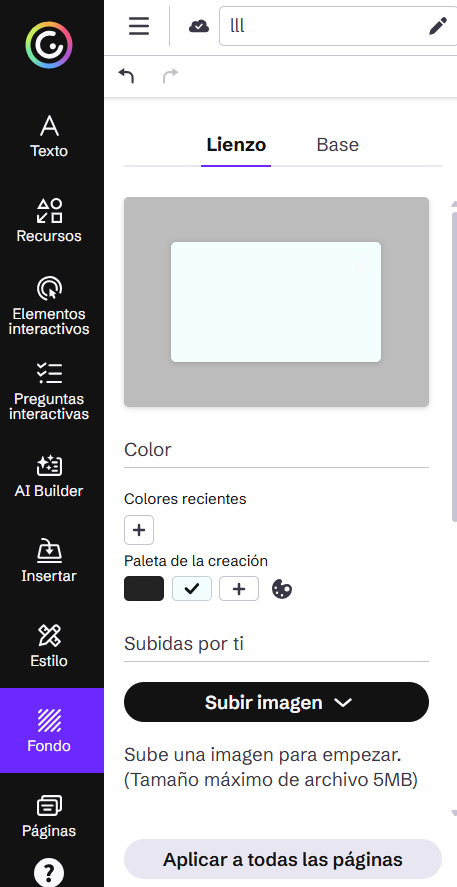
4. Lienzo y Base: El Fondo tiene dos partes, una el Lienzo, que es la parte donde se trabaja y la base que es lo que hay alrededor.
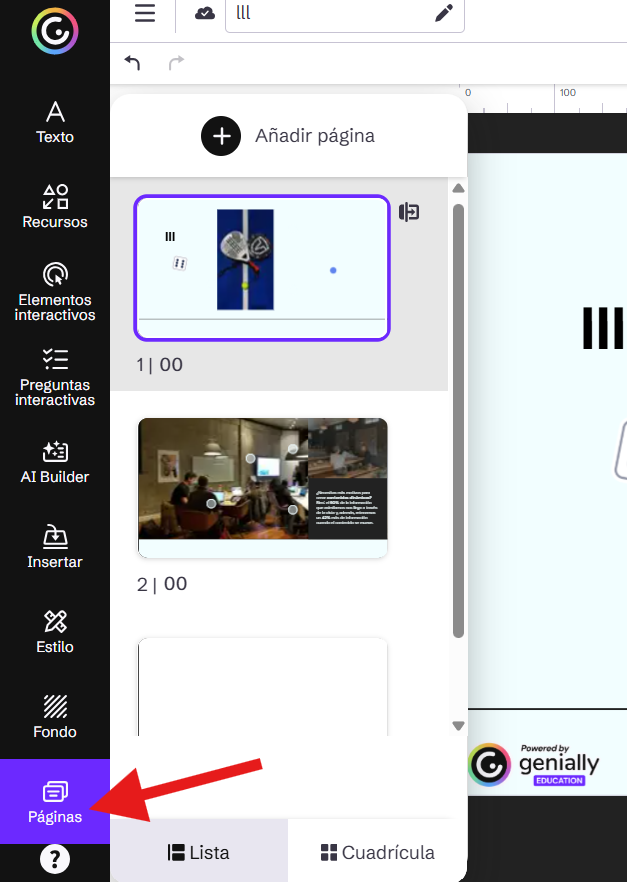
5. Páginas: En este apartado vemos miniaturas de las diapositivas. Podemos añadir, duplicar, eliminar, cambiar el orden, ocultar, escoger la transición...
6. Texto: podemos incluir bloques de texto en nuestra presentación. El formato del texto es editable.
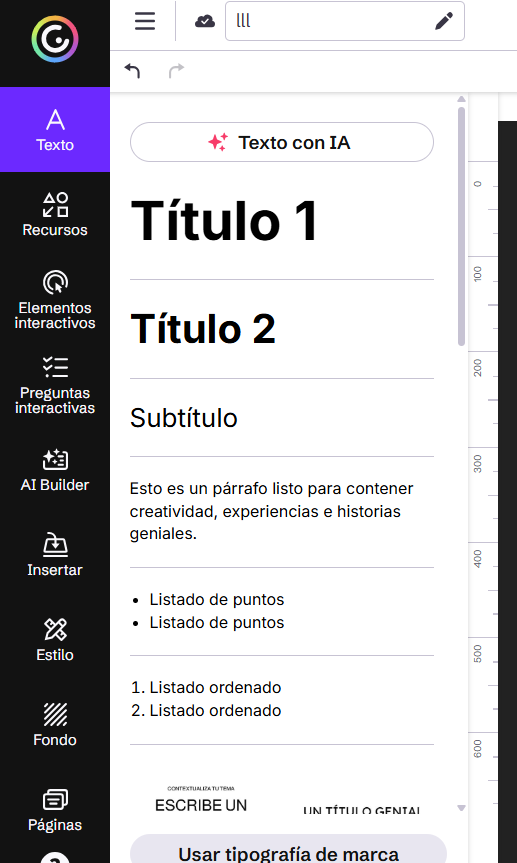
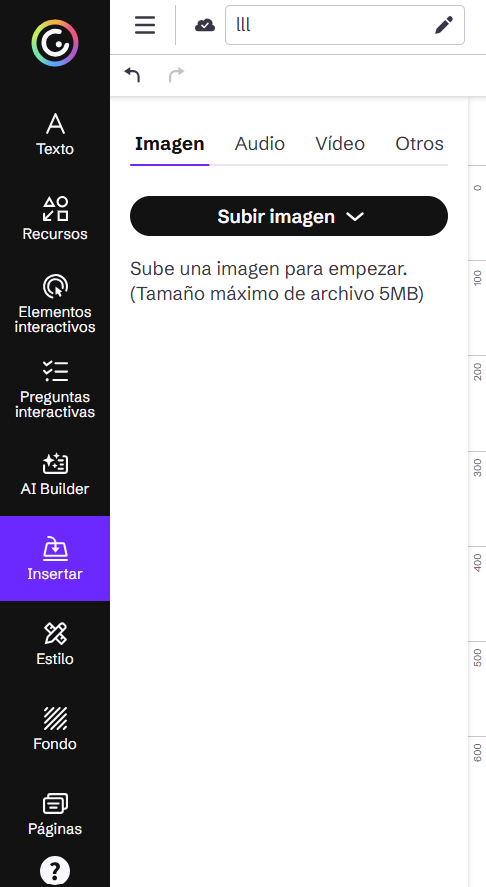
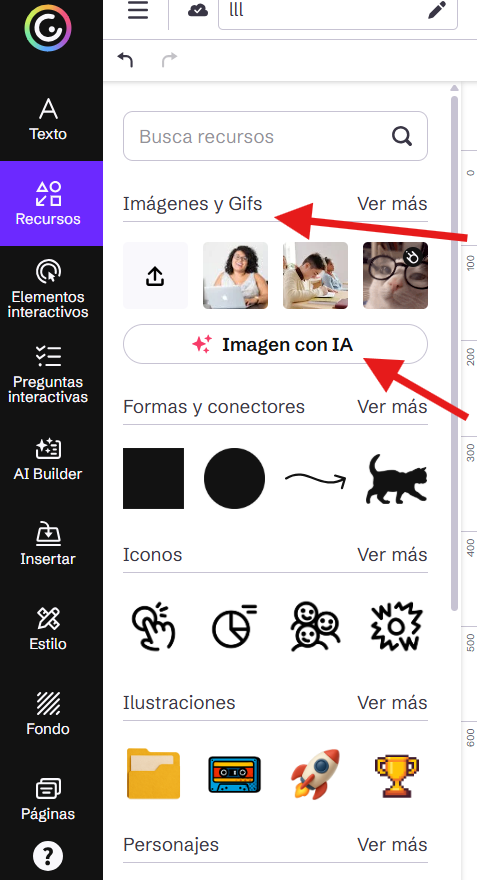
7. Imágenes: tenemos la posibilidad de incluir imágenes en la presentación desde tu equipo, desde una URL, de las que proporciona el programa, generadas por IA desde Recursos, de banco de imágenes web o desde Google Drive u OneDrive.
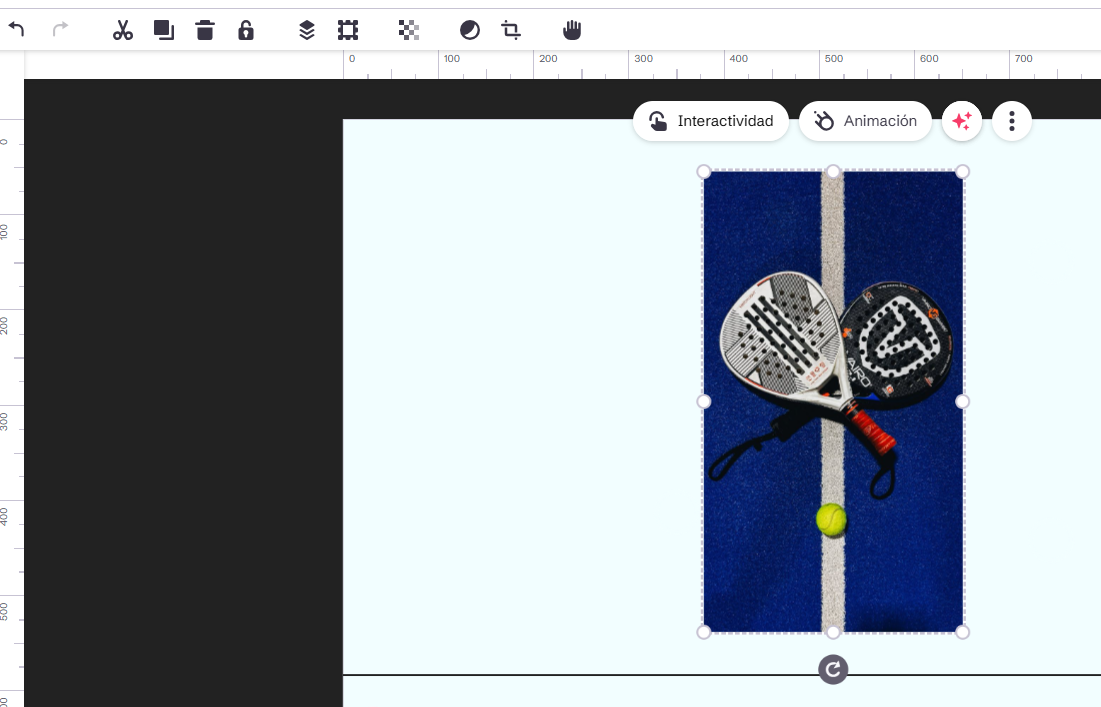
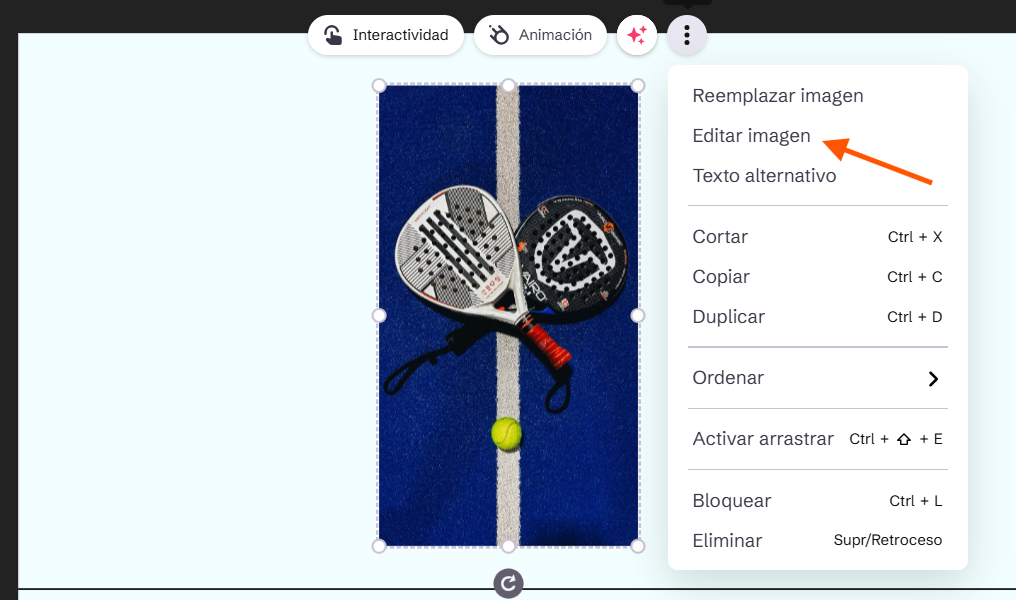
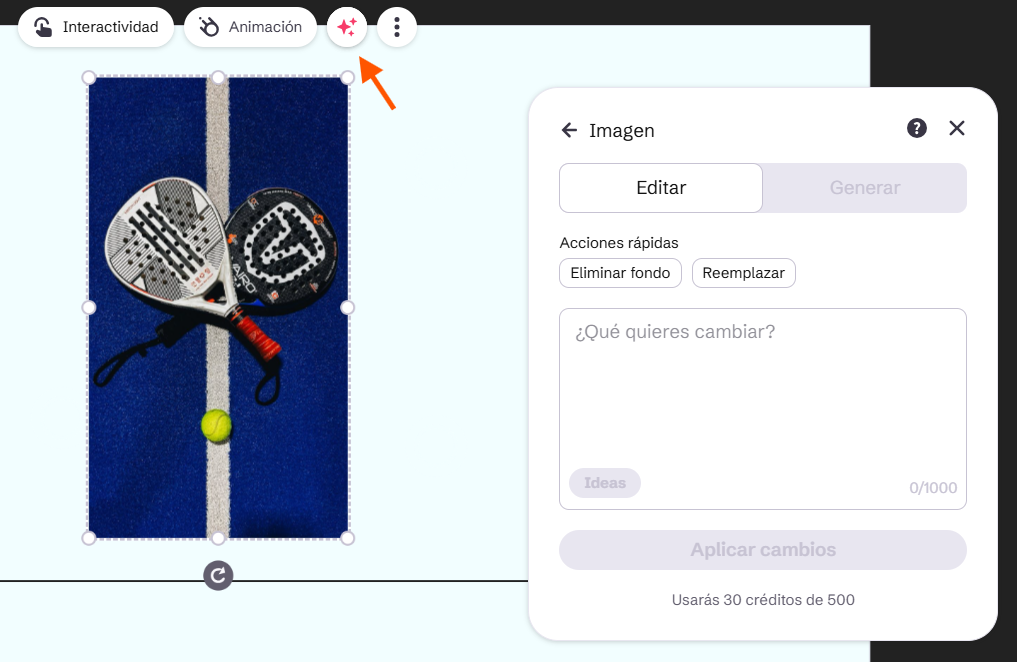
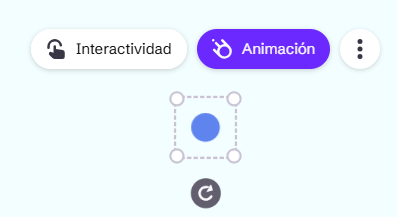
Una vez que la imagen aparece en el lienzo, estando seleccionada nos da opciones de editarla, interactividad, animación, editar con IA o darle a los tres puntos y darle a editar imagen y ahí se muestra su barra de herramientas para modificar la misma.
También seleccionando la imagen podemos cambiar su tamaño y girarla.
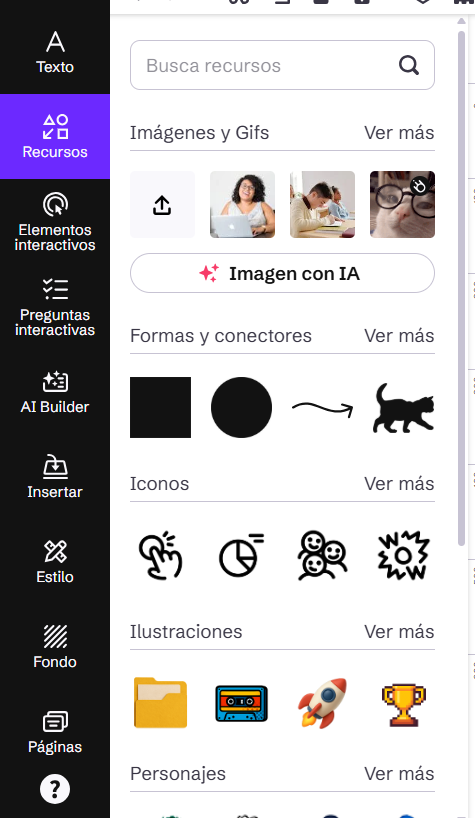
8. Recursos: En Recursos disponemos de imágenes y gifs, formas y conectores, iconos, ilustraciones, personajes, gráfica y composiciones.
9. Elementos interactivos: Tenemos a nuestra disposición contenido, navegación, stickers con efectos, botones, botones de texto y área interactiva.
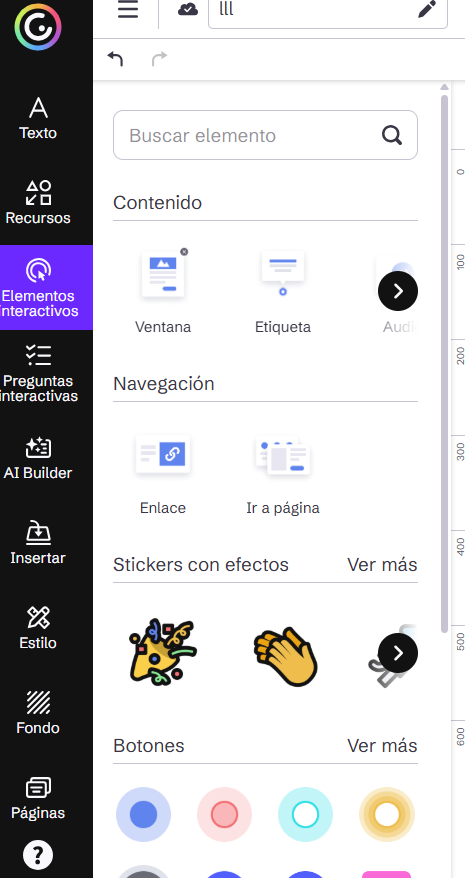
Se puede cambiar el aspecto de los elementos interactivos.

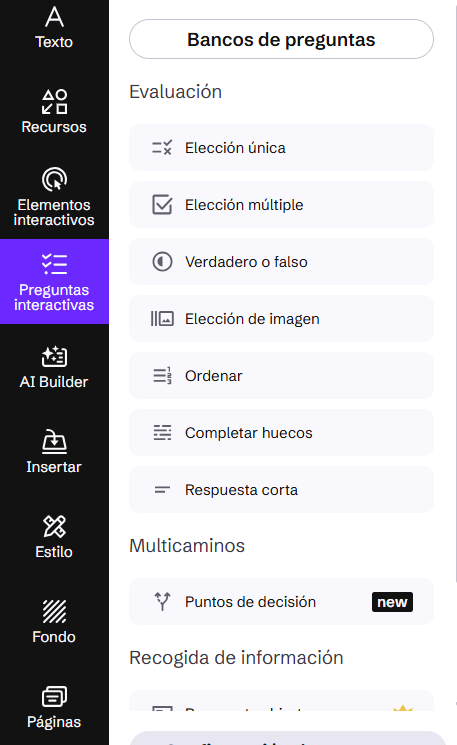
10. Preguntas interactivas: tenemos banco de preguntas, de evaluación, multicaminos y recogida de información.
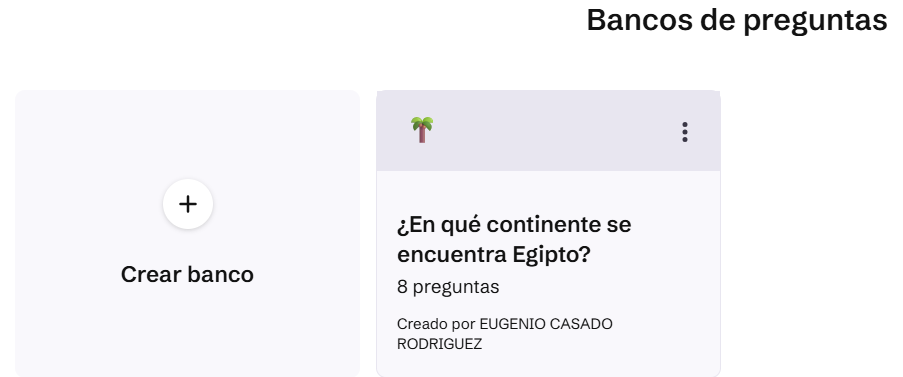
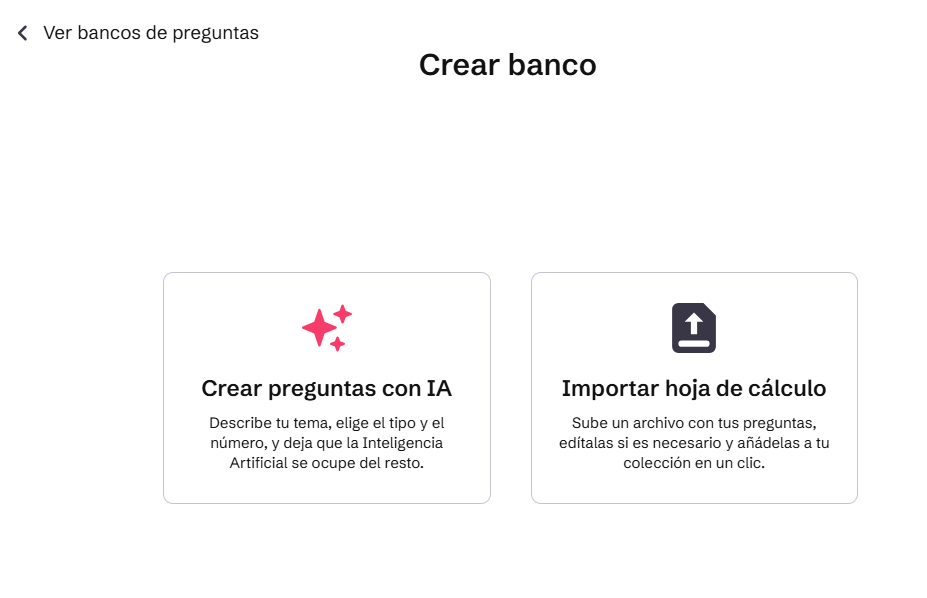
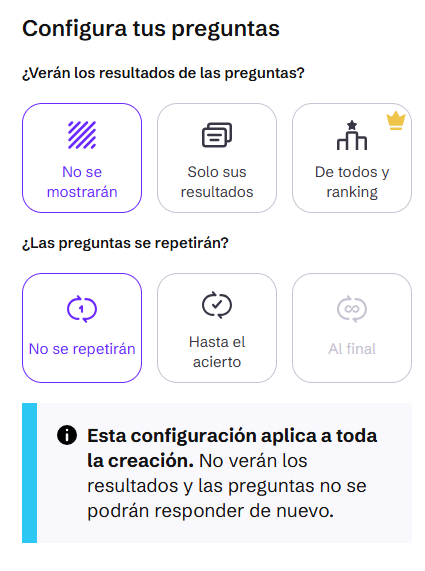
En Banco de preguntas podemos crear bancos de preguntas reutilizables y organizarlas por temáticas, dificultad, áreas…, podemos elegir cómo queremos crear nuestro banco: generar preguntas con IA, importarlas desde una hoja de cálculo.
También podemos configurar las preguntas:

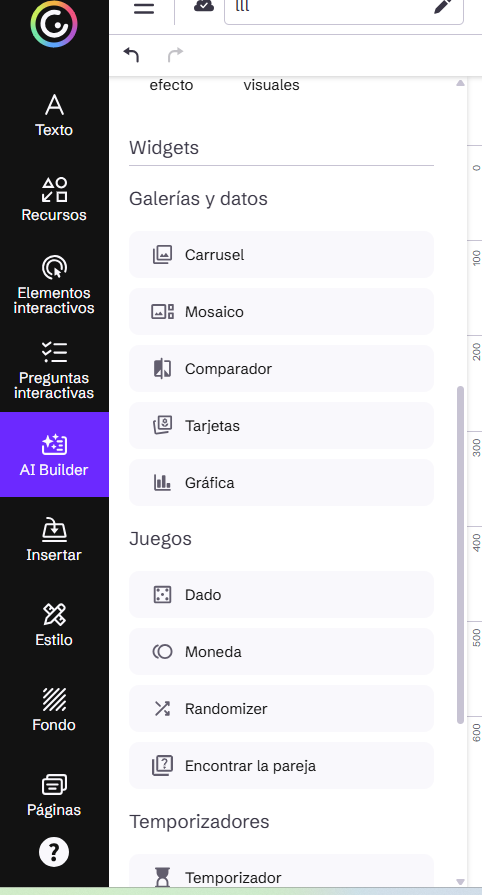
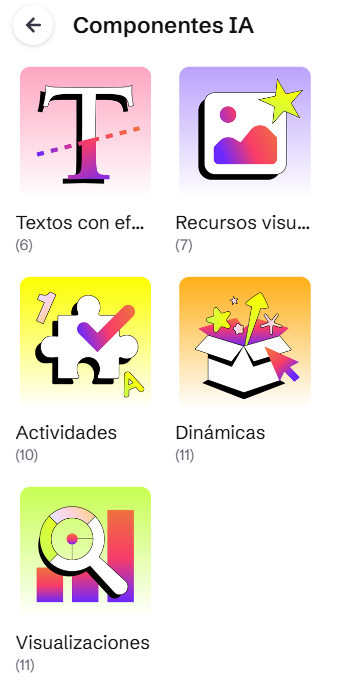
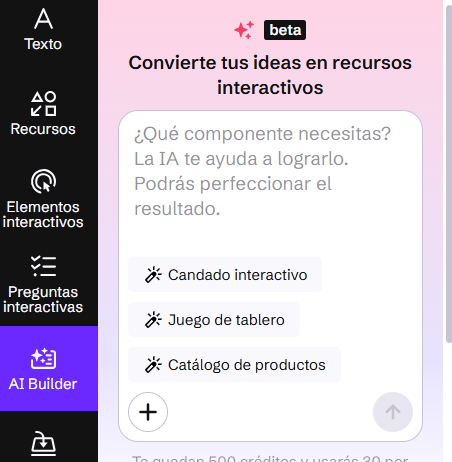
11. AI Builder: aquí podemos añadir galería y datos, Juegos, temporizadores, , navegación y componentes IA (aquí podemos crear diferentes recursos además de pedir los componentes que necesitemos)
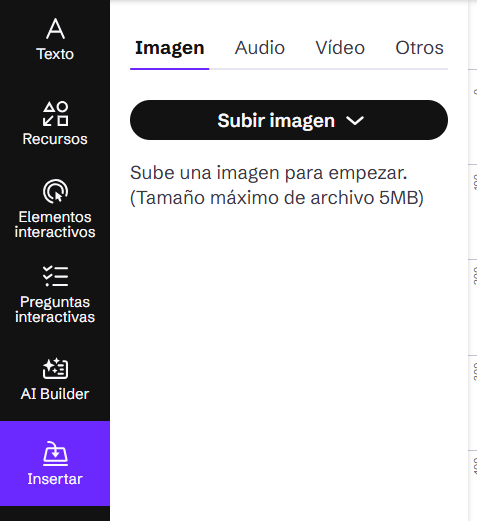
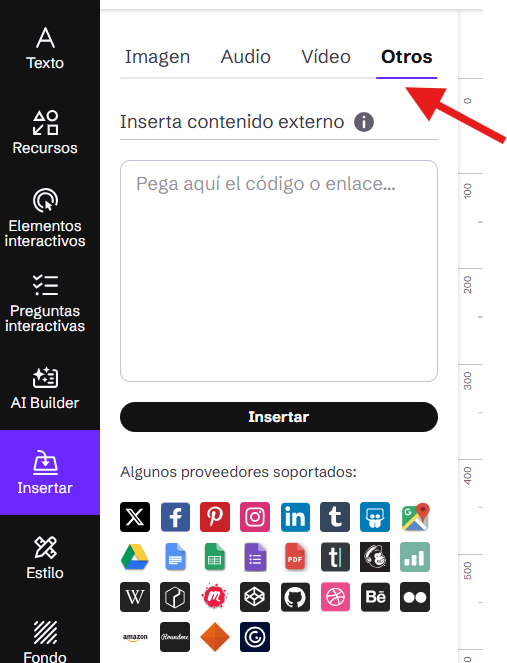
12. Insertar: nos permite insertar imágenes, audio, vídeo y otros (donde podemos añadir contenido de diferentes proveedores.
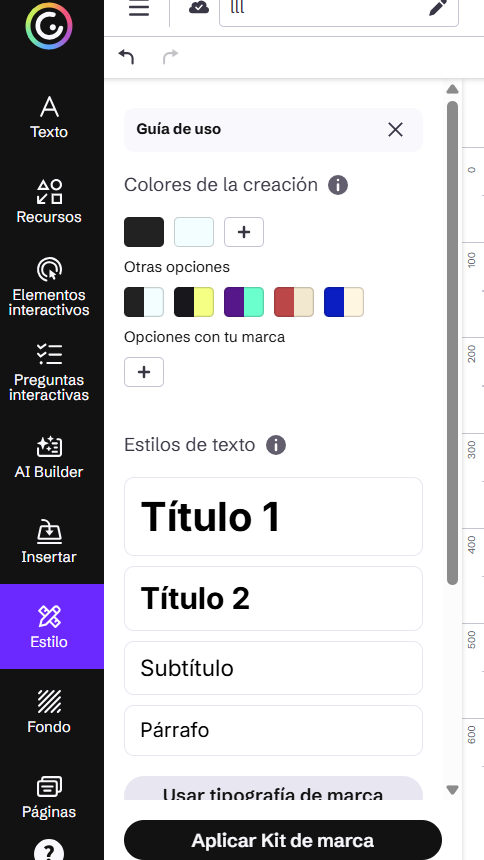
13. Estilo: Desde aquí, puedes cambiar el look de toda tu creación, cambia colores, texto, logotipos, kit de marca.
14. Fondo: Podemos variar los fondos, con colores, con imágenes.... Y podemos variar el lienzo o la base.
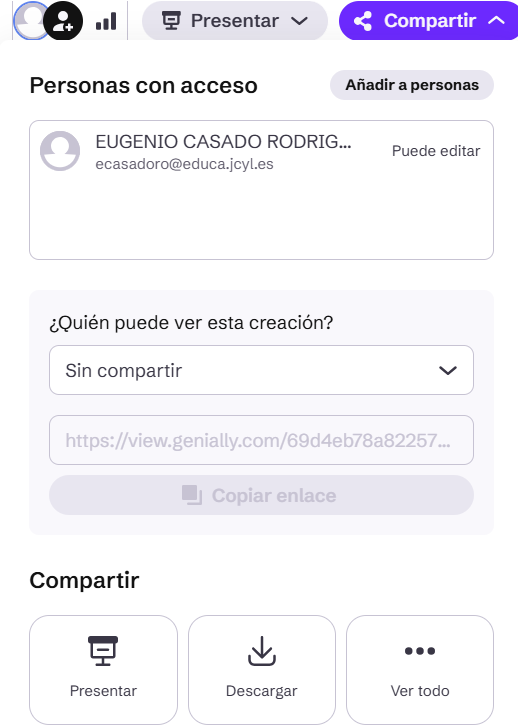
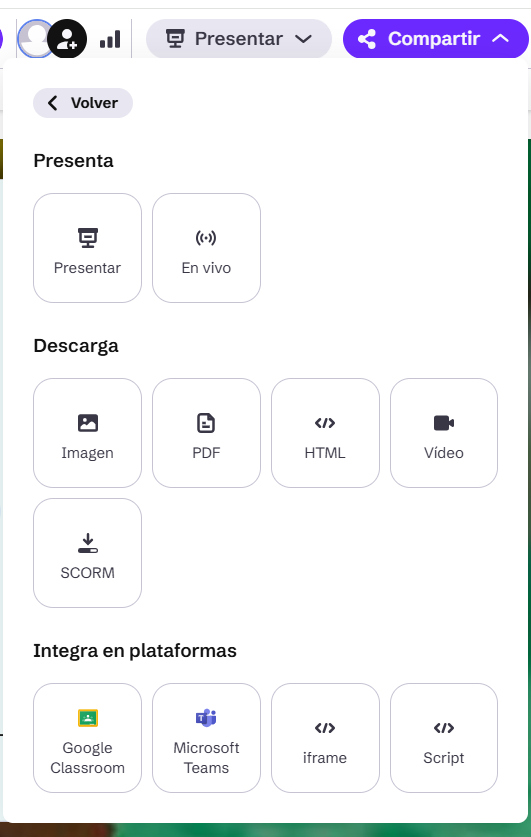
15. Compartir: Cuando el Genially ya está listo puedes presentarlo, descargarlo, integrarlo en diferentes plataformas y puedes compartirlo con más personas para que también pueda editar.
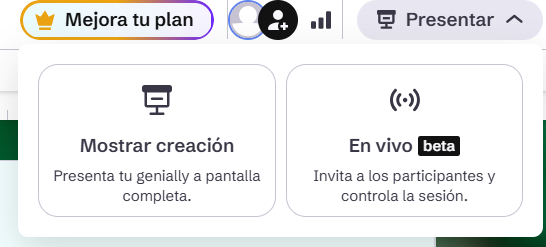
16. Presentar: Podemos mostrar nuestro genially en vivo (mandando invitaciones a los participantes) o mostrar la creación desde tu dispositivo.
Entorno: Genially primeros pasos
En el siguiente vídeo tienes información sobre los primeros pasos a seguir con Genially, incluido el proceso de registro:
Genially: entorno de trabajo
Y en este vídeo puedes acceder a información práctica sobre esta herramienta digital: