Edición de contenidos
La creación de un panel de estructura claro, sencillo y coherente constituye una fase fundamental en el desarrollo de materiales educativos con eXeLearning. Esta estructura gráfica permite diseñar la navegación que seguirá el usuario desde la página principal hasta las diferentes secciones y subsecciones del recurso educativo.
El panel de estructura actúa como el esqueleto del proyecto y ayuda al autor a organizar de manera lógica los materiales, facilitando tanto el diseño del recurso como la experiencia de aprendizaje del alumnado. Además, permite distribuir adecuadamente los contenidos según el tamaño y la complejidad del proyecto educativo.
Aspectos clave en el diseño de la estructura
A la hora de planificar la estructura conviene tener en cuenta los siguientes aspectos:
- Facilitar la navegabilidad: aunque eXeLearning permite organizar contenidos jerárquicamente, una navegación sencilla mejora la experiencia del usuario y facilita el acceso a la información.
- Distribuir de forma óptima los contenidos: los títulos de páginas y secciones deben ser descriptivos y coherentes, permitiendo al usuario identificar fácilmente el contenido que encontrará en cada apartado.
- Estructurar de forma homogénea la información: utilizar estructuras similares entre temas o unidades facilita la orientación y mejora la comprensión del recurso educativo.
Al crear un nuevo proyecto, eXeLearning incorpora automáticamente una página inicial denominada Inicio.
A partir de esta página se construye el panel de estructura mediante diferentes operaciones:
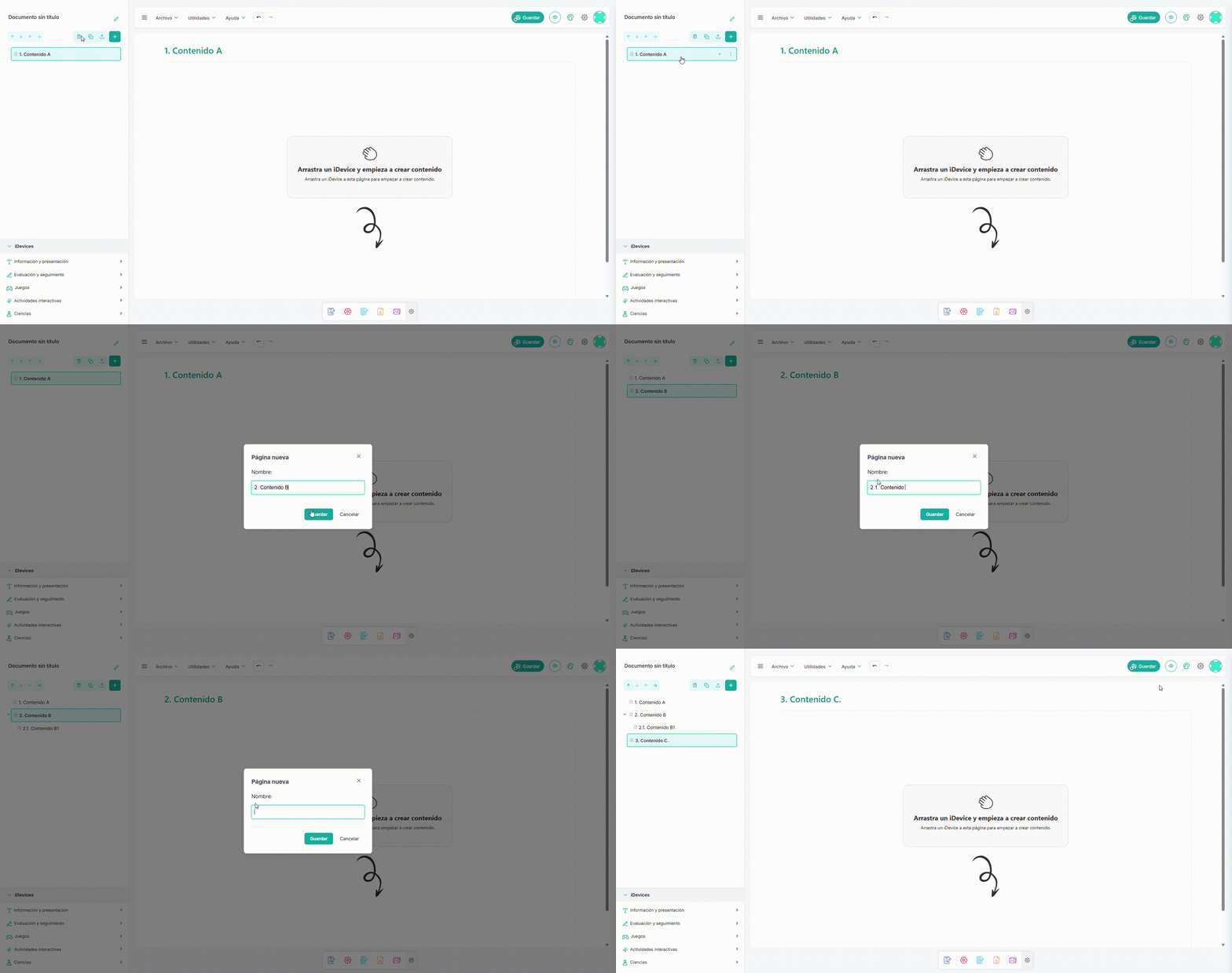
1. Añadir página. Para crear nuevas páginas se debe seleccionar la página desde la que se desea crear un nuevo apartado y pulsar el botón "Página nueva". Para crear una subpágina, se debe seleccionar el nodo principal y clicar en el botón + ("Añadir subpágina"). Con ello se creará una nueva página jerárquicamente inferior. Este procedimiento puede repetirse tantas veces como sea necesario hasta completar la estructura del proyecto.
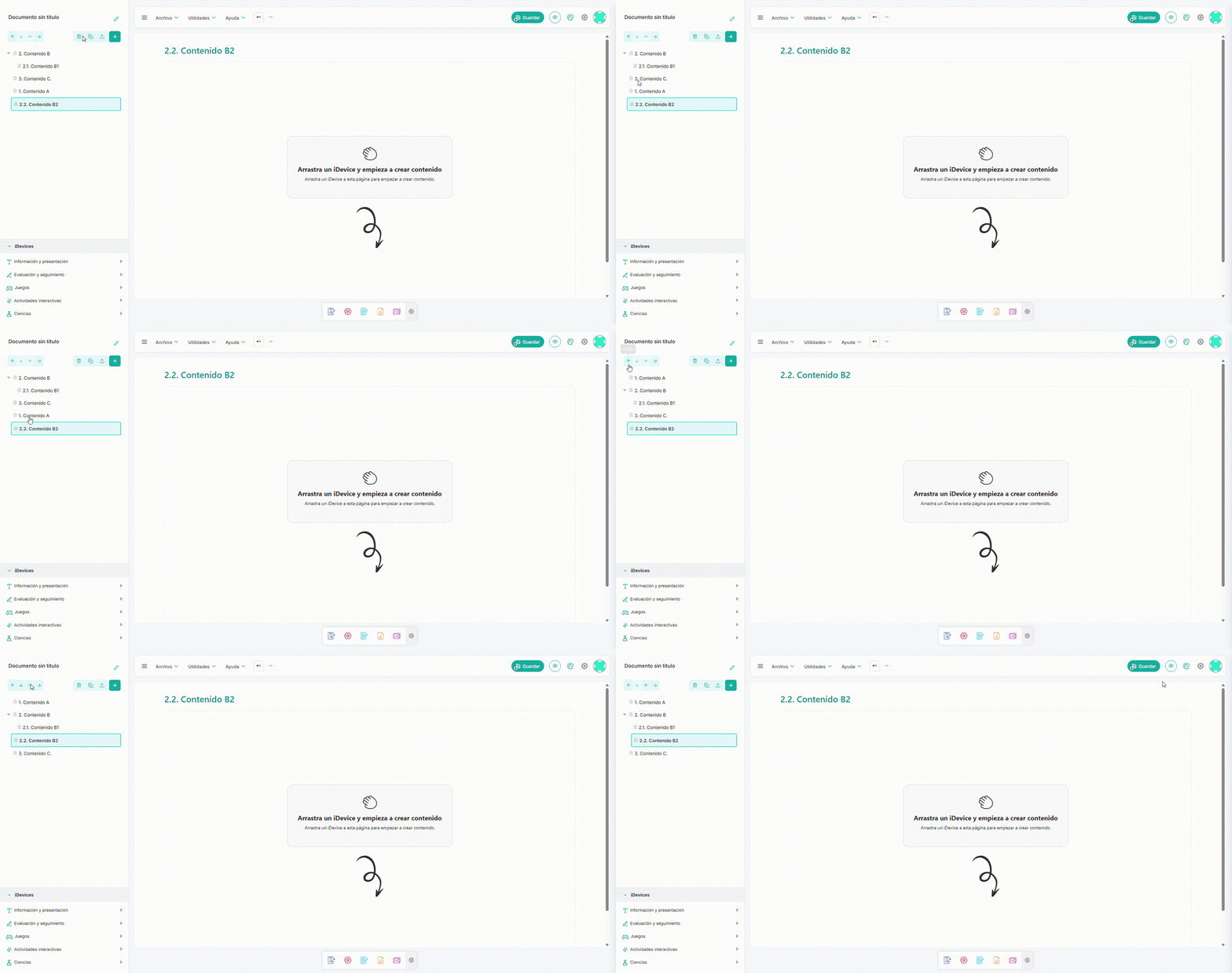
2. Reorganizar páginas. Las páginas pueden reorganizarse fácilmente utilizando las opciones de desplazamiento disponibles en la parte superior de la ventana. Esto permite modificar el orden o la jerarquía de los nodos incluso después de haber añadido contenidos.
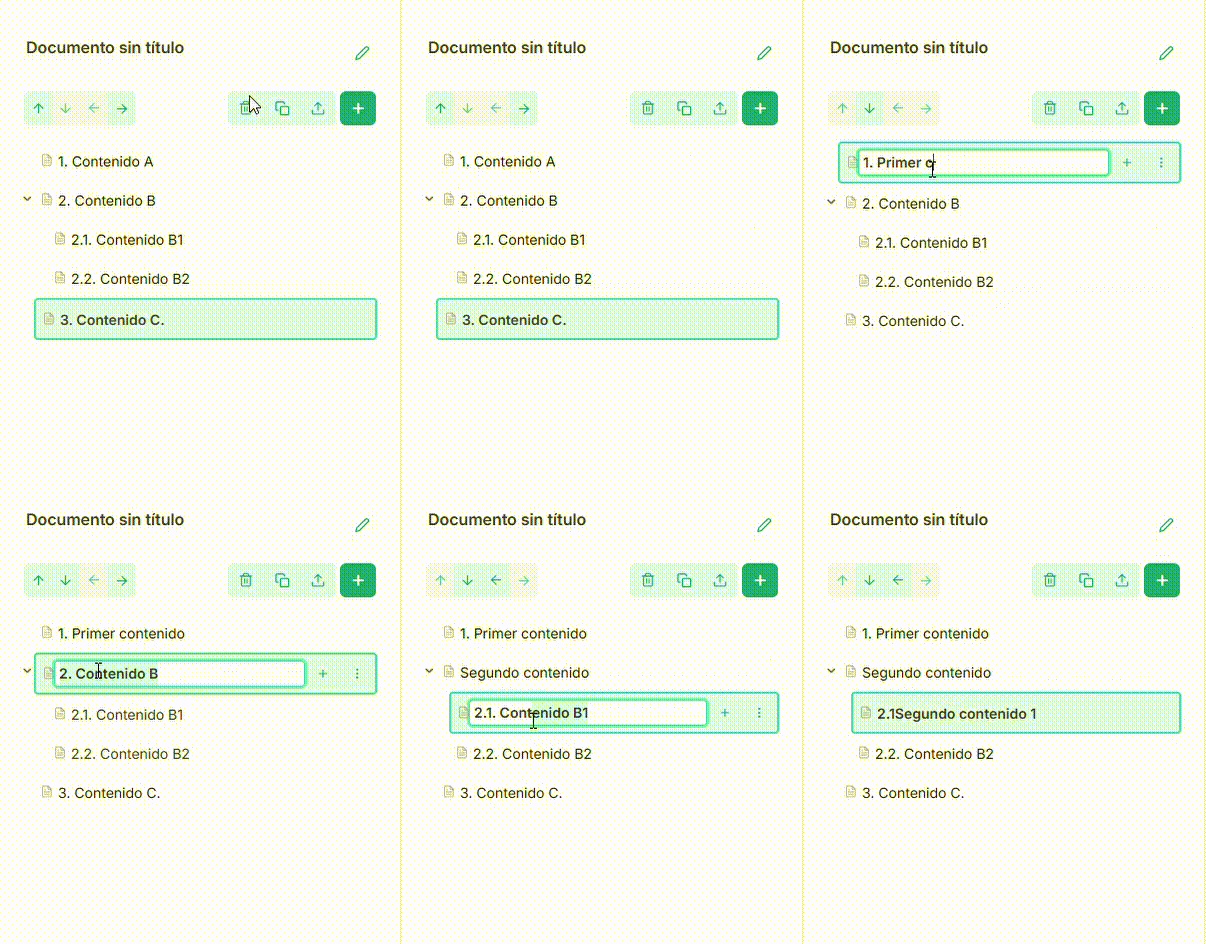
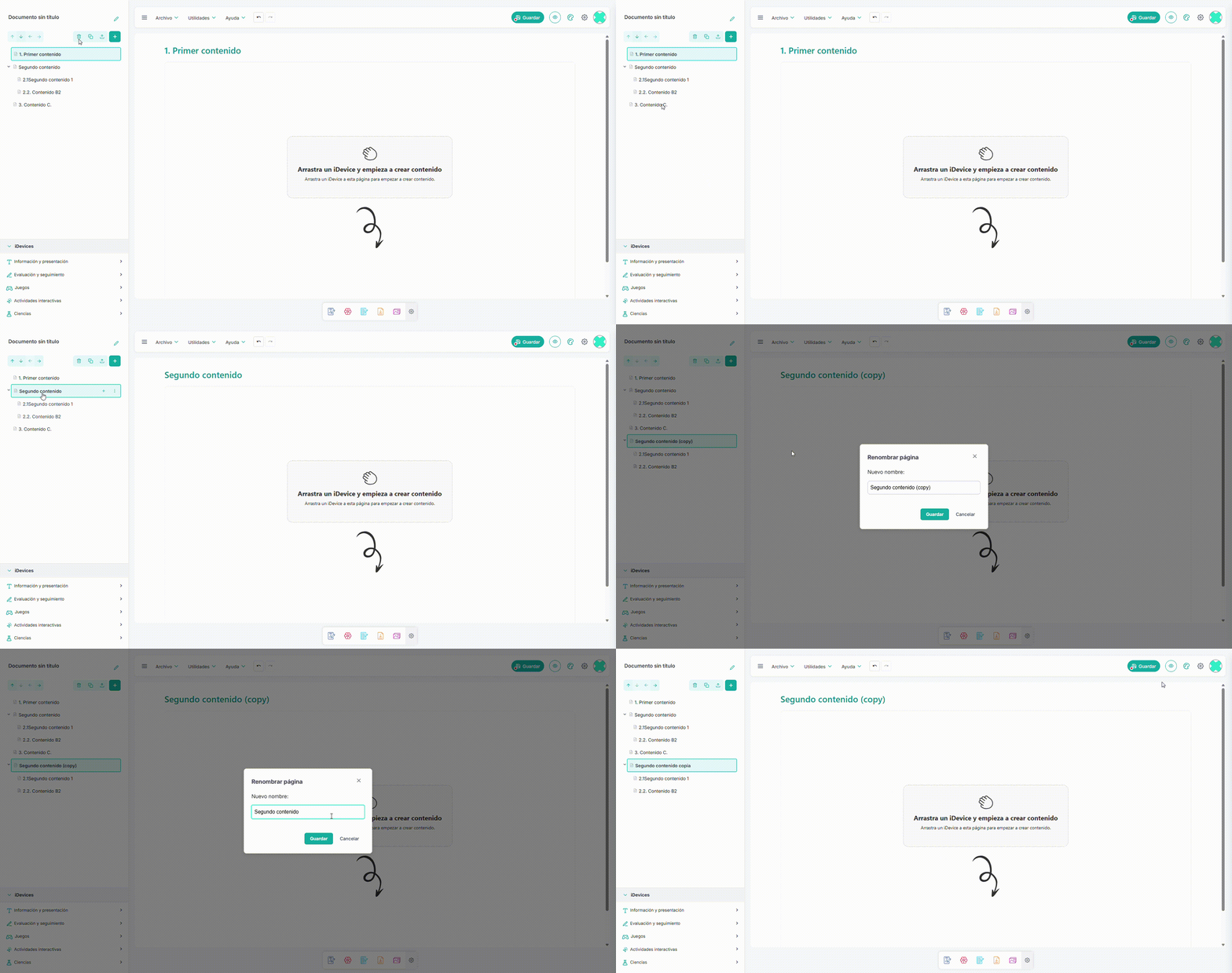
3. Renombrar página. Esta opción permite modificar el título del nodo seleccionado para adaptarlo mejor a los contenidos desarrollados. Para ello es necesario clicar encima del nombre de la página.
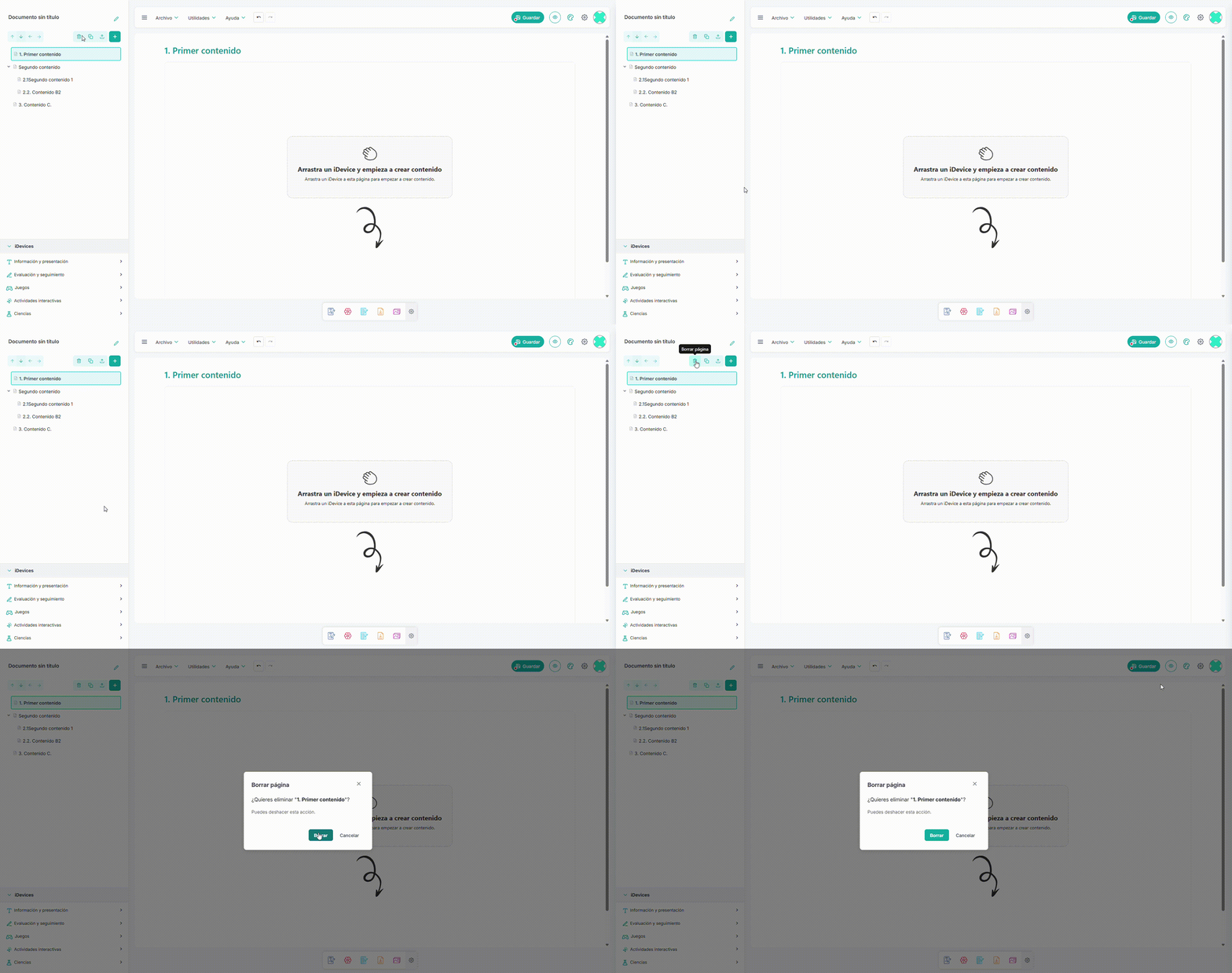
4. Borrar página. Permite eliminar el nodo seleccionado. eXeLearning solicita siempre una confirmación previa para evitar eliminaciones accidentales.
5. Clonar página. Permite crear una copia exacta de una página ya existente, incluyendo su estructura, contenidos e iDevices. Esta funcionalidad resulta muy útil para reutilizar diseños, actividades o formatos similares sin necesidad de volver a crearlos desde cero.
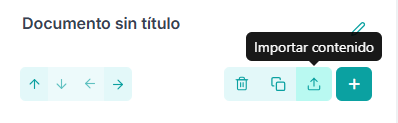
6. Importar contenido. Permite incorporar al proyecto materiales procedentes de otros archivos o formatos compatibles. Esta funcionalidad resulta especialmente útil para:
- Combinar materiales de distintas unidades.
- Reutilizar actividades y recursos.
- Crear proyectos colaborativos.
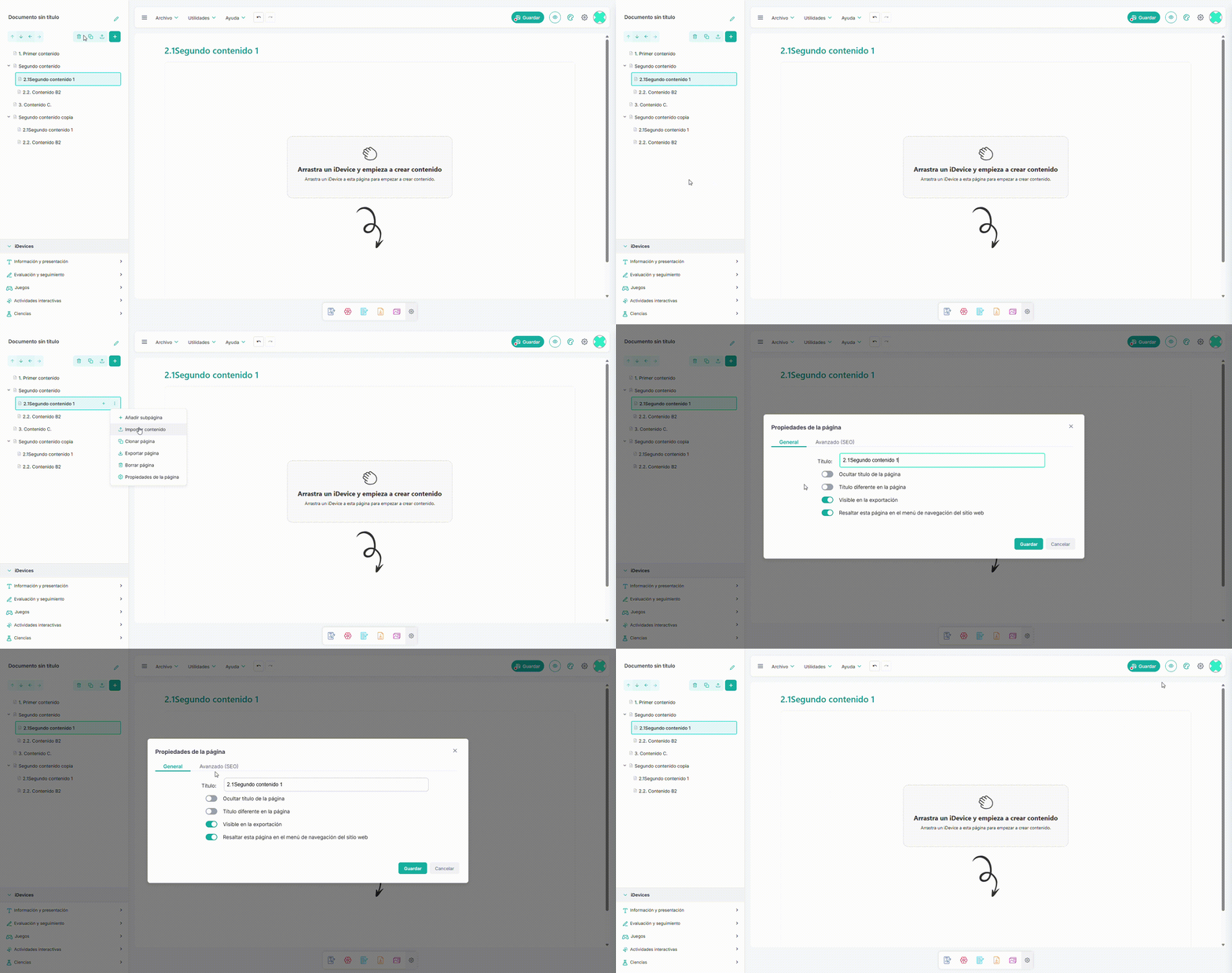
7. Propiedades de la página. Permite activar o desactivar opciones generales como "Ocultar título de la página", "Título diferente en la página", "Visible en la exportación" o "Resaltar esta página en el menú de navegación del sitio web".
Visualización en plataformas LMS
Al exportarse un proyecto para utilizarse en plataformas de aprendizaje como Moodle, la página principal o nodo de inicio será la primera pantalla que visualizará el alumnado. El resto de páginas y subpáginas conformarán la estructura de navegación del recurso, respetando la organización jerárquica definida durante el diseño del proyecto.

Insertar o enlazar contenidos
La versión 4.0 de eXeLearning incorpora herramientas más intuitivas para insertar imágenes, vídeos y otros recursos multimedia directamente desde el editor de contenidos.
1. Insertar imágenes
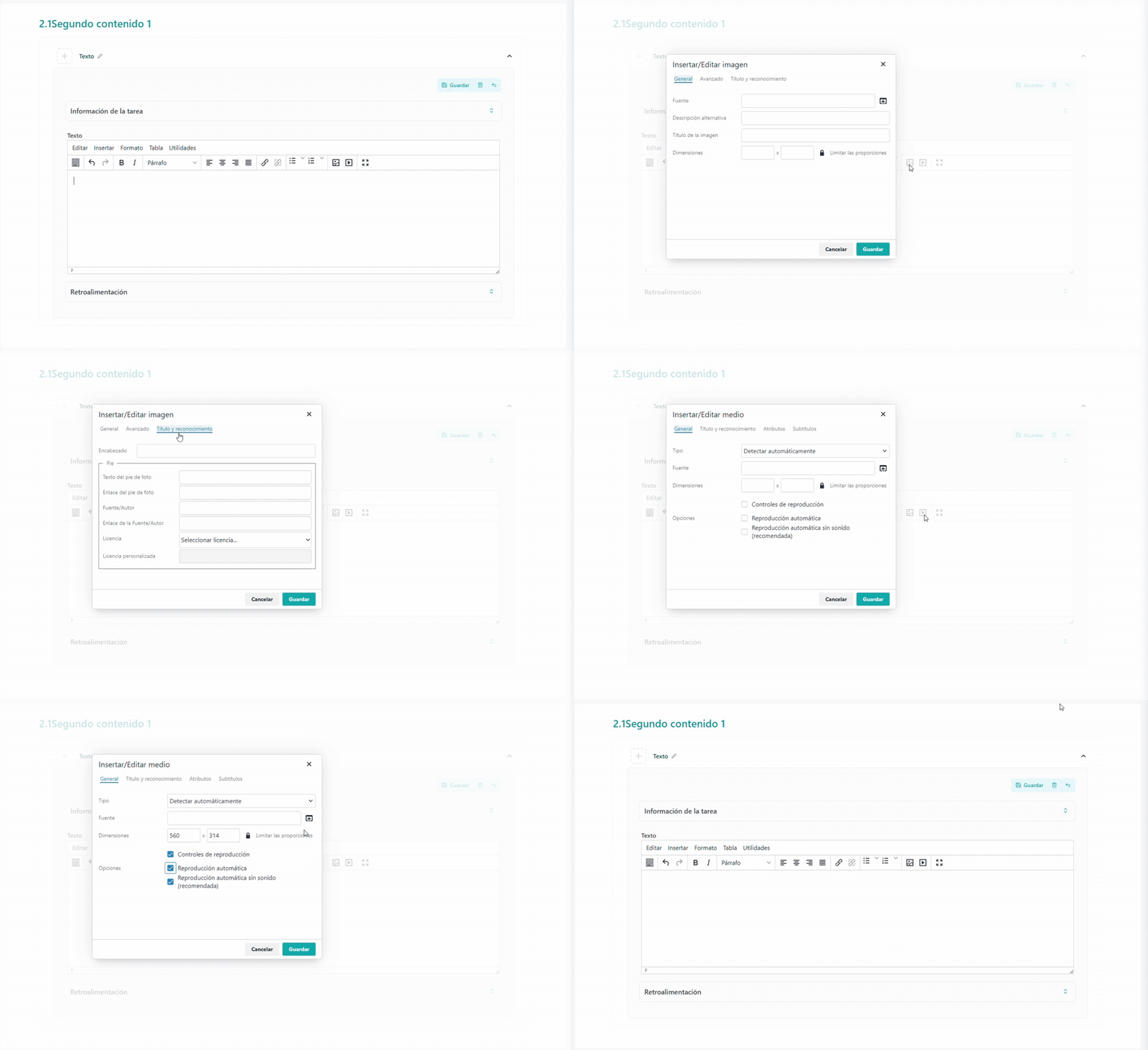
Las imágenes pueden añadirse en prácticamente cualquier iDevice o bloque de contenido mediante el editor visual. Para insertar una imagen se recomienda seguir estos pasos:
- Situar el cursor en el lugar donde se desea incorporar la imagen.
- Pulsar el botón Insertar/Editar imagen de la barra de herramientas del editor.
- Seleccionar una imagen desde el equipo mediante el gestor de archivos (icono "fuente").
- Configurar las propiedades básicas.
Al incorporar imágenes en materiales educativos, es importante tener en cuenta ciertos aspectos clave, como el uso de recursos libres de derechos o con licencias adecuadas, por ejemplo, aquellas bajo Creative Commons.
Las imágenes también pueden incorporarse de forma rápida arrastrándolas directamente desde una carpeta local del ordenador hasta el área de edición de eXeLearning, donde se insertarán automáticamente en el contenido.
2. Insertar vídeos
eXeLearning 4.0 permite incorporar vídeos tanto desde archivos locales como desde plataformas externas.
Para insertar un vídeo alojado en plataformas como YouTube o Vimeo:
- Copiar la URL o el código de inserción del vídeo.
- En el editor, seleccionar la opción Insertar/Editar multimedia.
- Pegar la dirección del vídeo o el código embebido en "fuente".
- Ajustar el tamaño de visualización.
- Guardar los cambios.
También es posible añadir archivos de vídeo almacenados localmente:
- Seleccionar Insertar/Editar multimedia.
- Subir el archivo de vídeo desde el dispositivo (icono "fuente").
- Configurar las opciones de reproducción.
De la misma forma que las imágenes, los vídeos también pueden insertarse fácilmente arrastrándolos desde una carpeta local del ordenador hasta el área de edición de eXeLearning, donde se integrarán directamente en el contenido.

Exportar/Importar a otros formatos
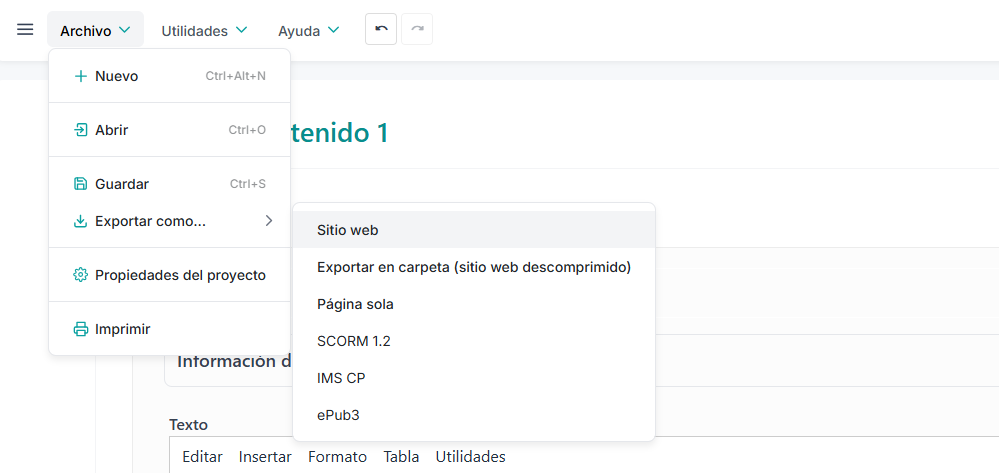
Los archivos que genera eXeLearning se pueden exportar a varios formatos:
- .elp es el formato nativo de eXeLearning. Permite guardar el proyecto para su posterior edición, por lo que debe abrirse siempre desde la propia aplicación.
- SCORM acrónimo de Shareable Content Object Reference Model (Modelo de Referencia para Objetos de Contenido Compartible). Se trata de un estándar ampliamente utilizado en e-learning que permite integrar los contenidos en plataformas educativas (LMS) como Moodle.
- ZIP: formato comprimido que agrupa todos los archivos del proyecto en una única carpeta, facilitando su almacenamiento o distribución.
- Página html: permite exportar el contenido como un sitio web, accesible desde cualquier navegador sin necesidad de plataformas adicionales.
- EPUB3: formato abierto diseñado para la creación de libros electrónicos interactivos, que permite incorporar elementos multimedia como imágenes, audio y vídeo.