
Información y presentación
Estos iDevices son fundamentales para la organización y presentación de contenidos educativos digitales. Permiten mostrar información, estructurar recursos y enriquecer los materiales con elementos que favorecen la accesibilidad y la diversidad de formatos.
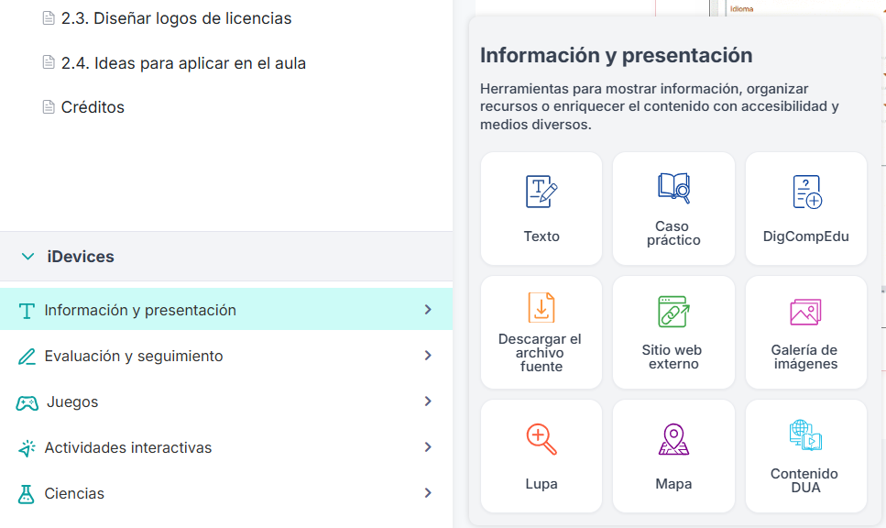
Dentro de esta categoría, eXeLearning ofrece distintos iDevices orientados a la presentación de contenidos:
- Texto: permite introducir contenido escrito de forma libre y estructurada.
- Caso práctico: facilita la presentación de situaciones o ejemplos aplicados al contexto educativo.
- Contenido DUA: diseñado para aplicar los principios del Diseño Universal para el Aprendizaje, favoreciendo la inclusión y la accesibilidad.
- Sitio web externo: permite incrustar o enlazar recursos alojados en otras páginas web.
- Mapa: posibilita la incorporación de mapas interactivos dentro del contenido.
- Lupa: permite ampliar imágenes para observar detalles concretos.
- Galería de imágenes: organiza y muestra colecciones de imágenes de forma visual.
- Descargar archivo fuente: ofrece la posibilidad de compartir archivos descargables con el alumnado.
- DigCompEdu: orientado al desarrollo de competencias digitales docentes o del alumnado.

Texto
Este iDevice es el más utilizado, ya que permite incorporar contenido mediante el editor de texto. Se emplea principalmente para desarrollar la exposición de un tema y presentar la información de forma estructurada.
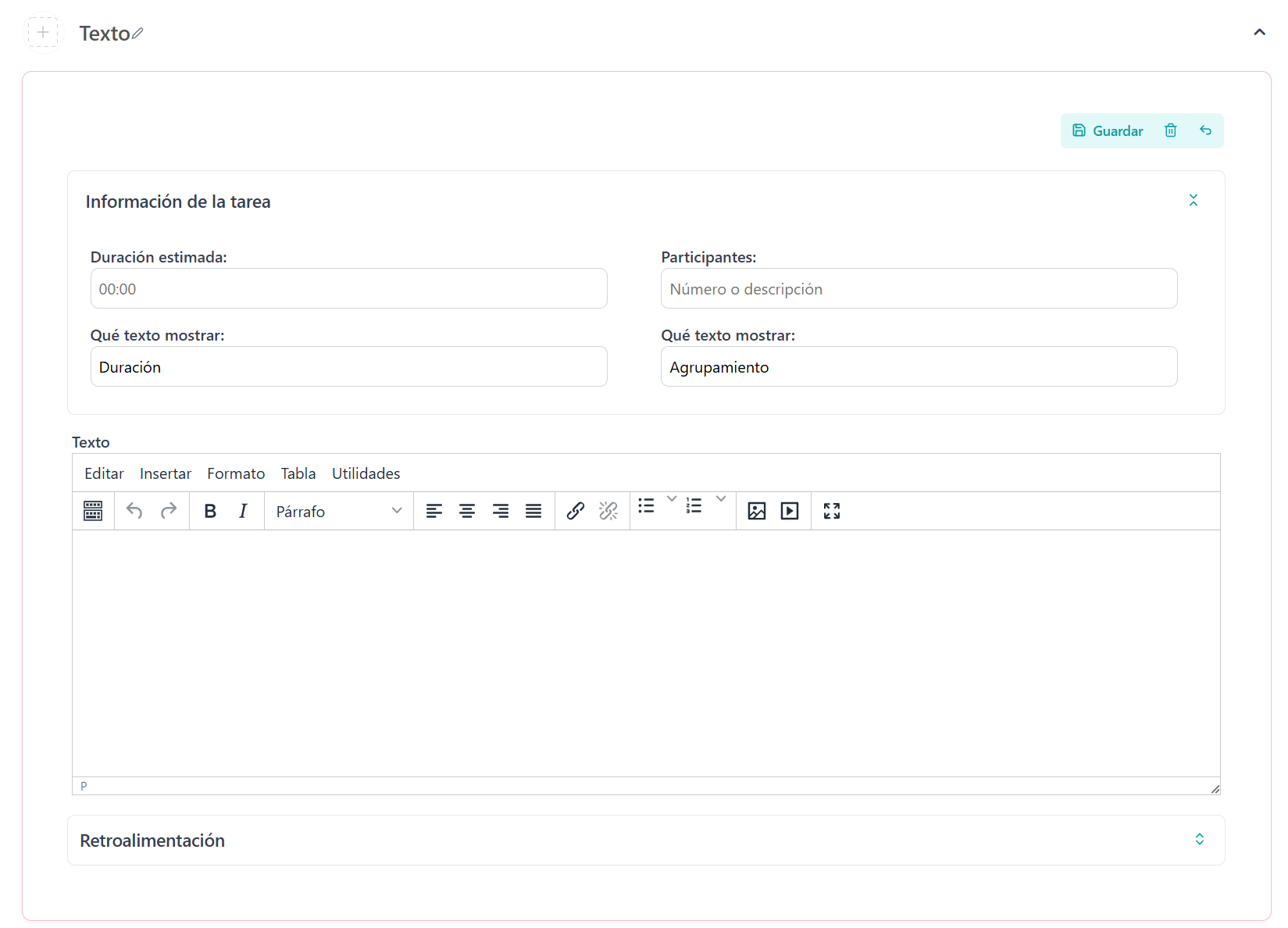
En las versiones actuales de eXeLearning, este iDevice ha ampliado sus funcionalidades e integra características que antes estaban presentes en el antiguo iDevice Tarea. De manera opcional, ahora permite incluir información como la duración estimada de la actividad y el número o tipo de participantes.
Al seleccionar el iDevice “Texto” dentro del panel de iDevices, se mostrará un espacio de edición en el área de trabajo.
En el campo principal se introduce el contenido, que puede incluir texto, imágenes, enlaces, vídeos y otros recursos multimedia.
De forma opcional, este iDevice permite añadir diferentes elementos que enriquecen la presentación:
- Título: puede incorporarse una vez guardado el iDevice para identificar el contenido.
- Icono: se puede seleccionar entre los disponibles en el estilo elegido, también después de guardar.
- Información adicional: en caso de tratarse de una actividad, se pueden especificar aspectos como la duración estimada o el tipo de agrupamiento del alumnado.
- Retroalimentación: permite incluir un contenido que se mostrará al interactuar con un botón, cuyo texto también puede personalizarse.
Para la edición del contenido, se cuentan con todas las herramientas del editor de texto, que ya se han explicado anteriormente en el apartado editor de textos de este curso.

Contenido DUA
El iDevice “Contenido DUA” permite crear contenidos siguiendo los principios del Diseño Universal para el Aprendizaje (DUA), orientados a atender a la diversidad del alumnado y facilitar el acceso a la información.
Puede utilizarse con cualquier estilo de eXeLearning, aunque su uso resulta especialmente adecuado con el estilo DUA, ya que incluye iconos y elementos visuales diseñados específicamente para aprovechar al máximo las posibilidades de este tipo de contenido.

Crear una secuencia didáctica incorporando contenido DUA
A continuación, se presentan los pasos básicos para diseñar una secuencia didáctica utilizando eXeLearning:
- Instalar eXeLearning. Descargar e instalar la herramienta en el equipo o acceder a la versión online.
- Diseñar la estructura. Organizar el contenido mediante el árbol de páginas (temas, secciones, actividades).
- Añadir el contenido. Incorporar información utilizando los iDevices (texto, imágenes, recursos, etc.).
- Incluir interactividad. Diseñar actividades que impliquen participación del alumnado (preguntas, ejercicios, juegos…).
- Guardar y publicar. Exportar el proyecto en el formato adecuado (HTML, SCORM, ePub) para su uso o difusión.
¿Cómo incorporar contenido DUA?
Al seleccionar el iDevice “Contenido DUA” dentro del listado de iDevices, se abrirá su espacio de edición en el área de trabajo de eXeLearning.
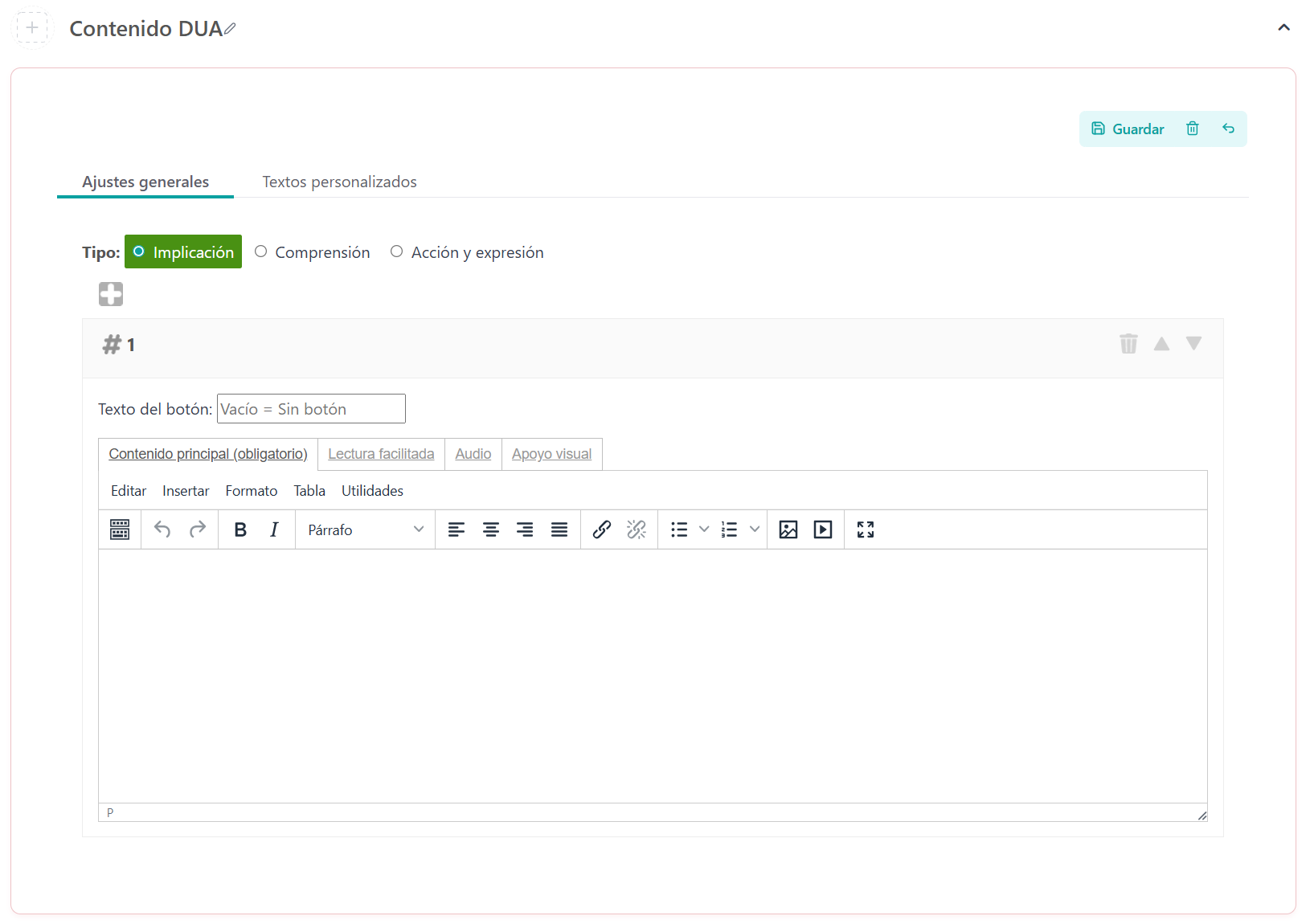
Al igual que en el iDevice Texto, de forma opcional podemos incorporar distintos elementos adicionales:
- Título: se puede añadir una vez guardado el iDevice.
- Icono: seleccionable entre los disponibles según el estilo elegido. El estilo DUA es especialmente recomendable, ya que incluye una mayor variedad de iconos y utiliza colores asociados a cada tipo de contenido.
- Retroalimentación: permite incluir un contenido adicional que se mostrará al pulsar un botón. El texto de este botón también se puede personalizar.
Para introducir el contenido en este iDevice, se incorporan además nuevas opciones específicas:
En primer lugar, es necesario seleccionar el tipo de contenido según la clasificación del Diseño Universal para el Aprendizaje (DUA): Implicación, Comprensión o Expresión.
En algunos estilos, como el estilo DUA, estos tipos se diferencian visualmente mediante colores e iconos específicos, lo que facilita su identificación y mejora la claridad del recurso.
A la hora de añadir contenido, es posible incorporar tantos bloques como sea necesario. Inicialmente aparece un único bloque, pero se pueden agregar más fácilmente mediante el icono de añadir (“+”).
Dentro de cada bloque de contenido, se ofrecen varias opciones de configuración:
- En primer lugar, debemos decidir cómo queremos que se muestre la información. Si dejamos el campo “Texto del botón” vacío, el contenido se mostrará de forma directa.
- Por el contrario, si queremos que el contenido aparezca al interactuar con el usuario, será necesario escribir un texto en ese campo para crear el botón. De manera opcional, también se puede asociar dicho botón a uno de los personajes disponibles, lo que aporta un componente más visual y motivador.
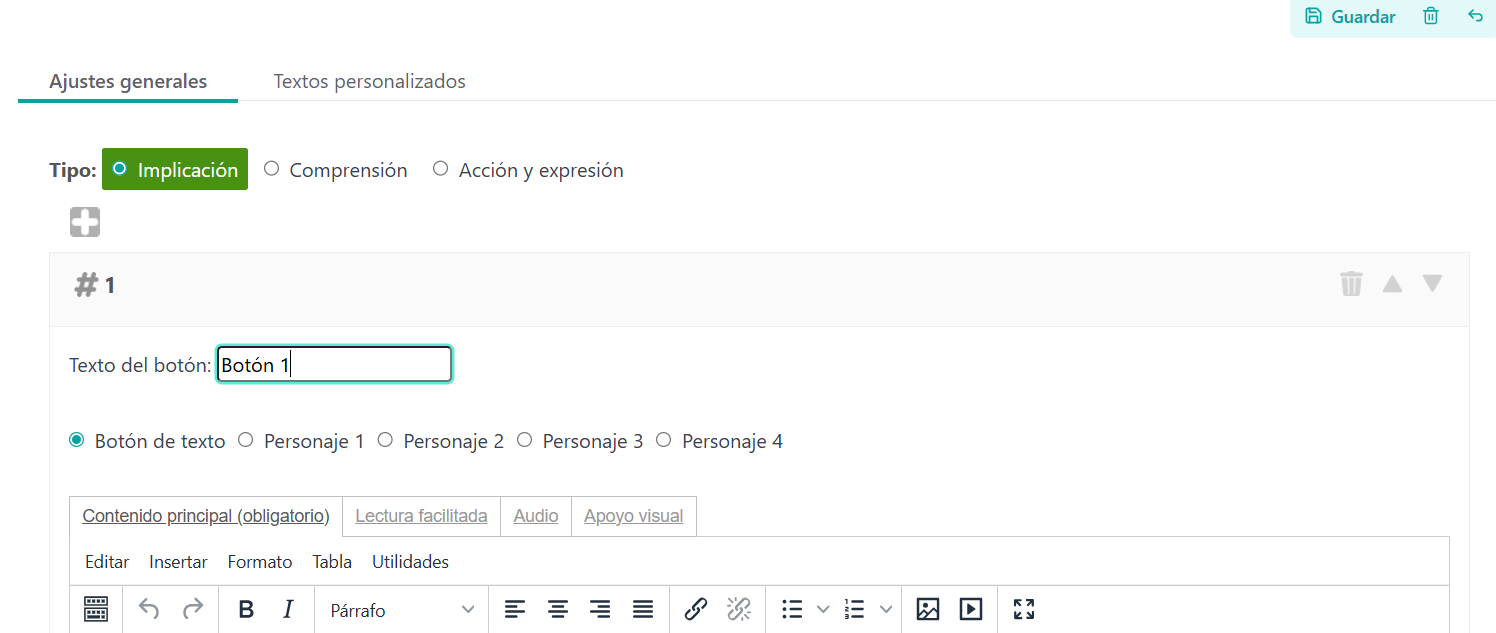
En la caja de contenido aparecen varias pestañas que permiten presentar la misma información en diferentes formatos, facilitando así su comprensión y accesibilidad para todo el alumnado.
Las pestañas disponibles son:
- Contenido principal: es el apartado obligatorio donde se incluye la información principal.
- Lectura facilitada: permite adaptar el contenido para hacerlo más sencillo y comprensible.
- Audio: ofrece la posibilidad de incorporar el contenido en formato sonoro.
- Apoyo visual: permite añadir elementos gráficos que refuercen la comprensión de la información.

Evaluación y seguimiento
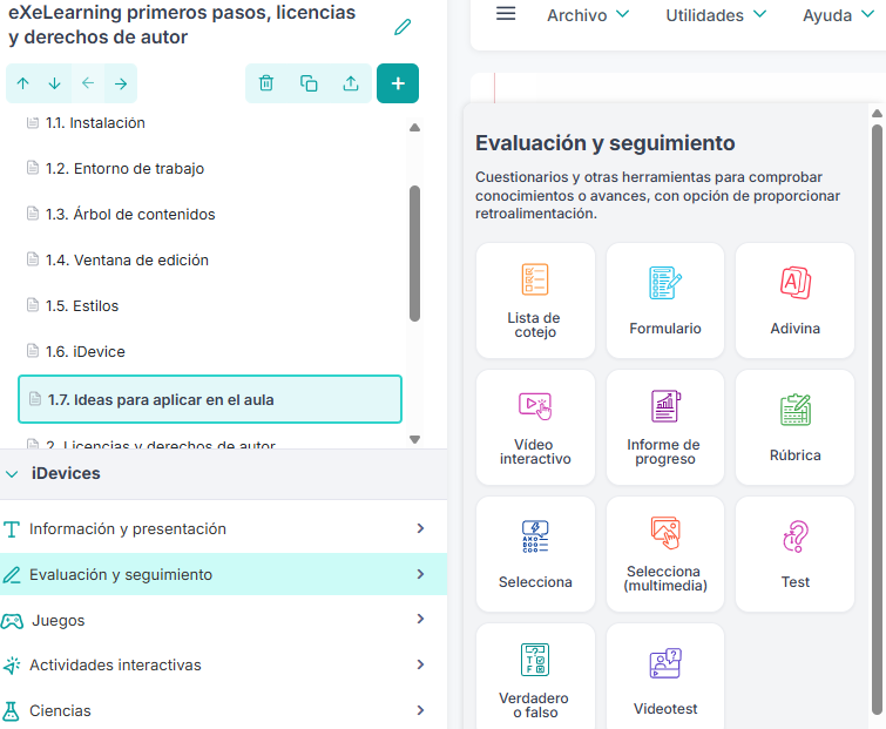
Estos iDevices son herramientas fundamentales para comprobar los conocimientos adquiridos por el alumnado y hacer seguimiento de su progreso. Además, permiten ofrecer retroalimentación sobre su desempeño, lo que facilita el proceso de aprendizaje.
La evolución de eXeLearning ha incorporado nuevos iDevices con mayor nivel de interactividad, ampliando las posibilidades para diseñar actividades de evaluación más variadas y dinámicas.
Dentro de esta categoría, se incluyen los siguientes iDevices:
- Adivina: propone actividades de reconocimiento o descubrimiento.
- Formulario: permite recoger información o respuestas abiertas.
- Rúbrica: facilita la evaluación mediante criterios definidos.
- Seleccionar: actividad de elección simple.
- Selecciona (multimedia): variante que incorpora elementos visuales o multimedia.
- Test: cuestionarios de opción múltiple.
- Verdadero-Falso: actividades de identificación correcta o incorrecta.
- Vídeo interactivo: integra preguntas o interacciones dentro de un vídeo.
- Videotest: combina contenido audiovisual con evaluación.
- Informe de progreso: permite visualizar el avance del alumnado.
- Lista de cotejo: facilita la verificación de criterios o tareas realizadas.