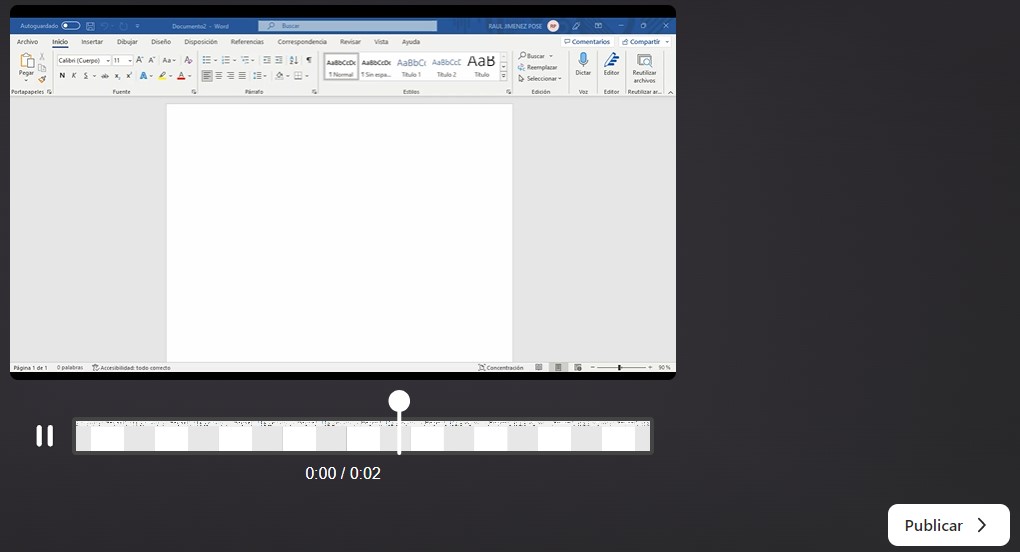
Esta opción puede ser muy útil para enseñar el proceso que realizamos en nuestro ordenador. Destacar que el hecho de elegir esta opción no descarta la opción del audio por lo que se puede seguir grabando nuestra voz mientras se realiza el proceso en cuestión.
Los pasos para realizar una grabación de pantalla en Stream son los siguientes:
- Selecciona Nueva grabación en la pantalla de inicio de Stream.

- Asegúrate de que la cámara y el micrófono del dispositivo estén habilitados en la parte superior derecha, si necesitas ambos para la grabación.

- Por el contrario si no los necesitas bastará con pulsar cada uno de ellos para deshabilitarlos.

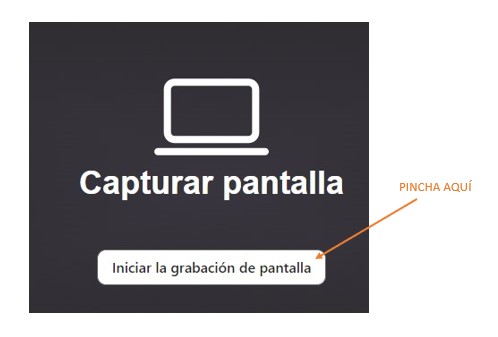
- Elige la Opción Grabar pantalla pinchando en el botón que se sitúa a la izquierda del de la grabación.

- Pincha Iniciar la grabación de pantalla.
- Se te pedirá que elijas lo que deseas grabar: toda la pantalla, una ventana de la aplicación o la pestaña del explorador. Debes pinchar la opción elegida. Marca la opción Compartir audio del sistema del sistema si quieres que todo el audio de tu equipo, incluidas las notificaciones, se incluyan en la reunión, esto puede ser muy útil si vamos a poner videos o audios desde el propio ordenador.
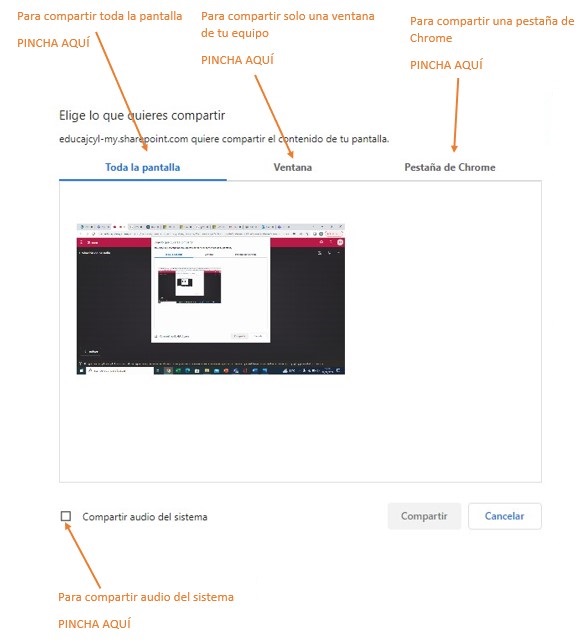
- Después pincha en la imagen de la pantalla completa, de la ventana o pestaña de Chrome que deseas y verás como queda recuadrada en azul.

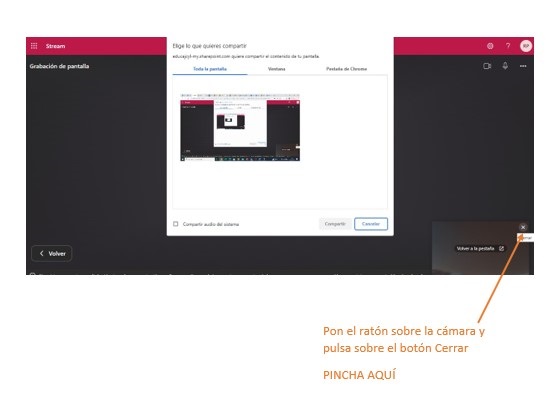
- Si eliges la opción Compartir toda la pantalla la cámara se incluye por defecto en la grabación. Esto no es posible con otras opciones. Si prefieres deshabilitar la cámara pon el ratón sobre la imagen que se sitúa abajo a la derecha y pulsa el botón cerrar.
- Selecciona Compartir. Se producirá una cuenta atrás de tres segundos y, a continuación, se iniciará la grabación.
- Puedes seleccionar en cualquier momento pausar la grabación y llevar a cabo otras tareas en el dispositivo.
- Cuando hayas terminado la grabación, vuelva a la pestaña Grabadora de pantalla de Microsoft Stream en el explorador y selecciona Detener la grabación para revisarla.
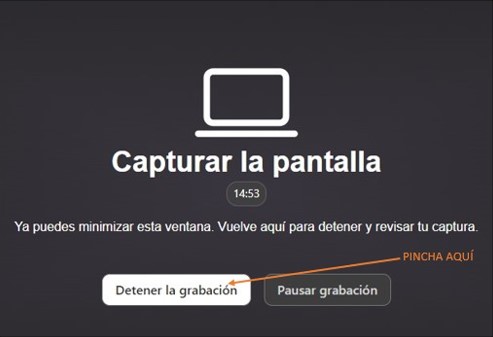
- Una vez que hayas terminado de grabar tu video automáticamente se volverá a reproducir la grabación.
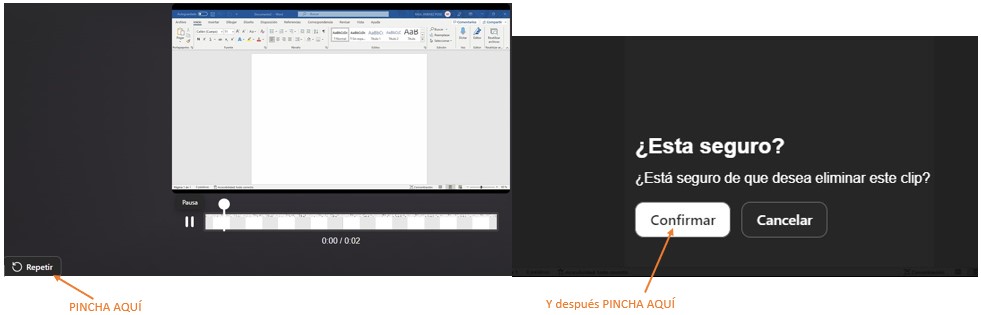
- Si deseas volver a intentarlo, selecciona Repetir y Confirmar para comenzar el proceso de nuevo.
- Cuando termines y compruebes que todo está como tú quieres selecciona Publicar.