Al acceder a la plataforma Moodle el menú o barra superior es la herramienta principal para moverte por el sitio. Se divide principalmente en dos grandes zonas: la navegación principal y las herramientas de usuario.
1. Navegación Principal
Esta sección contiene los enlaces directos a las áreas más importantes del sitio:
- Página Principal / Inicio del sitio: Te lleva a la pantalla de bienvenida de la plataforma, donde suelen aparecer anuncios generales o el listado global de cursos.
- Área personal (Dashboard): Tu escritorio privado. Aquí verás una vista general de tus cursos actuales, tareas pendientes y eventos próximos.
- Mis cursos: Un acceso rápido que despliega la lista de todos los cursos en los que estás matriculado.
Administración del sitio: Visible solo para administradores, permite gestionar usuarios, cursos y configuraciones globales.
2. Herramientas y Cuenta
Aquí se gestiona la interacción y tu perfil personal:
- Notificaciones (Icono de campana): Muestra avisos sobre actividades del curso, como entrega de tareas o retroalimentación de profesores.
- Mensajes (Icono de bocadillo): Permite la comunicación directa con otros usuarios (estudiantes o profesores) mediante un chat interno.
- Correo (Icono de sobre): Representa el sistema de correo interno, una herramienta que permite la comunicación privada entre los miembros de la plataforma (alumnos y profesores) sin necesidad de usar gestores de correo externos como Outlook o Gmail.
- Cuenta de Usuario (Nombre y Foto): Al hacer clic en tu nombre o imagen, se despliega un submenú con opciones clave:
- Perfil: Para ver tus datos y editarlos (como cambiar tu correo o foto).
- Calificaciones: Acceso rápido a tus notas en todos los cursos.
- Calendario: Para visualizar y gestionar todos los plazos académicos y eventos importantes de tus cursos.
- Mensajes: Es el acceso principal al sistema de mensajería instantánea interna de la plataforma.
- Idioma: Configuración de idioma.
- Cerrar sesión (Salir): Para finalizar tu sesión de forma segura.
- Activar edición (Switch): Si tienes rol de profesor, verás un interruptor para activar la edición del curso y añadir recursos.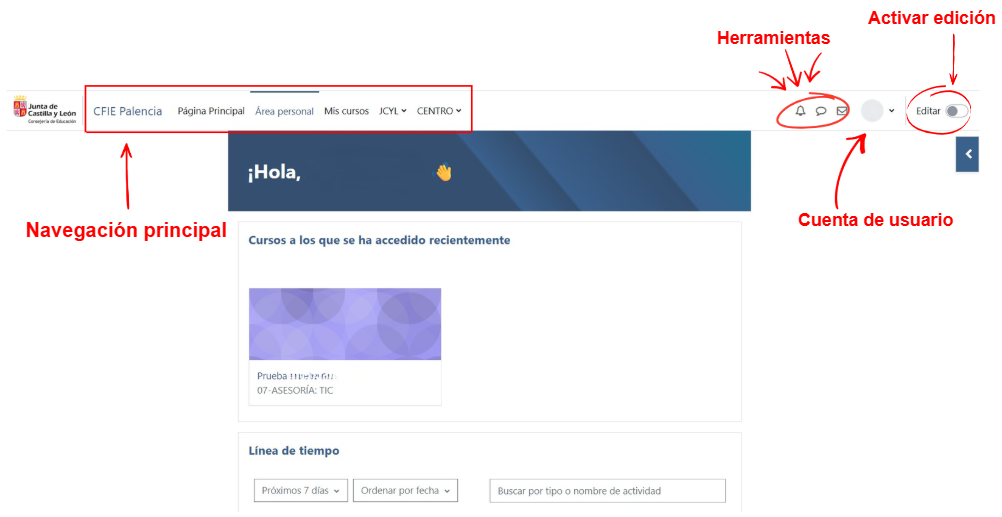
. Moverse en Moodle (CC BY-SA) 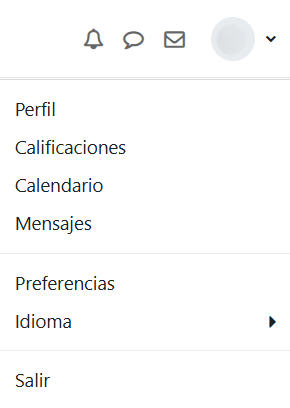
. Menú usuario (CC BY-SA)