Para que puedas gestionar tu aula virtual de forma rápida y eficiente, aquí tienes los pasos para incorporar contenidos:
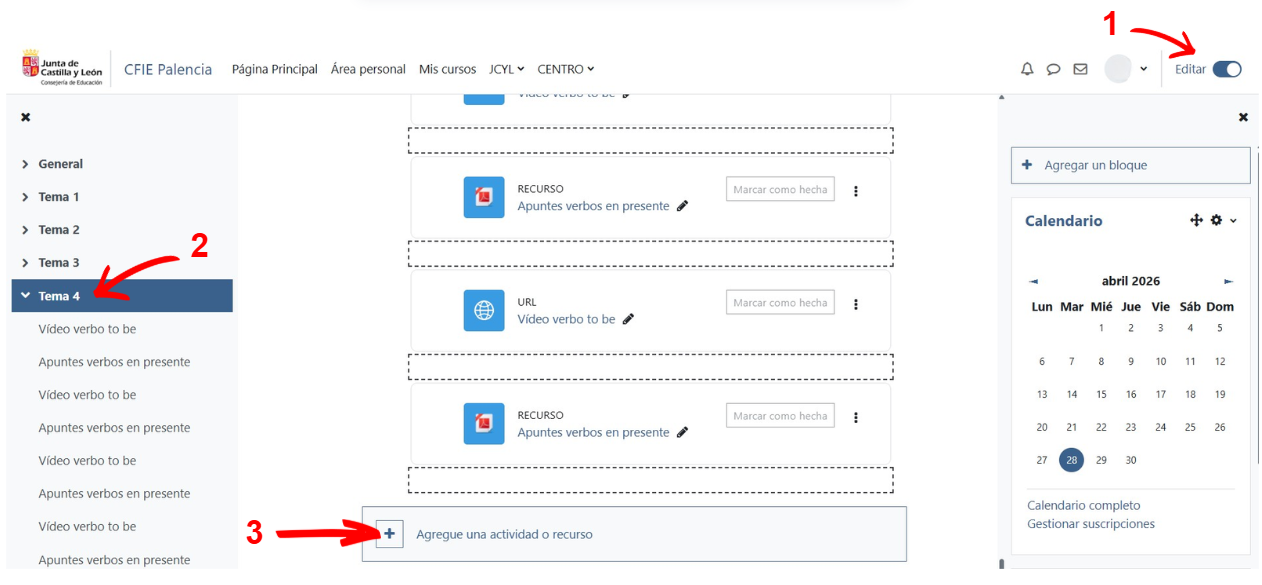
1. Activar el Modo de Edición
Dentro de tu curso, localiza en la esquina superior derecha el interruptor o botón "Modo de edición" y actívalo. Solo así aparecerán las opciones para modificar el contenido.
2. Seleccionar el lugar de inserción
Dirígete a la sección o tema donde desees colocar el nuevo material (en el menú de la izquierda) y haz clic en el enlace "+ Añadir una actividad o un recurso".
3. Elegir el tipo de contenido
Se abrirá un menú con dos categorías principales:
- Recursos: Sirven para entregar información (ej. Archivo para un PDF, Carpeta para varios documentos o URL para un enlace externo).
- Actividades: Sirven para que el alumno participe (ej. Tarea para recibir trabajos, Cuestionario para exámenes o Foro para debate).
Los símbolos "estrella" e "i" en el selector de actividades y recursos de Moodle (al activar la edición) sirven para agilizar el trabajo docente y ofrecer ayuda contextual.
- Estrella (∗): Añade la herramienta a la pestaña Favoritos para encontrarla más rápido la próxima vez.
- Información (i): Muestra una explicación de para qué sirve y cómo usar esa actividad o recurso.
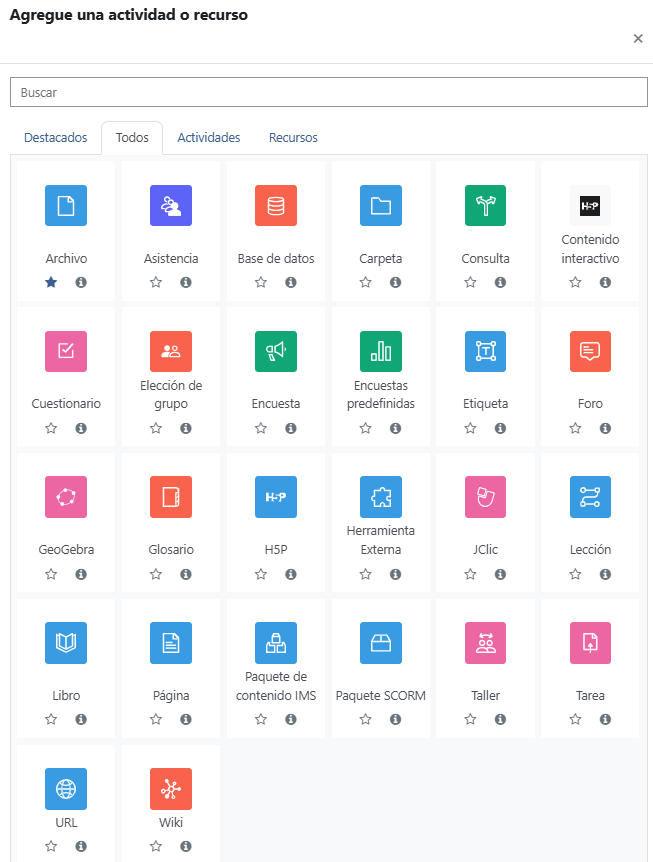
. Agregar actividad o recurso (CC BY-SA)
4. Configurar y Guardar
- Nombre: Escribe el título que verán tus alumnos.
- Descripción/Instrucciones: Explica brevemente de qué trata el material o qué deben hacer.
- Contenido: Si es un archivo, arrástralo directamente al cuadro con la flecha azul.
- Finalizar: Haz clic en el botón “Guardar cambios y regresar al curso” o “Guardar cambios y mostrar”.