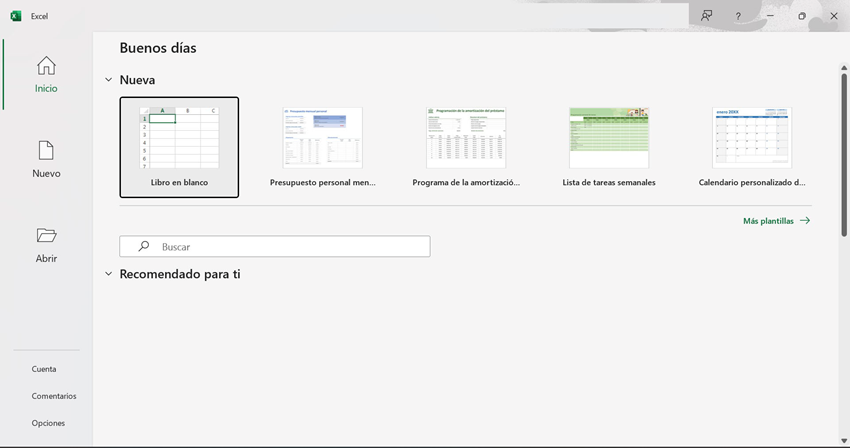
Lo primero, antes de trabajar con las celdas y sus datos, es crear un libro. Los documentos de Excel se denominan libros, y cada libro se compone de hojas, también llamadas hojas de cálculo. Se pueden generar tantas hojas como se quieran en un libro para datos relacionados, o crear varios libros si los datos son independientes.
Pasos:
- Hacer clic en Archivo y después en Nuevo.
- En Nuevo, hacer clic en Libro en blanco.
5.1. Rellenar celdas
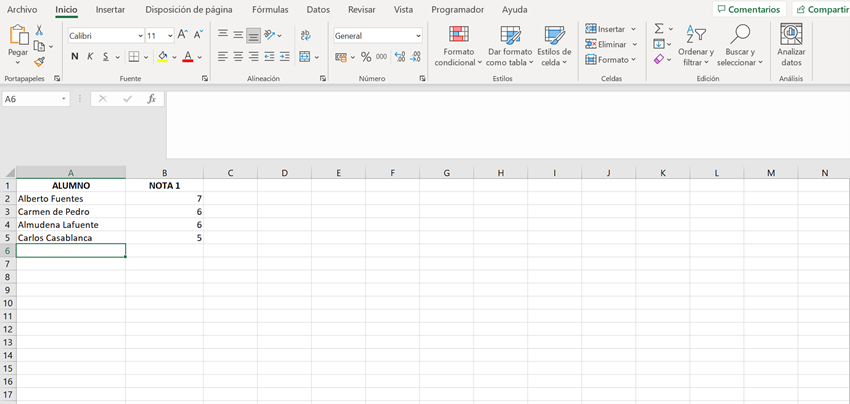
Para introducir datos en la hoja, es necesario posicionarse en una celda siguiendo los siguientes pasos:
- Hacer clic en una celda vacía.
- Por ejemplo, la celda A1 de una hoja nueva. Hace referencia a las celdas según su ubicación en la fila y la columna de la hoja, de modo que la celda A1 es la fila 1 de la columna A.
- Escribir texto o un número en la celda.
- Presionar ENTRAR o TAB para pasar a la celda siguiente.
5.2. Operaciones sencillas básicas
En el siguiente vídeo se mostrará como realizar operaciones sencillas:
Seleccionar una celda y, a continuación, escribir un signo igual (=).
Esto indica a Excel que la celda contendrá una fórmula.
Escribir una combinación de números y operadores de cálculo, como el signo más (+) para la suma, el signo menos (-) para la resta, el asterisco (*) para la multiplicación o la barra (/) para la división.
Por ejemplo, escribir =2+4, =4-2, =2*4, =4/2.
Presionar Enter.
De este modo se ejecuta el cálculo.
También se puede presionar Ctrl+Enter si se desea que el cursor permanezca en la celda activa.
5.3. Hojas. Organización
Como ya se ha comentado, un libro puede organizarse distribuyendo la información relacionada en diferentes hojas de cálculo. A continuación, se explica cómo trabajar con ellas.
5.3.1. Insertar hojas en un libro
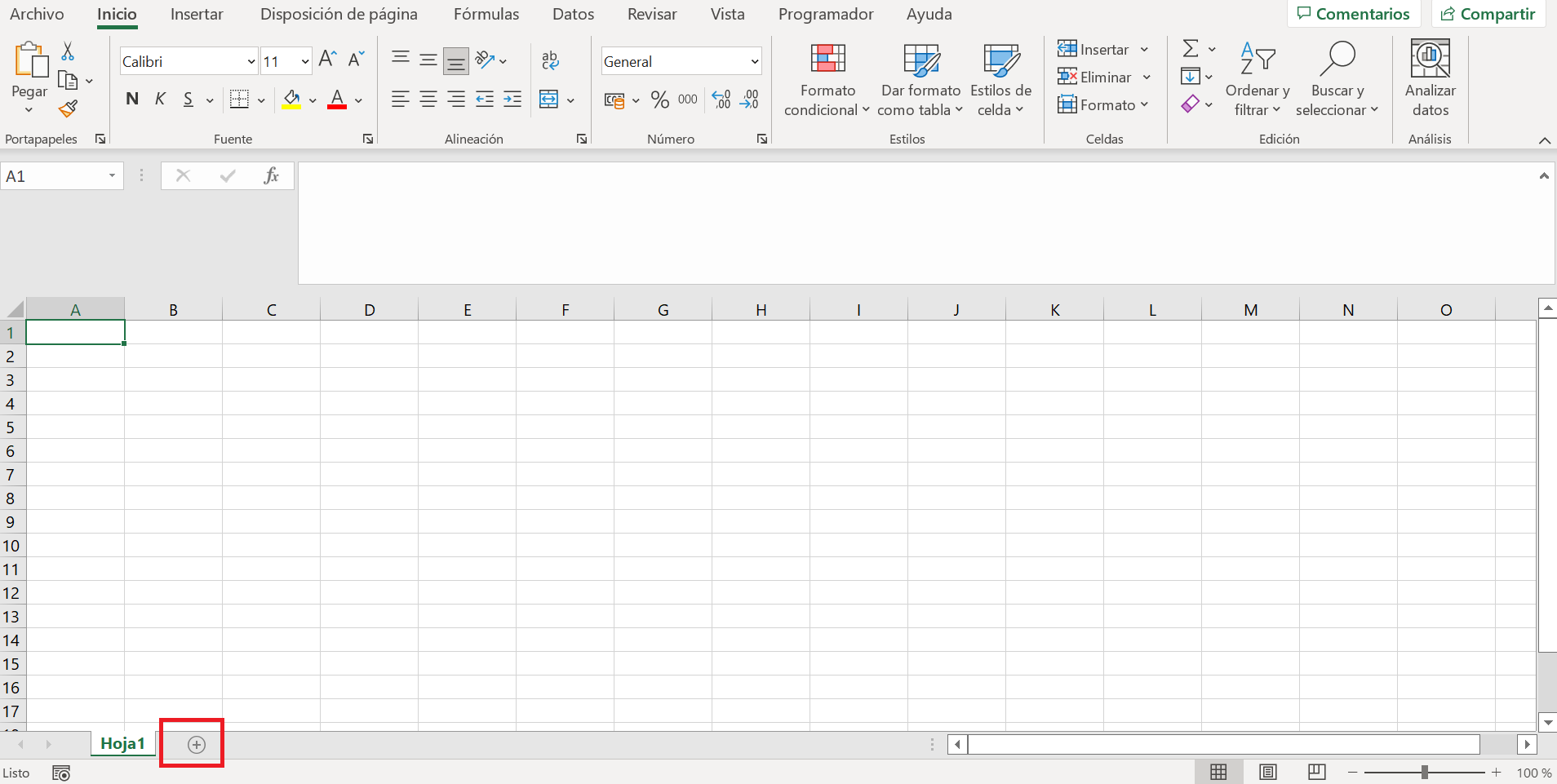
Para agregar una nueva hoja de cálculo, basta con pulsar el botón +, como se muestra en la imagen:
5.3.2. Mover o copiar hojas
Para copiar o mover una hoja existente, se debe seleccionar la hoja deseada, hacer clic con el botón derecho del ratón y elegir la opción "Mover o copiar...".
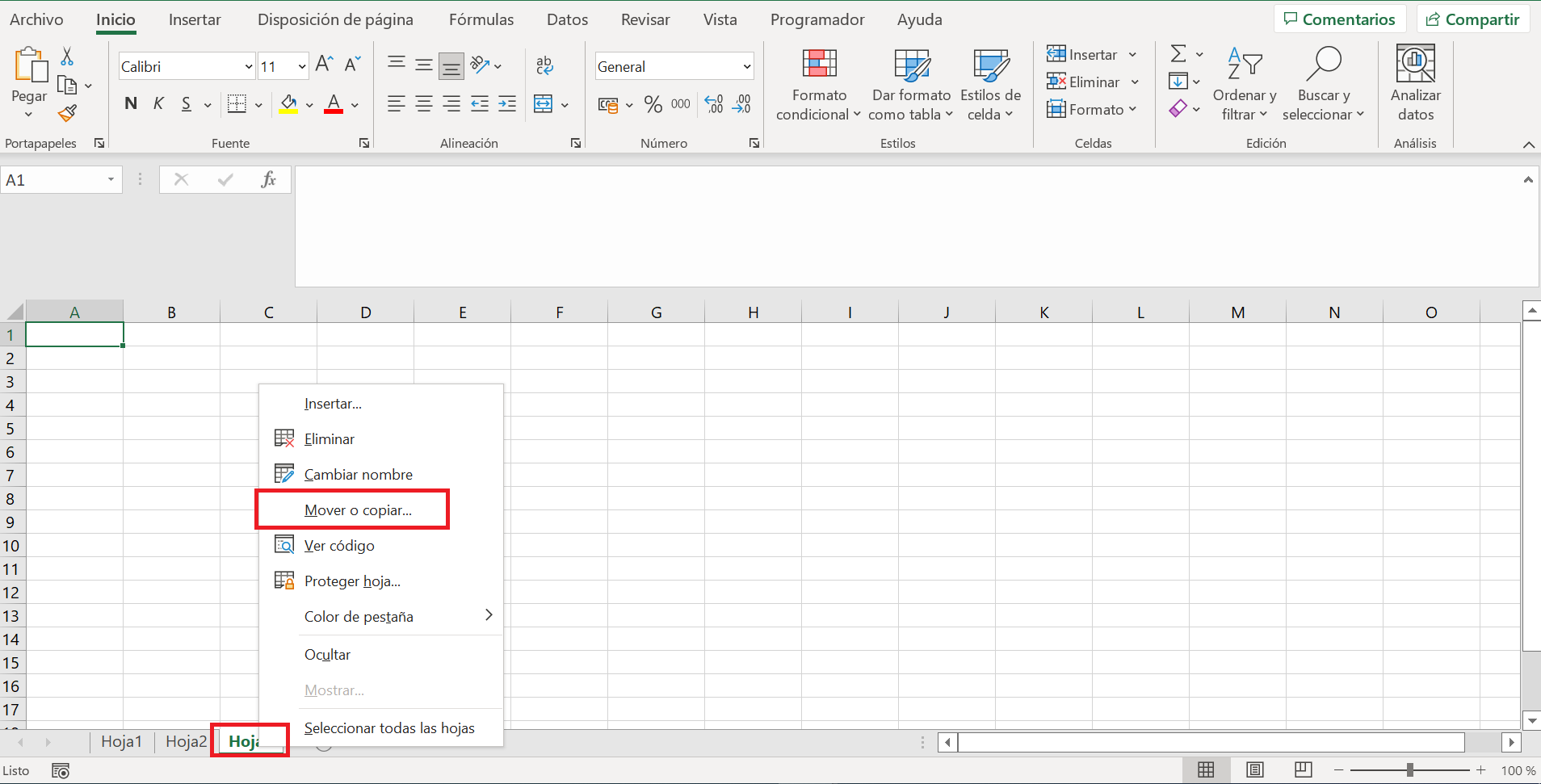
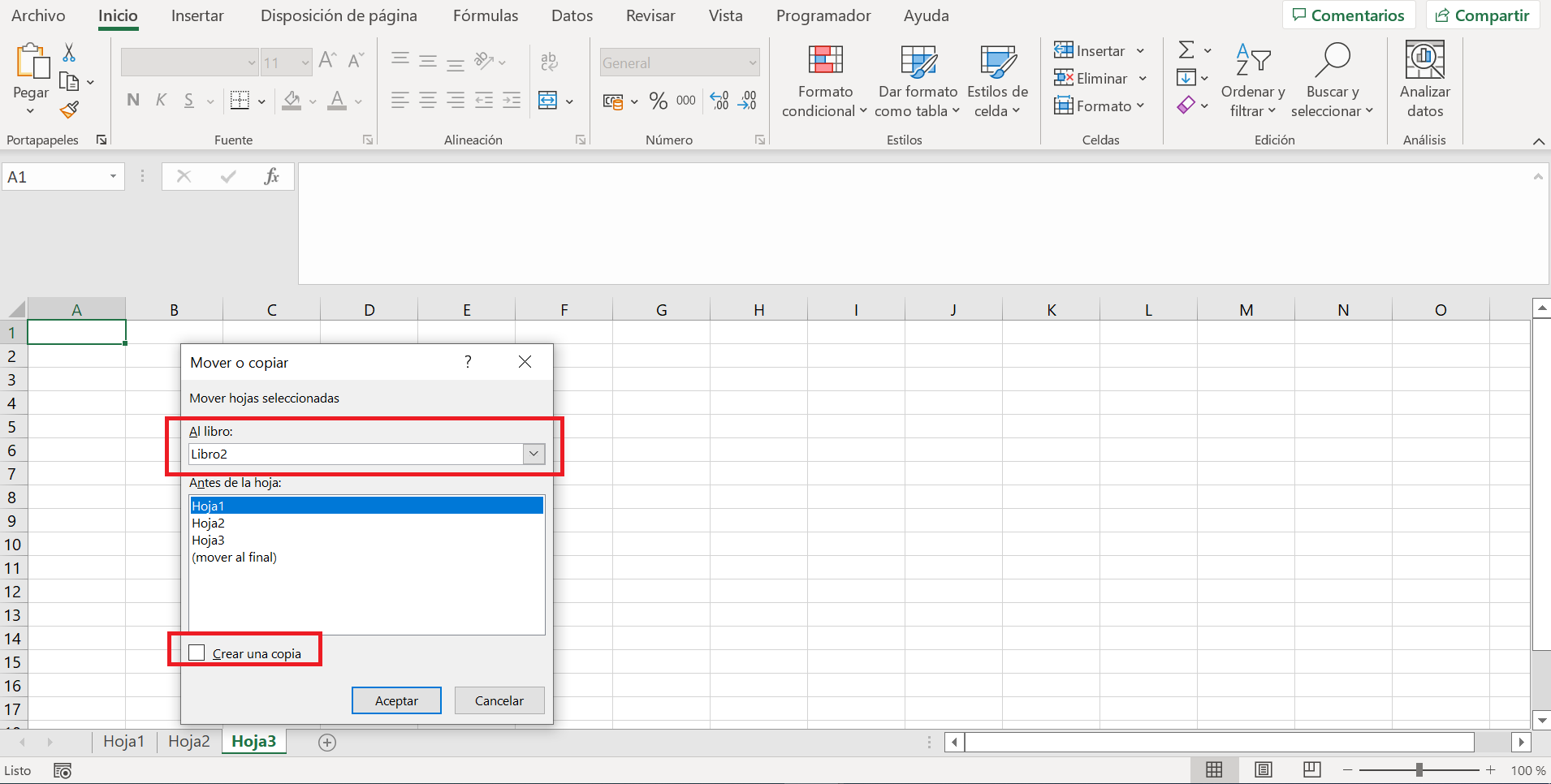
Se abrirá una ventana con diferentes opciones. Primero se selecciona el libro de destino y, posteriormente, se puede elegir entre mover la hoja o crear una copia de la misma.
5.3.3. Eliminar hojas de un libro
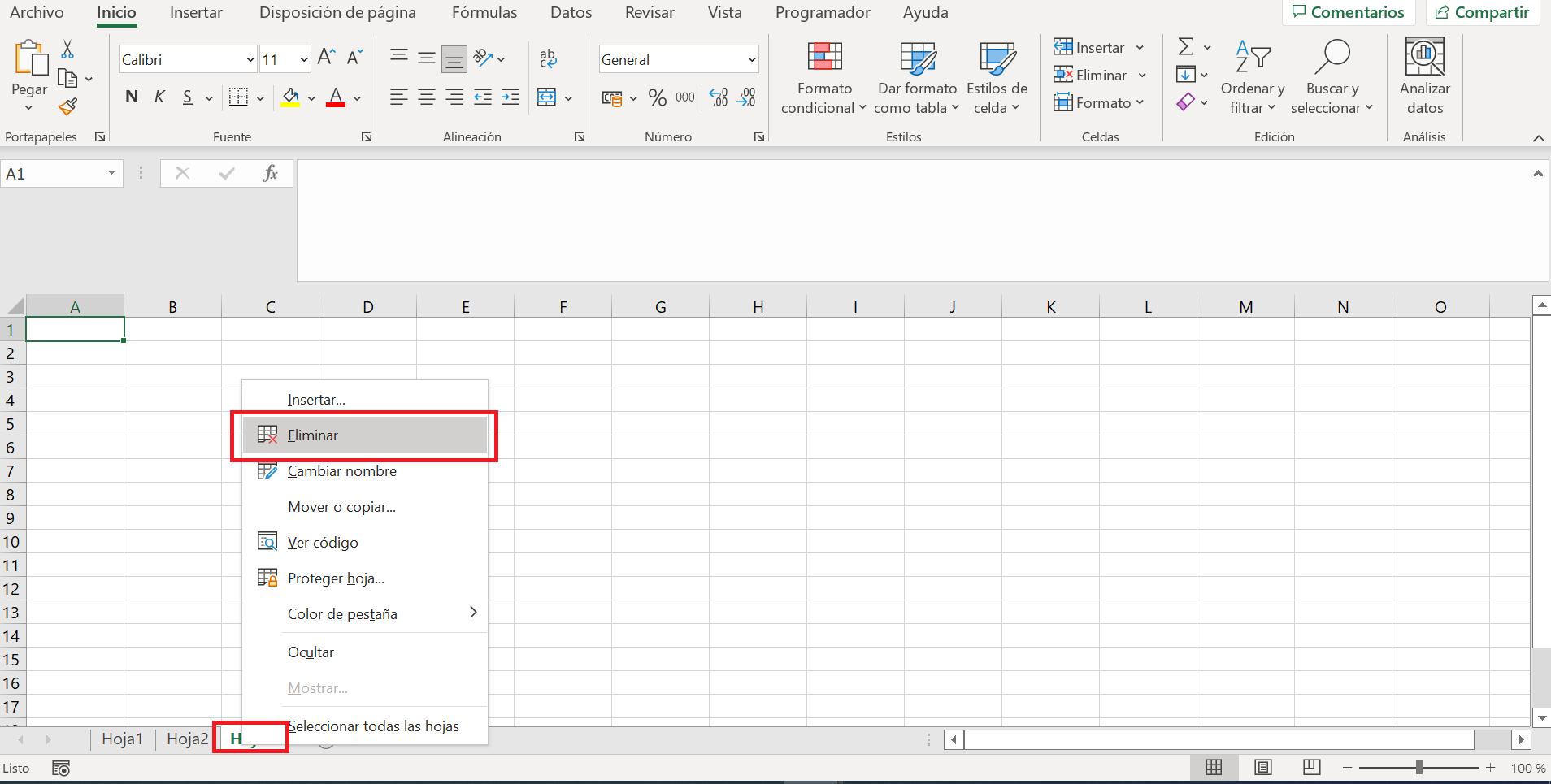
Para eliminar una hoja, basta con seleccionarla, hacer clic con el botón derecho del ratón y elegir la opción "Eliminar".
5.3.4. Cambiar el nombre de una hoja
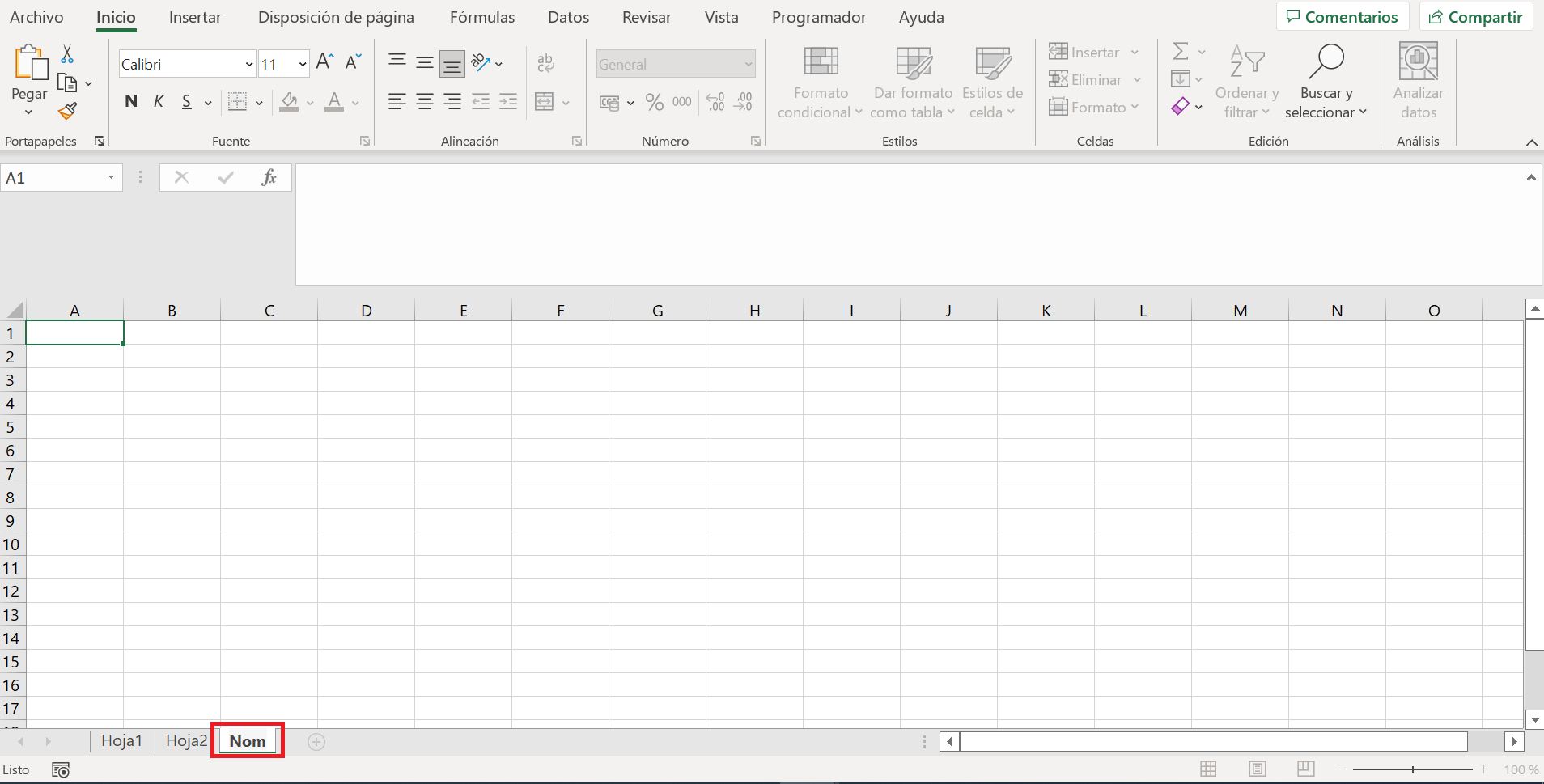
Para cambiar el nombre de una hoja, basta con hacer doble clic sobre su nombre y escribir el nuevo texto.
5.4. Formato básico de celdas
5.4.1. Aplicar bordes de celda
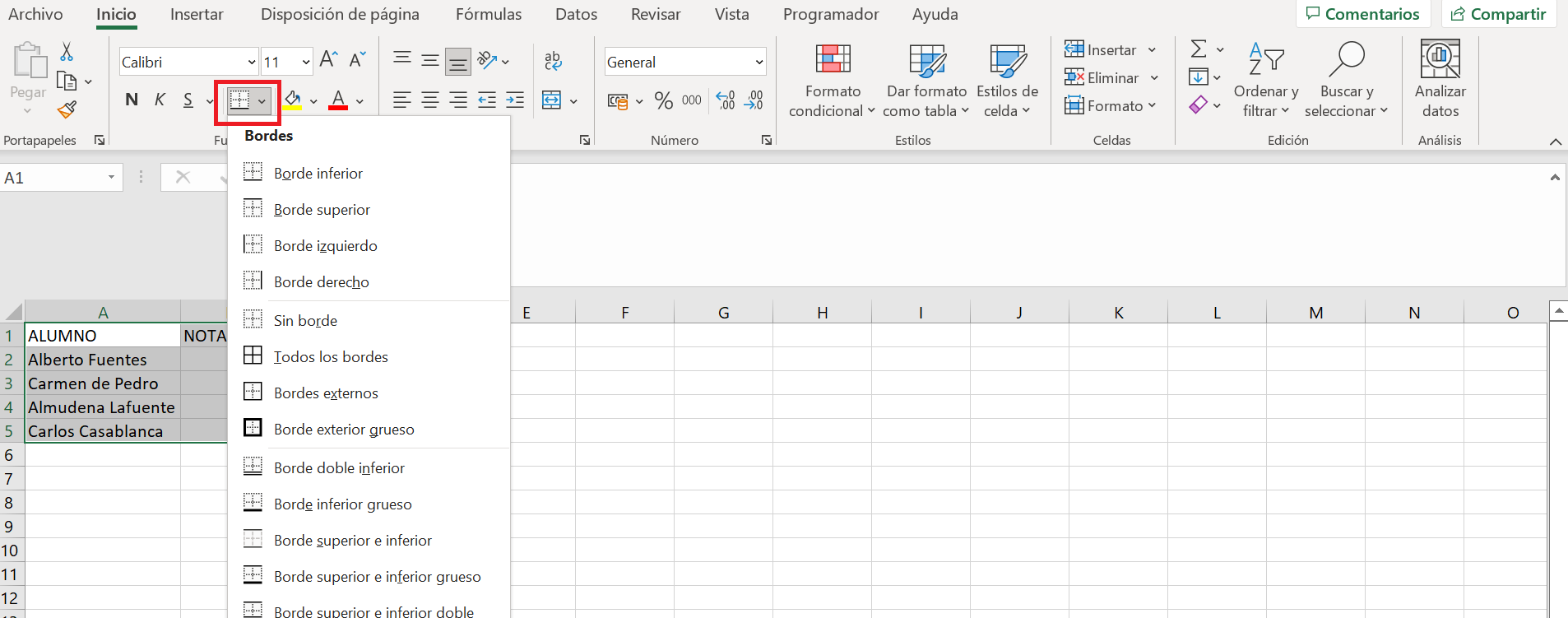
Seleccionar la celda o el rango de celdas a las que se desea agregar un borde.
En la pestaña Inicio, dentro del grupo Fuente, hacer clic en la flecha situada junto a Bordes y seleccionar el estilo deseado.
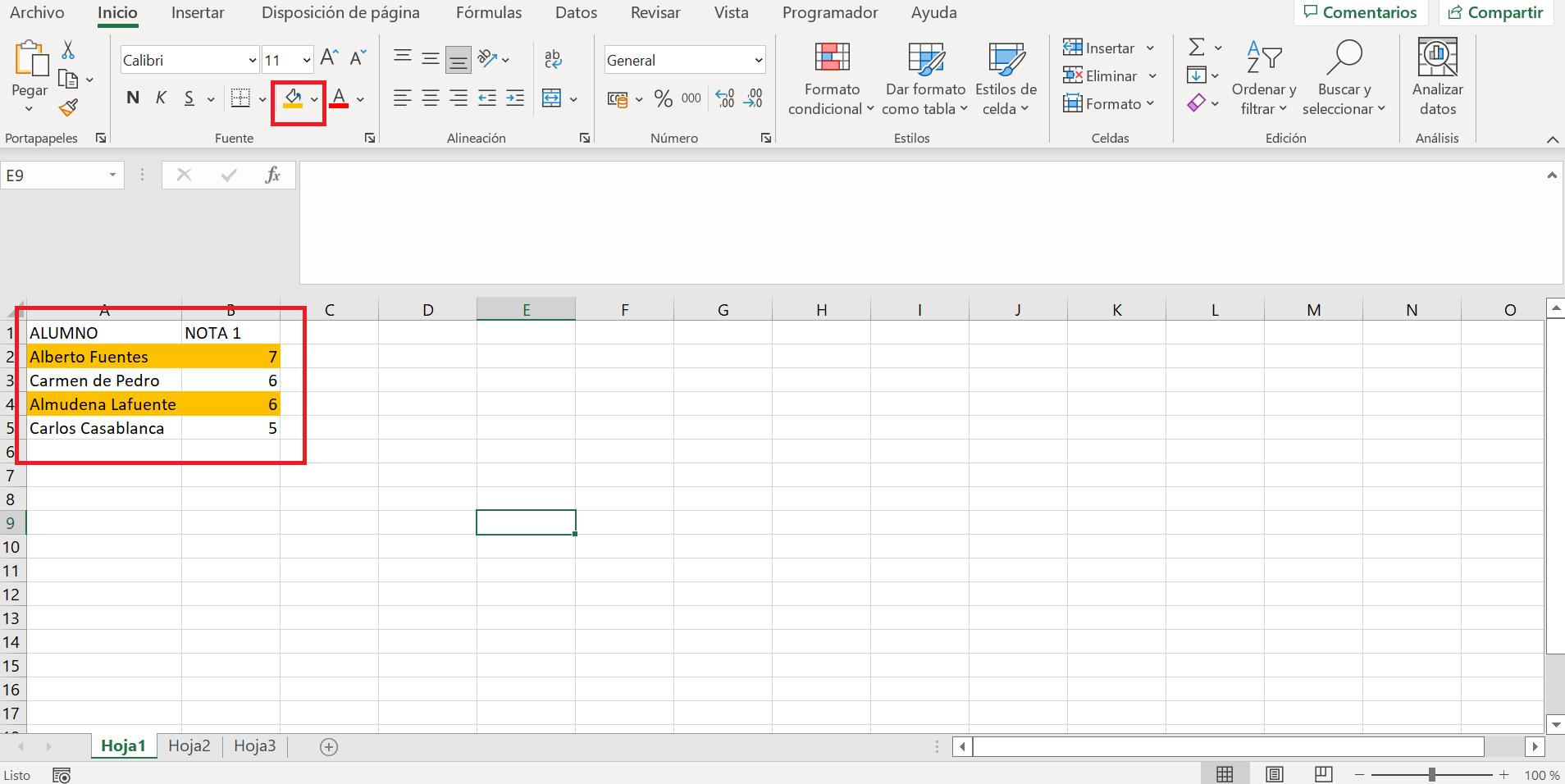
5.4.2. Aplicar un sombreado de celda
Seleccionar la celda o rango de celdas a las que se desea aplicar el sombreado.
En la pestaña Inicio, dentro del grupo Fuente, hacer clic en la flecha situada junto a Color de relleno y seleccionar el color deseado entre los disponibles.