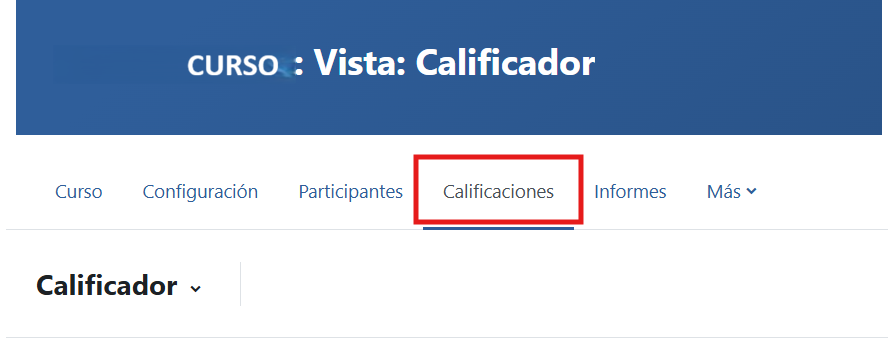
2.1. Las calificaciones dentro de un curso
Desde las calificaciones del curso se podrán configurar las notas que los estudiantes obtienen a lo largo del curso.
Dentro de la configuración del libro de calificaciones denominada "Configuración Calificaciones", se podrán añadir categorías de calificación para así poder utilizarlas en las distintas actividades que se necesiten calificar. Por ejemplo, se podrán crear categorías de calificación para evaluar por separado diferentes actividades de la asignatura (cuestionarios, tareas, etc.). La nota total de cada categoría se puede configurar al crearla, en caso de no indicar otra cosa, será la suma de todas sus actividades.
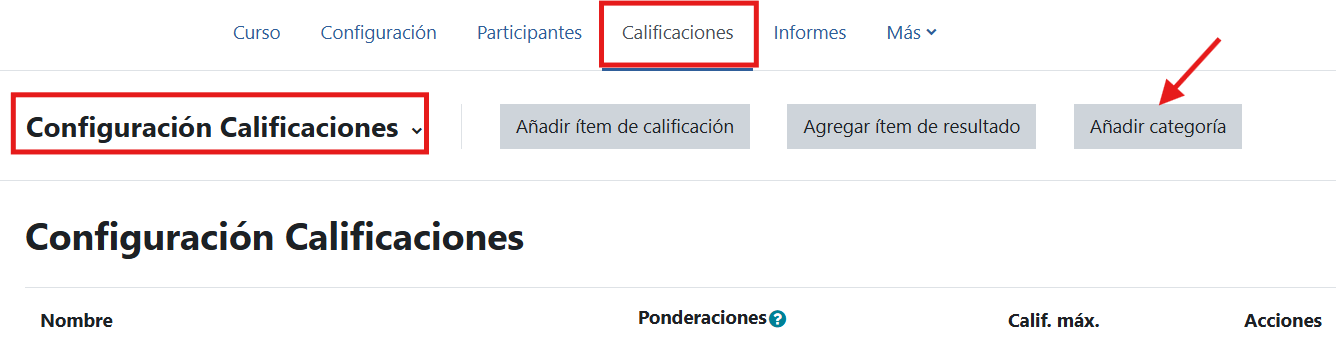
También se dispone de la opción de "Añadir ítem de calificación”, que permite añadir una nota externa en una columna nueva dentro del libro de calificaciones y de "Agregar ítem de resultado" en caso de que se quiera hacer uso de resultados de aprendizaje para la evaluación de los alumnos.
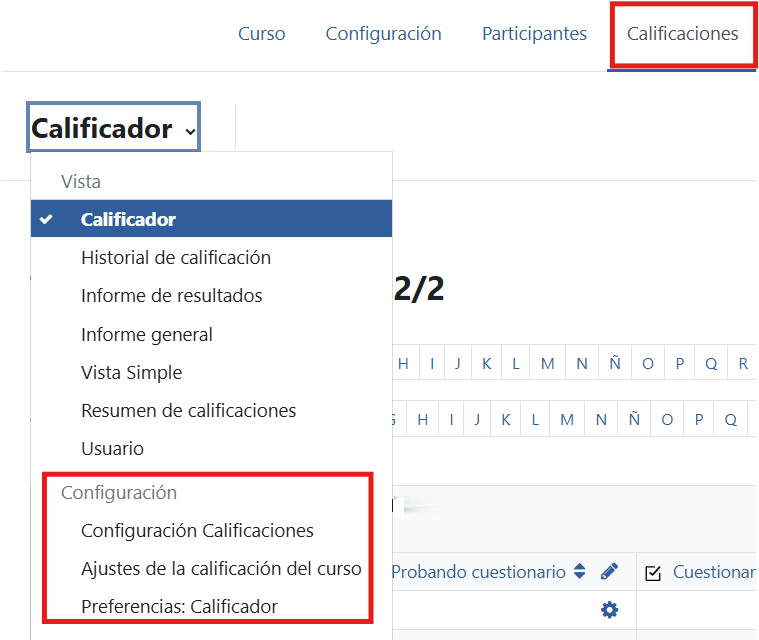
En las calificaciones del curso se dispone, aparte de la opción "Configuración de calificaciones" vista, de otras dos opciones:
- "Ajustes de la calificación del curso", donde se configura cómo se muestran las calificaciones al estudiante, estableciendo cosas como decimales, rankings, porcentajes, pesos, etc.
- "Preferencias: Calificador", donde el profesor puede marcar qué se muestra o qué se oculta en el libro de calificaciones, así como, por ejemplo, si se permite la calificación rápida, o una retroalimentación rápida.
2.2. Vista de calificaciones dentro de un curso
El calificador muestra una tabla en la que cada fila corresponde a un estudiante y cada columna a una actividad, salvo la última columna que presenta la calificación total.
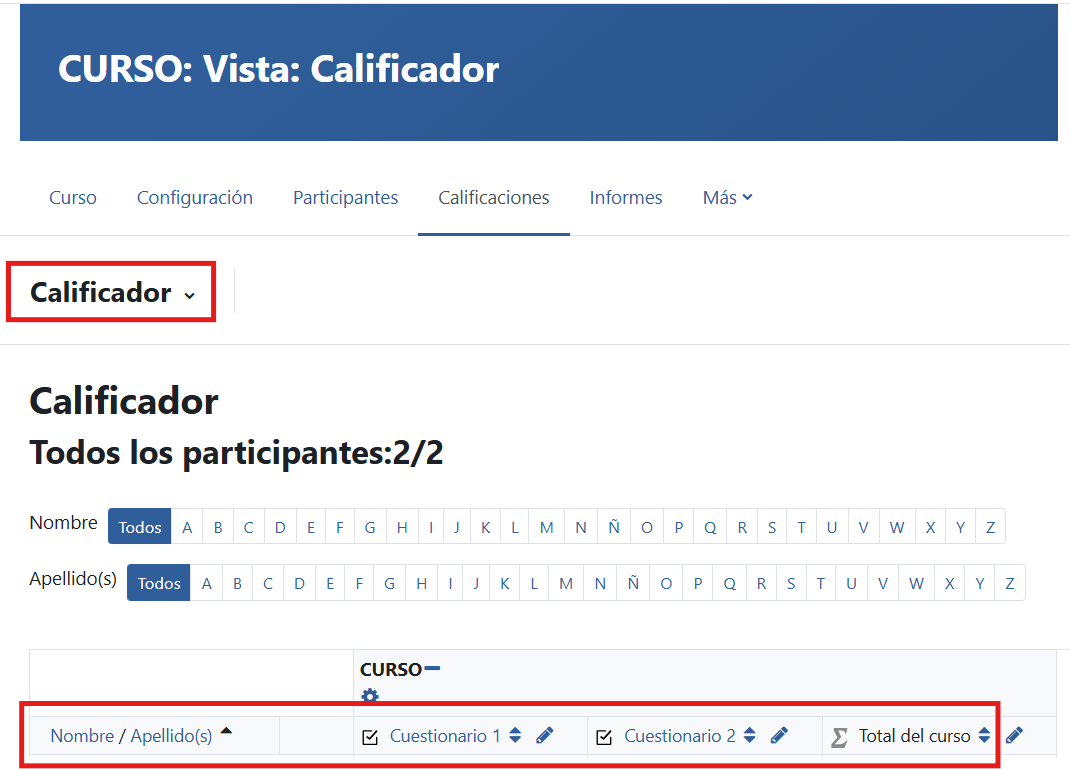
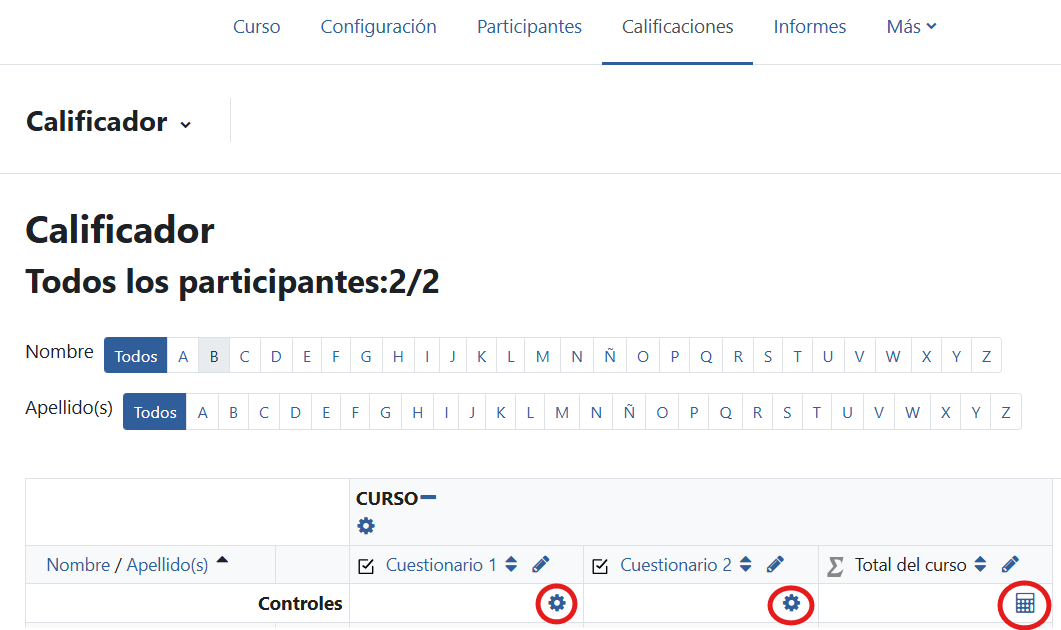
Existe una fila llamada "Controles" que permite editar los ítems de calificación, mediante el icono del engranaje, para las actividades que contenga el curso (en este caso "Cuestionario1" y "Cuestionario2") y también permite editar el cálculo de la calificación, mediante el icono con la calculadora que aparece debajo de "Total del curso".
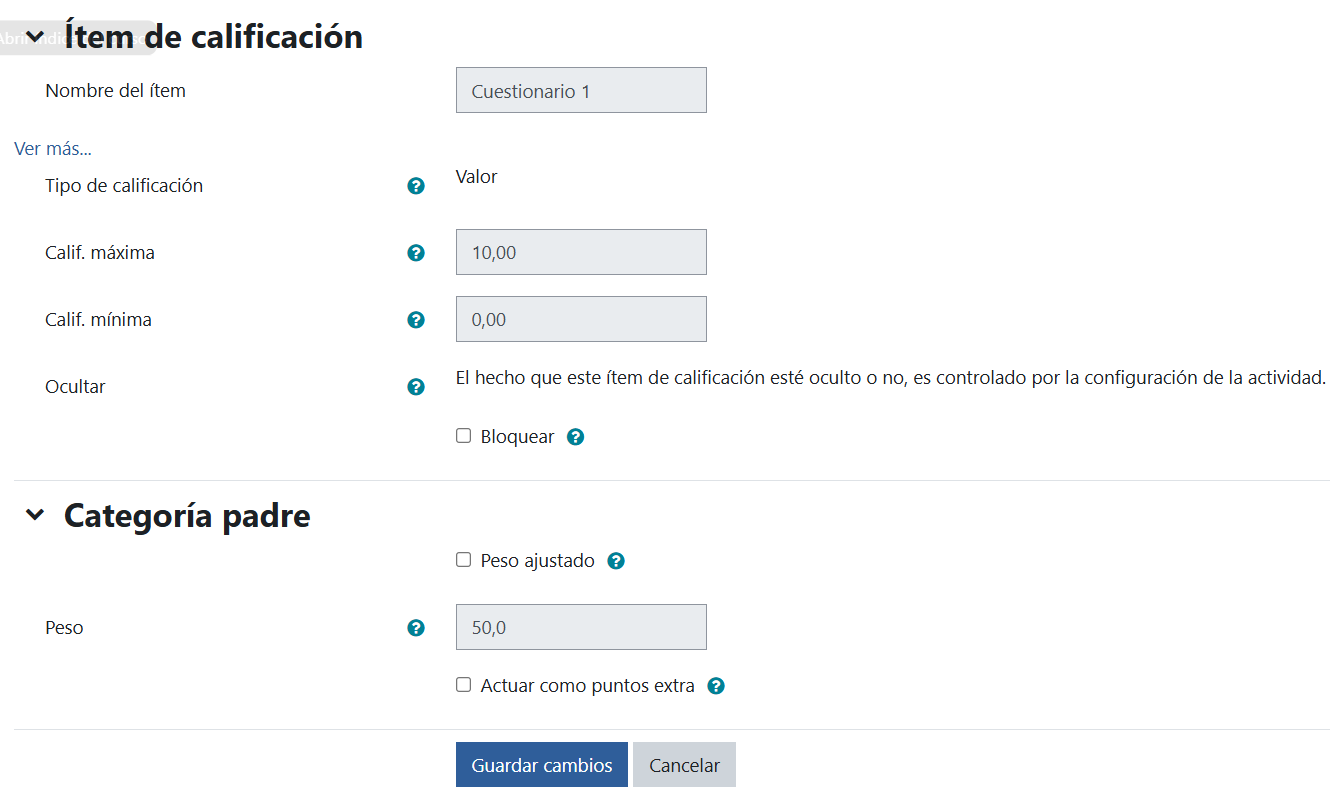
A la hora de configurar las calificaciones para el cuestionario, pulsando en el engranaje aparecerá la ventana que se muestra a continuación, en la que se podrán establecer, entre otras cosas, el tipo de calificación, la calificación máxima y mínima, la calificación necesaria para aprobar, el número de decimales, y además se podrá bloquear para que la calificación no pueda ser actualizada automáticamente por la actividad relacionada.
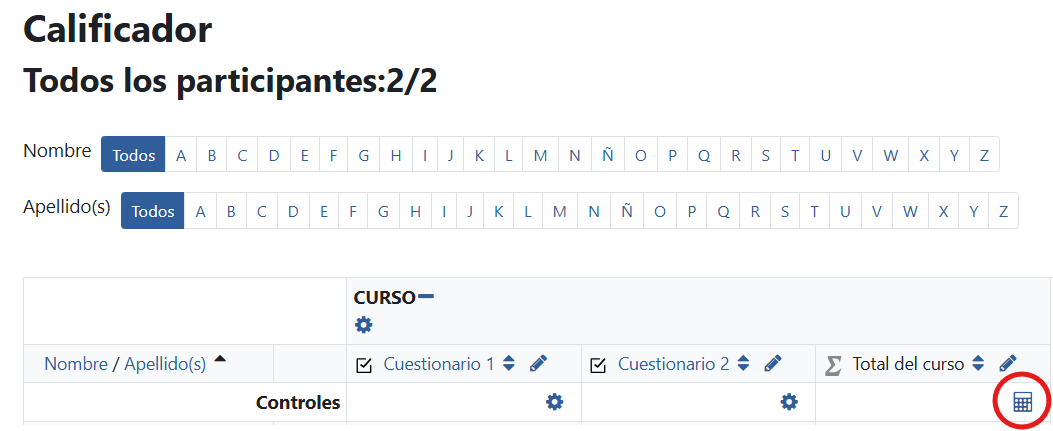
Como ya se ha mencionado, mediante el icono de la calculadora se podrá añadir un cálculo a las calificaciones, facilitando al profesor la obtención de la calificación final del curso. Para ello se deberá hacer clic en el icono de "Editar cálculo" y se abrirá una ventana como la que se muestra a continuación:
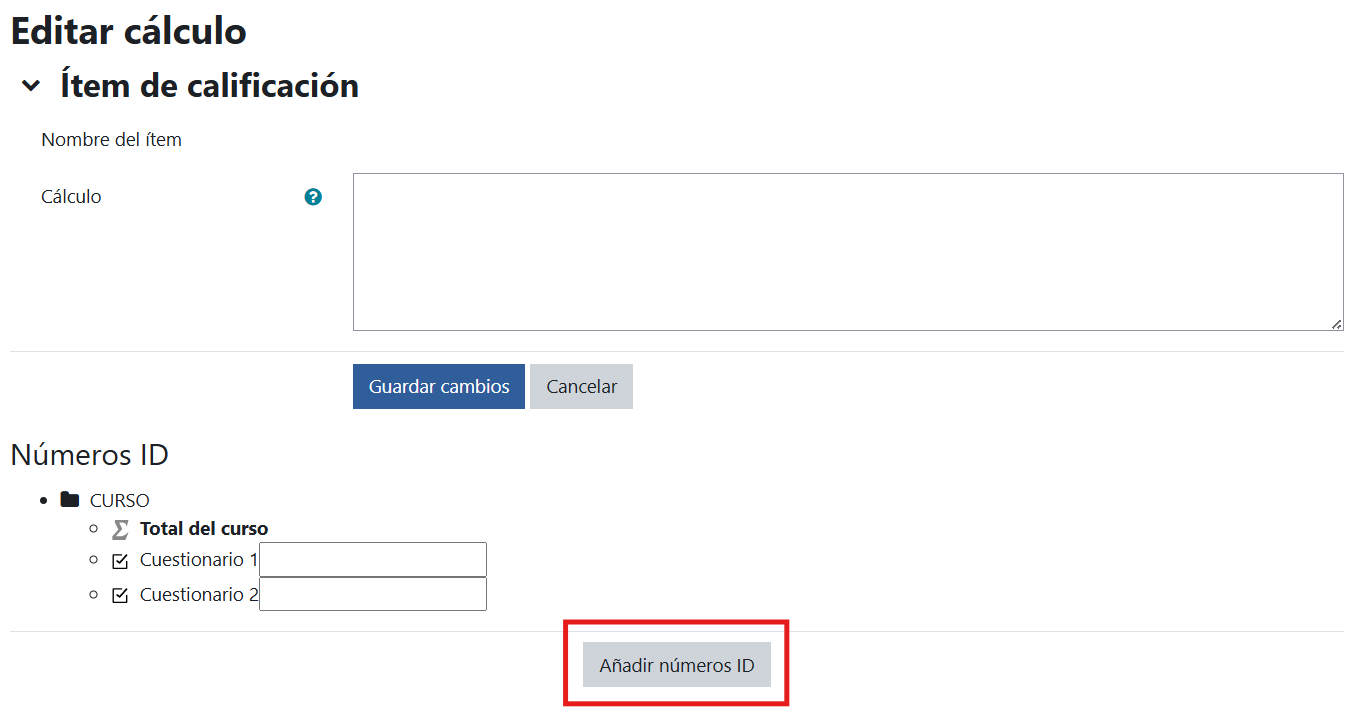
Antes de poder realizar el cálculo, se debe rellenar el ID para la actividad o actividades y pulsar en el botón "Añadir números ID", para así, mediante este ID, poder referenciar a las calificaciones de las distintas actividades que se necesiten utilizar para el cálculo.
Tras añadir los ID, se deberá rellenar en la caja "Cálculo" las operaciones que se deseen realizar utilizando los ID definidos. Existen diversas funciones de cálculo, cada cálculo debe empezar con un signo igual (=). Después sigue una expresión usando operadores y funciones soportadas por el sistema.
A continuación, se indica un ejemplo de cómo se formularían estas funciones, habiendo definido primero los ID Examen1, Examen4 y Tarea1:
=max([[Examen1]], [[Examen4]], [[Tarea1]]) - Devuelve el valor máximo de las calificaciones obtenidas en Examen1, Examen4 y Tarea1
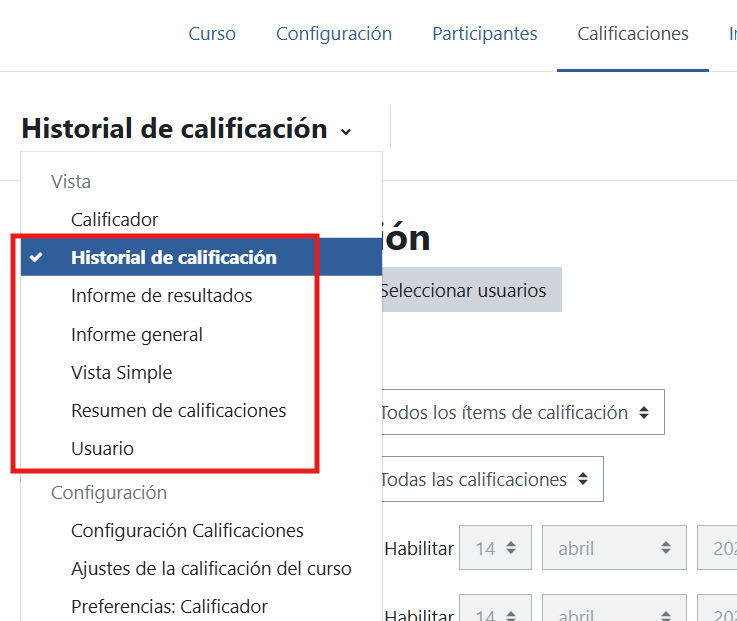
Por último, dentro del desplegable para cambiar la vista de las calificaciones, existe la opción "Historial de calificación" que permite a los profesores ver un informe completo de todos los movimientos realizados en “Calificaciones”. Asimismo, se puede escoger un estudiante en concreto y/o un ítem de calificación filtrando con unas fechas determinadas y mostrar únicamente el informe de aquello que se ha seleccionado.
Además, se tiene la opción de consultar diversos informes (general, de resultados) y de evaluar todos los ítems de calificación de un estudiante desde la opción "Usuario", o a todos los estudiantes de un único ítem de calificación desde "Vista Simple".
2.3. Calificar utilizando Rúbricas
Gracias al avance de las nuevas tecnologías, tanto los métodos de enseñanza-aprendizaje como la forma de evaluar están evolucionando, posicionando al propio alumno en el centro del proceso y permitiendo establecer nuevas formas de asimilar contenidos.
El examen ha sido durante muchos años la herramienta de evaluación utilizada por profesores, pero con el paso del tiempo han ido surgiendo nuevas formas de evaluación, como por ejemplo los exámenes colaborativos, los dosieres de aprendizaje, las dianas de autoevaluación o las rúbricas, tratando de ser capaces de ir más allá en el proceso de evaluación, valorando no solo los contenidos teóricos adquiridos por el estudiante, sino otros como su habilidad para razonar, o su capacidad de trabajo en equipo.
Las rúbricas son una herramienta que facilita la evaluación del proceso enseñanza-aprendizaje, permitiendo que los propios estudiantes sean conocedores de sus errores, a través de la autoevaluación. Podemos considerar una rúbrica como una calificación compuesta de diferentes fases de calidad sobre la tarea entregada por el alumno. De esta forma, se le proporcionará al alumno una retroalimentación detallada, valorando distintos aspectos de su trabajo.
El aula de Educacyl permite utilizar las rúbricas como un elemento de calificación. A continuación, se verá el proceso de creación y utilización de una rúbrica para evaluar una tarea.
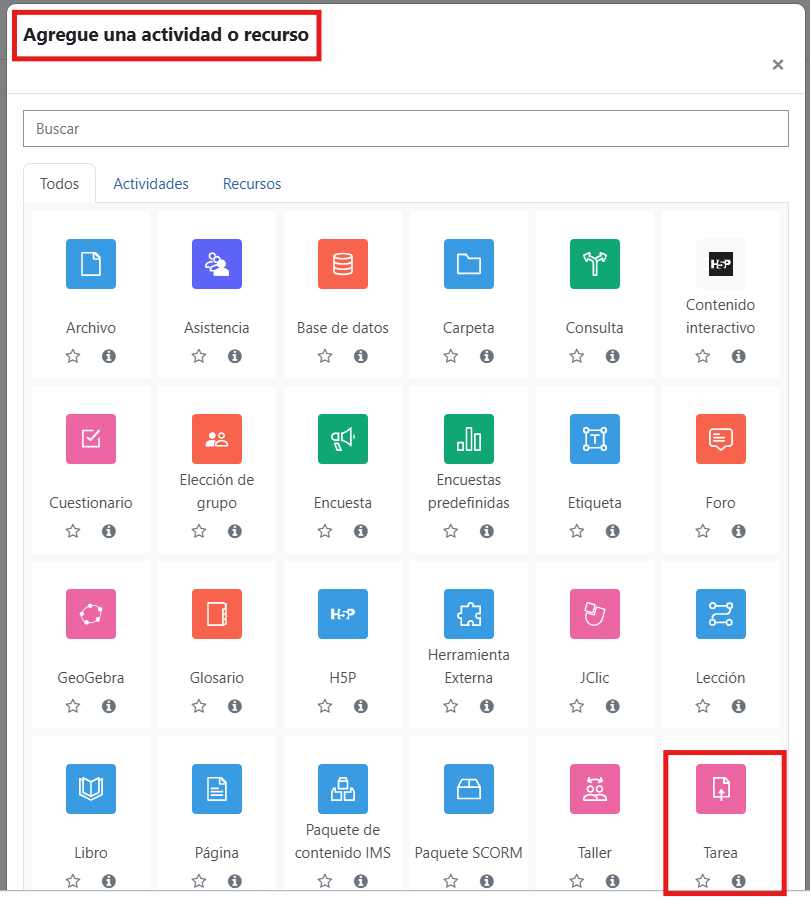
Lo primero que se debe hacer es crear una actividad de tipo tarea, que es la que se va a evaluar mediante la utilización de una rúbrica. Para ello, se debe pulsar sobre "Agregar una actividad o recurso", seleccionar "Tarea" y pulsar en "Agregar".
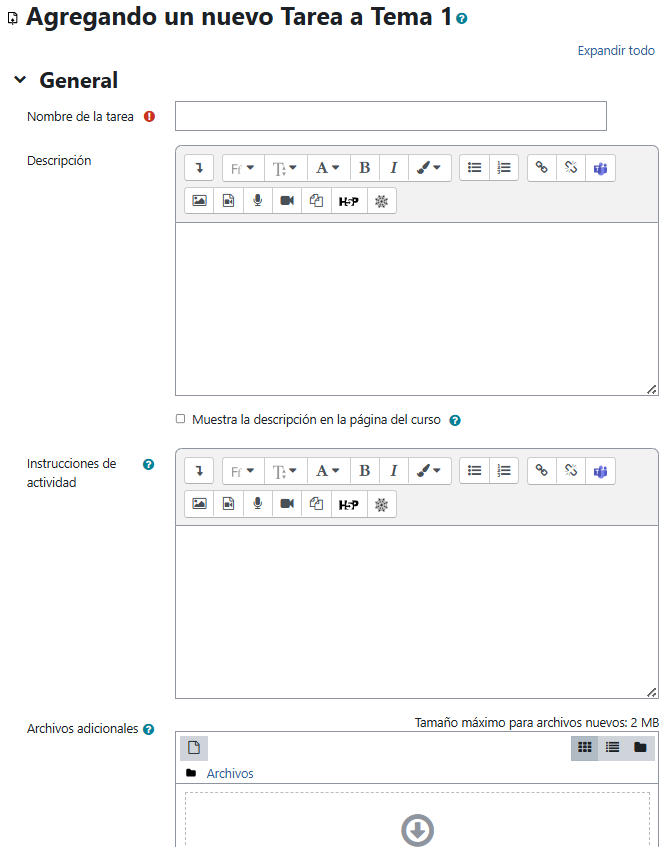
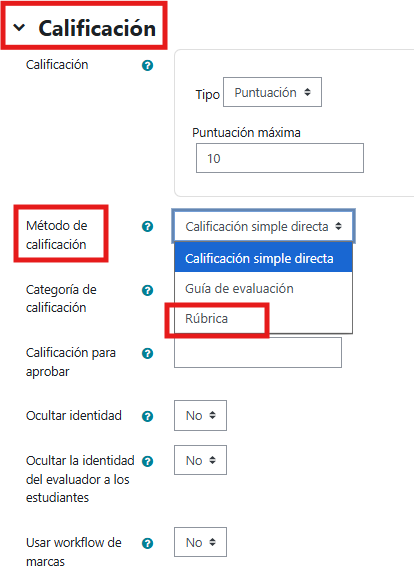
Es a la hora de configurar los distintos parámetros de la tarea donde se tiene que establecer que la calificación se va a realizar mediante rúbricas.
En primer lugar, se debe establecer el nombre de la tarea, una breve descripción, las instrucciones de la actividad y si se desea un documento con especificaciones más completas.
Después, se establecerán los demás parámetros de configuración que se consideren oportunos, como la fecha de entrega, la fecha límite, el límite de tamaño, tipo y número de los archivos a entregar, etc.
Una vez configurados los demás parámetros de la tarea, se debe ir al apartado de calificación para establecer el método de calificación a "Rúbrica", tal y como se muestra a continuación:
Finalizada la configuración de la tarea, se debe pulsar sobre "Guardar cambios y Mostrar".
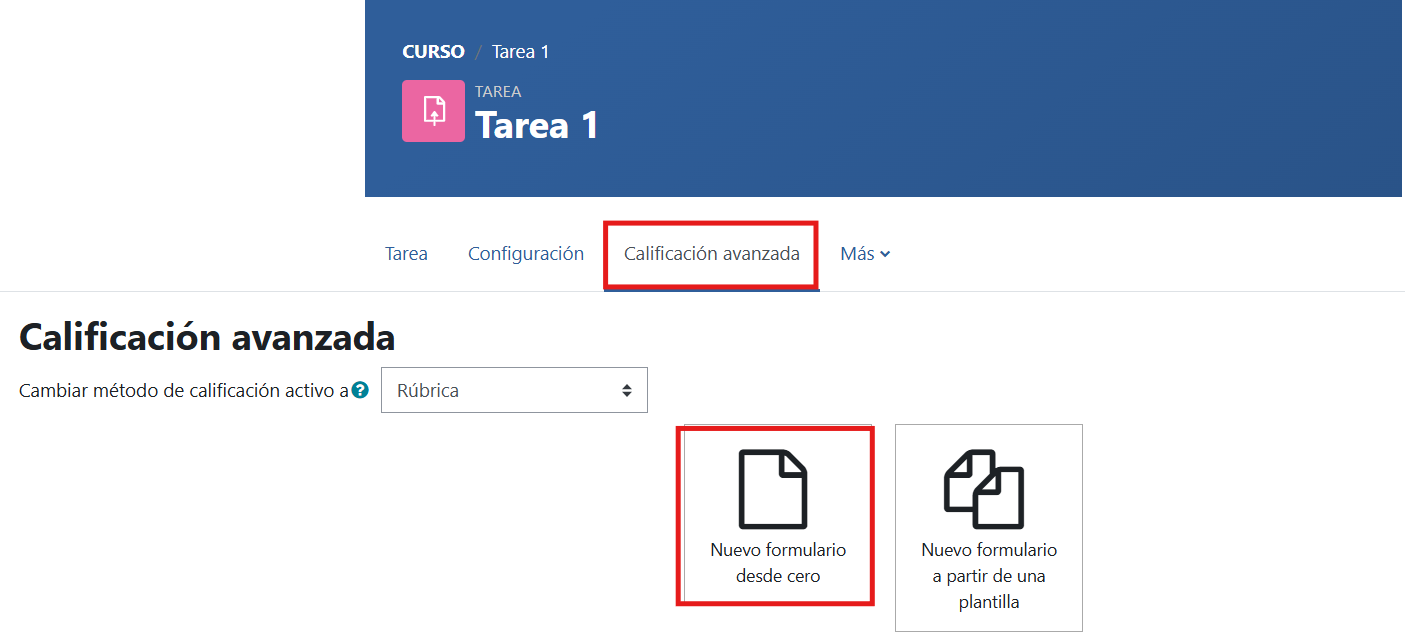
Para configurar la rúbrica se debe seleccionar la opción "Calificación avanzada" del menú de la tarea. La pantalla que se mostrará permitirá crear un nuevo formulario desde cero o crear un nuevo formulario utilizando una plantilla, si disponemos de ella. En este caso, como es la primera rúbrica que se va a crear, se escoge la opción de "Nuevo formulario desde cero":
La pantalla para crear la rúbrica se compone de dos partes, una genérica a todas las actividades en la que se debe introducir el nombre de la rúbrica y, si se desea, una breve descripción. En este ejemplo se explica que la rúbrica va a estar formada por 4 niveles: excelente, satisfactorio, necesita mejorar e insuficiente:
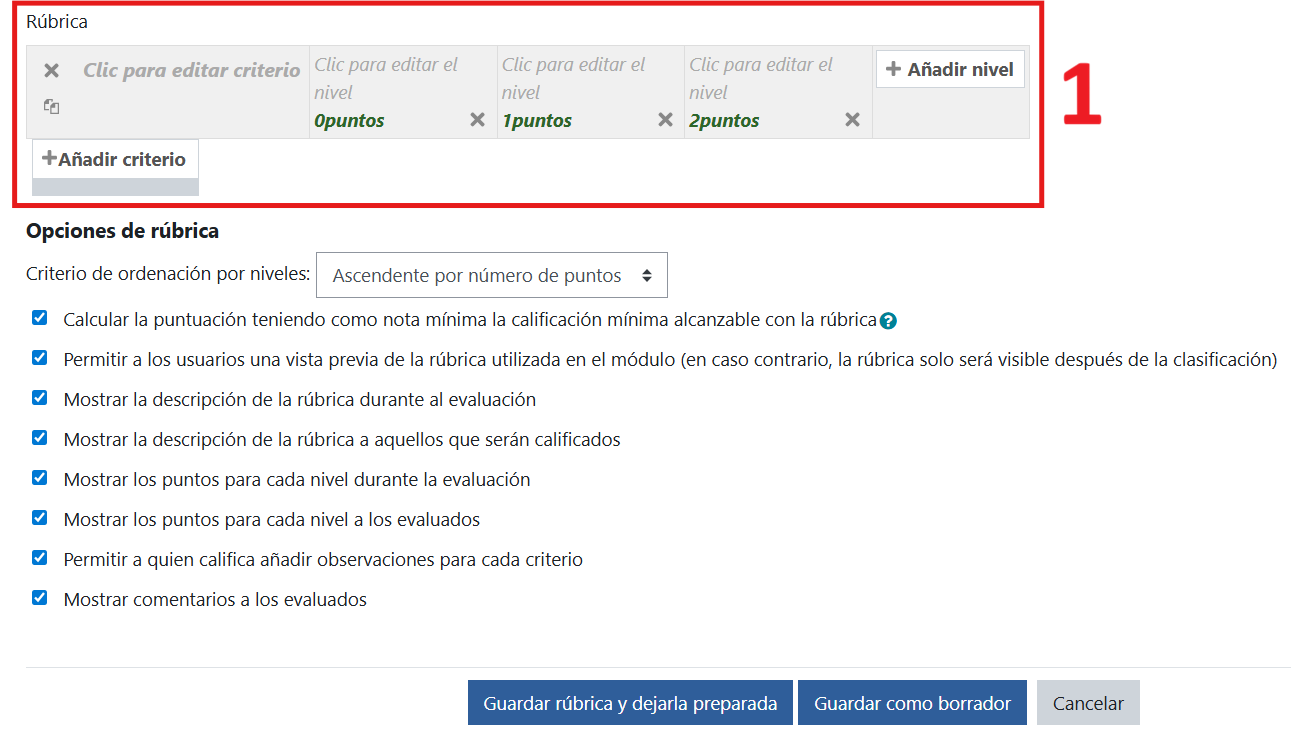
La segunda parte permite añadir los distintos criterios que se quieren evaluar en la rúbrica y los niveles que se vayan a establecer, además de gran cantidad de opciones de configuración.
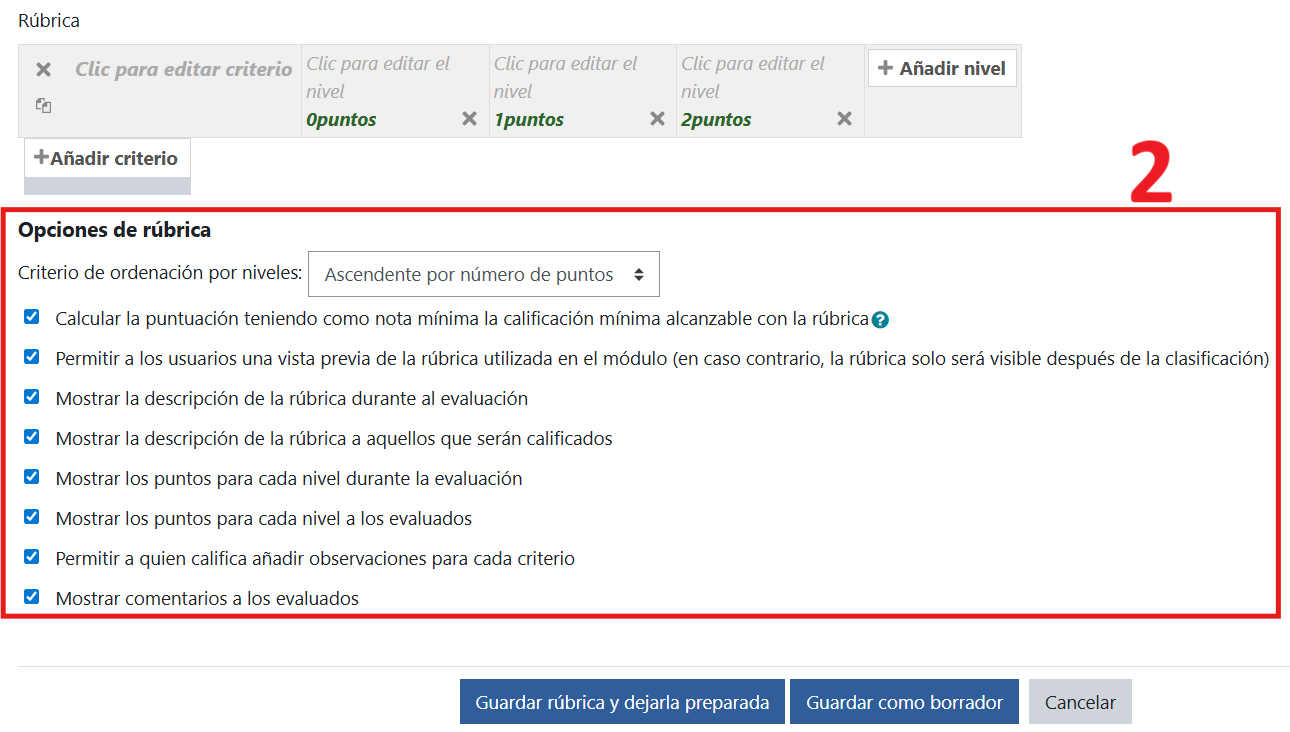
Primero se añaden los criterios y los niveles y luego se verá qué opciones de configuración se quieren modificar.
Por cada criterio puede haber distintos niveles y con distintas puntuaciones. El total de la suma de los criterios con valor de puntuación más alto (excelente) no debe superar la puntuación de 10, que es la establecida al realizar la configuración de la tarea.
A continuación, se muestra un ejemplo de una rúbrica con 4 criterios y 4 niveles, en la que se han variado las puntuaciones. Moodle es muy intuitivo y proporciona los botones "Añadir Nivel" y "Añadir criterio" que permiten añadir nuevos niveles por cada criterio y nuevos criterios.
Cabe resaltar que una vez se han creado los niveles, se pueden eliminar mediante la "X" que aparece en la casilla correspondiente. Del mismo modo se pueden eliminar criterios, mediante la "X" que aparece en la definición del criterio, así como desplazarlos o duplicarlos, utilizando los botones correspondientes.
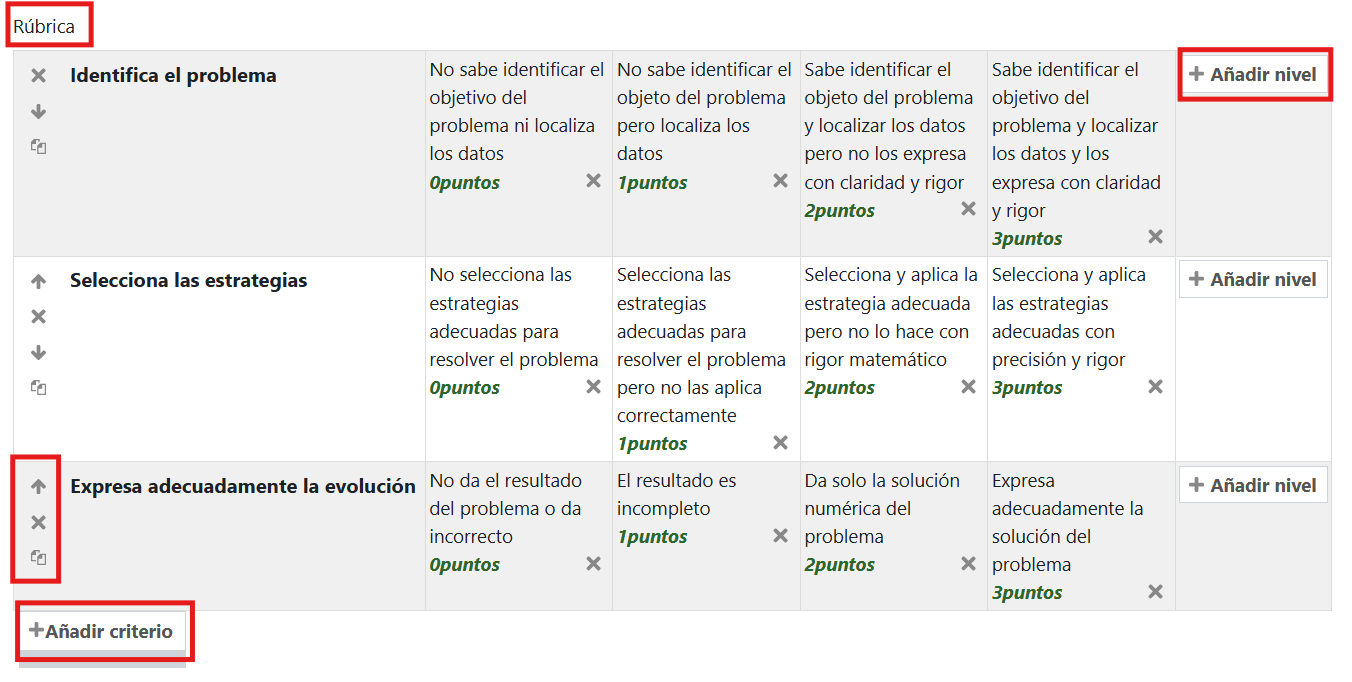
Tras definir los criterios y los niveles se van a configurar las opciones referentes a la rúbrica que interese. Es interesante marcar la casilla "Permitir a los usuarios una vista previa de la rúbrica utilizada en el módulo (en caso contrario, la rúbrica solo será visible después de la calificación)" , ya que de esta forma los alumnos conocerán previamente a la entrega de la tarea, cómo serán calificados. También se puede establecer el orden en que aparecen los niveles en función de la puntuación, permitir observaciones por cada criterio o mostrar los comentarios a los evaluados.
Finalmente se ofrece la opción de guardar la rúbrica y dejarla preparada, o en caso de que aún se quiera realizar alguna modificación, guardarla como borrador.
En este ejemplo se ha dejado la configuración como viene establecida por defecto, se ha guardado la rúbrica y se ha dejado preparada.
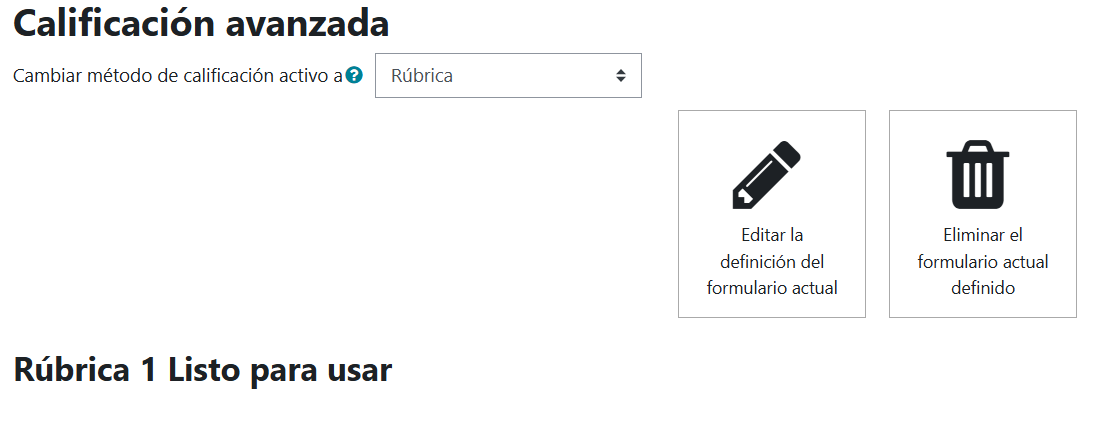
Al guardar la rúbrica, aparece un mensaje indicando que la rúbrica está lista para usarse y permitiendo editarla mediante el botón "Editar la definición del formulario actual" o eliminarla mediante "Eliminar el formulario actual definido".
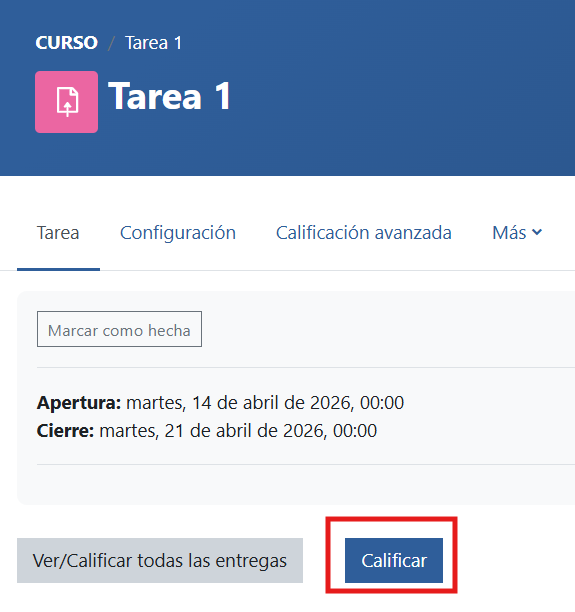
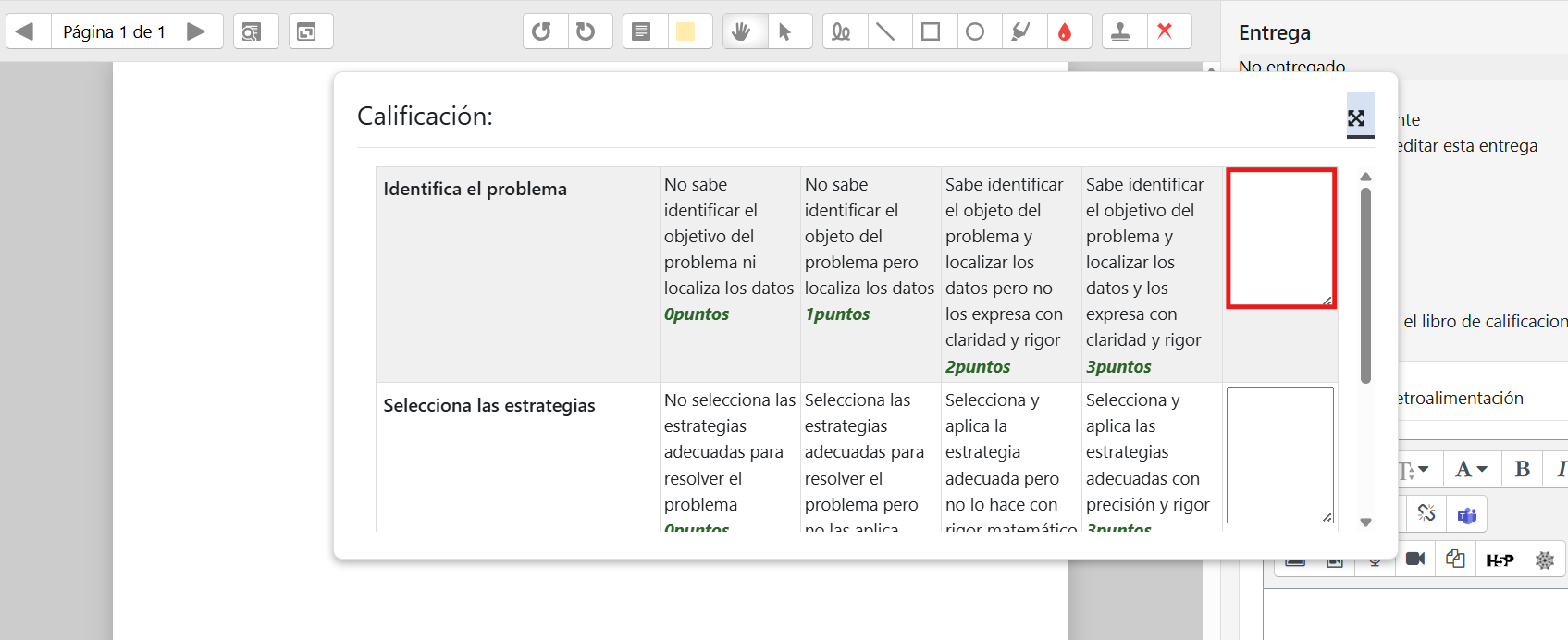
Ahora se verá cómo se utiliza la rúbrica a la hora de calificar. Hay que entrar a calificar la tarea (se puede visualizar aunque no hayan entregado nada) y aparecerá la ventana que se muestra a continuación. En ella se puede ver que la parte de la rúbrica aparece muy pequeña a la derecha, por lo que se debe pulsar el botón "Ampliar/reducir la región" para poder ver la rúbrica de forma completa:
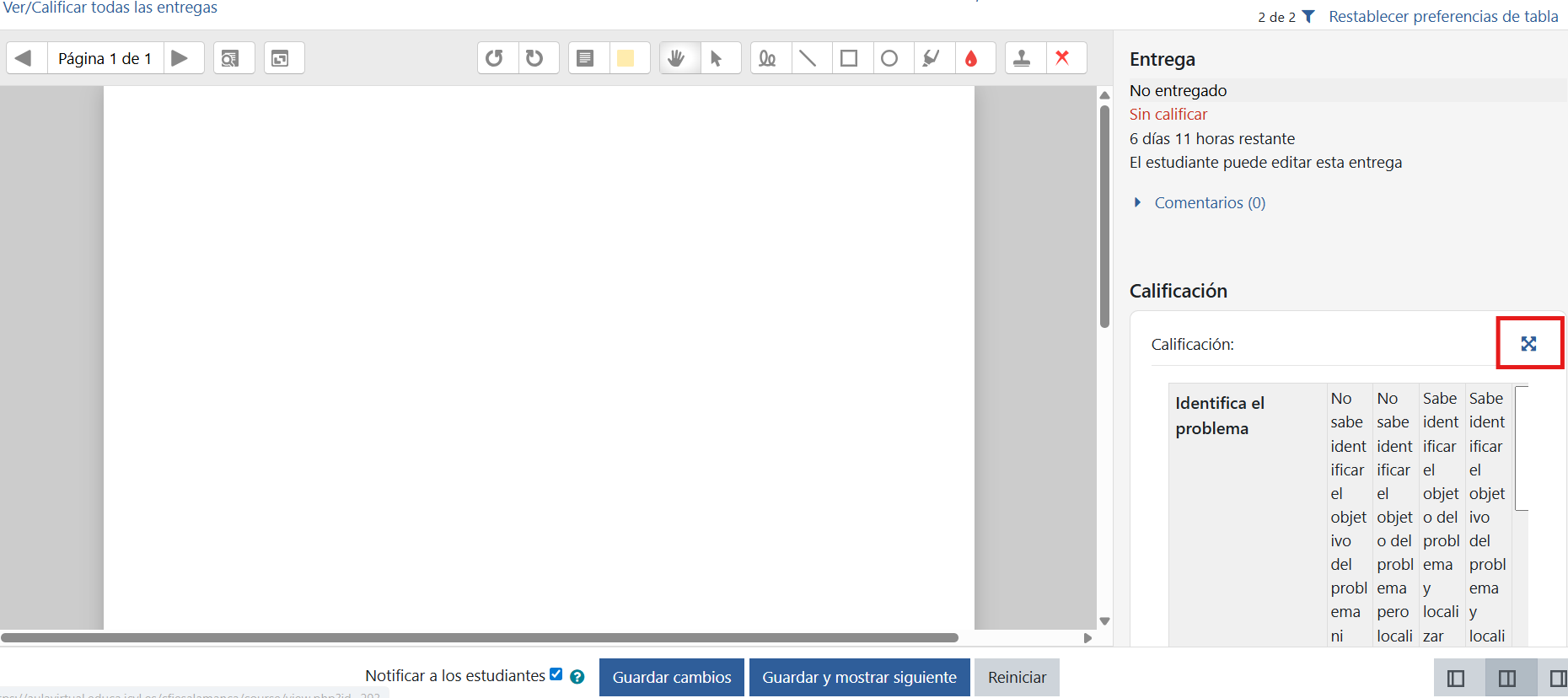
Ahora se va a calificar la tarea utilizando la rúbrica. Como se puede ver, aparece una caja por cada criterio, para que el profesor, si lo desea, añada las anotaciones que estime oportunas.
Para calificar utilizando la rúbrica, únicamente se debe pulsar sobre el nivel obtenido en cada criterio, y se marcará en gris asignando la puntuación correspondiente.
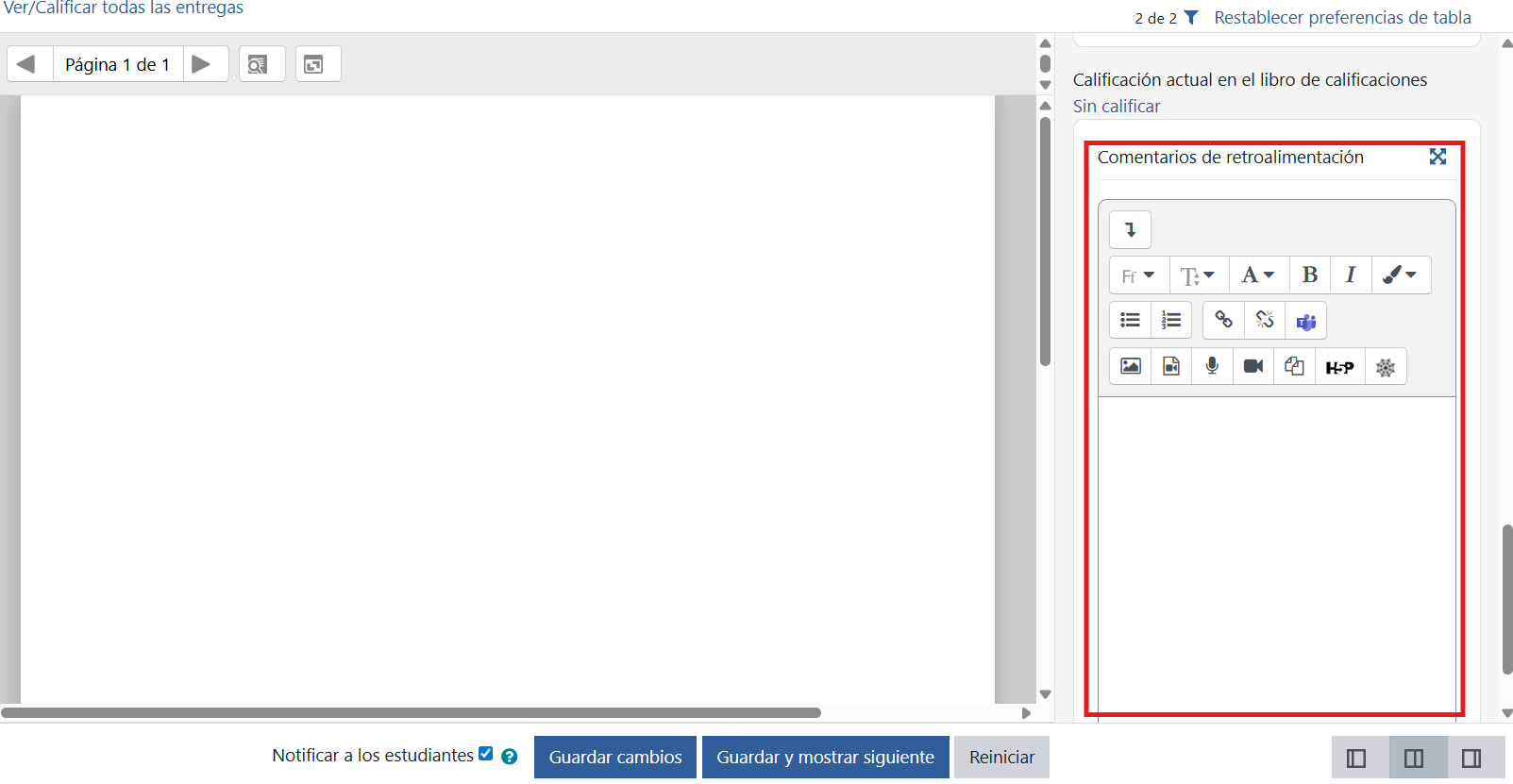
Por último, y antes de guardar la calificación, se ofrece la posibilidad de añadir un comentario de retroalimentación, por si se quiere añadir alguna aclaración sobre alguna cuestión de la calificación de la tarea.
Finalmente, se debe pulsar sobre "Guardar cambios" para que la calificación se almacene.
Al guardar los cambios se actualiza automáticamente el campo que contiene la calificación final de la tarea y que será el que se muestre en el libro de calificaciones.
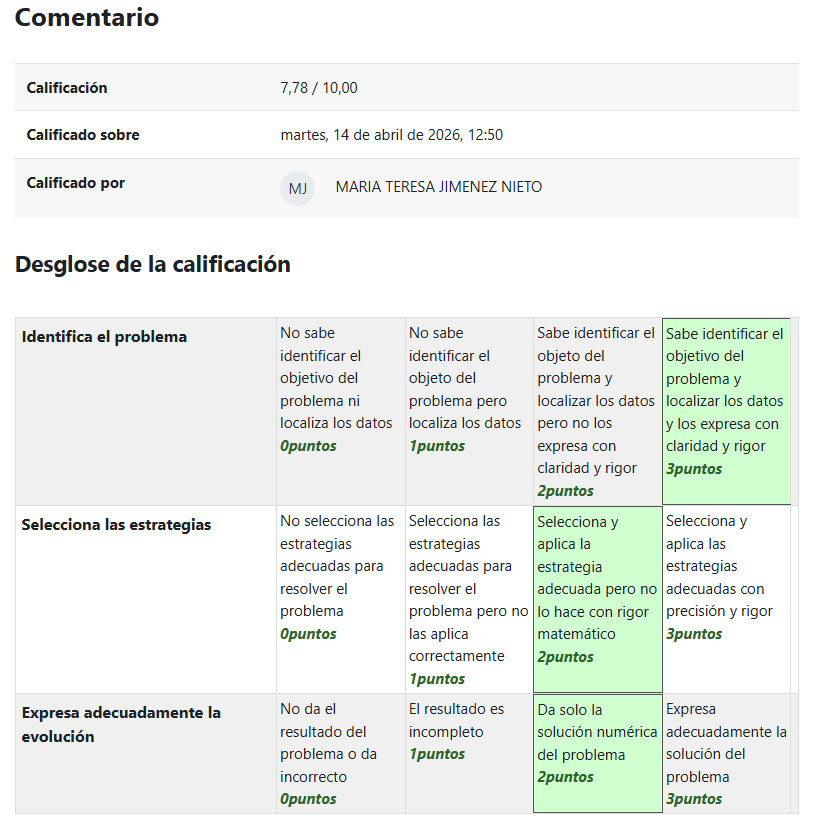
Si el alumno entra a la tarea podrá consultar la calificación y la rúbrica: