4.1. Copia de Seguridad
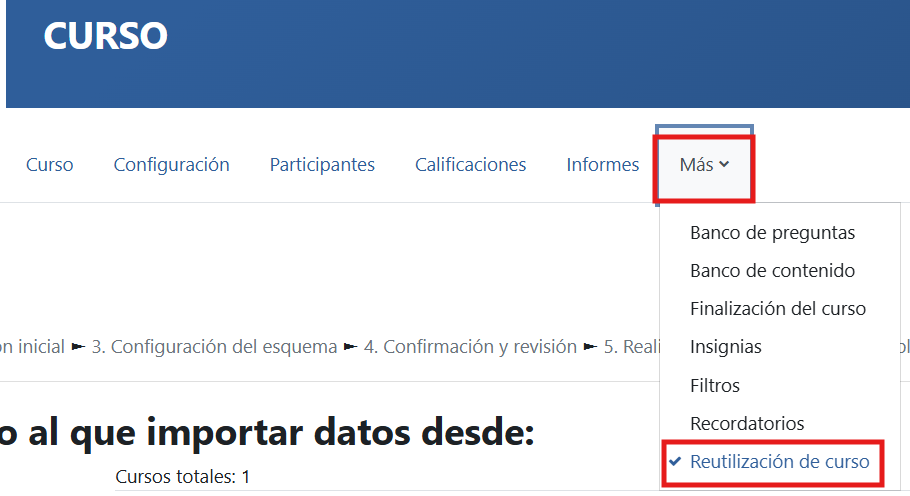
Dentro del menú superior del curso, en "Más > Reutilización del curso" están las opciones para trabajar con copias de seguridad.
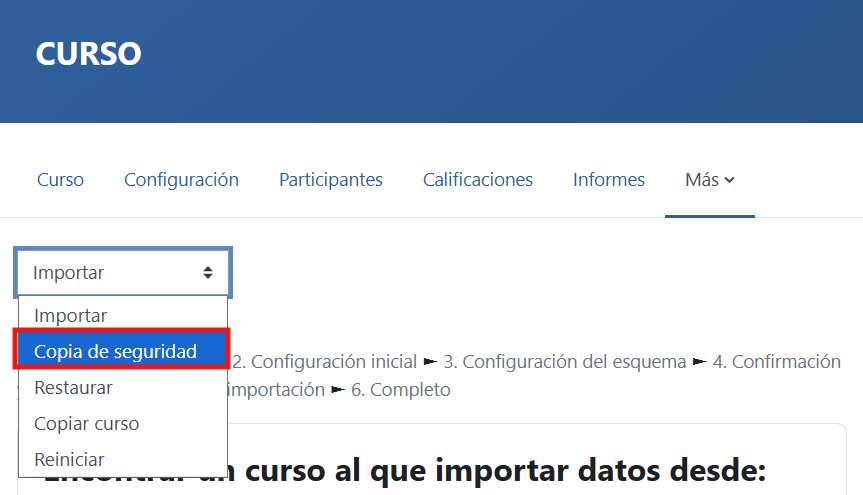
Seleccionando la opción "Copia de seguridad" del desplegable de la izquierda se podrá guardar todo el contenido y la actividad de los estudiantes de un curso en un único archivo comprimido (mbz) para así, posteriormente, con la opción "Restaurar", poder recuperar todo o parte del contenido de esta copia sobre el mismo curso o sobre otros cursos. Además, se encuentra disponible la opción "Importar", que permite el traslado de recursos y actividades de un curso a otro.
Para crear una copia de seguridad se deberán seguir los pasos que se detallan a continuación:
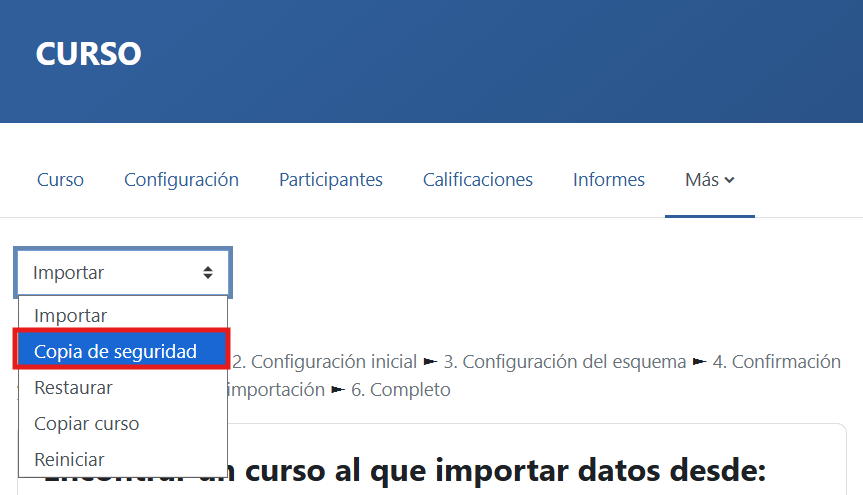
- Seleccionando la opción "Reutilización de curso" mencionada antes y dentro del desplegable superior izquierdo se debe pulsar en "Copia de seguridad".
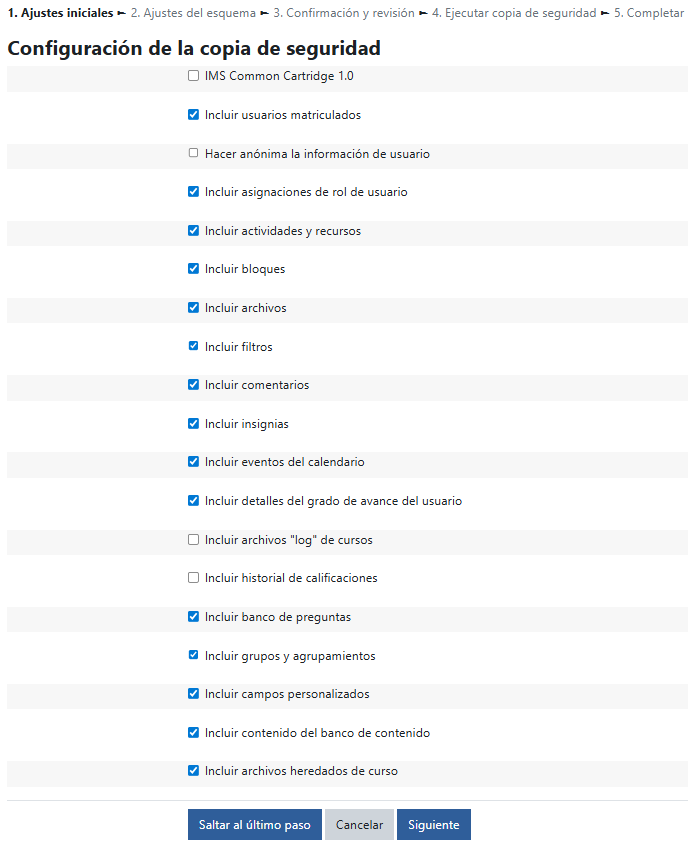
- Tras esto, se mostrará una ventana donde se deben configurar los ajustes de la copia de seguridad. En primer lugar, se configurarán los "Ajustes iniciales", donde se debe indicar lo que se desea incluir en la copia de seguridad. Para ello, se marca o desmarca la casilla situada a la izquierda de cada contenido.
- Una vez seleccionados los contenidos, se podrá, o bien hacer clic en "Siguiente" para tener opción de elegir recurso a recurso los que se quieren incluir en la copia de seguridad y para poder asignar un nombre a la copia de seguridad, o saltar al último paso, si ya se ha seleccionado todo lo que se quiere que contenga la copia de seguridad y no importa que el nombre lo establezca el sistema.
- En cualquier caso, se mostrará el mensaje "El archivo de copia de seguridad se creó con éxito", ya sea pulsando en Saltar al último paso de forma directa o pasando por los pasos intermedios.

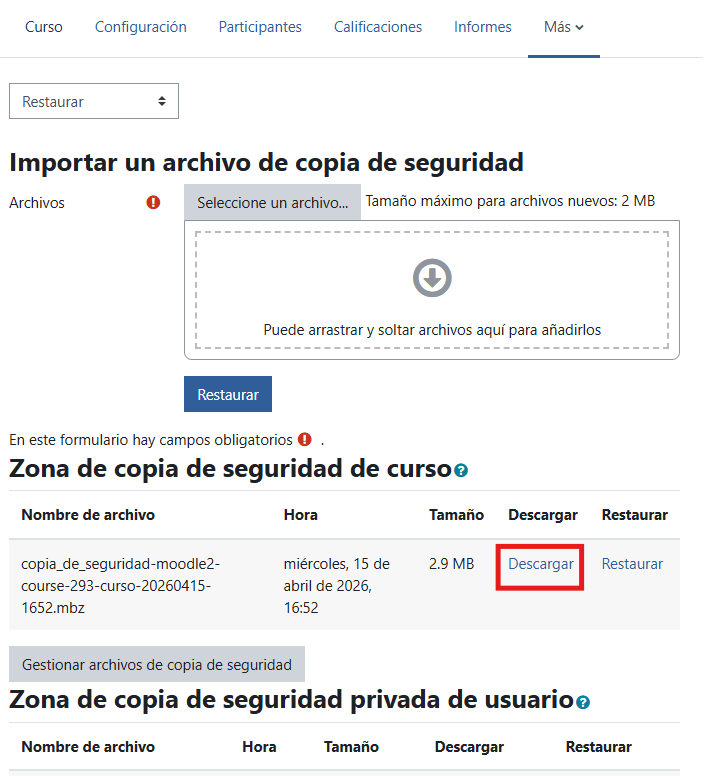
- Al pulsar en "Continuar", se muestra la página de "Restaurar", que sería la equivalente a pulsar "Restaurar" en la opción "Copia de seguridad" del desplegable superior izquierdo. Lo siguiente que se debe hacer es "Descargar" la copia de seguridad para así guardar una copia en nuestro equipo.
4.2. Restaurar copia de seguridad
A continuación, se verán los pasos a seguir para restaurar una copia de seguridad:
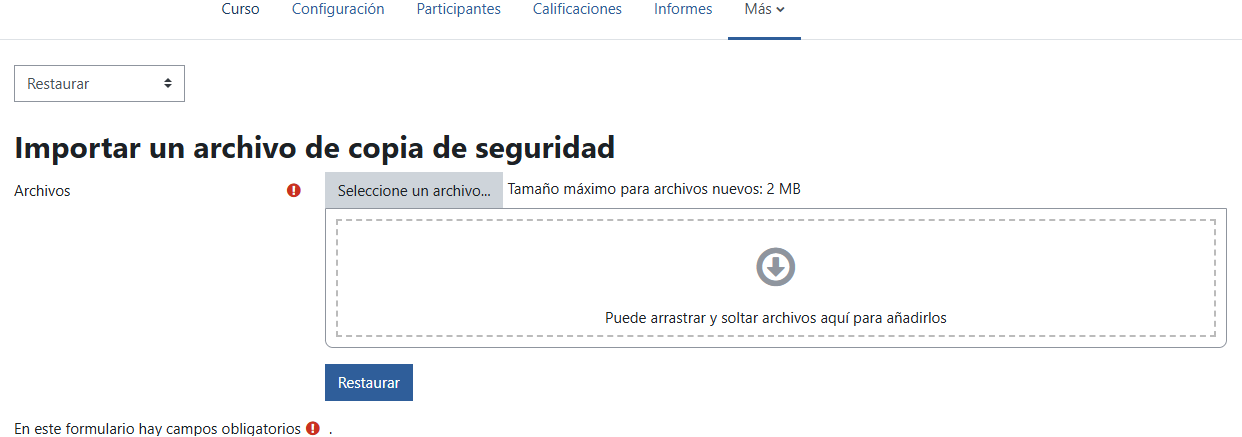
1. Desde la página principal del curso, en el menú superior, dentro de "Más", se debe pulsar en “Reutilización del curso” y en el menú desplegable de la parte superior izquierda se debe seleccionar la opción "Restaurar".
2. Se buscará el archivo que contiene la copia de seguridad, pudiendo obtenerlo de tres formas distintas:
-
-
- Desde el selector de archivos, directamente arrastrando el archivo sobre el recuadro "Puede arrastrar y soltar archivos aquí para añadirlos" o pulsando sobre el botón “Seleccione un archivo...”.
-
-
-
- Desde la zona de copia de seguridad del curso, donde se guardan las copias de seguridad del curso realizadas por los profesores o administradores.
-

-
-
- Desde la zona de copia de seguridad privada del usuario, donde solo tiene acceso a la copia el usuario que la realiza.
-

3. Tras esto, se deberá pulsar sobre “Restaurar” y después se presentarán los detalles de la copia de seguridad donde se deberá pulsar sobre "Continuar".
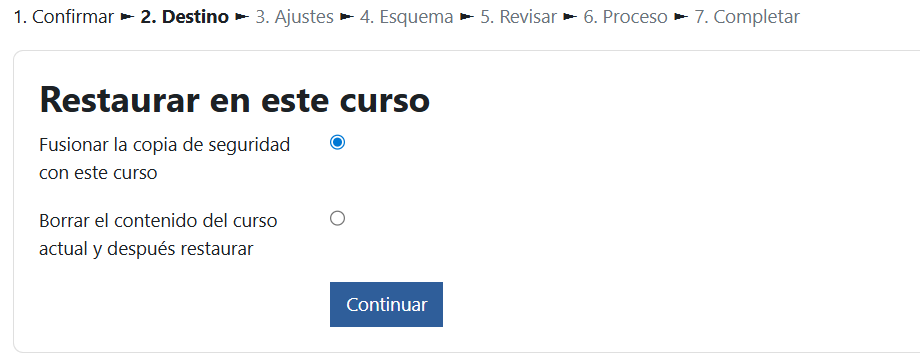
4. En "Destino", se seleccionará el curso en el que se quieren restaurar los contenidos y se pulsará en “Continuar”. Debe indicarse si la restauración se realiza sobre el propio curso dentro del que se está realizando la restauración (la copia se fusiona con el curso actual) o en un curso existente para el que el usuario tenga permisos suficientes (se borra el contenido del curso actual y después se restaura).
5. Desde "Ajustes", se debe indicar qué contenidos se quieren restaurar y cuáles no, y después pulsar sobre “Siguiente”.
6. Desde "Esquema" se muestran los temas, actividades y recursos que contiene la copia de seguridad, permitiendo marcar y desmarcar los contenidos que se quieran recuperar y después pulsar sobre “Siguiente”.
7. Desde "Revisar", se podrá verificar si lo que vamos a restaurar es correcto y tras comprobarlo se deberá pulsar en “Ejecutar restauración”.
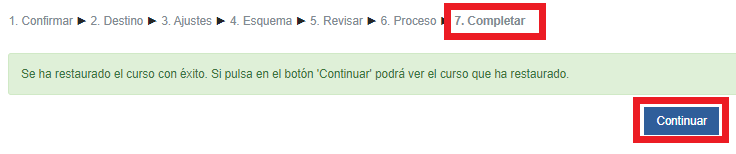
8. Finalmente, se mostrará un mensaje de que se ha restaurado el curso con éxito, y un botón “Continuar” para abandonar el proceso de restauración.
4.3. Importar contenidos
A continuación, se verán los pasos a seguir para importar contenidos de un curso a otro:
Dentro de la página principal del curso en el cual se quieren importar los contenidos (destino), en el menú superior, dentro de "Más", se debe pulsar en “Reutilización del curso” y en el menú desplegable de la parte superior izquierda se debe seleccionar la opción "Importar".
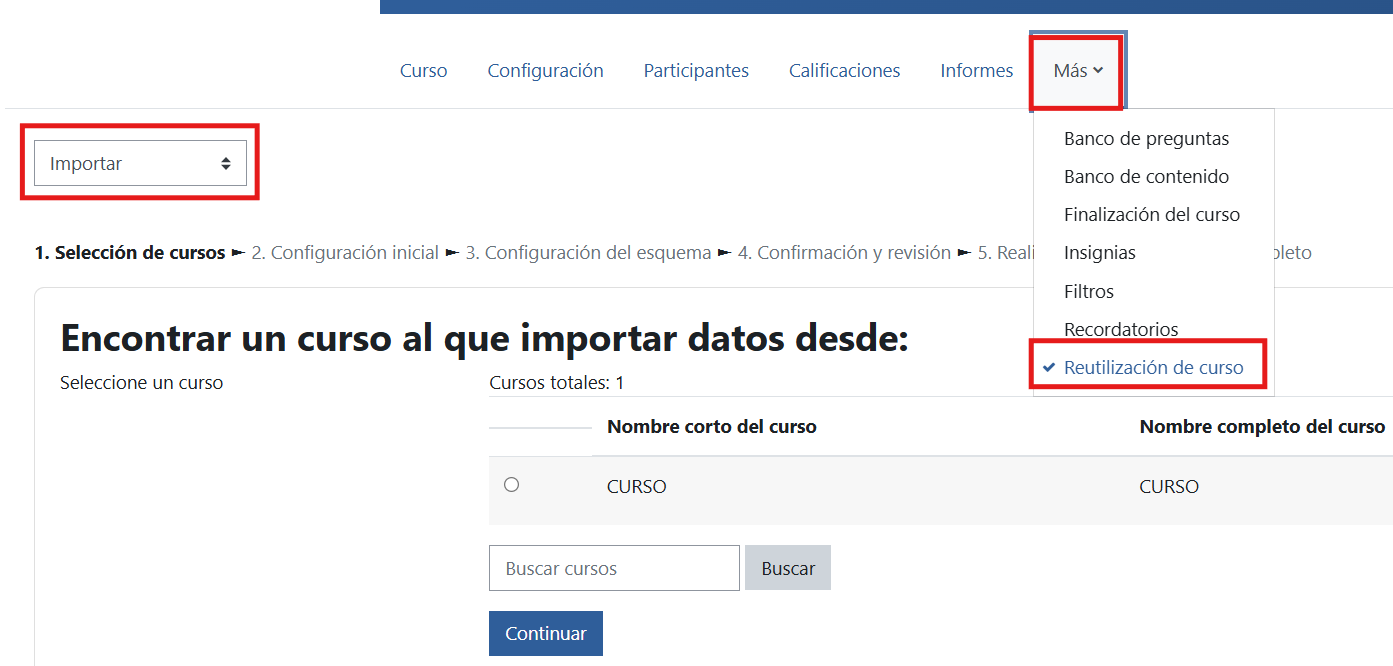
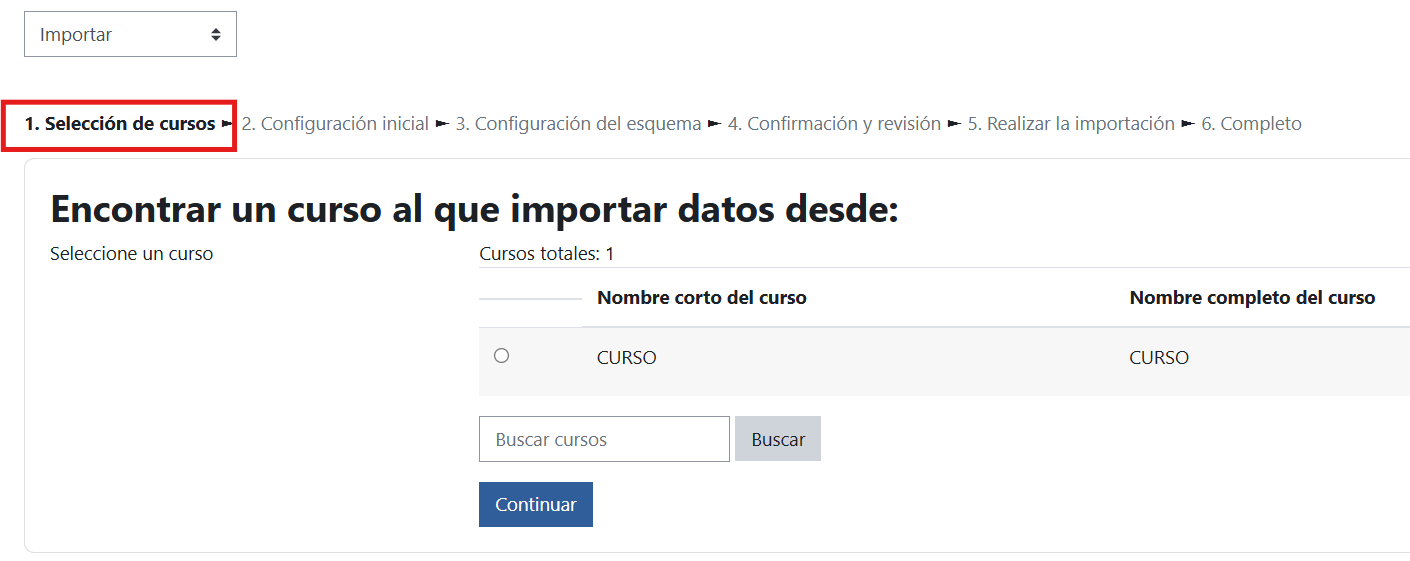
Una vez dentro de "Importar" se mostrará una ventana como la que se muestra a continuación y en la que se deberá seleccionar un curso únicamente de entre los cursos en los que el usuario que realiza la importación es profesor.
El curso a seleccionar será desde el que se importarán los contenidos (origen) al curso actual en el que se encuentra el usuario (destino).
Tras esto, en la configuración inicial se deberán marcar los contenidos generales que se quieren importar y pulsar en "Siguiente".
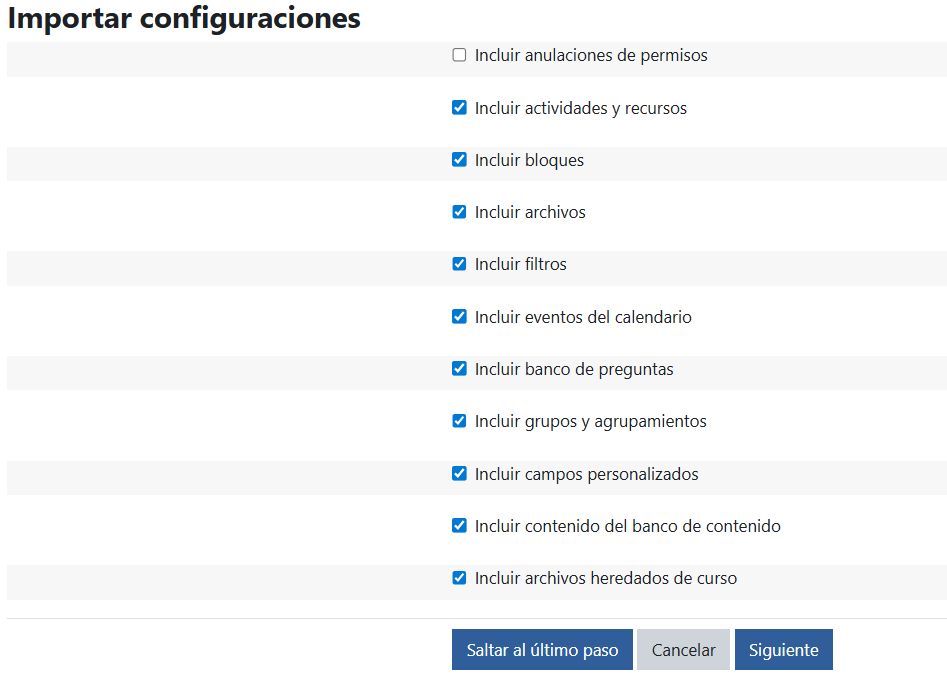
Al igual que al restaurar, si se desea importar todo el curso directamente sin pasar por los pasos intermedios se debe pulsar sobre “Saltar al último paso” y al finalizar el proceso pulsar en “Continuar”.
En "Configuración del esquema" se muestran todos los elementos del curso origen, donde se podrán seleccionar todos los recursos y actividades que quieran importarse y pulsar “Siguiente”.
En "Confirmación y revisión" se podrá verificar que todo esté correcto y si es así se deberá pulsar sobre “Realizar la importación”.
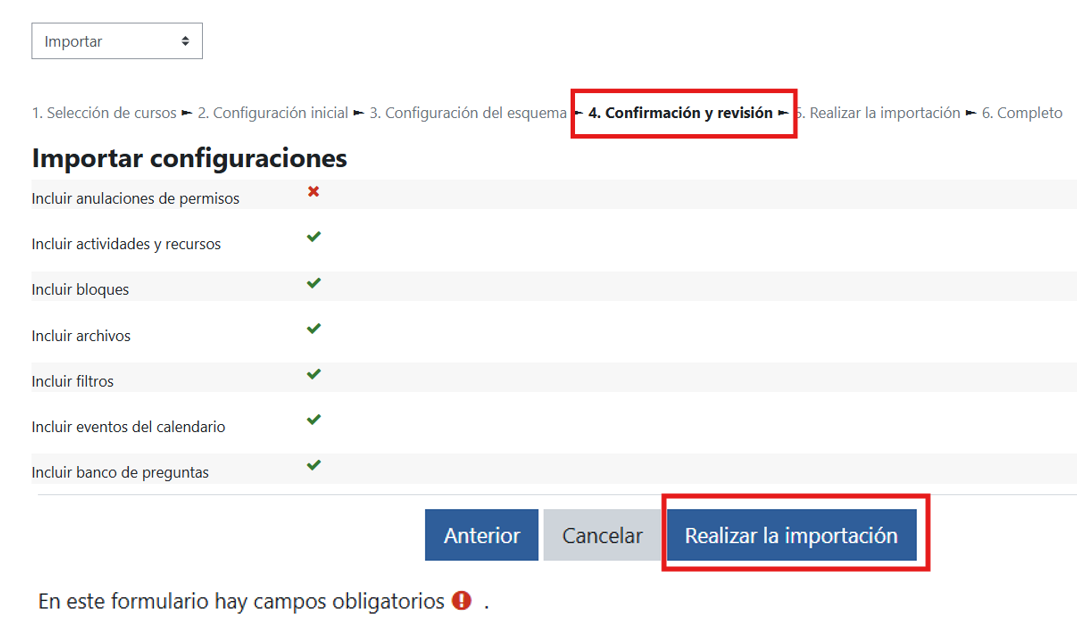
Finalmente, se mostrará un mensaje de que la importación se ha realizado con éxito, y un botón “Continuar” para abandonar el proceso de importación.

4.4. Identidad oculta
Como ya se ha visto, desde la página principal del curso, en el menú superior, dentro de "Más", se debe pulsar en “Reutilización del curso” y en el menú desplegable de la parte superior izquierda se debe seleccionar la opción "Copia de seguridad".
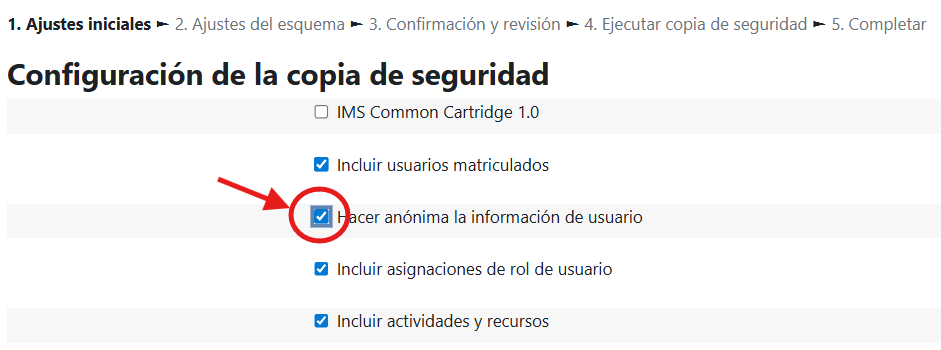
En los ajustes iniciales de la copia de seguridad, la opción "Hacer anónima la información de usuario" es muy interesante. Cuando se marca, los nombres y apellidos de los usuarios reales se cambian por alias.
Aplicar esta opción es útil en varias circunstancias, como por ejemplo en el caso de un curso con alumnos registrados con nombres y apellidos. Si, una vez finalizado, se quiere poner en abierto a disposición de otros usuarios, pero por respeto a la privacidad, no se desea que se vean los nombres de los que hicieron aportaciones en los foros, blogs, etc. Lo que se tiene que hacer es crear una copia de seguridad, donde se hace anónima la información de usuario. Después de restaurar la copia de seguridad en un nuevo curso, todo el contenido se visualizará como en el curso original salvo que no se verán los nombres y apellidos de los alumnos reales sino alias, es decir, nombres ficticios.
En la configuración de la copia de seguridad, se deberá pulsar sobre “Hacer anónima la información de usuario”.
*Si esta opción no está disponible, el administrador podrá dar permiso a los profesores para activarla.