La herramienta Relleno rápido permite completar automáticamente datos cuando Excel detecta un patrón en la información introducida por el usuario.
Si se desea separar una columna que contiene el nombre completo del alumnado en dos columnas independientes (nombre y apellidos), no es necesario introducir todos los datos manualmente. Excel es capaz de detectar patrones y completar automáticamente el resto de la información mediante la herramienta Relleno rápido.
- Escribir el nombre en la celda correspondiente y presionar ENTRAR.
- Comenzar a escribir el siguiente valor siguiendo el mismo patrón. Excel detectará el patrón que se proporcione y mostrará una vista previa del resto de la columna rellenada con el texto.
Para aceptar la vista previa, presionar la tecla ENTRAR.
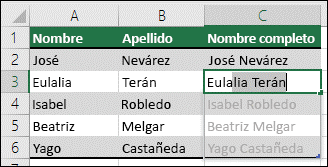
Si el Relleno rápido no genera una vista previa, puede que no esté activado. Se puede activar en a Datos > Relleno rápido para ser ejecutado de forma manual, o pulsar Ctrl+E. Para activar el Relleno rápido, ir a Herramientas > Opciones > Avanzadas > Opciones de edición y seleccionar la casilla Relleno rápido automático.
Otra alternativa para separar información es utilizar la herramienta Texto en columnas, disponible en la pestaña Datos, dentro del grupo Herramientas de datos, seleccionando previamente las celdas que contienen la información de partida.
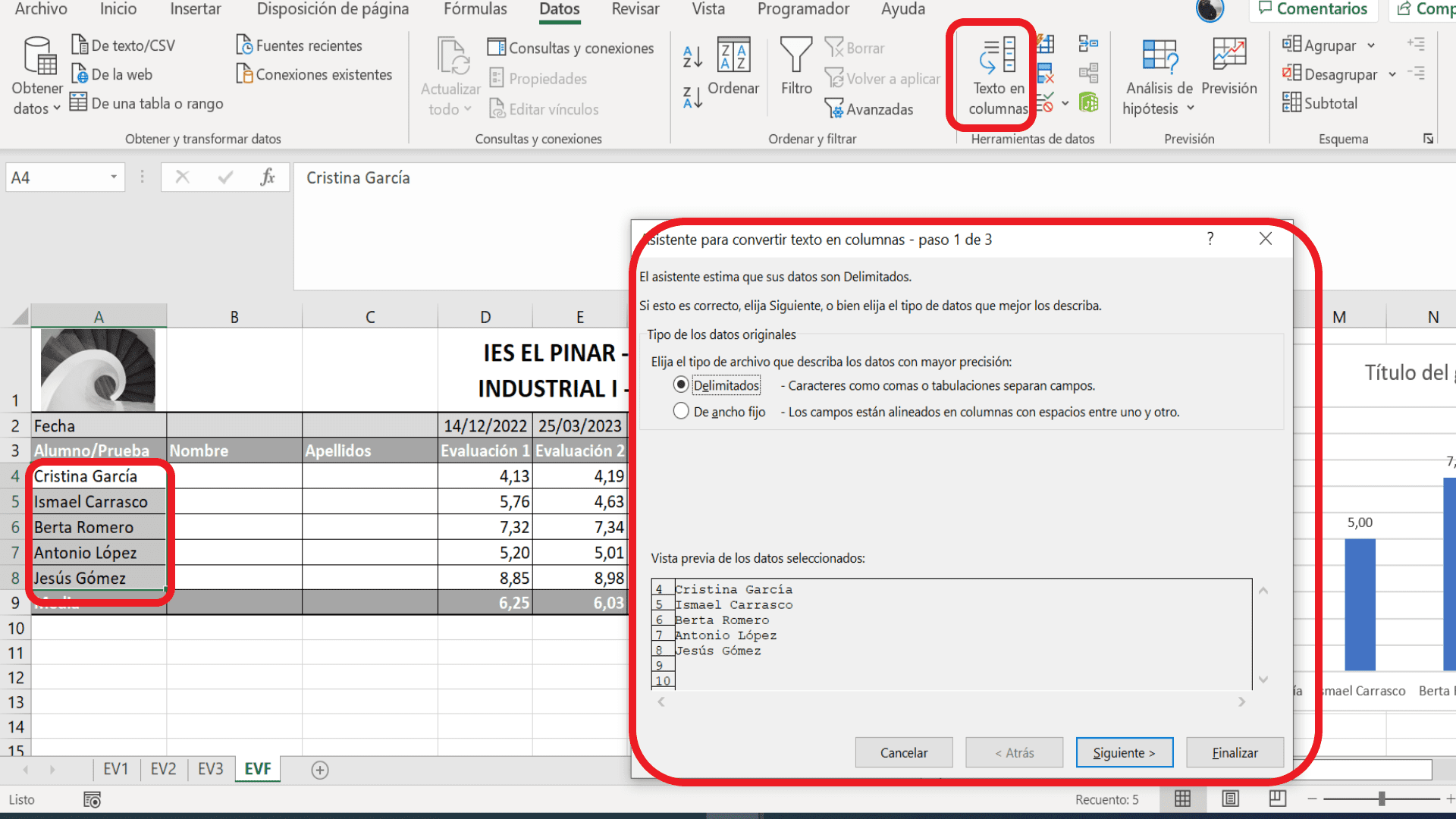
Se deja activada la opción marcada por defecto, “Delimitados”, al pulsar Siguiente, se deberá indicar el delimitador que separa los datos. En este ejemplo se utilizará el espacio en blanco.
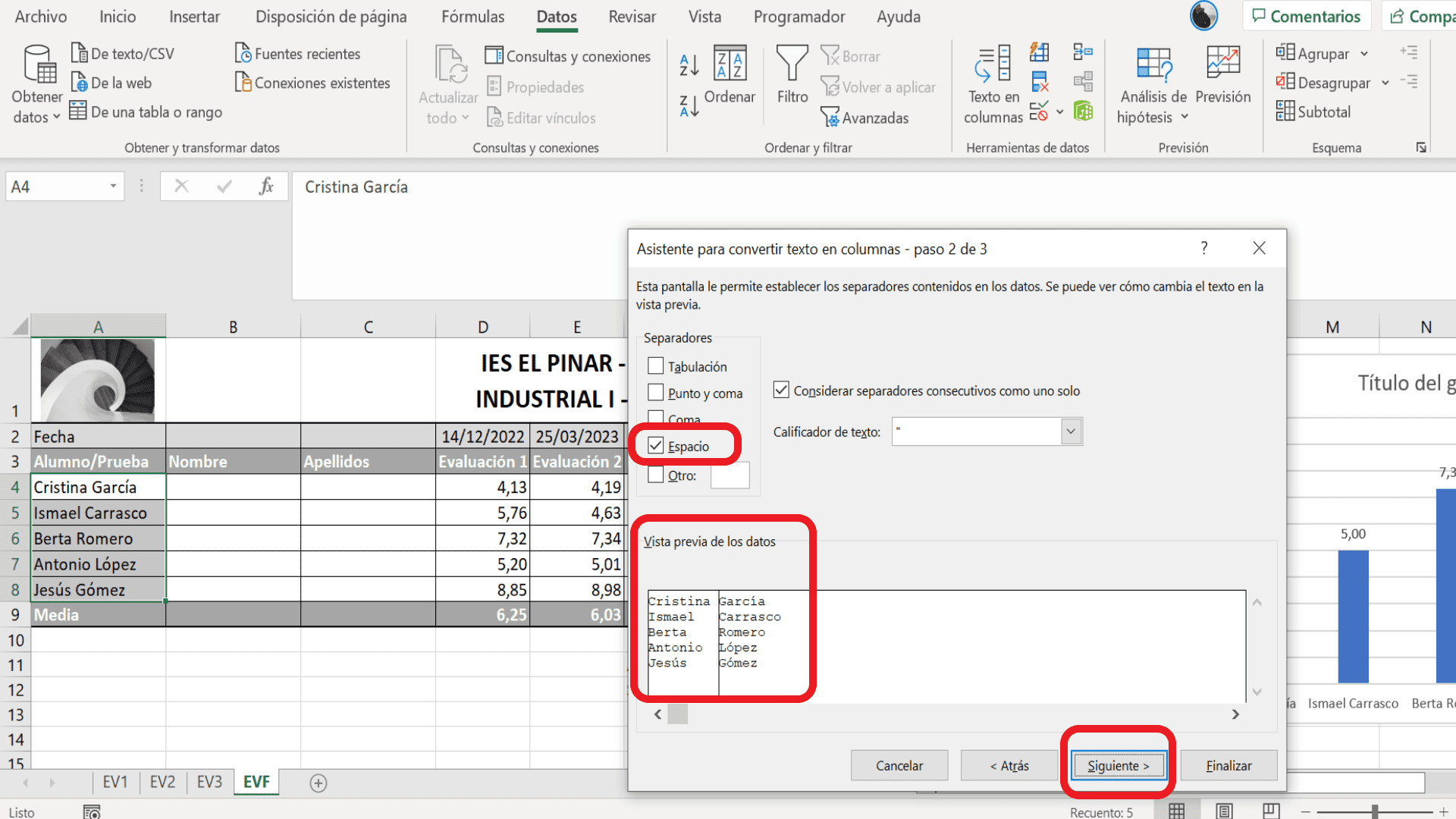
En el siguiente paso se selecciona la ubicación donde se mostrarán los resultados de la separación. En este ejemplo, los datos resultantes se colocarán en las columnas B y C. Si se aprieta al botón de finalizar, este sería el resultado:
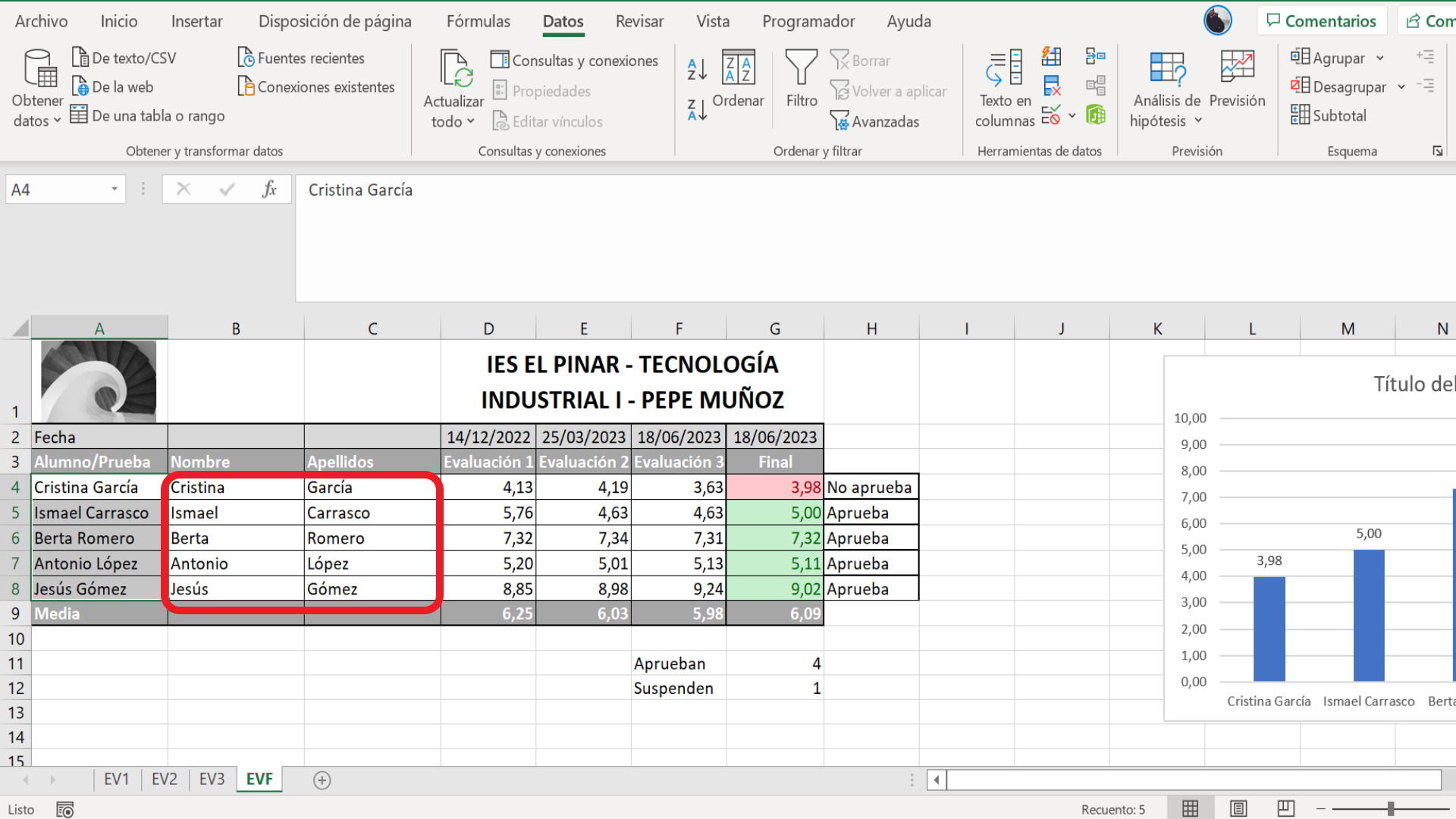
Una vez separados los nombres y apellidos, la información puede ordenarse y filtrarse con mayor facilidad. Esto permite, por ejemplo, organizar al alumnado alfabéticamente o realizar búsquedas de forma más eficiente.