La herramienta Teams nos ofrece un amplio banco de oportunidades para nuestro día a día tanto dentro del aula como desde fuera. Uno de los apartados más útiles, importantes y que más nos pueden ayudar en el proceso de enseñanza-aprendizaje y su evaluación, al igual que en la evaluación de los alumnos (autoevaluación, coevaluación y heteroevaluación), es el apartado de Teams, que vamos a desarrollar a continuación, además de profundizar en diferentes apartados y utilidades de la herramienta en cuestión.
1.1. Creación de una tarea
Para crear una tarea en Microsoft Teams, siga estos pasos:
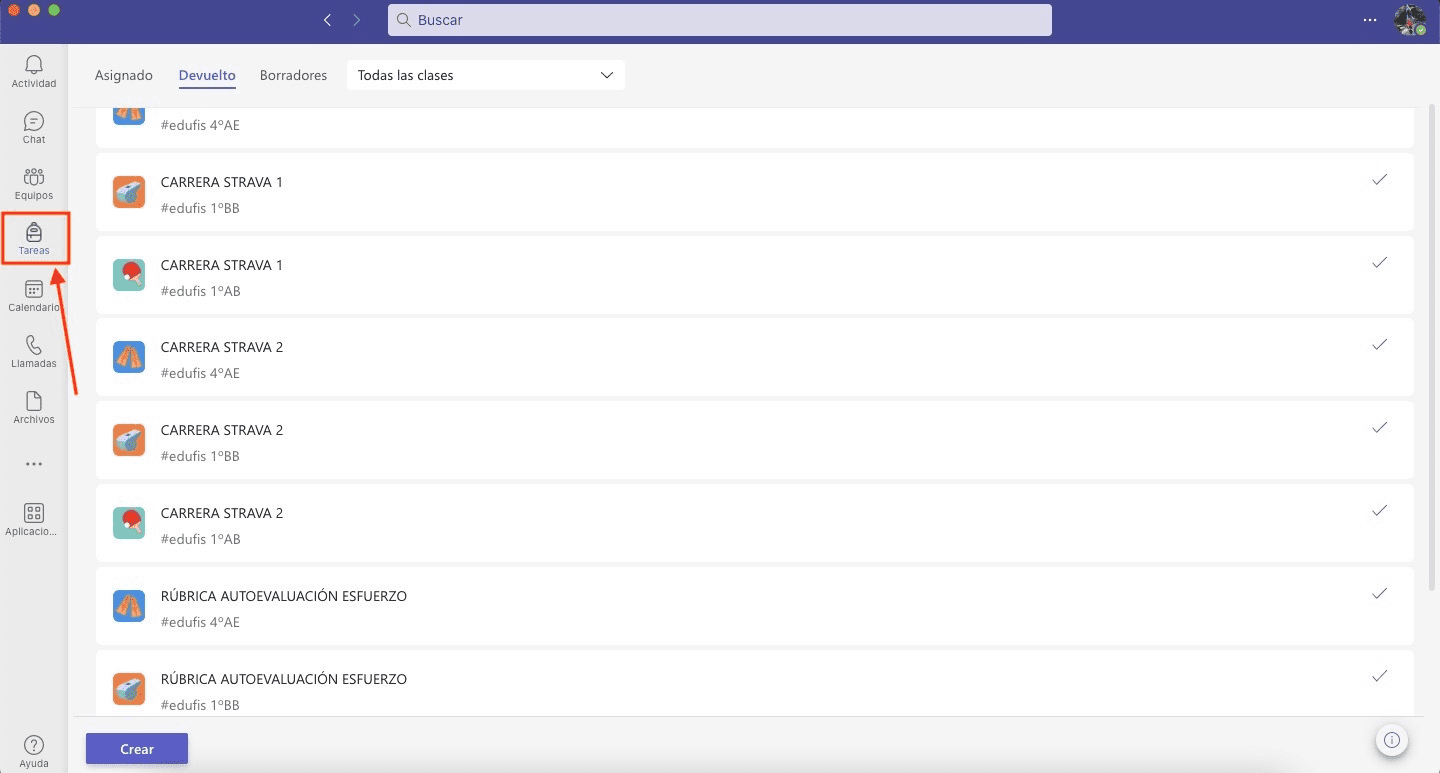
Abra Microsoft Teams y haga clic en la pestaña "Tareas" en la barra de navegación a la izquierda.
María Diego Sánchez. Entrar en apartado tareas(CC BY-SA)
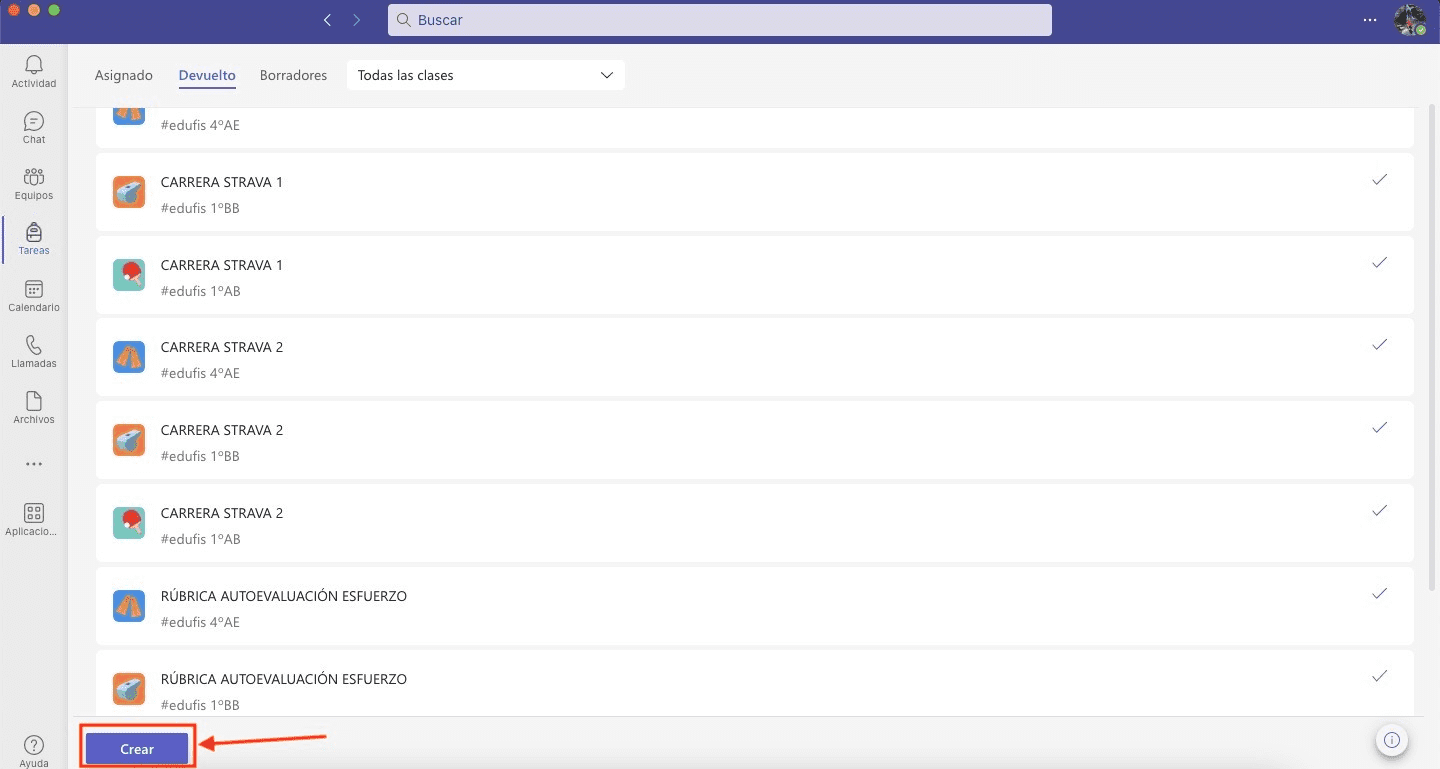
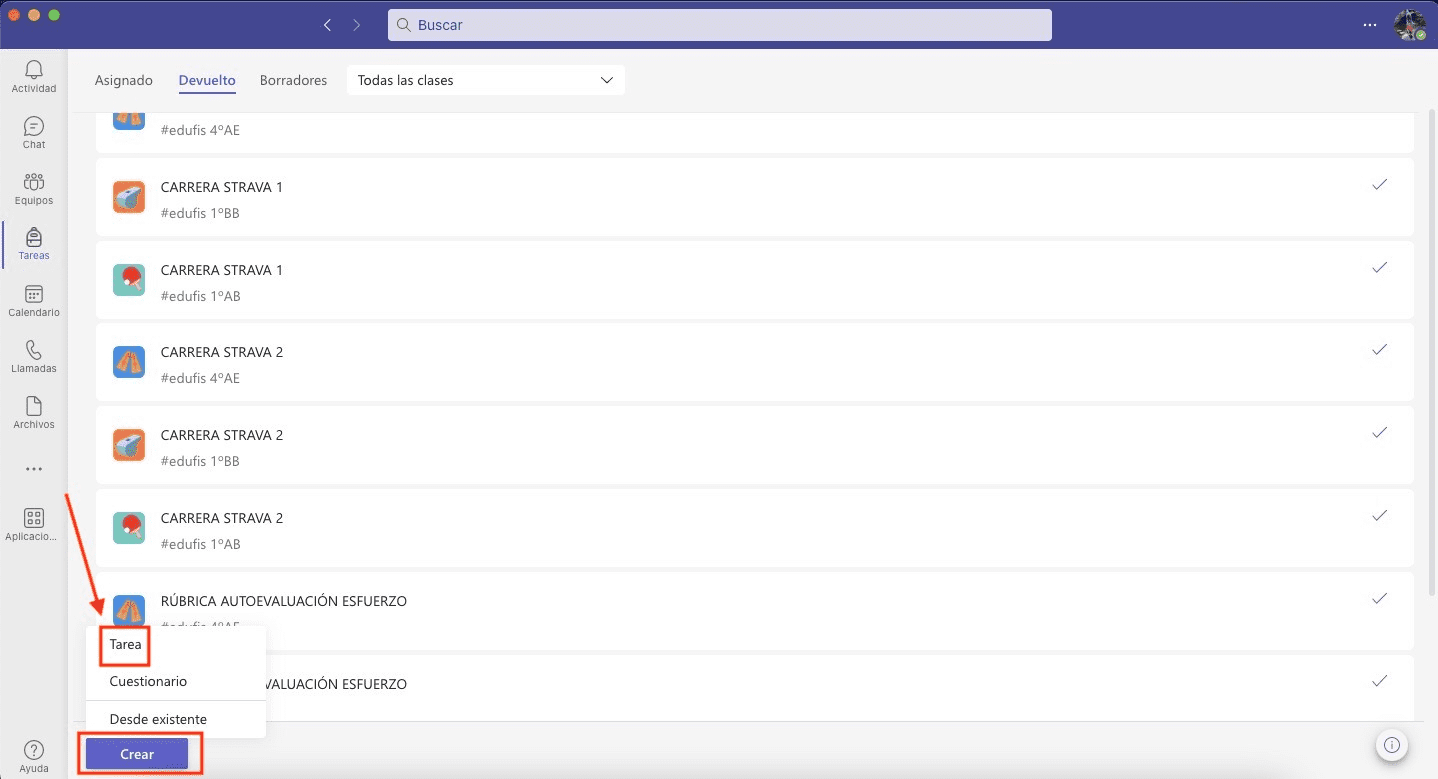
Haga clic en el botón "Crear" en la esquina inferior izquierda de la pantalla.
María Diego Sánchez. Creación de una tarea(CC BY-SA)
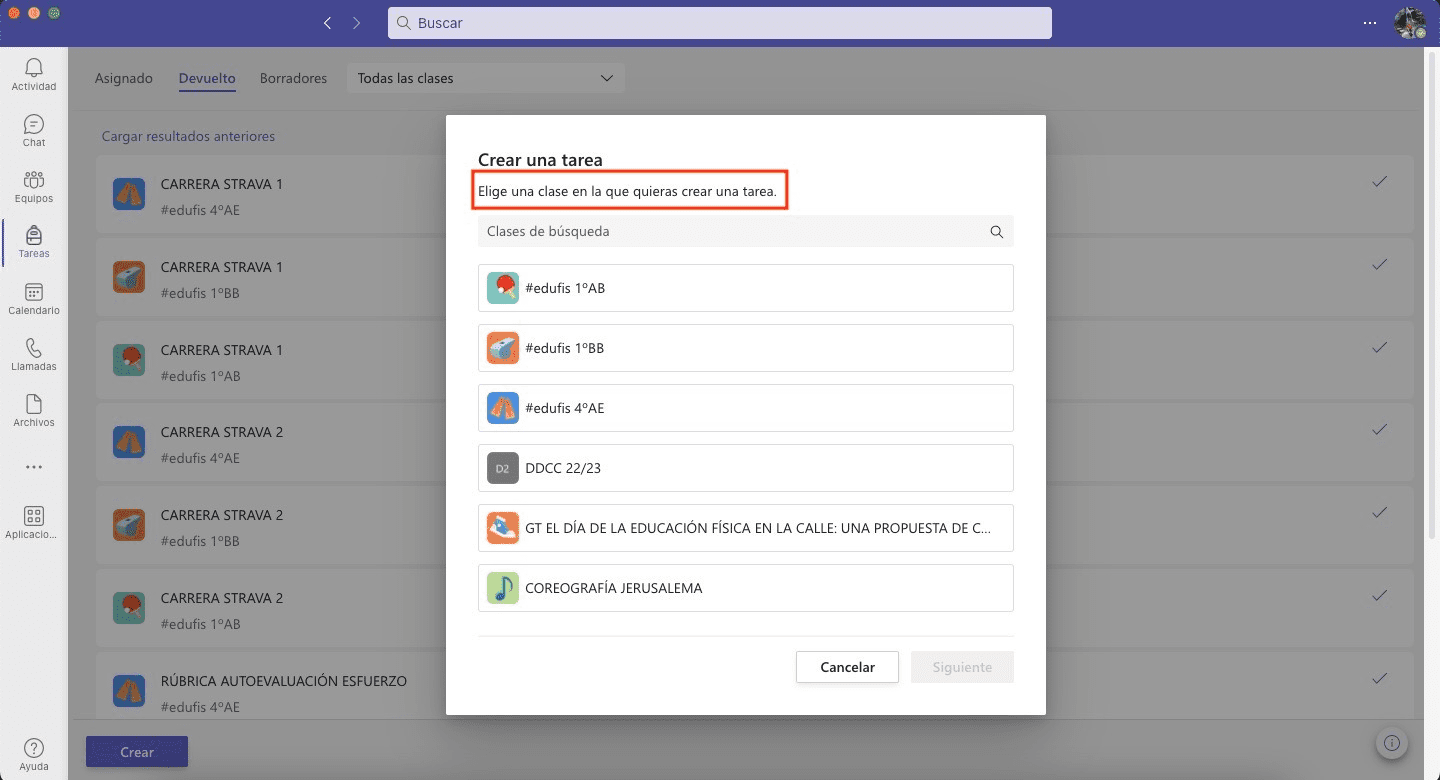
1.2. Elección de grupo/clase para realizar la tarea
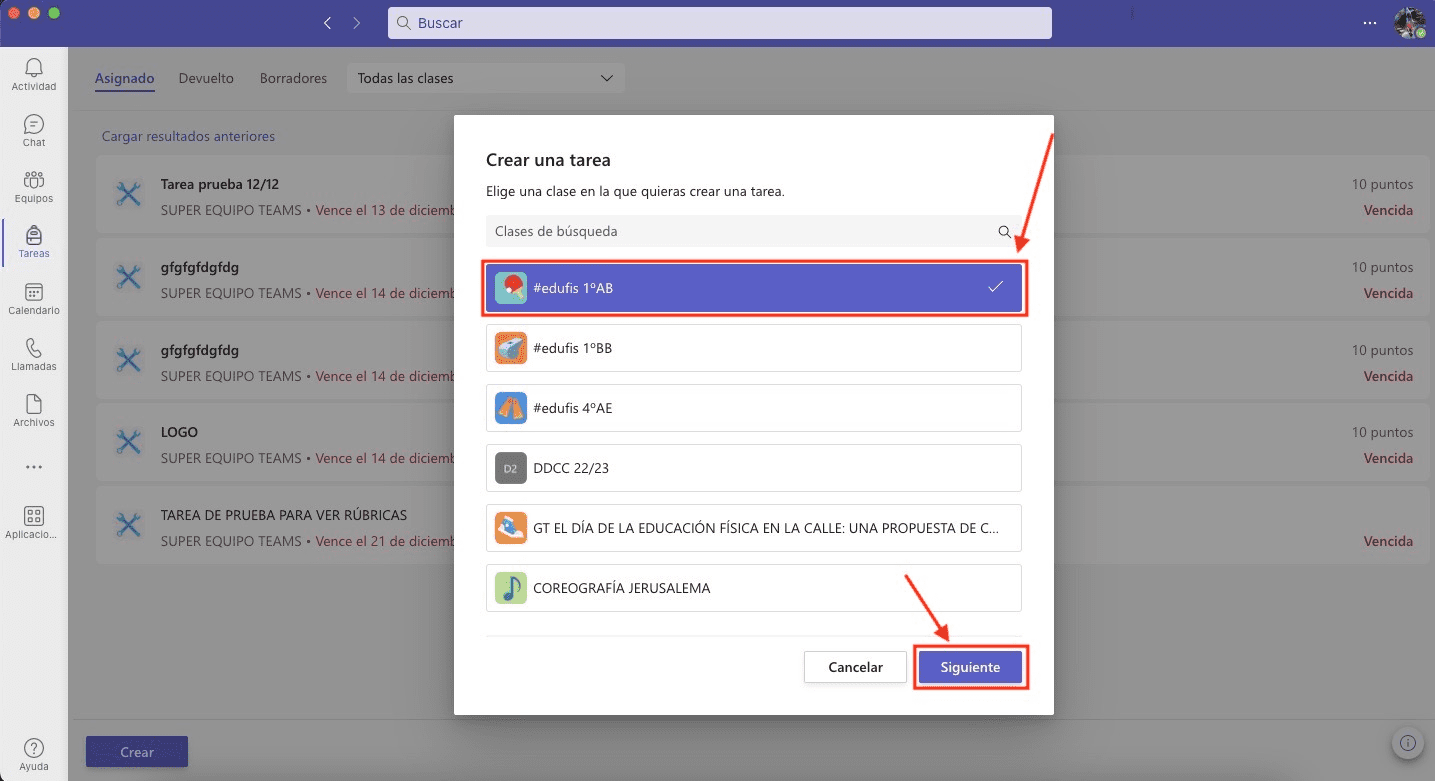
Abra Microsoft Teams y seleccione el equipo/clase donde desea crear la tarea (el canal del equipo donde se quiera asignar la tarea se elige más adelante).
María Diego Sánchez. Elección de grupo/clase(CC BY-SA)María Diego Sánchez. Elección de grupo/clase(CC BY-SA)
1.3. Título e instrucciones de la tarea
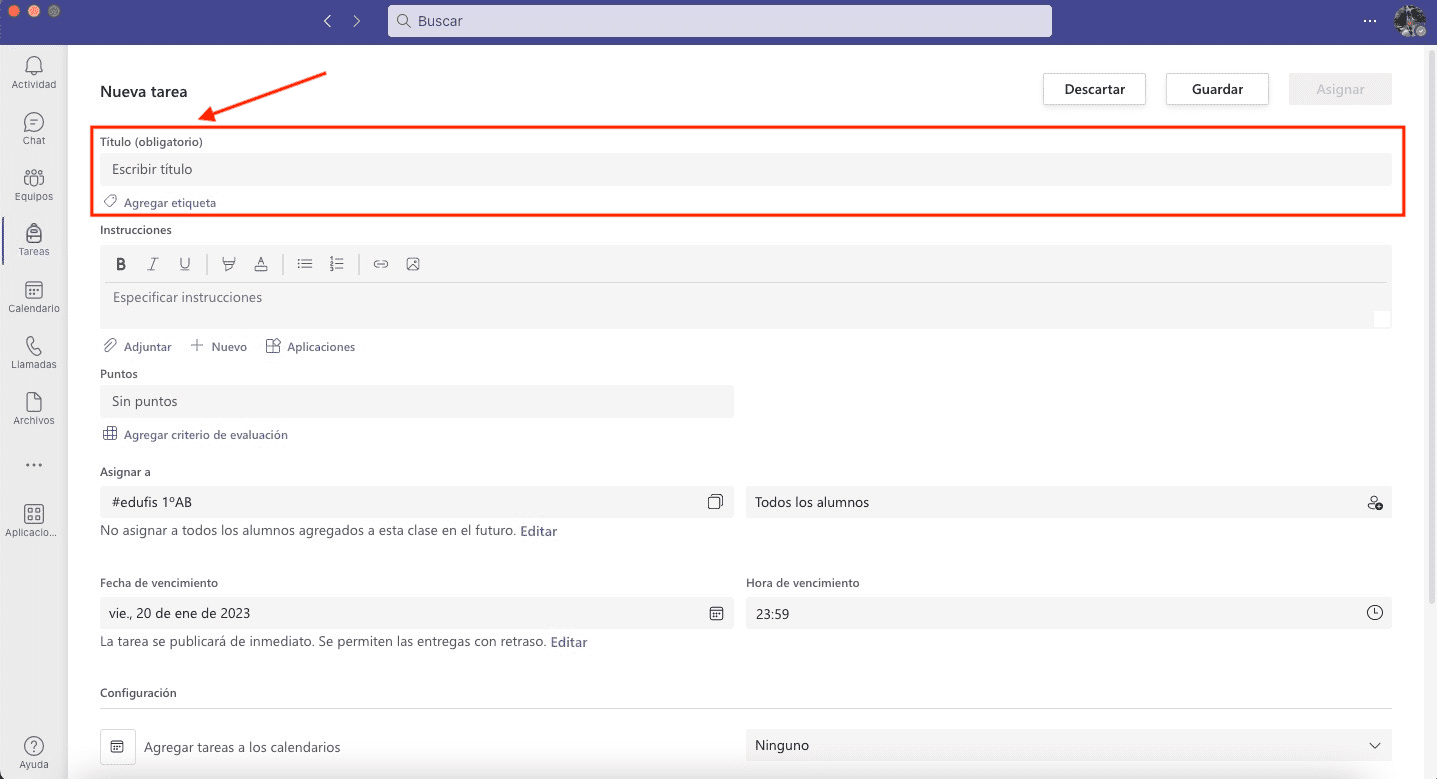
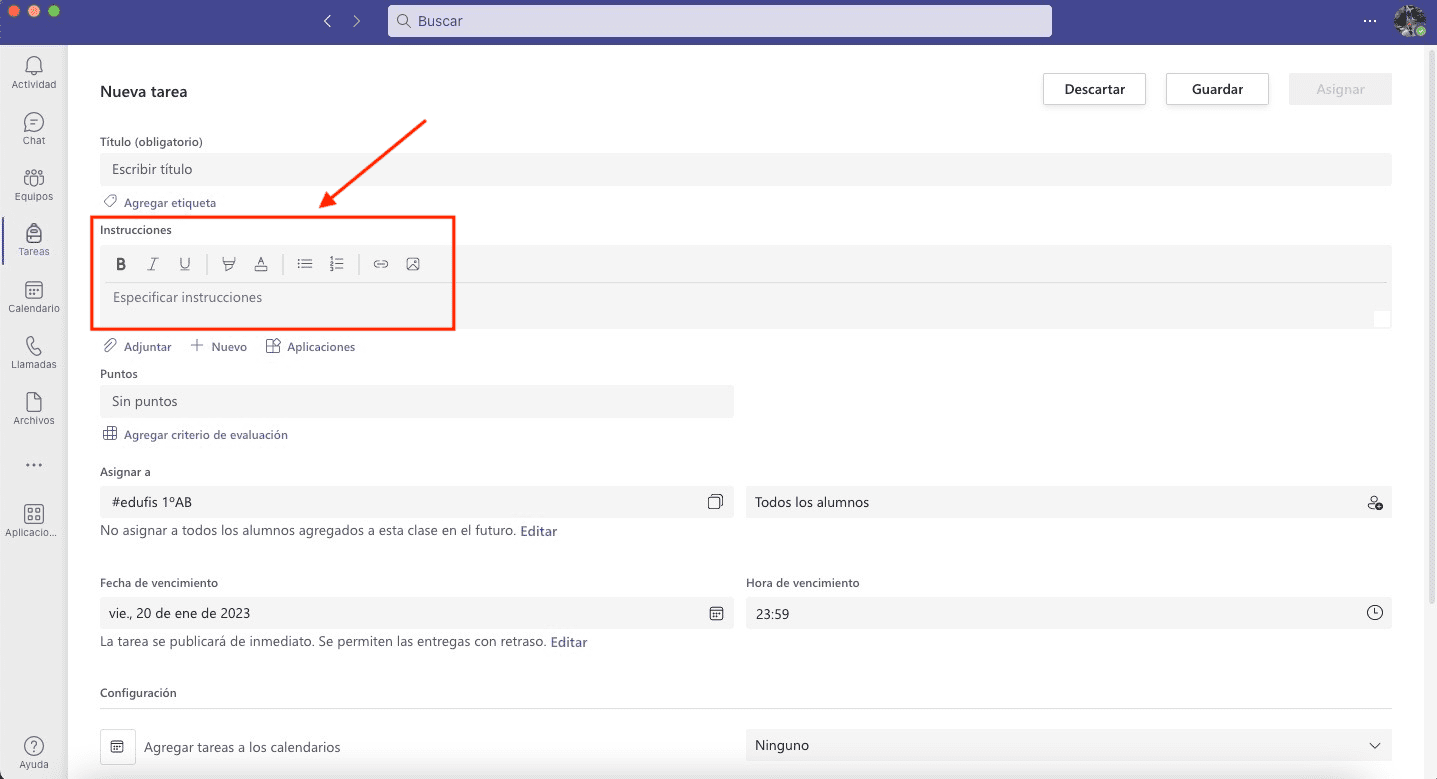
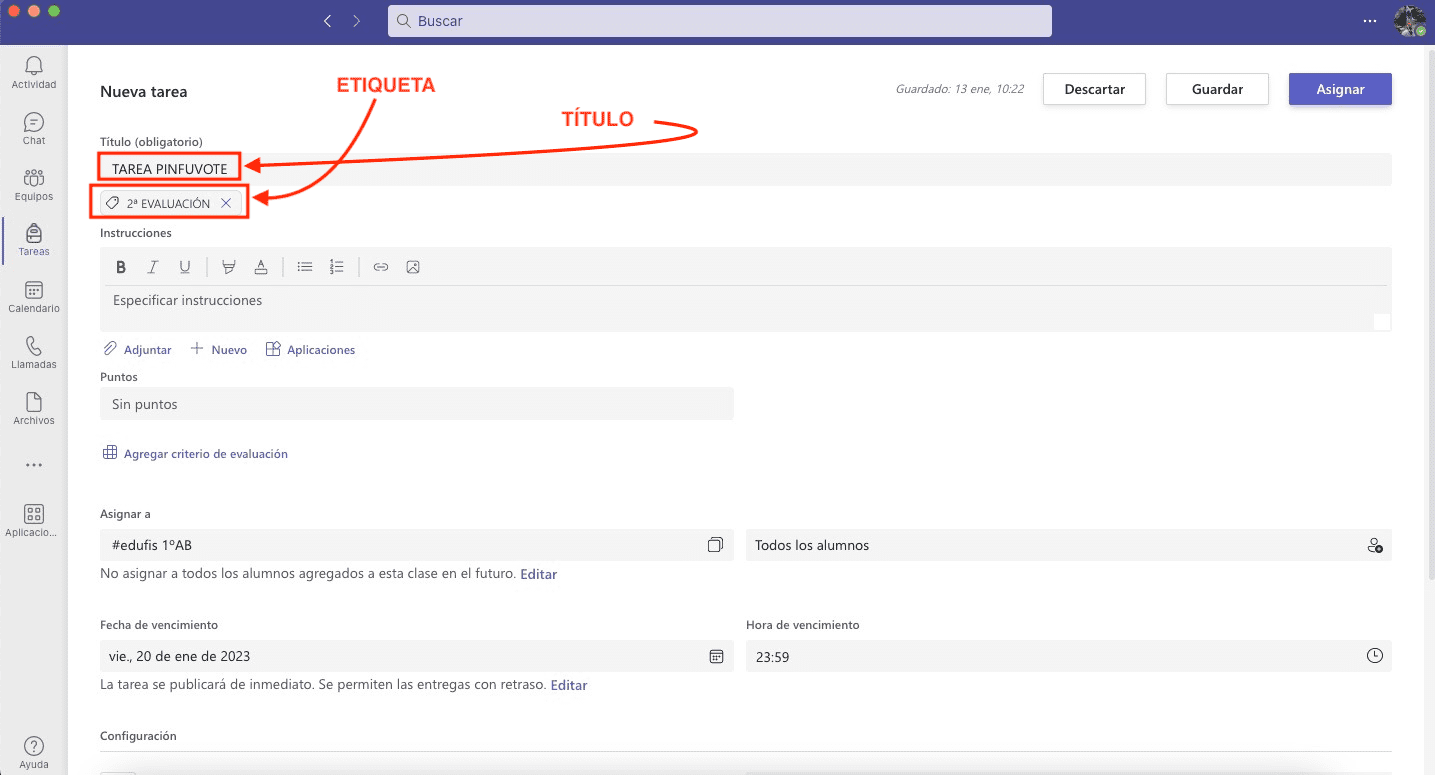
En la ventana emergente, escriba un título para la tarea y, si lo desea, una descripción más detallada en instrucciones. El título es obligatorio, las instrucciones son opcionales.
María Diego Sánchez. Título de la tarea(CC BY-SA)María Diego Sánchez. Instrucciones y descripción de la tarea(CC BY-SA)
1.3.1. Agregar etiqueta
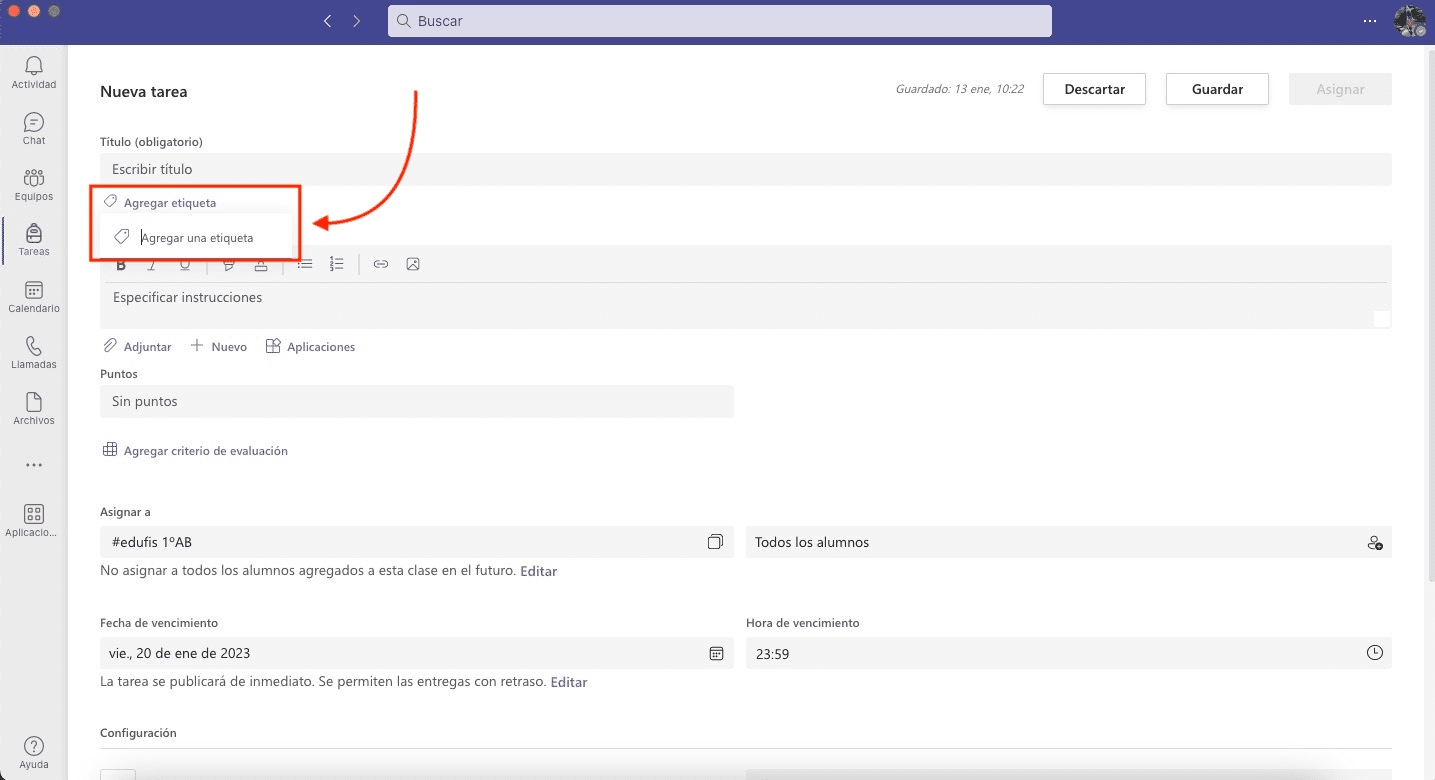
Haga clic en "Agregar etiqueta" si desea añadir alguna etiqueta en dicha tarea.
María Diego Sánchez. Agregar una etiqueta(CC BY-SA)María Diego Sánchez. Etiqueta y título(CC BY-SA)
1.4. Adjuntar documentos, archivos, enlaces y/o aplicaciones en la tarea
1.4.1. Adjuntar documentos, archivos, enlaces
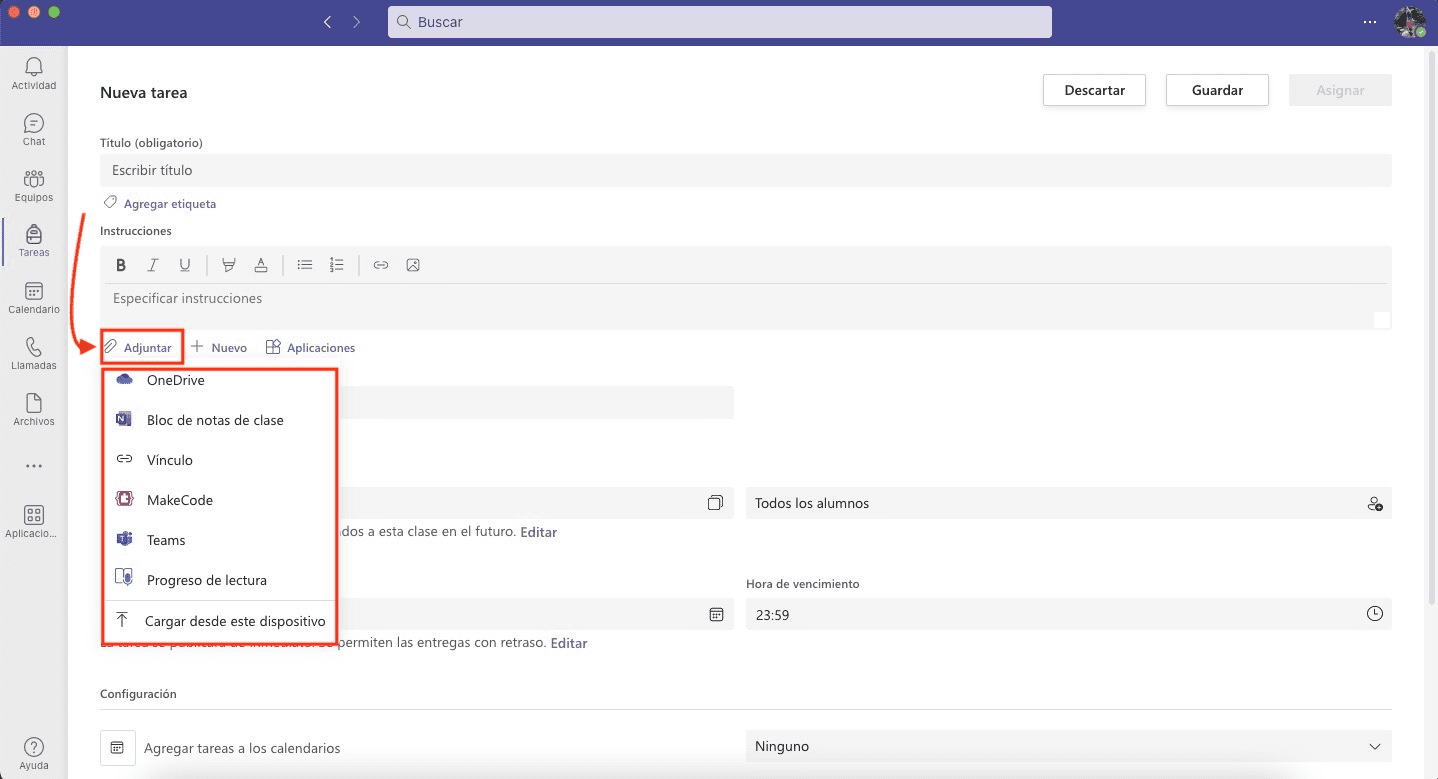
Haga clic en "Adjuntar" para añadir en la tarea diferentes documentos, archivos o enlaces. Puede ser desde OneDrive, un vínculo e incluso es posible cargar el documento desde el propio dispositivo o desde la propia herramienta Teams.
María Diego Sánchez. Adjuntar documentos, archivos o enlaces(CC BY-SA)
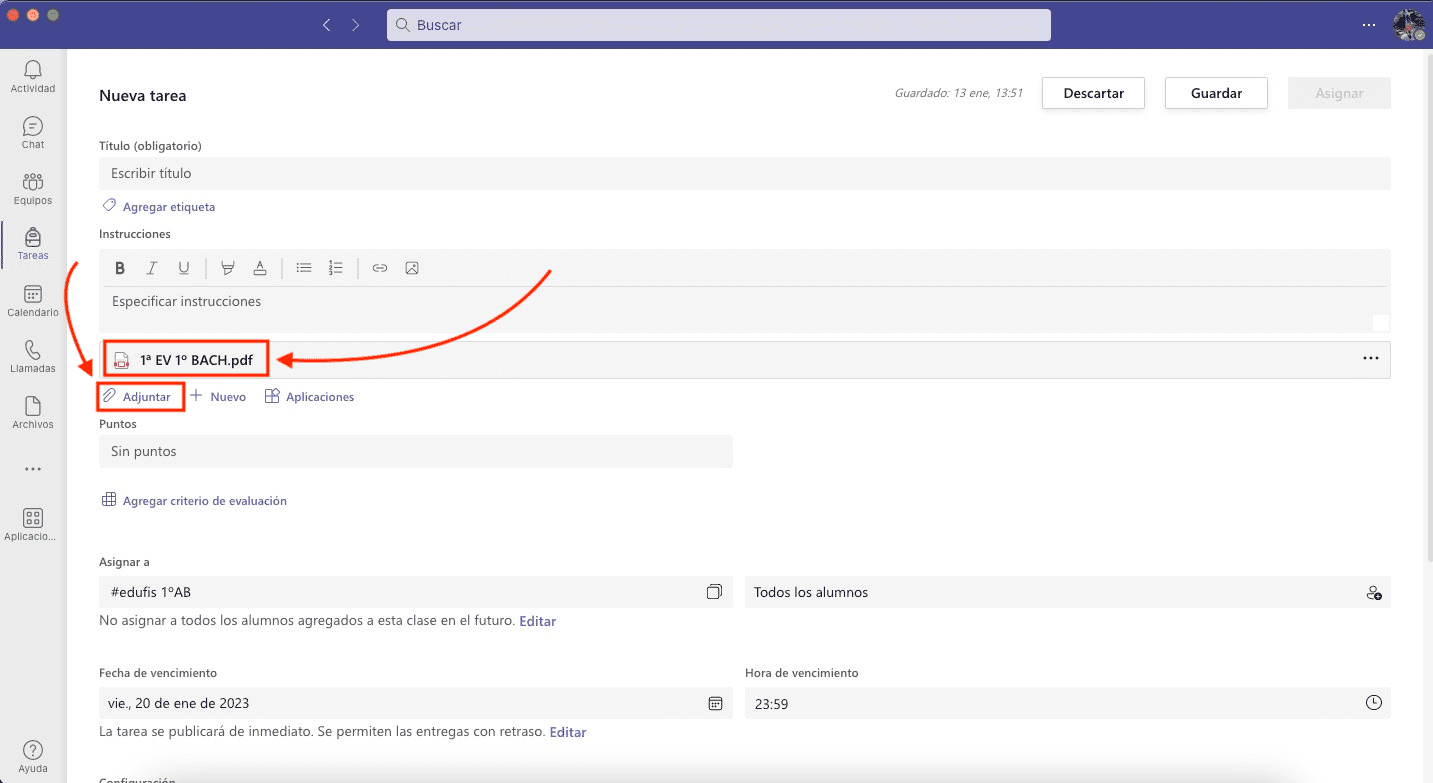
Ejemplo de "Adjuntar": documento PDF descargable.
María Diego Sánchez. Adjuntar documento: PDF descargable(CC BY-SA)
1.4.2. Nuevo documento Word, PWP, Excel
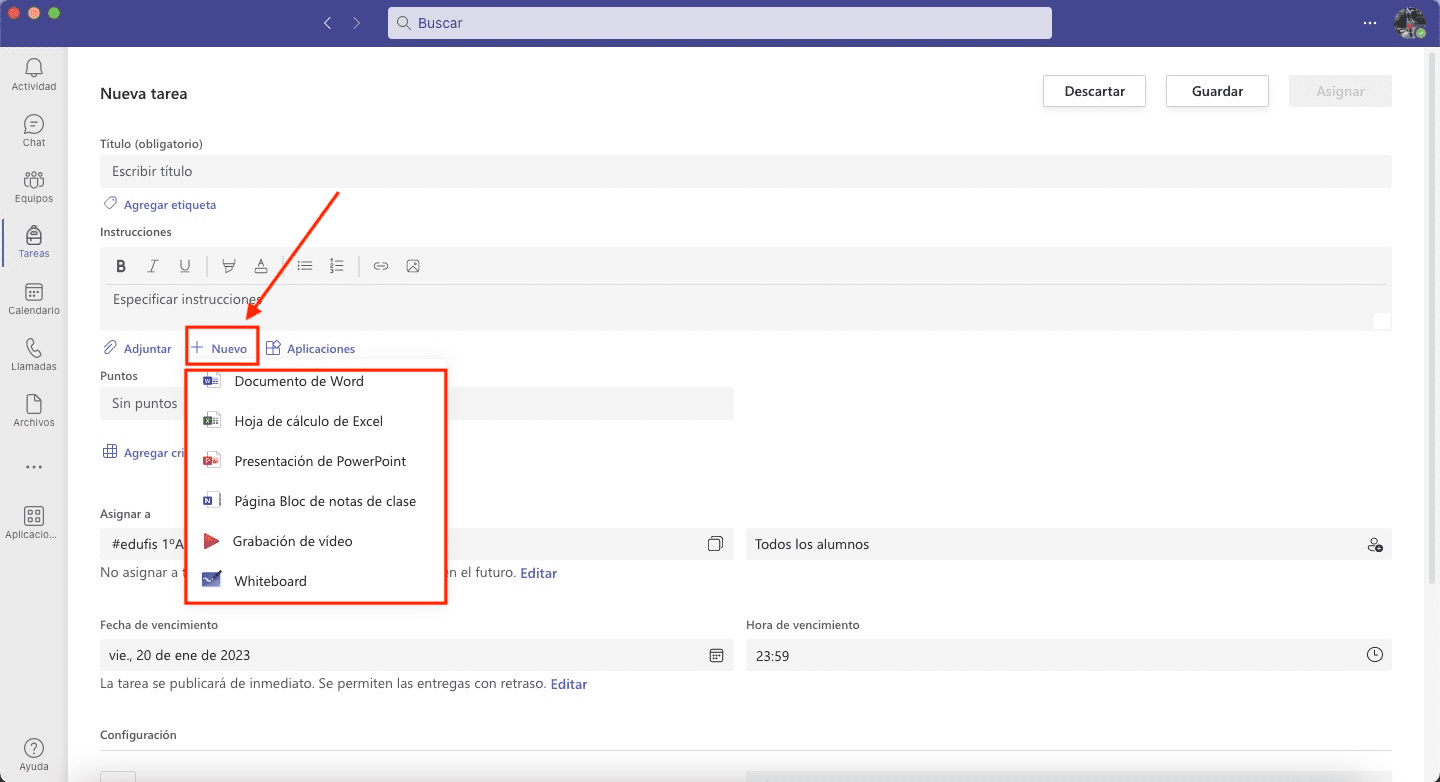
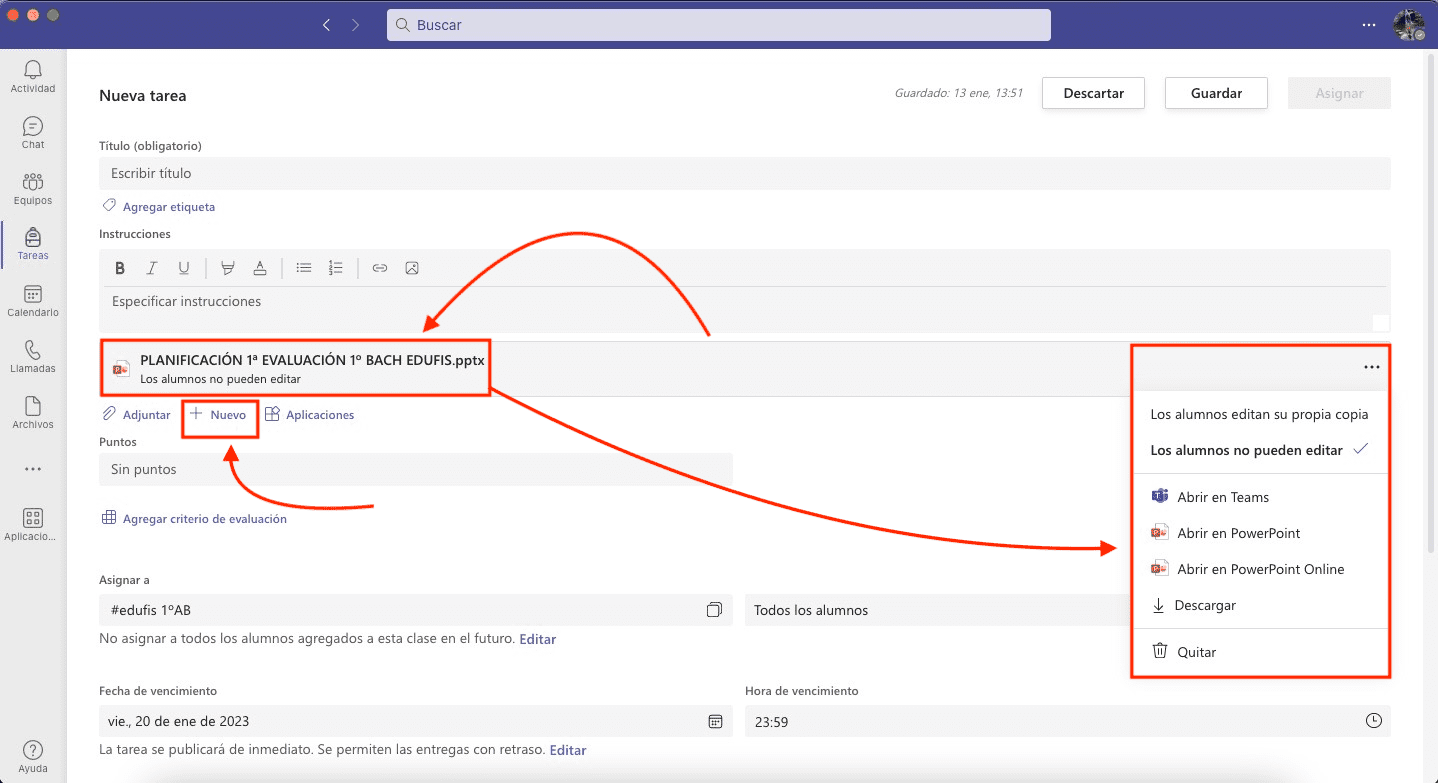
Haga clic en "Nuevo" para añadir en la tarea un documento Word, documento PWP, documento Excel, grabación de vídeo, bloc de notas de clase.
María Diego Sánchez. Nuevo documento Word, PWP, Excel, vídeo, bloc(CC BY-SA)
Ejemplo de "Nuevo": documento PWP editable, para trabajar con dicho documento en línea.
María Diego Sánchez. Ejemplo de documento PWP editable(CC BY-SA)
1.4.3. Añadir aplicaciones: YouTube, Flipgrid, etc.
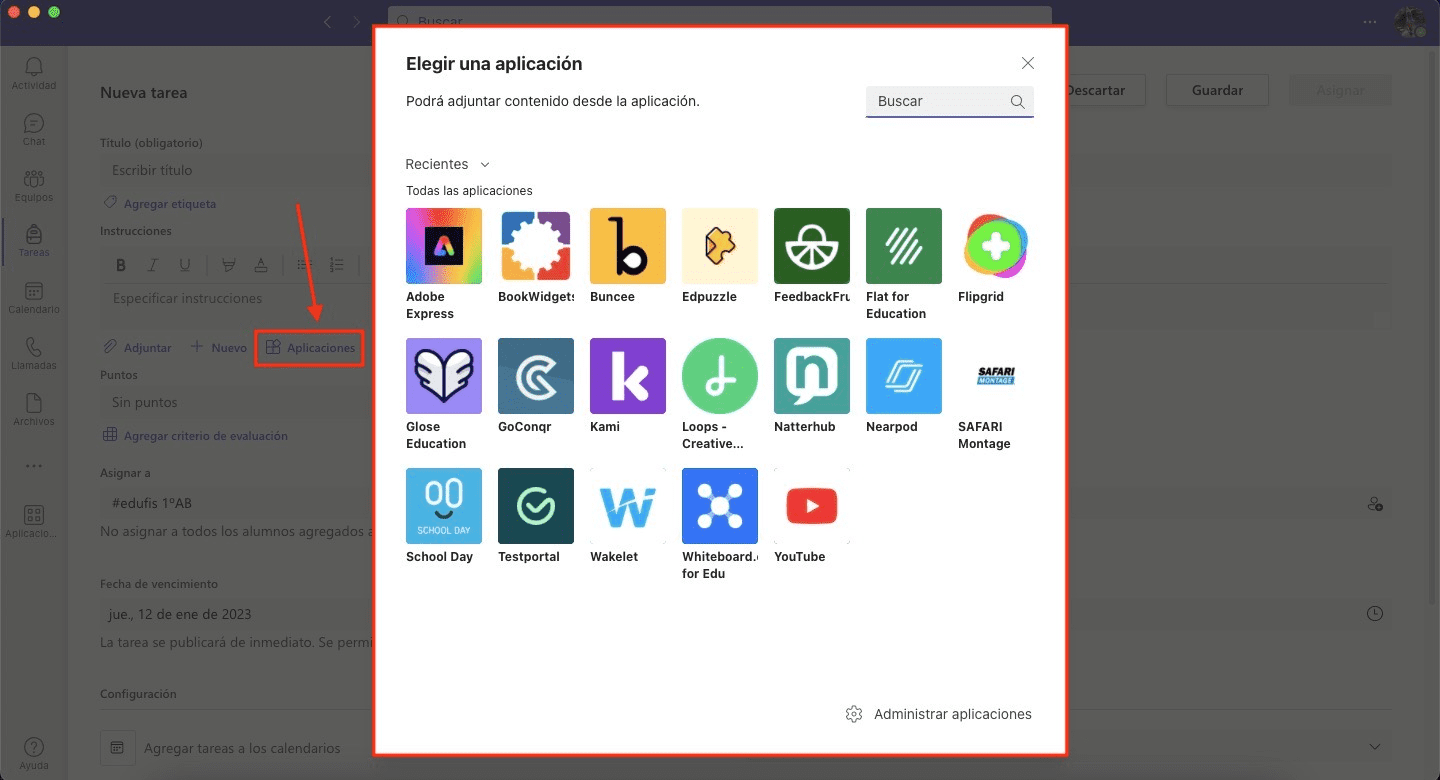
Haga clic en "Aplicaciones" para añadir un enlace a YouTube, Flipgrid, Nearpod y más aplicaciones.
María Diego Sánchez. Elegir una aplicación(CC BY-SA)
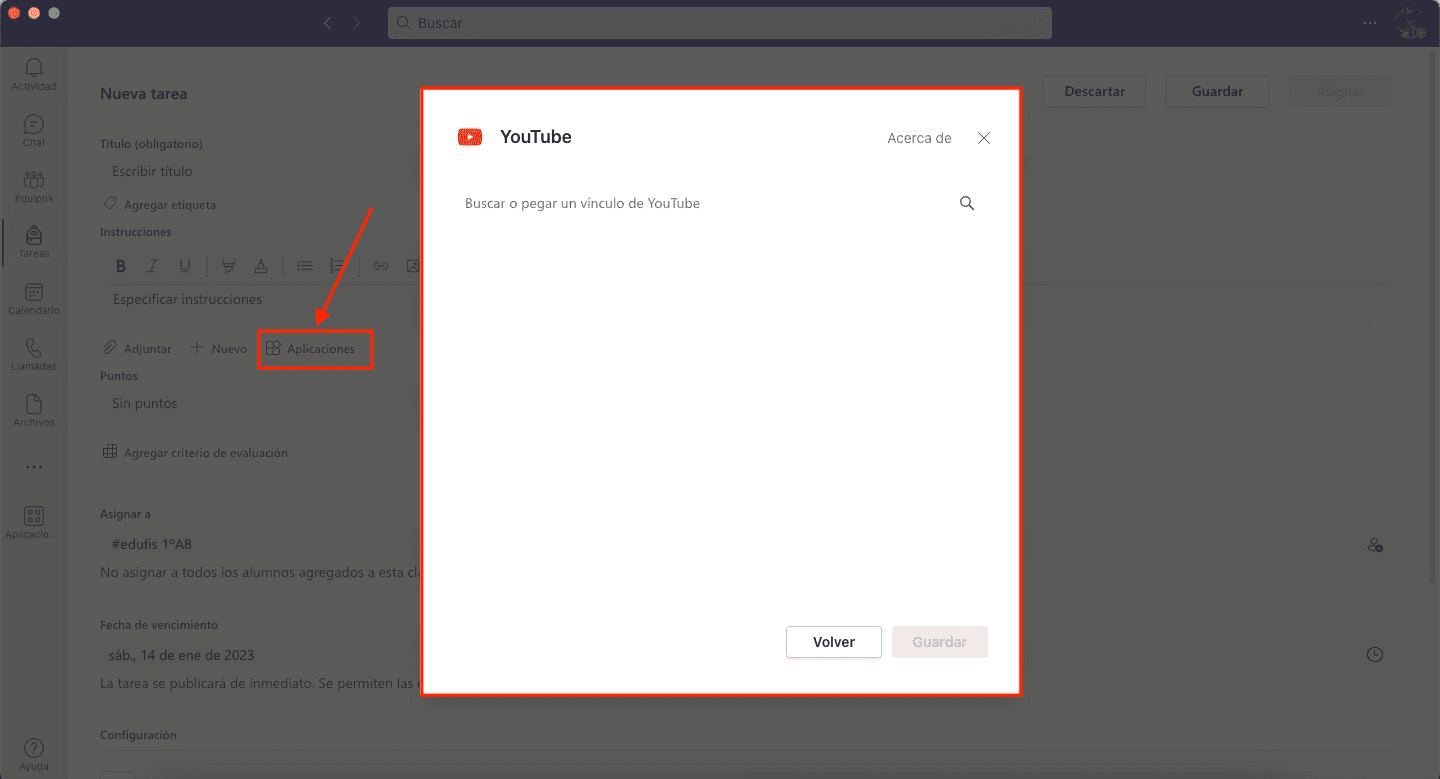
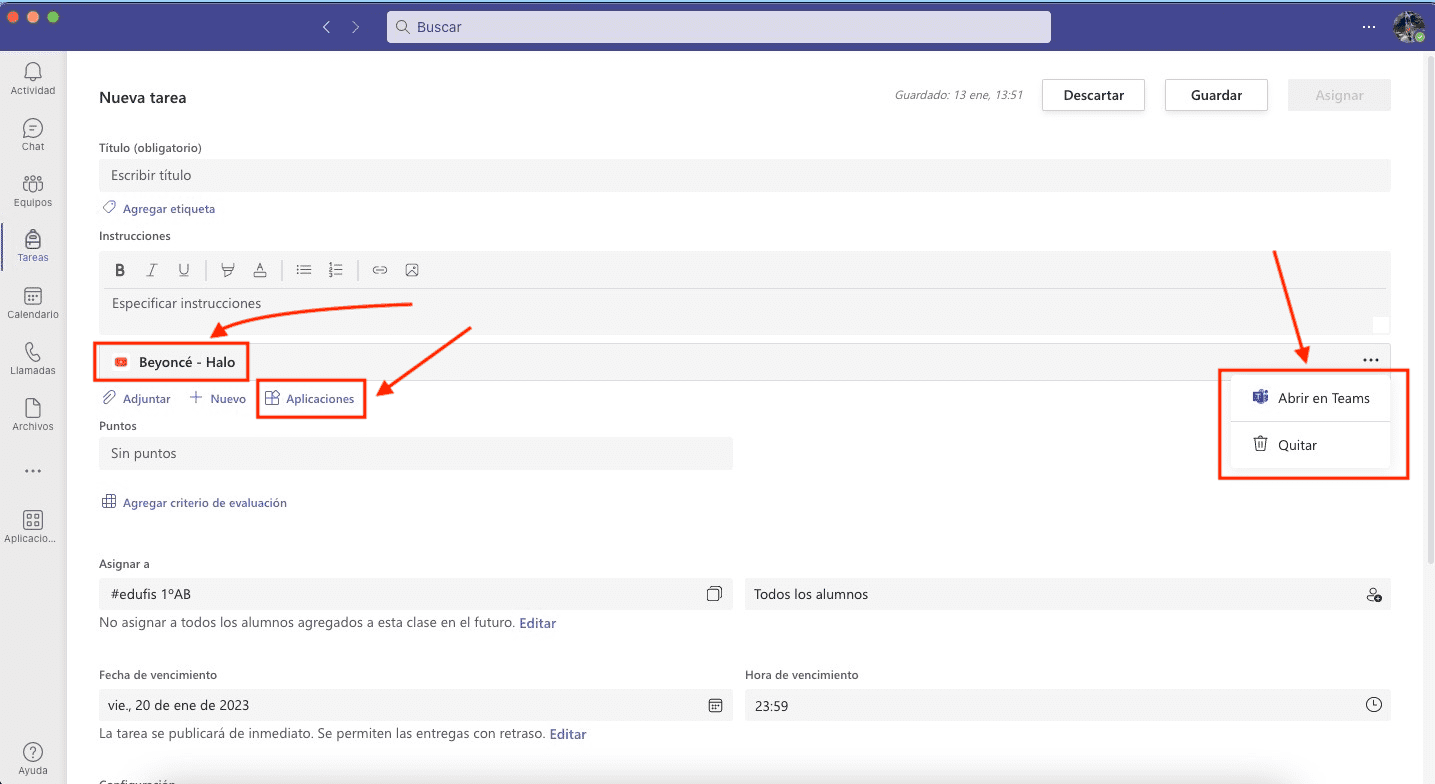
Ejemplo de "Aplicaciones": enlace a YouTube.
María Diego Sánchez. Elegir aplicación(CC BY-SA)María Diego Sánchez. Ejemplo de aplicación: enlace a YouTube(CC BY-SA)
1.5. Rúbricas, criterios de evaluación y puntos
El apartado "Rúbricas" está desarrollado a continuación. Aun así, lo referenciamos también en el apartado "Tareas".
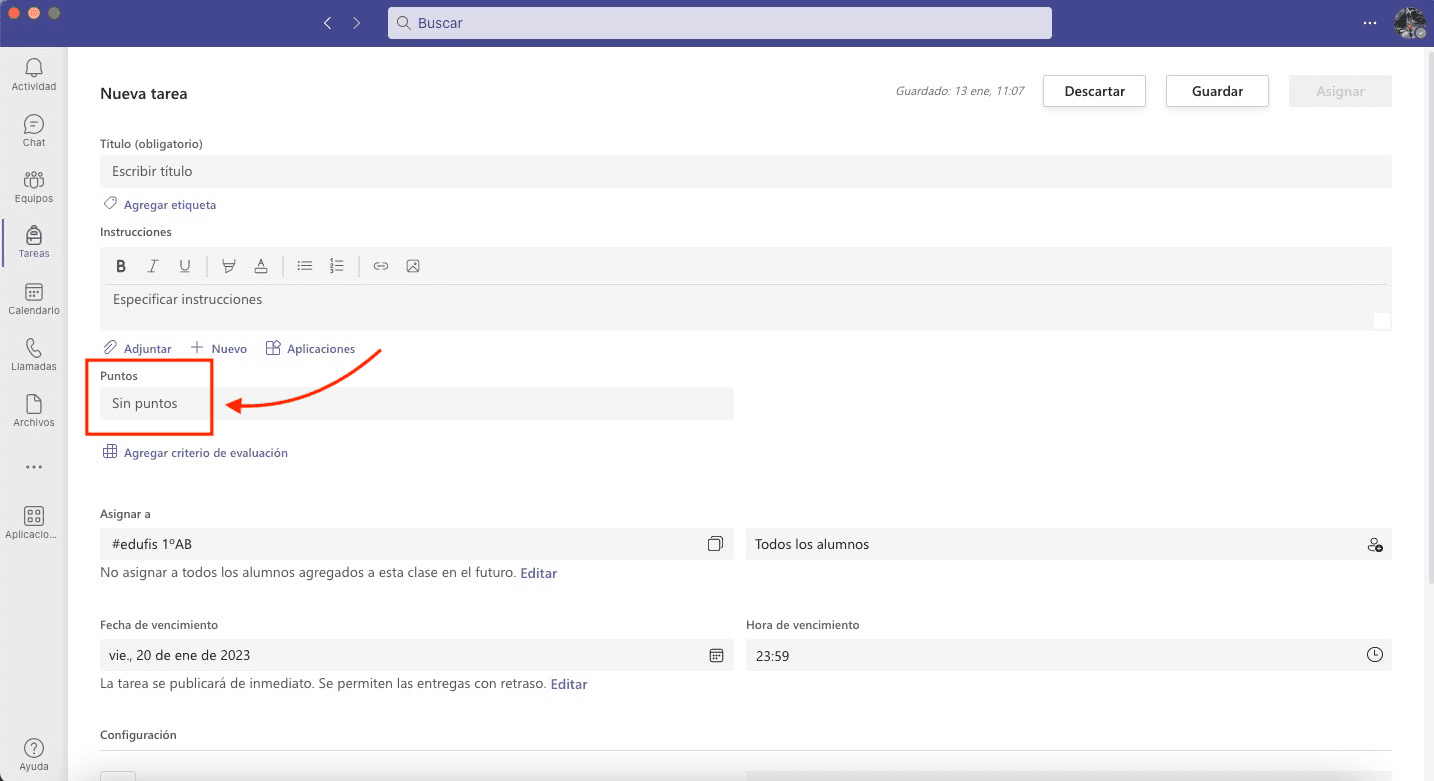
Haga clic en "Sin puntos" para añadirle una calificación a la tarea (con esto no es necesario añadir criterios de evaluación o rúbricas, aunque sería aconsejable).
María Diego Sánchez. Puntos en una tarea(CC BY-SA)
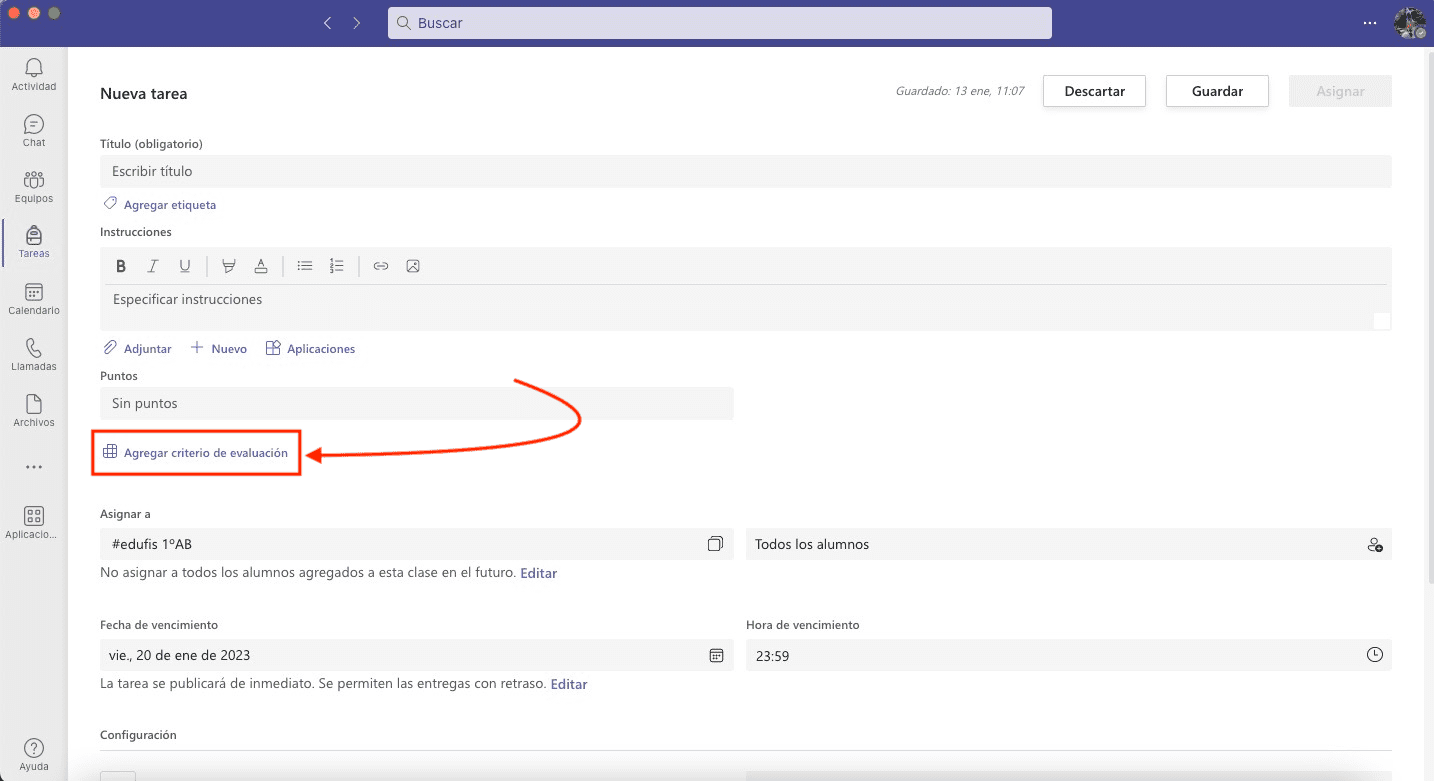
Haga clic en "Agregar criterio de evaluación" para justificar la calificación de esta tarea mediante una rúbrica. Este parte será desarrollada en el apartado de Teams "Rúbricas".
María Diego Sánchez. Agregar un criterio de evaluación(CC BY-SA)
1.6. Asignar la tarea a un grupo, a más de una clase o a alumnos
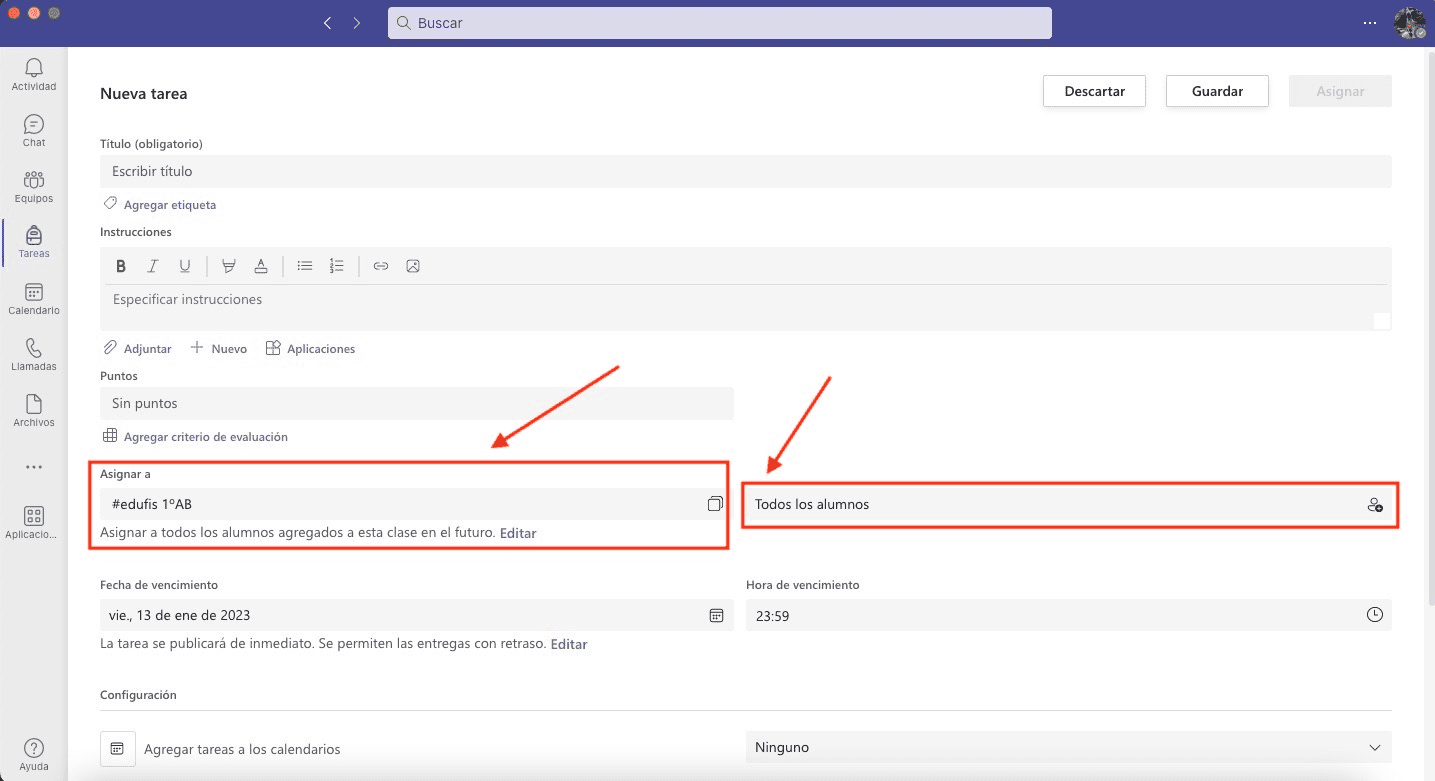
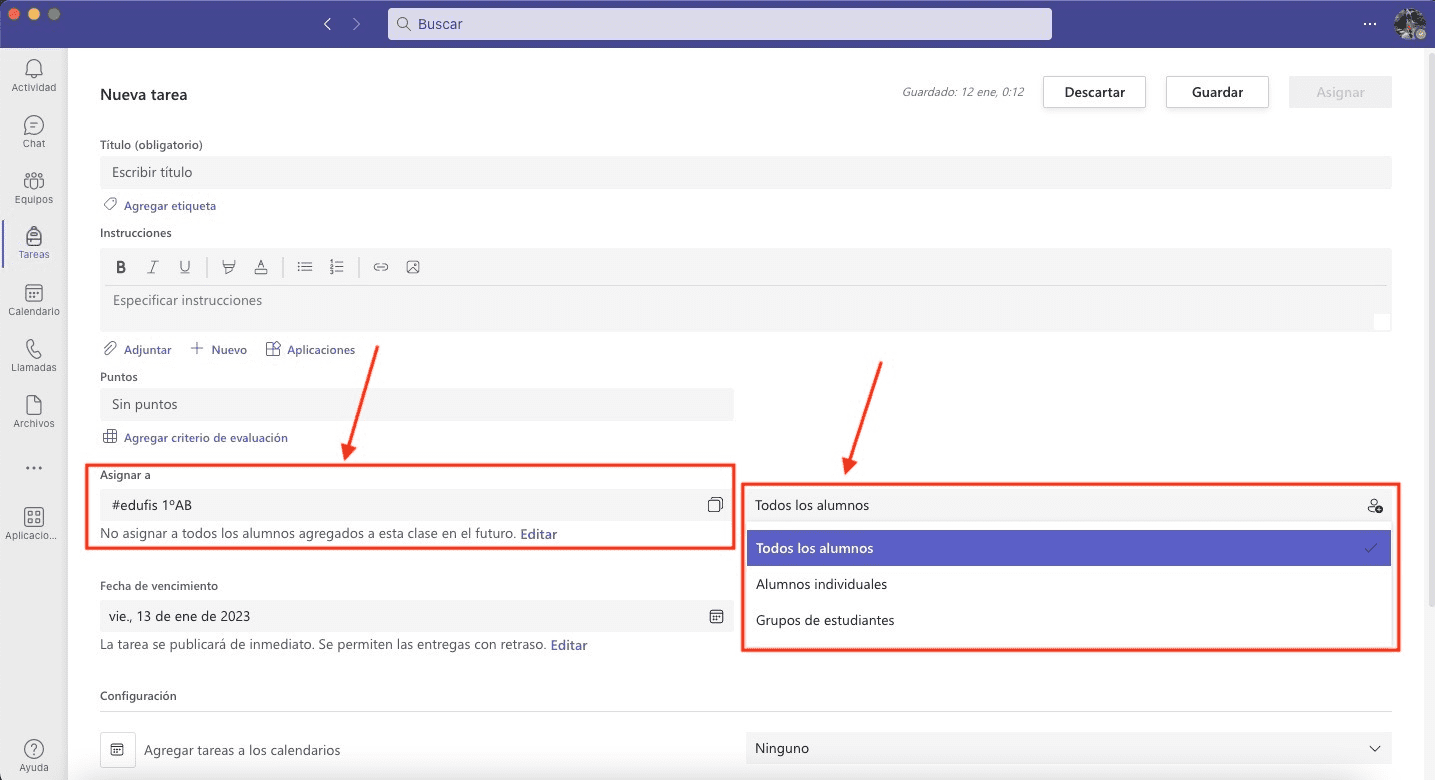
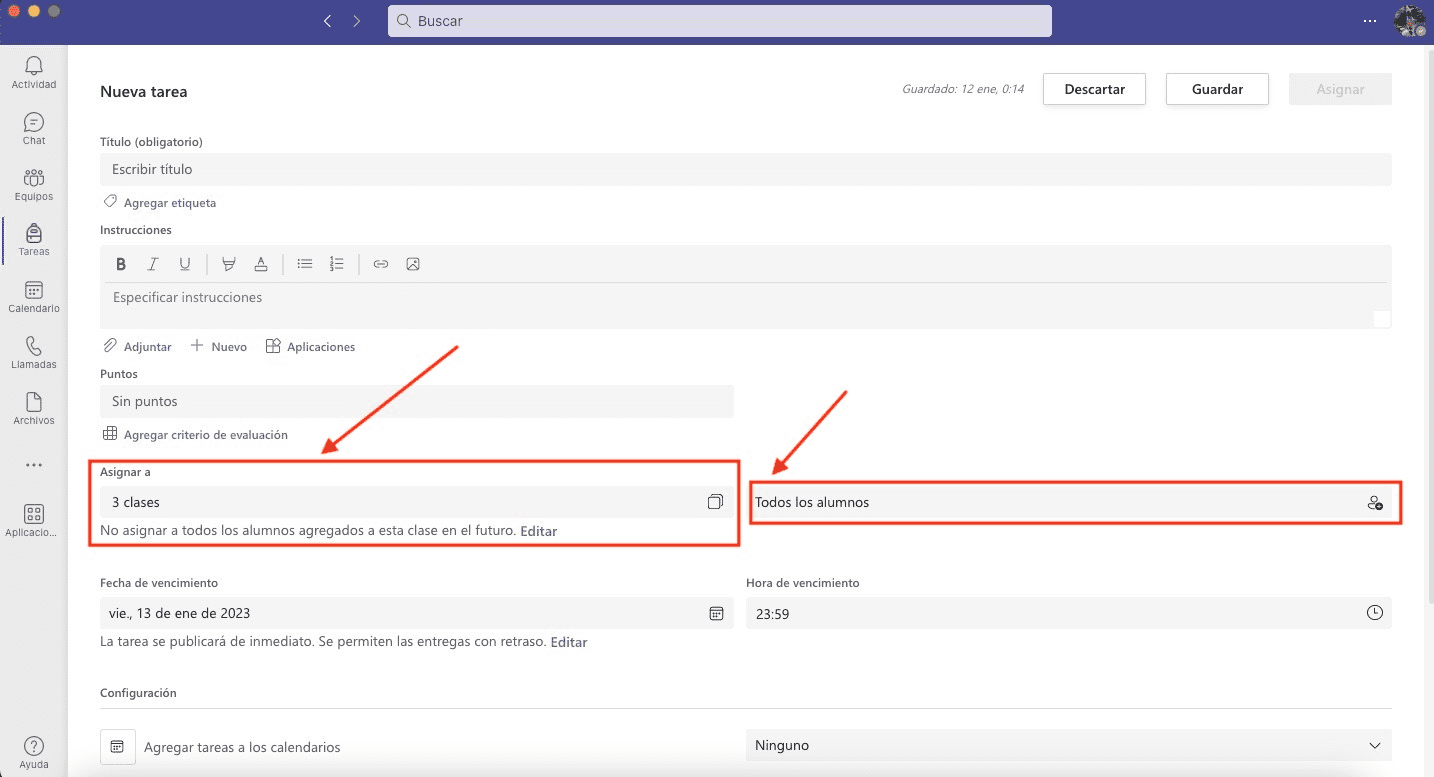
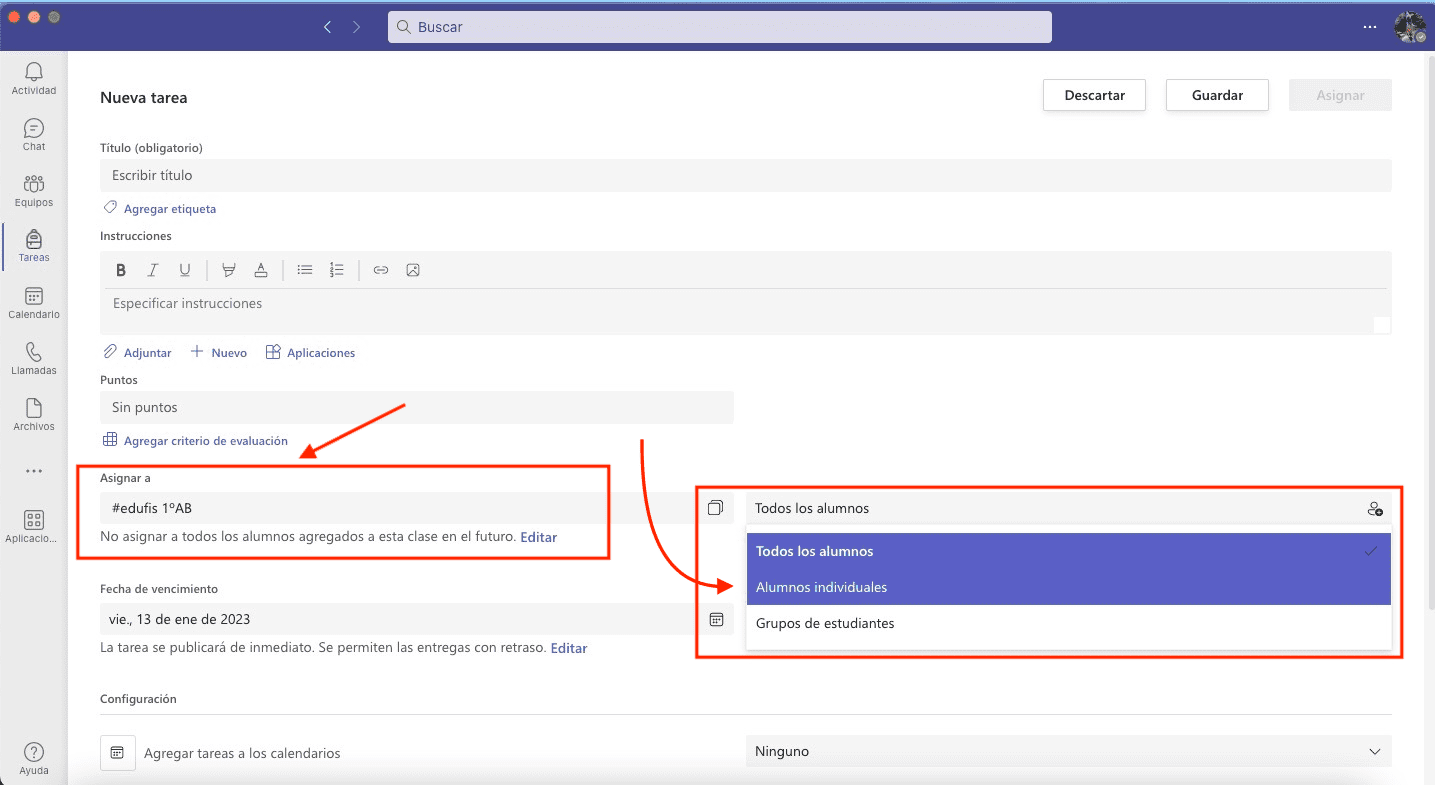
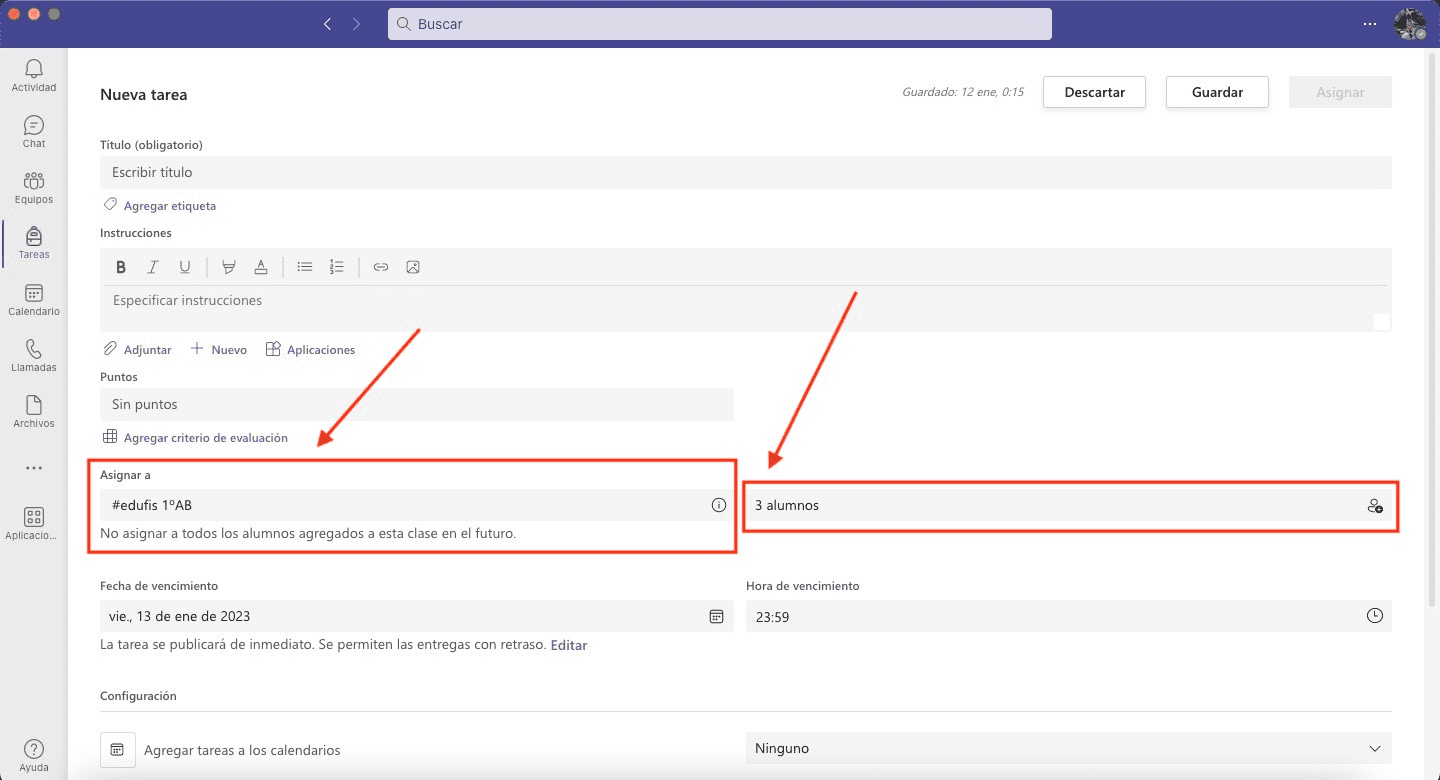
Asigne la tarea a un equipo, a un alumno o a varias clases, utilizando el cuadro "Asignar a".
1.6.1. Una clase con sus alumnos
Puede seleccionar a todo un grupo con sus alumnos. En esta opción, se puede asignar a todos los alumnos agregados a esta clase en el futuro o no.
María Diego Sánchez. Asignar tarea a una clase(CC BY-SA)María Diego Sánchez. Asignar tarea a una clase con todos los alumnos(CC BY-SA)
1.6.2. Varias clases con todos sus alumnos
Puede seleccionar a varios grupos con todos sus alumnos.
María Diego Sánchez. Asignar una tarea a varias clases con todos sus alumnos(CC BY-SA)
1.6.3. Alumnos determinados de una misma clase
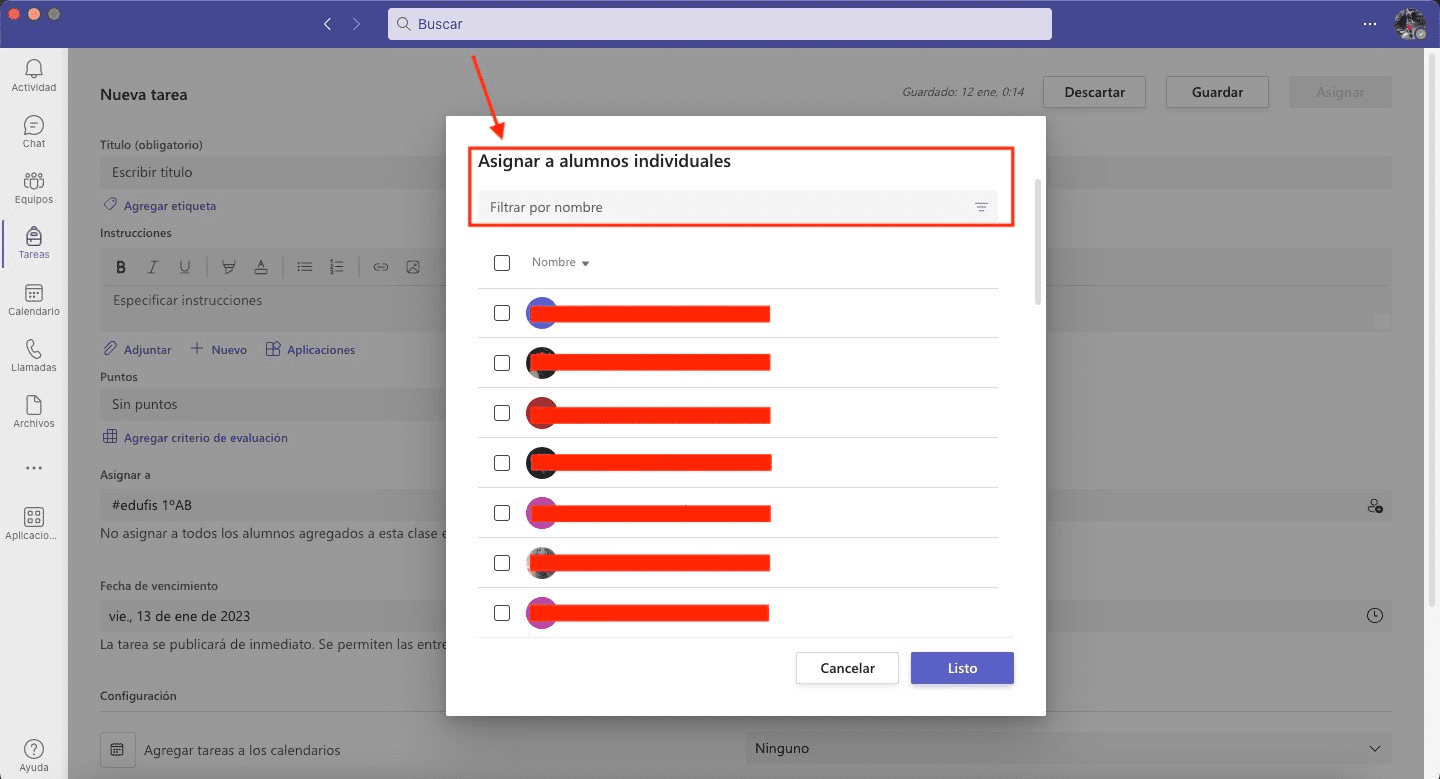
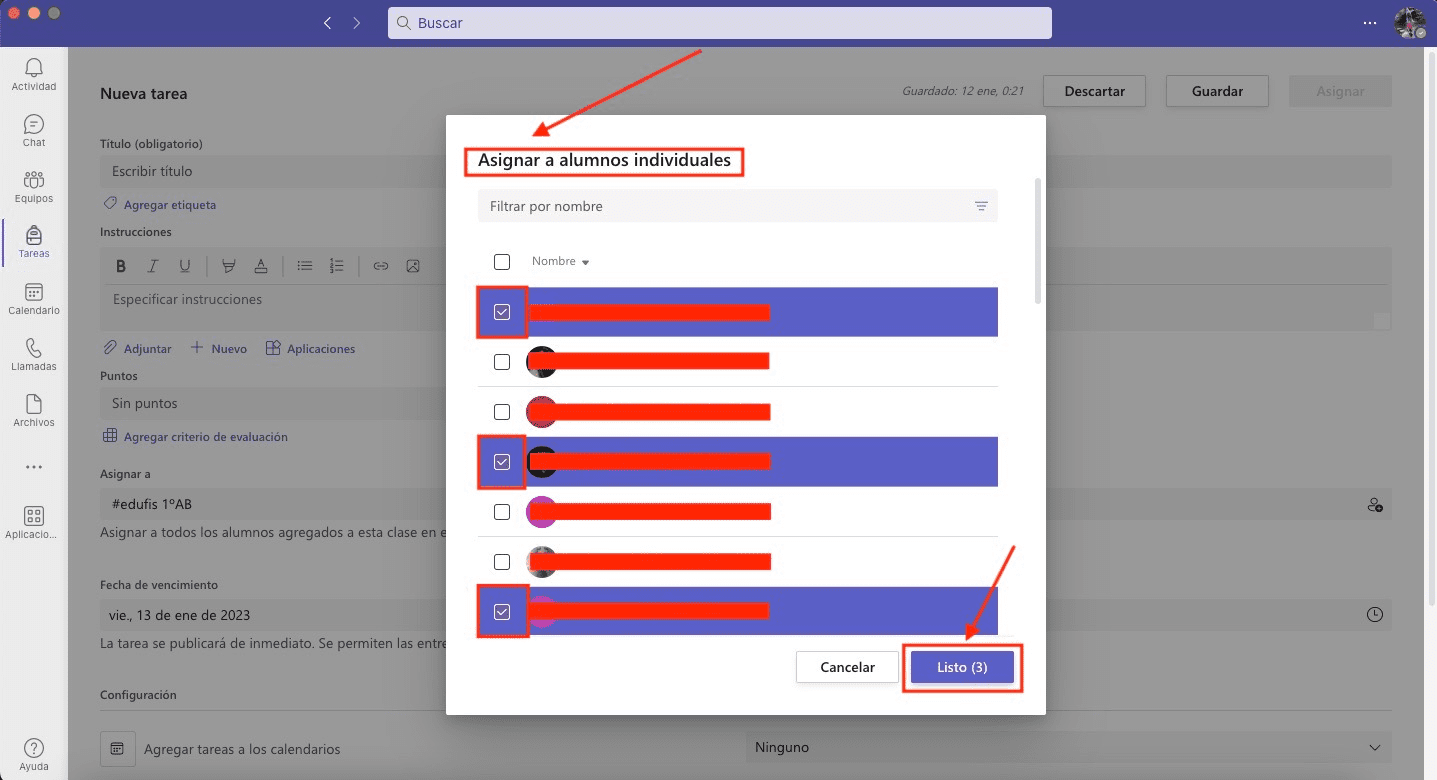
Puede seleccionar, dentro de un grupo ya formado, a unos alumnos en concreto.
María Diego Sánchez. Asignar una tarea a unos alumnos de una clase(CC BY-SA)María Diego Sánchez. Asignar a alumnos individuales(CC BY-SA)María Diego Sánchez. Selección de los alumnos(CC BY-SA)María Diego Sánchez. Grupo y número de alumnos seleccionados(CC BY-SA)
1.7. Fecha de vencimiento de la tarea
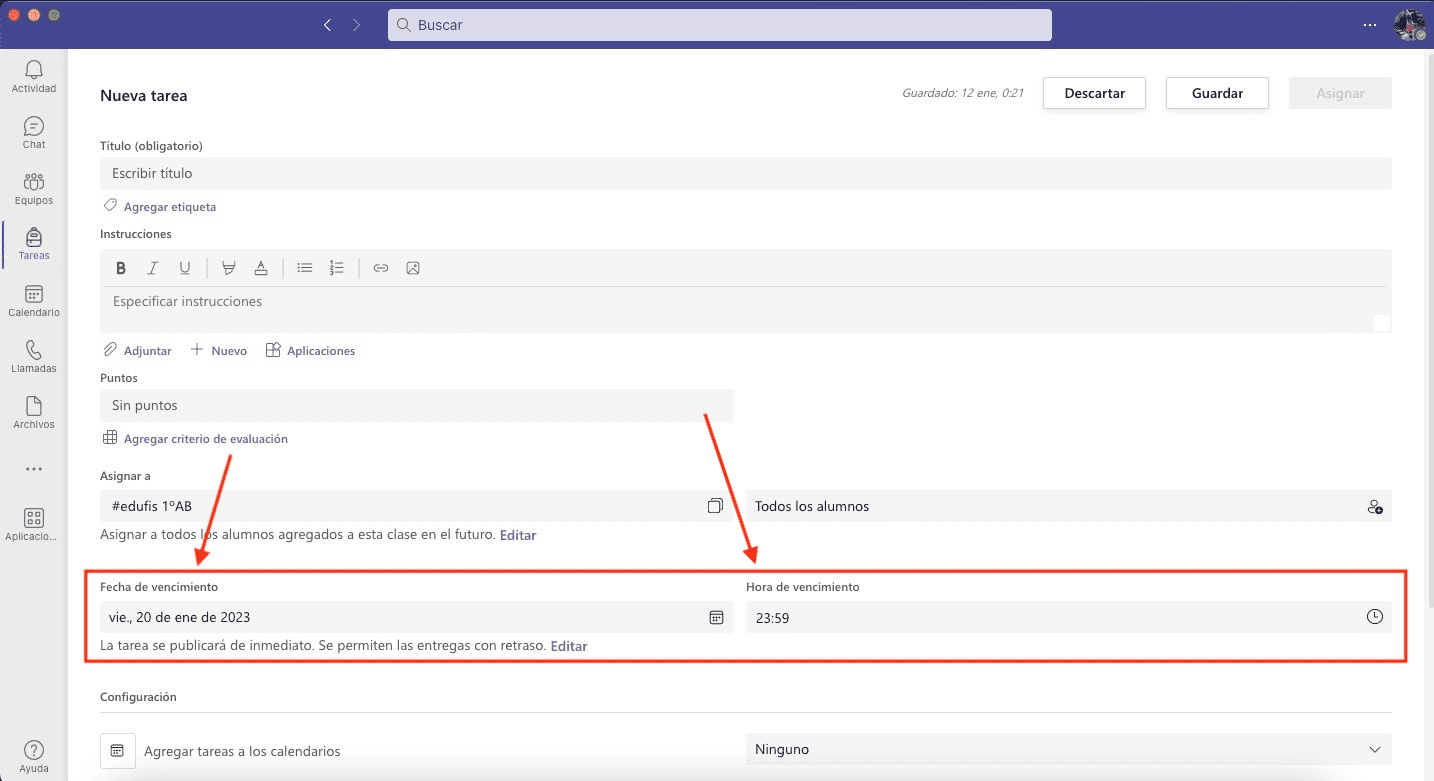
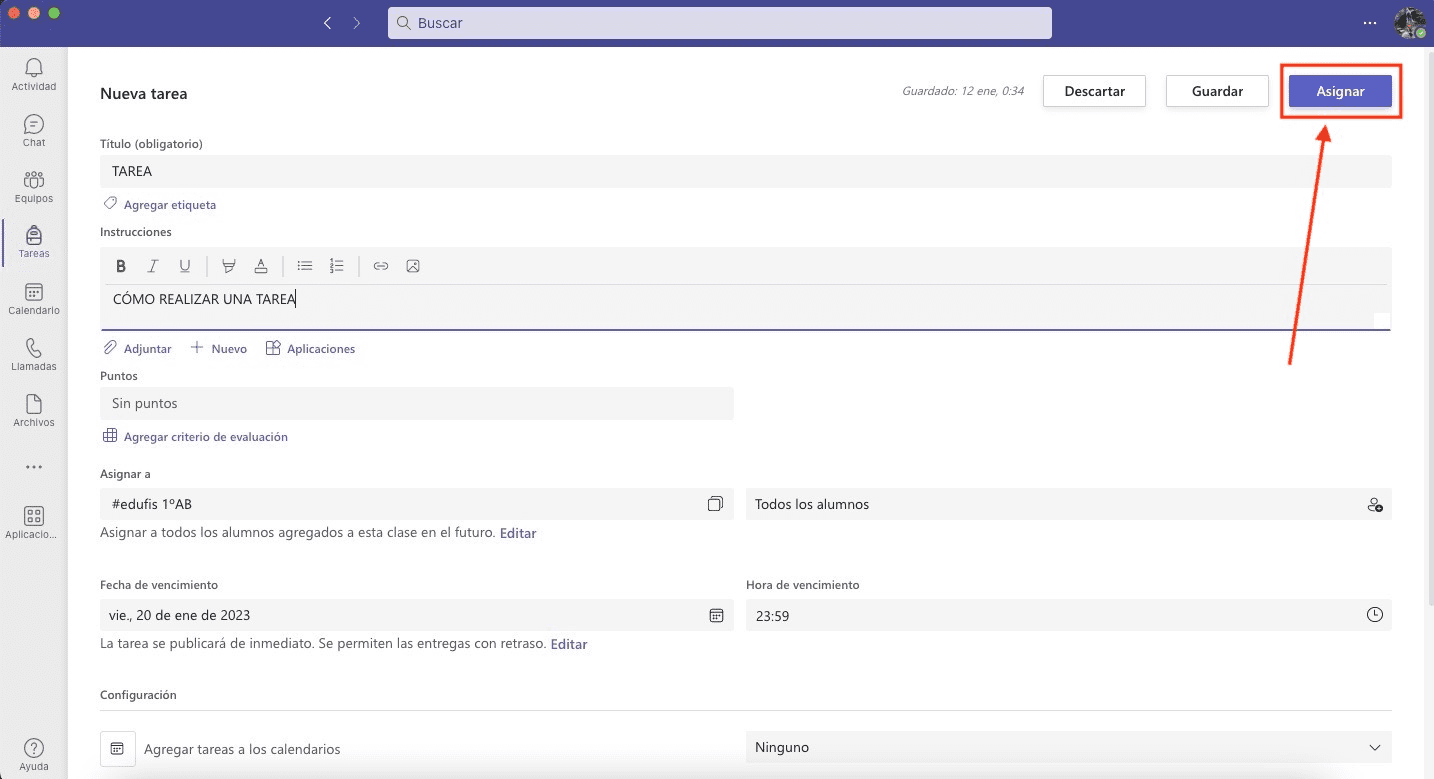
Establezca una fecha límite para la tarea utilizando el cuadro "Fecha de vencimiento". También puede seleccionar la hora límite para poder entregar la tarea.
María Diego Sánchez. Fecha de vencimiento de la tarea(CC BY-SA)
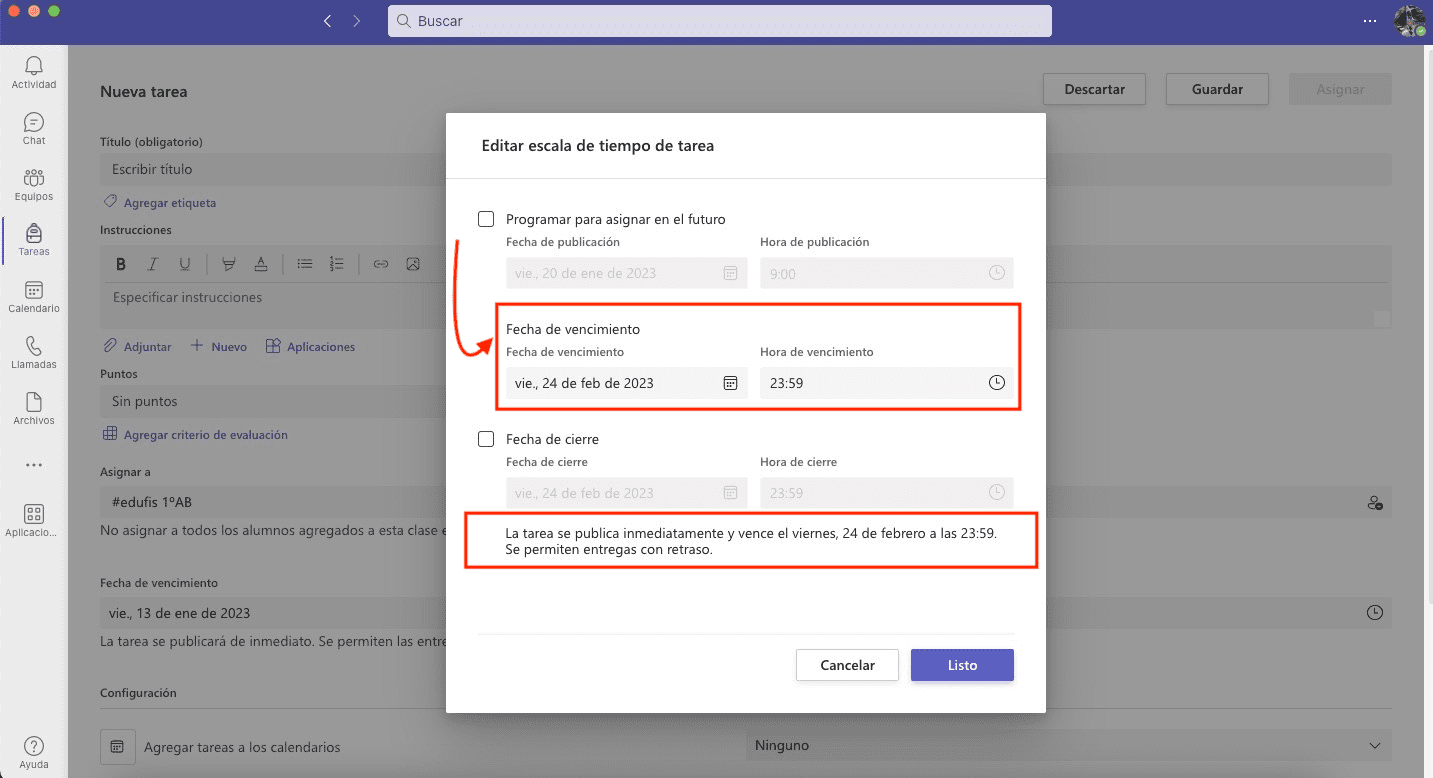
1.7.1. Elegir fecha de vencimiento y permitir tareas con retraso
Si hace clic en "Editar", puede elegir fecha de vencimiento y permitir tareas con retraso.
María Diego Sánchez. Elegir fecha y permitir tareas con retraso(CC BY-SA)
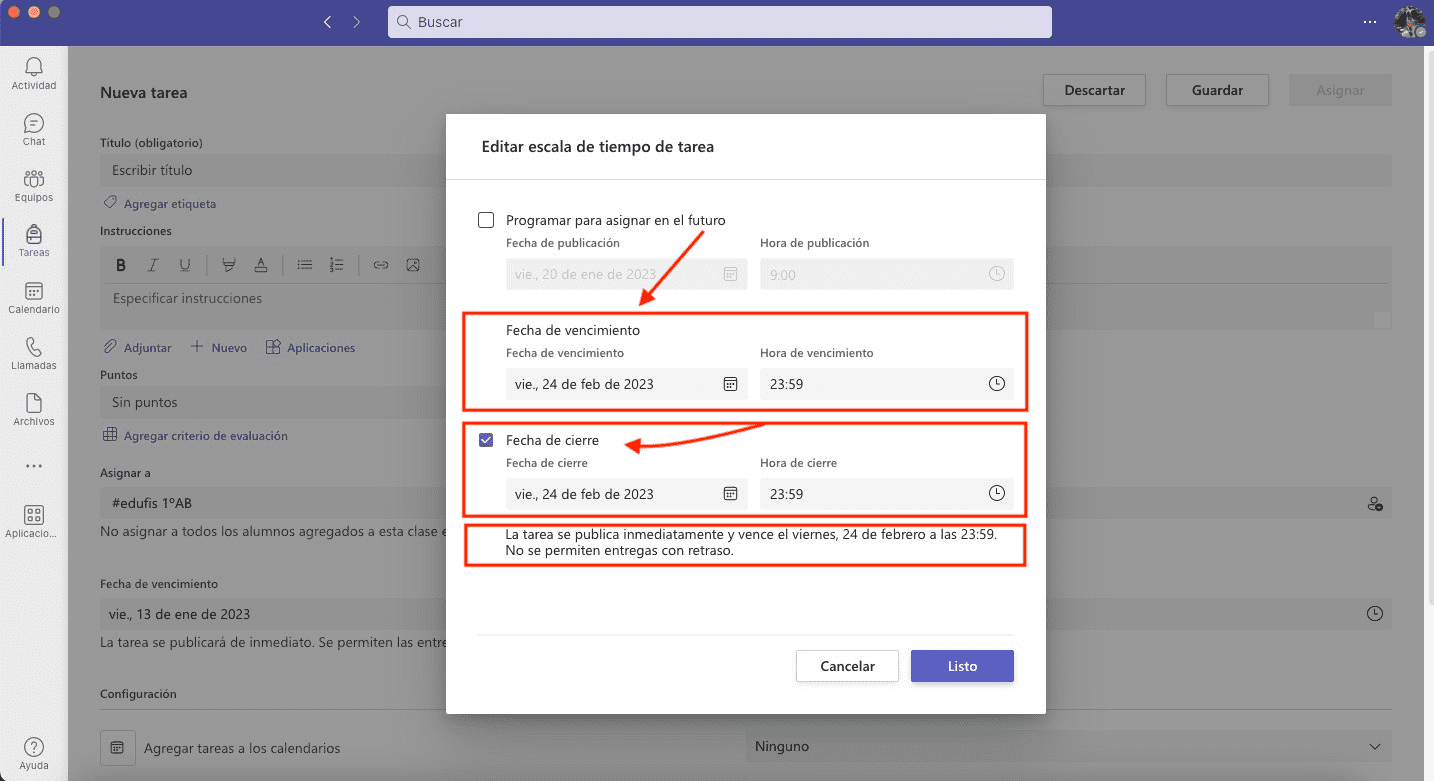
1.7.2. Elegir fecha de vencimiento y no permitir tareas con retraso
Si hace clic en "Editar", puede elegir fecha de vencimiento y no permitir tareas con retraso.
María Diego Sánchez. Elegir fecha y no permitir tareas con retraso(CC BY-SA)
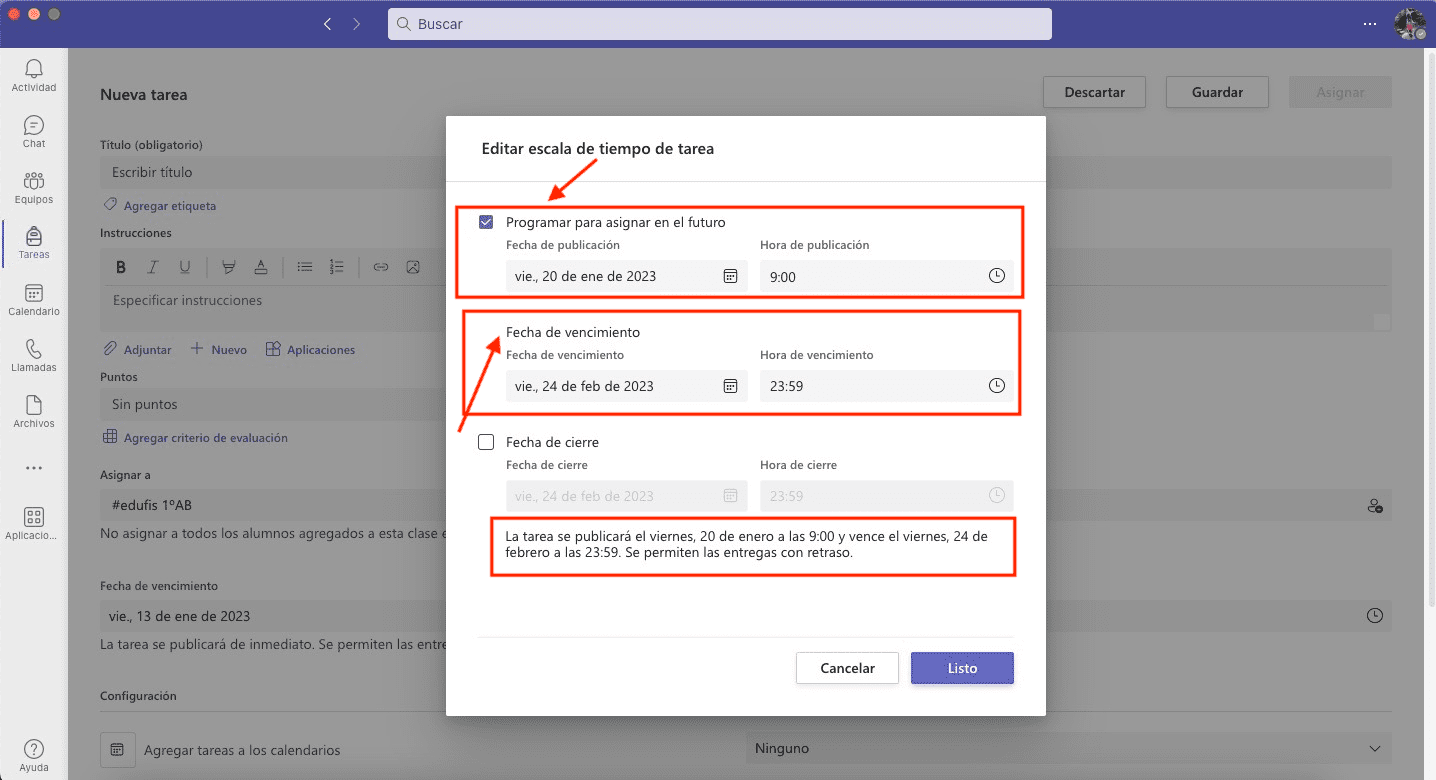
1.7.3. Programar fecha para asignar la tarea y permitir tareas con retraso
Si hace clic en "Editar", puede programar la tarea para asignarla en el futuro y permitir entregas con retraso.
María Diego Sánchez. Programar fecha y permitir tareas con retraso(CC BY-SA)
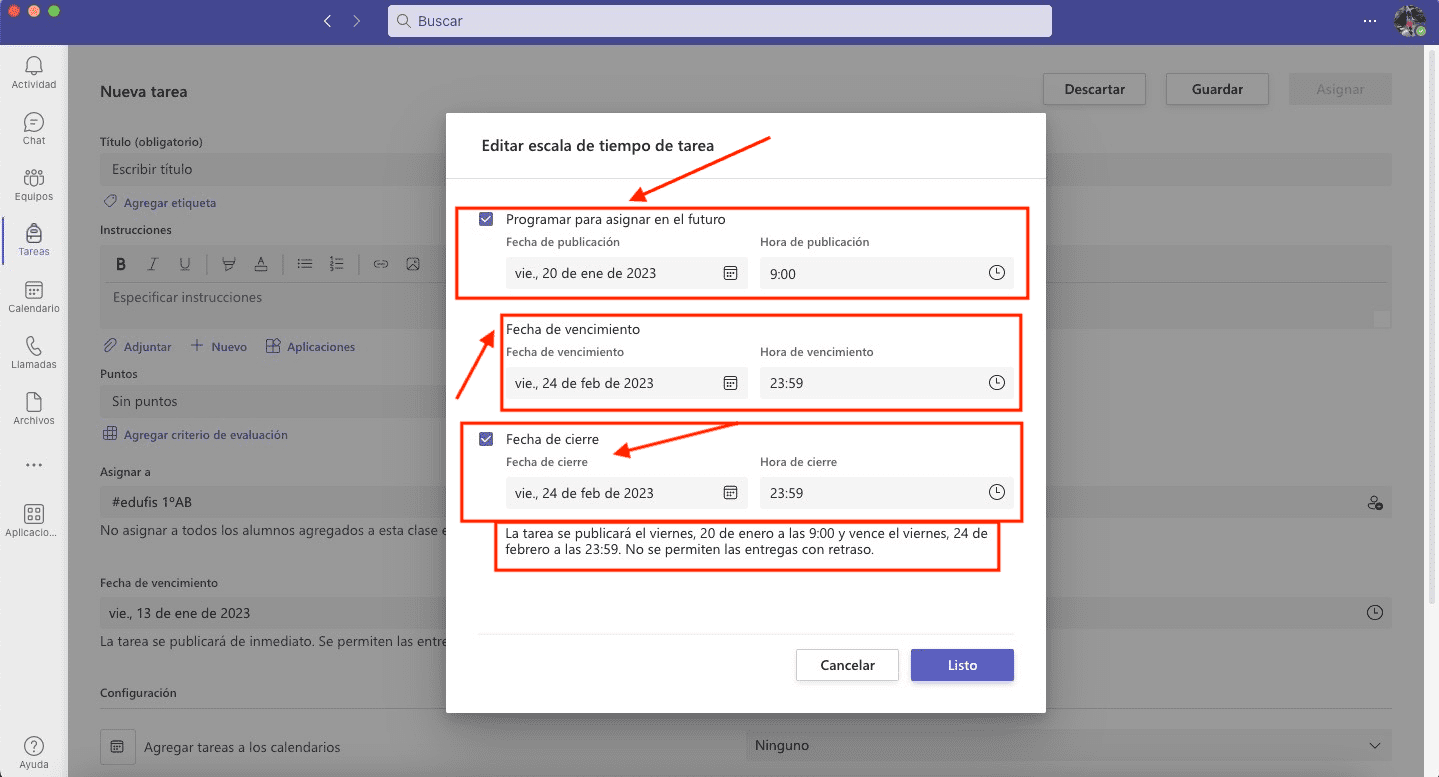
1.7.4. Programar fecha para asignar la tarea y no permitir tareas con retraso
Si hace clic en "Editar", puede programar la tarea para asignarla en el futuro y no permitir entregas con retraso.
María Diego Sánchez. Programar fecha y no permitir tareas con retraso(CC BY-SA)
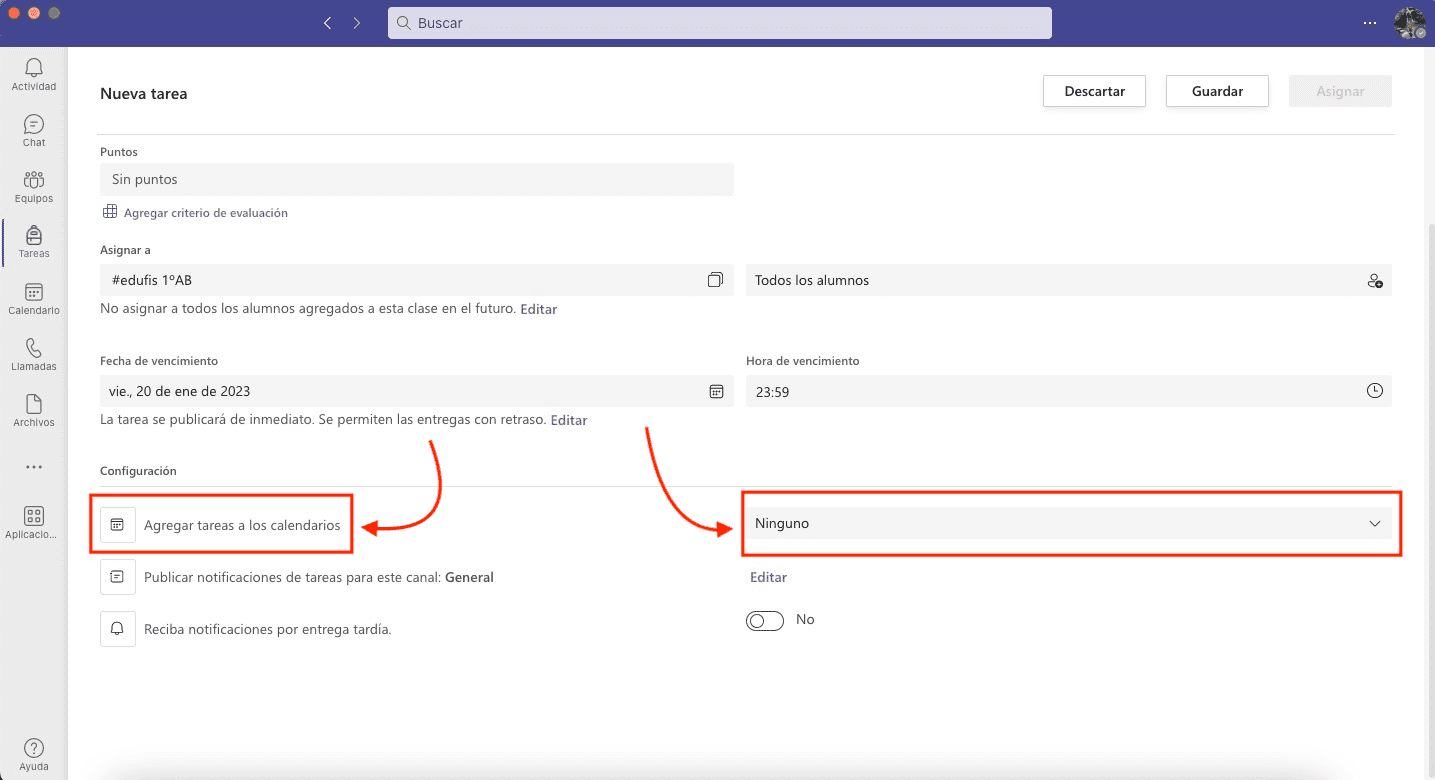
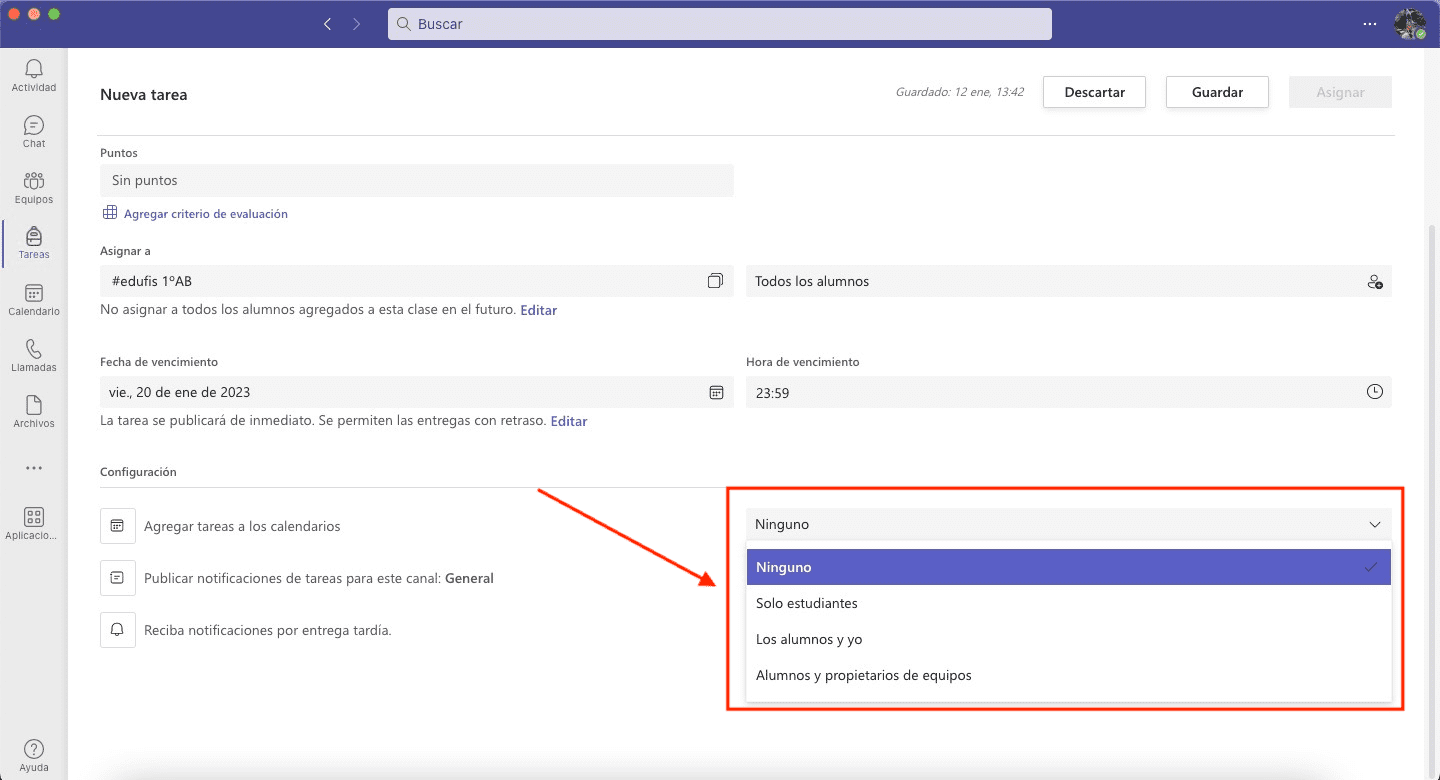
1.8. Agregar la tarea a los calendarios
Haga clic en "Agregar tareas a los calendarios" para elegir dónde va a aparecer la tarea (calendario de estudiantes, calendario de alumnos y de profesores).
María Diego Sánchez. Tarea en el calendario(CC BY-SA)María Diego Sánchez. Visibilidad en los calendarios(CC BY-SA)
1.9. Agregar la tarea a un canal
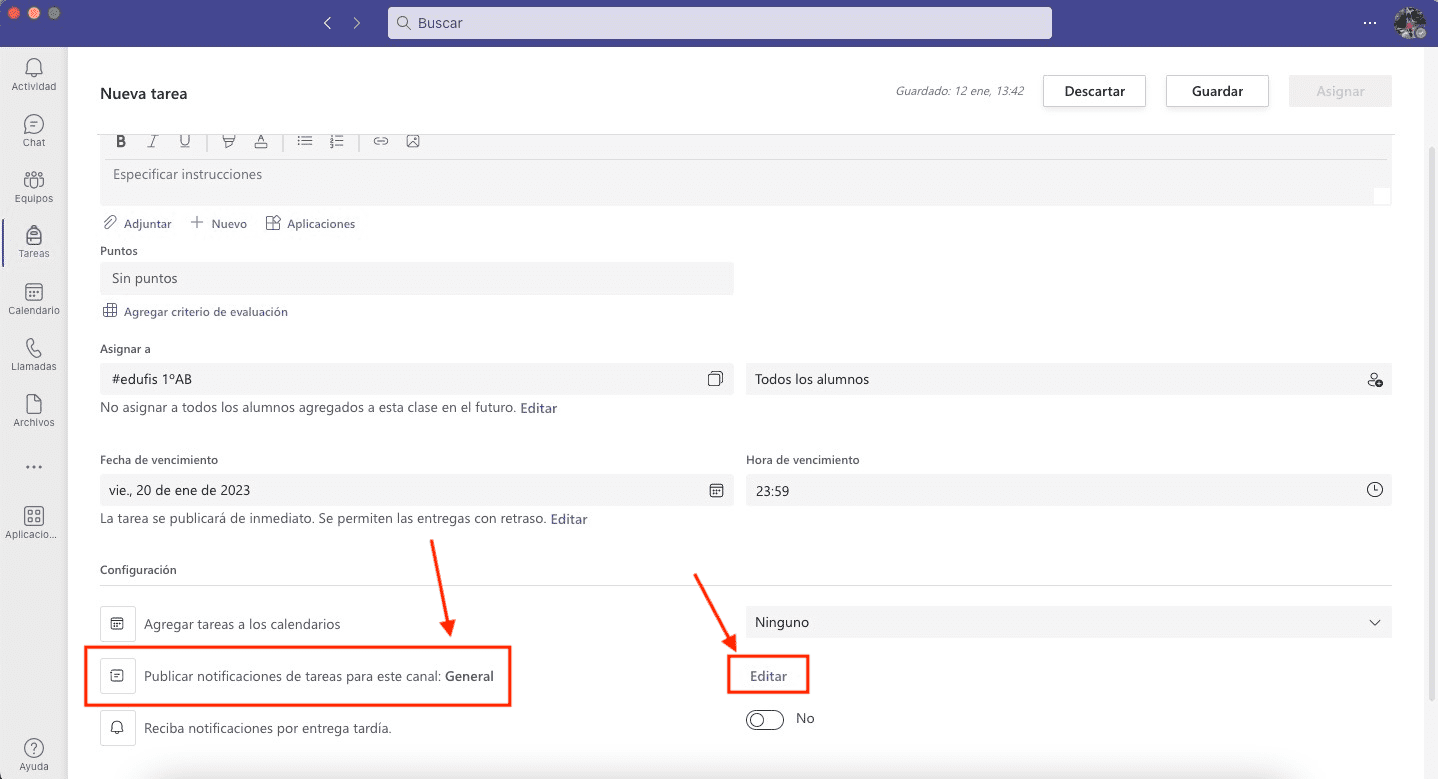
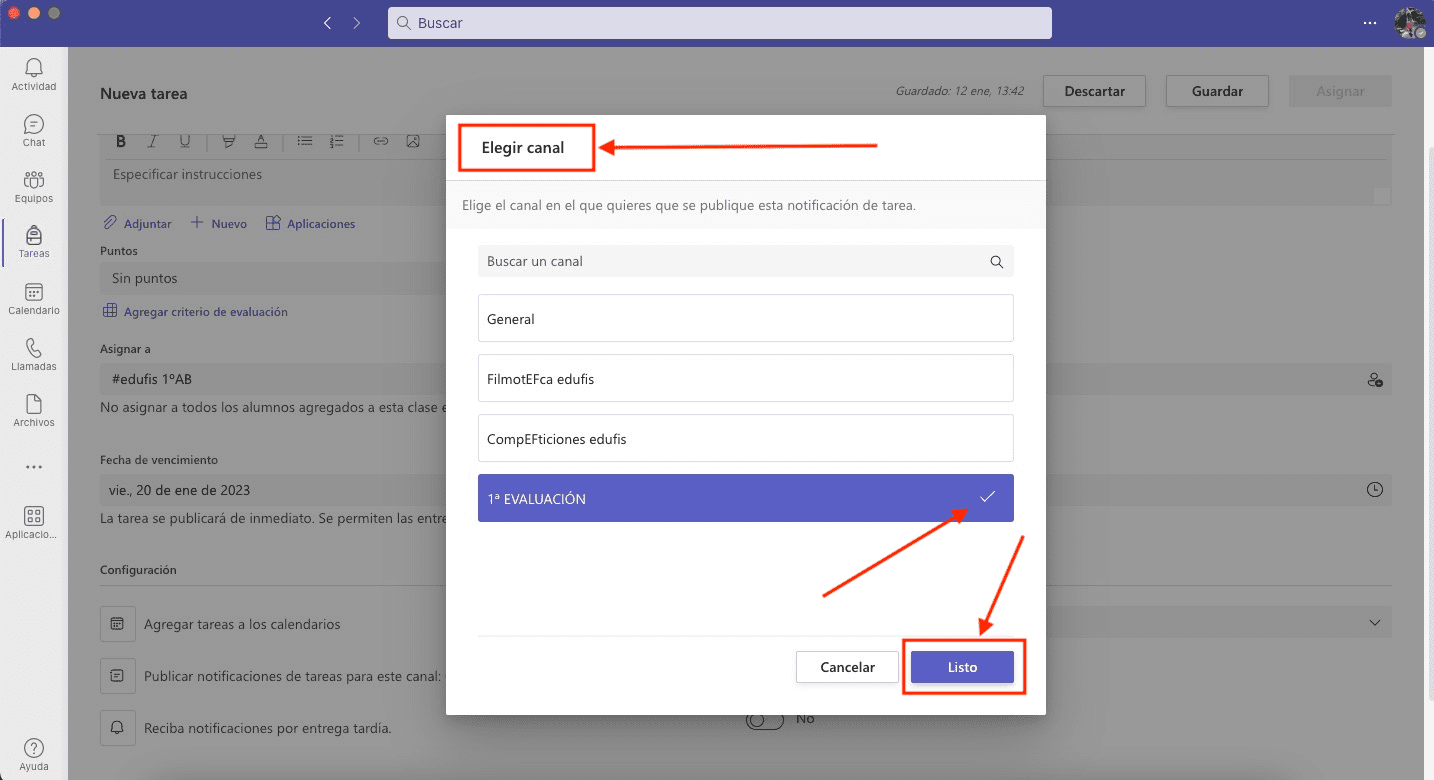
Haga clic en "Editar", situado a la derecha de "Publicar notificaciones de tareas para este canal" para elegir el canal donde quiere que sea asignada la tarea. Elija el canal y haga clic en "Listo".
María Diego Sánchez. Canal para la tarea(CC BY-SA)María Diego Sánchez. Elección de canal(CC BY-SA)
1.10. Entrega tardía de tareas
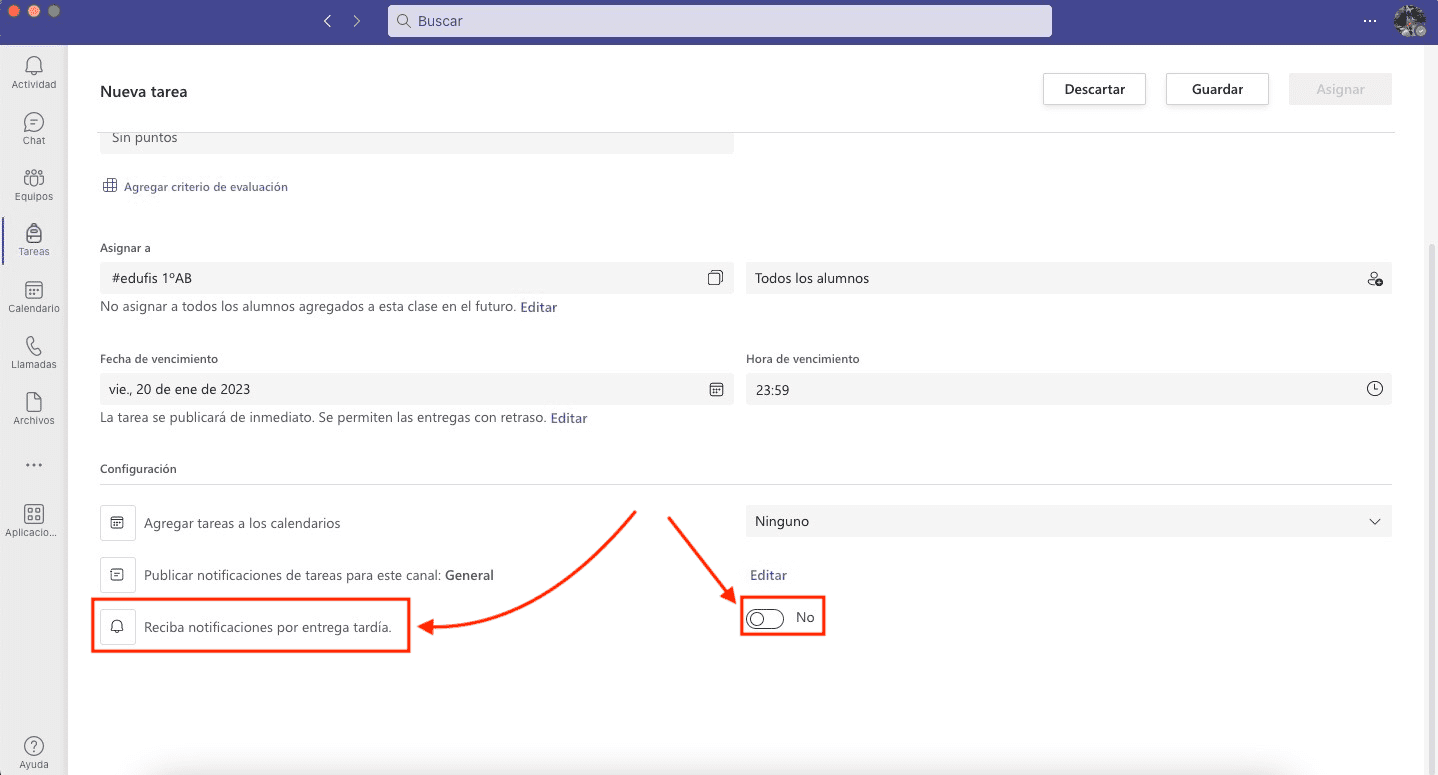
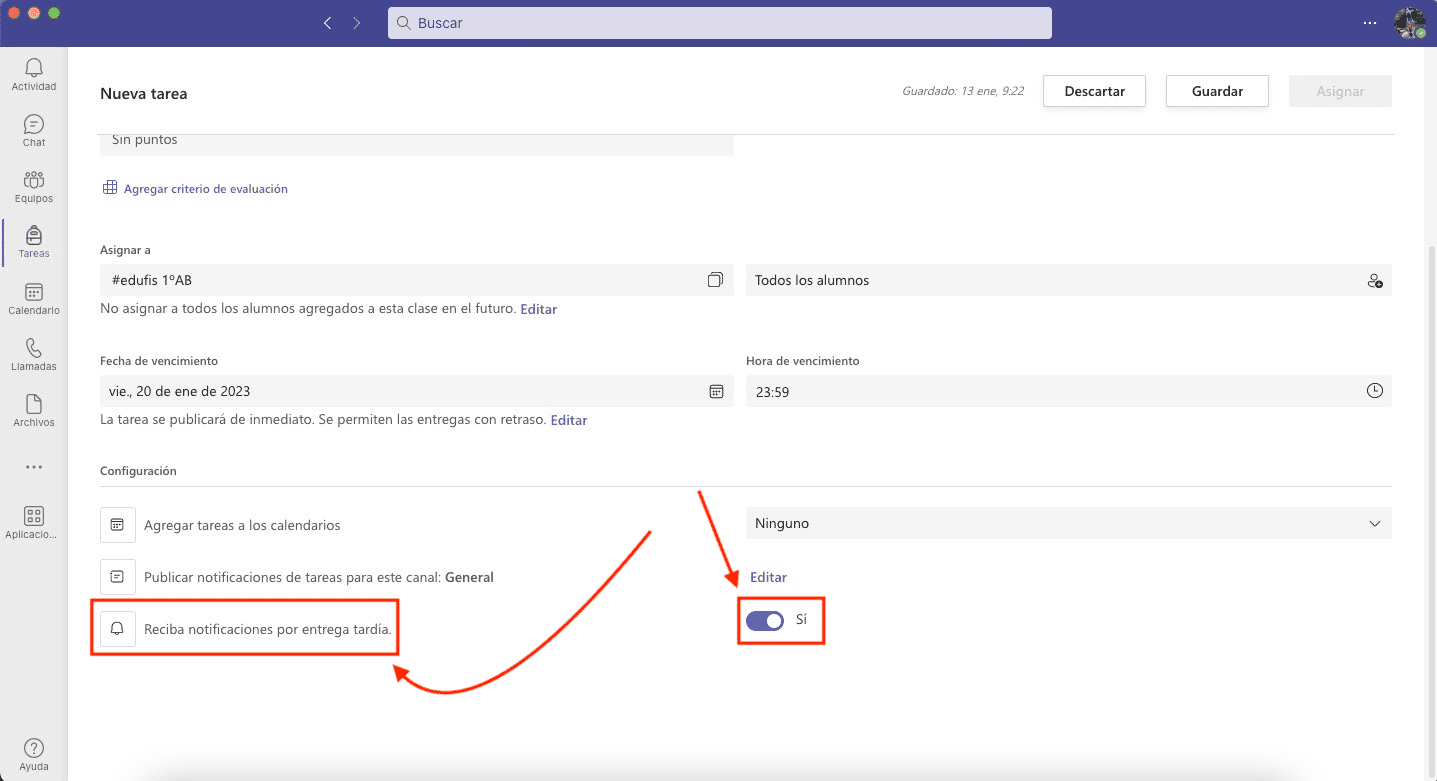
Puede elegir si recibir notificaciones por entrega tardía o no de las tareas solicitadas.
María Diego Sánchez. Notificaciones por entrega tardía(CC BY-SA)María Diego Sánchez. Notificaciones por entregar tardía(CC BY-SA)
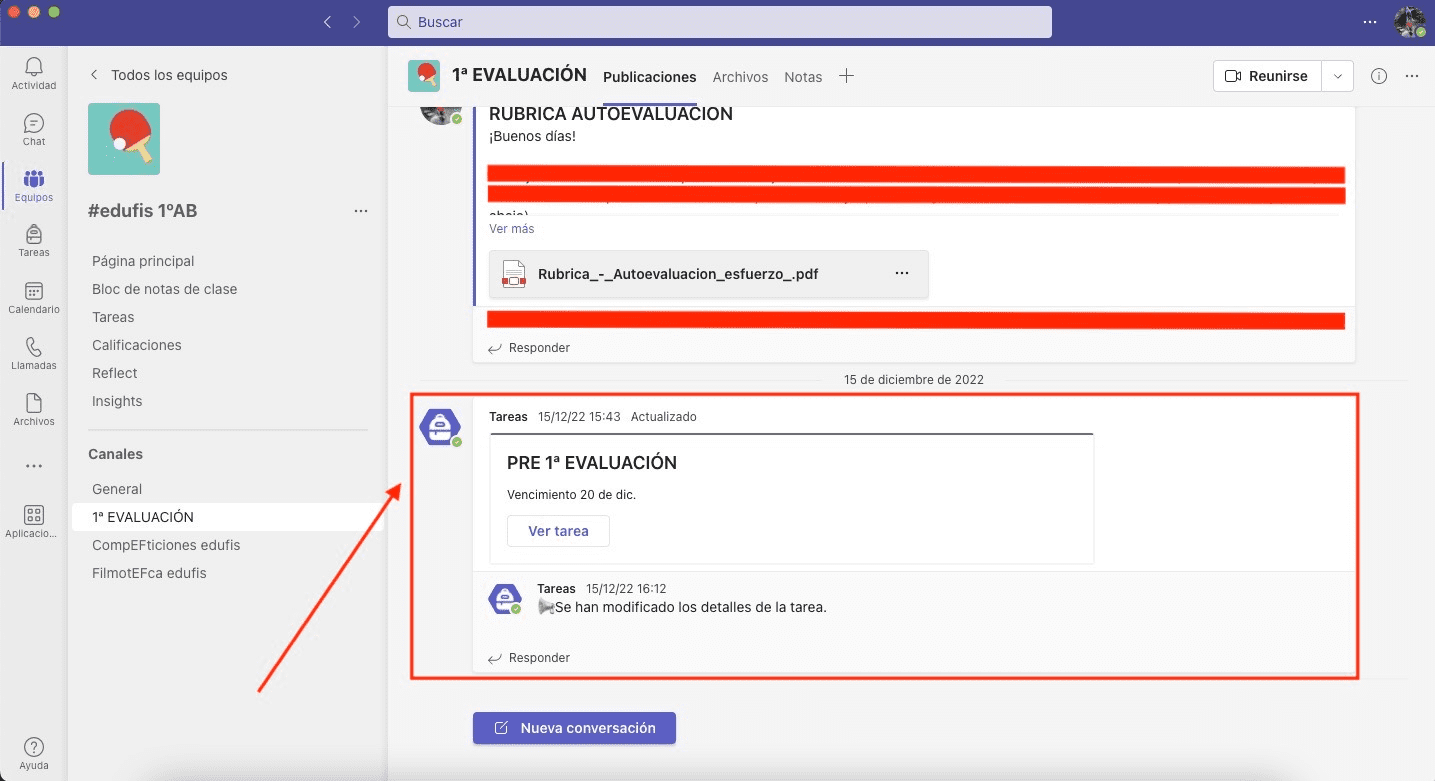
Una vez creada, la tarea aparecerá en la lista de tareas del canal que se haya elegido y los miembros del equipo a los que les ha sido asignada la tarea recibirán una notificación.
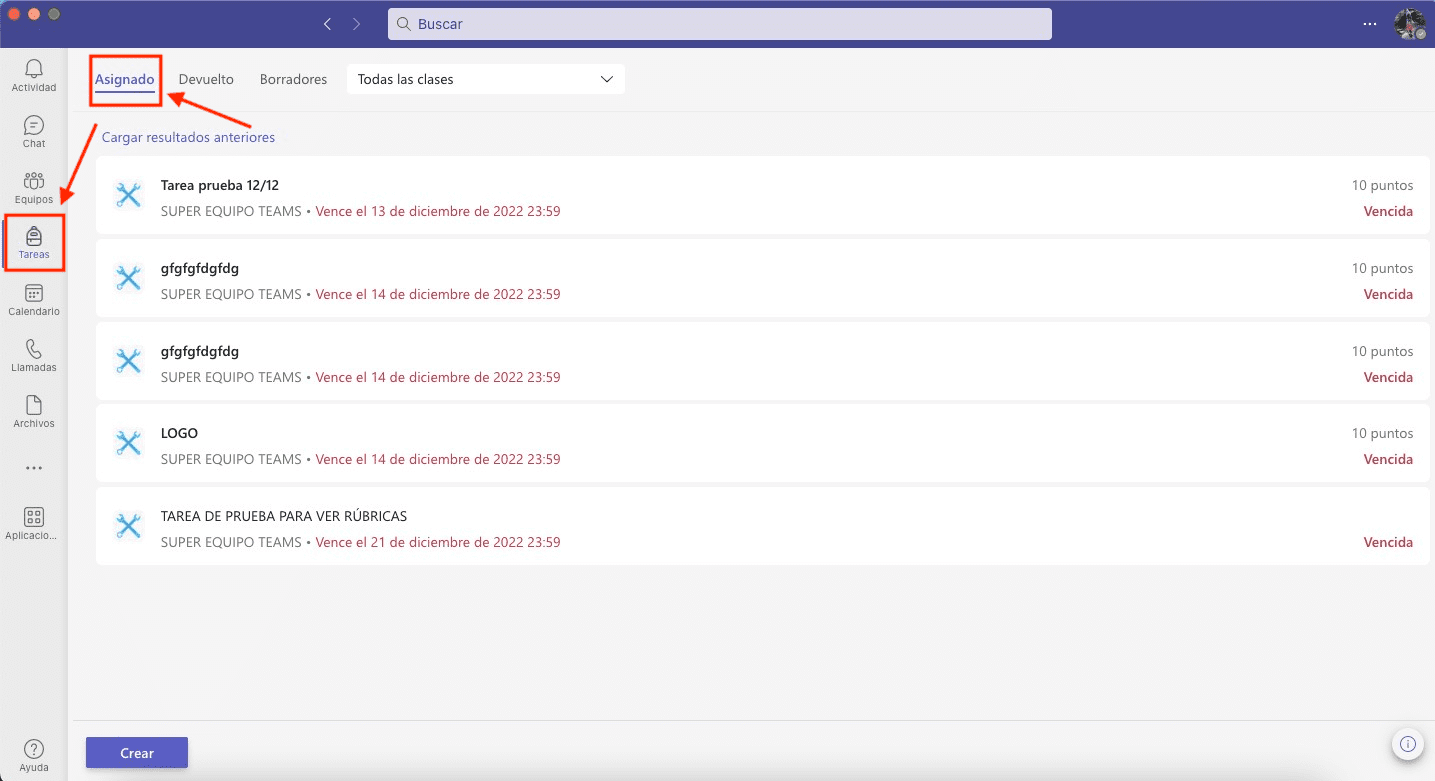
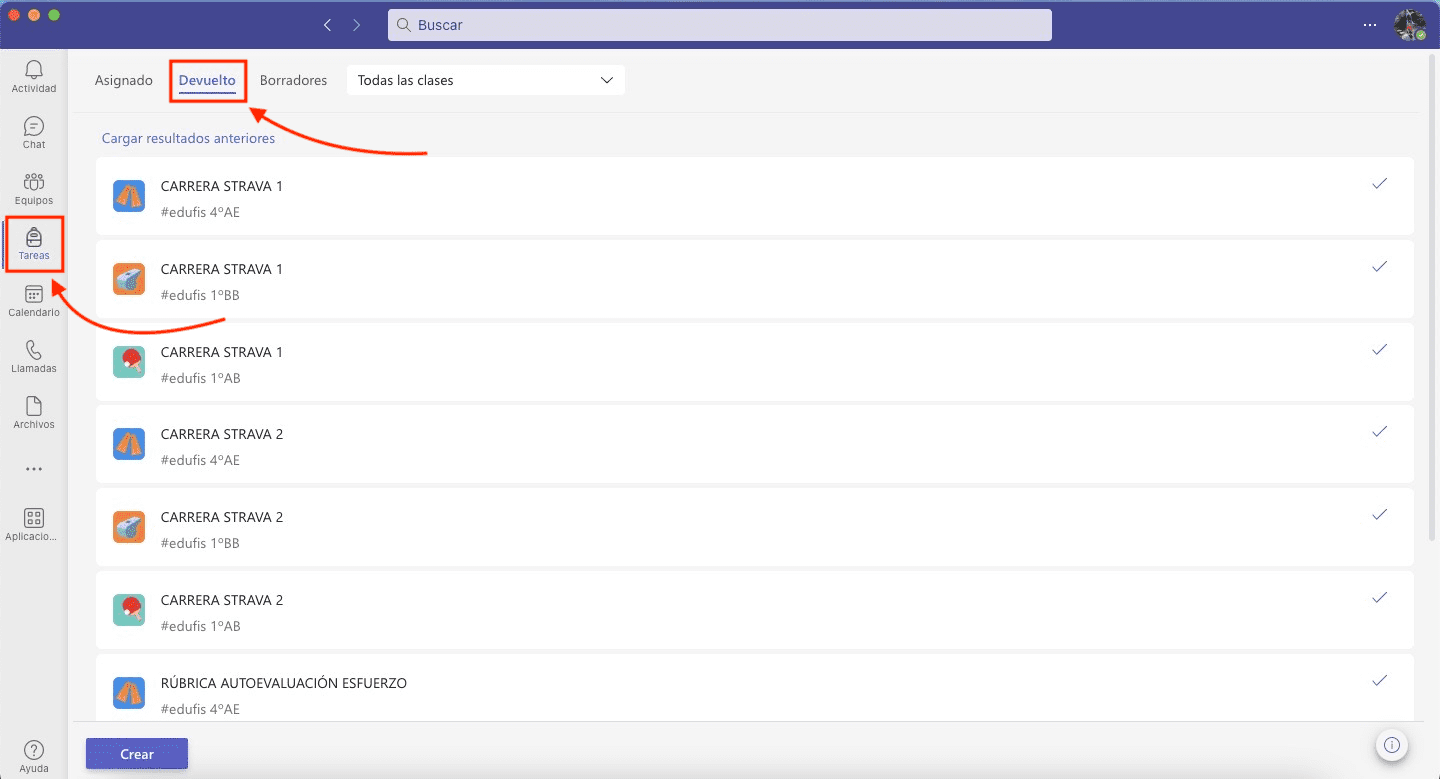
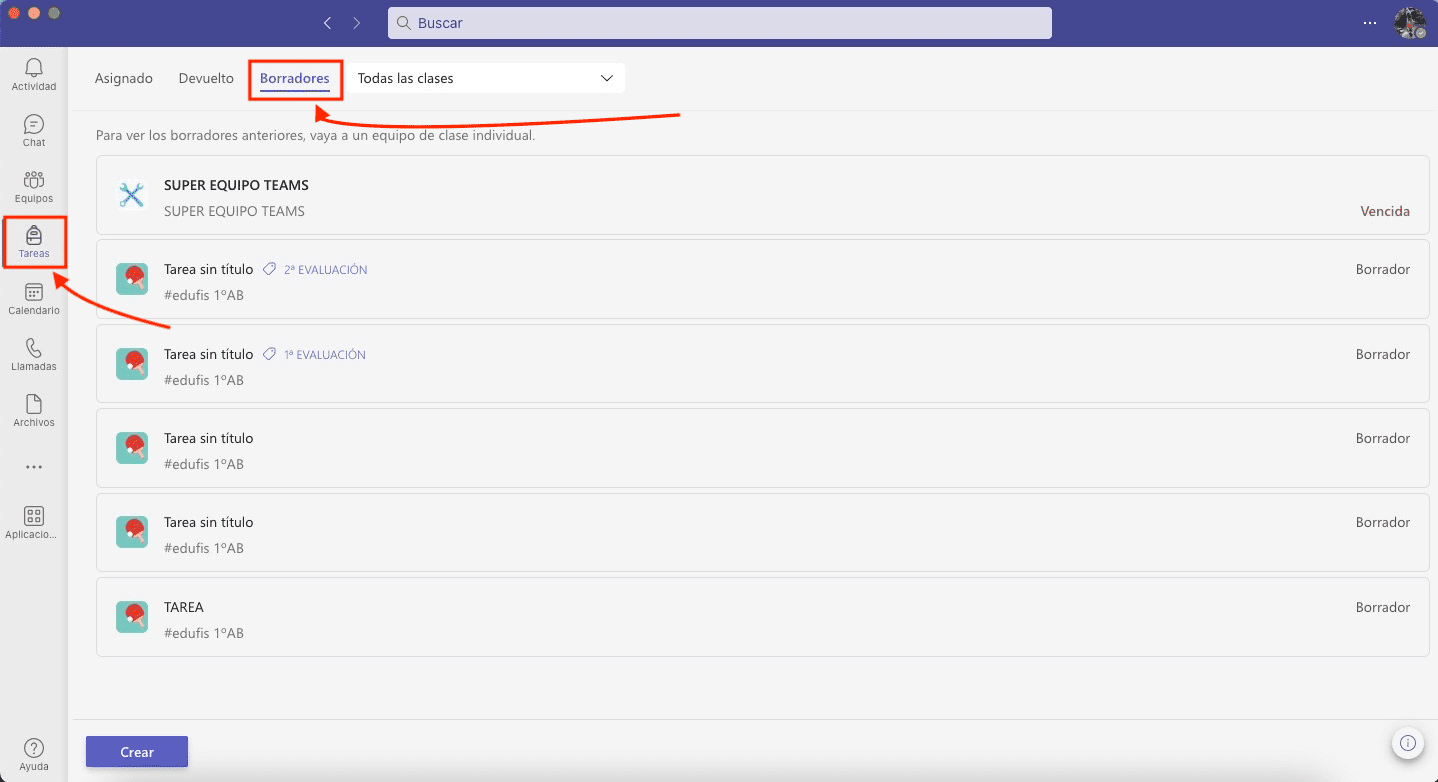
Dentro del apartado "Tareas", puede ver las que estén asignadas, devueltas y en borradores.
María Diego Sánchez. Tareas asignadas(CC BY-SA)María Diego Sánchez. Tareas devueltas(CC BY-SA)María Diego Sánchez. Tareas en borradores(CC BY-SA)
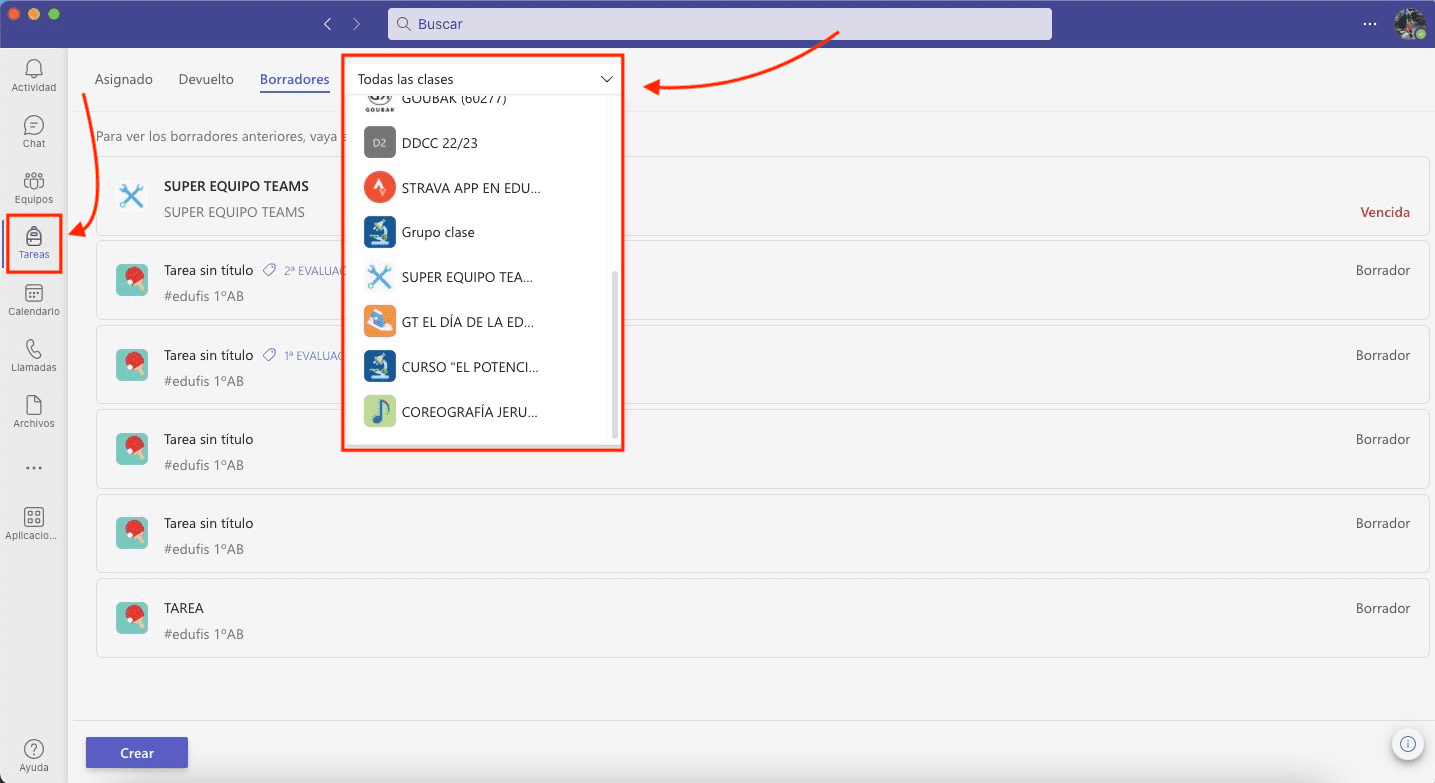
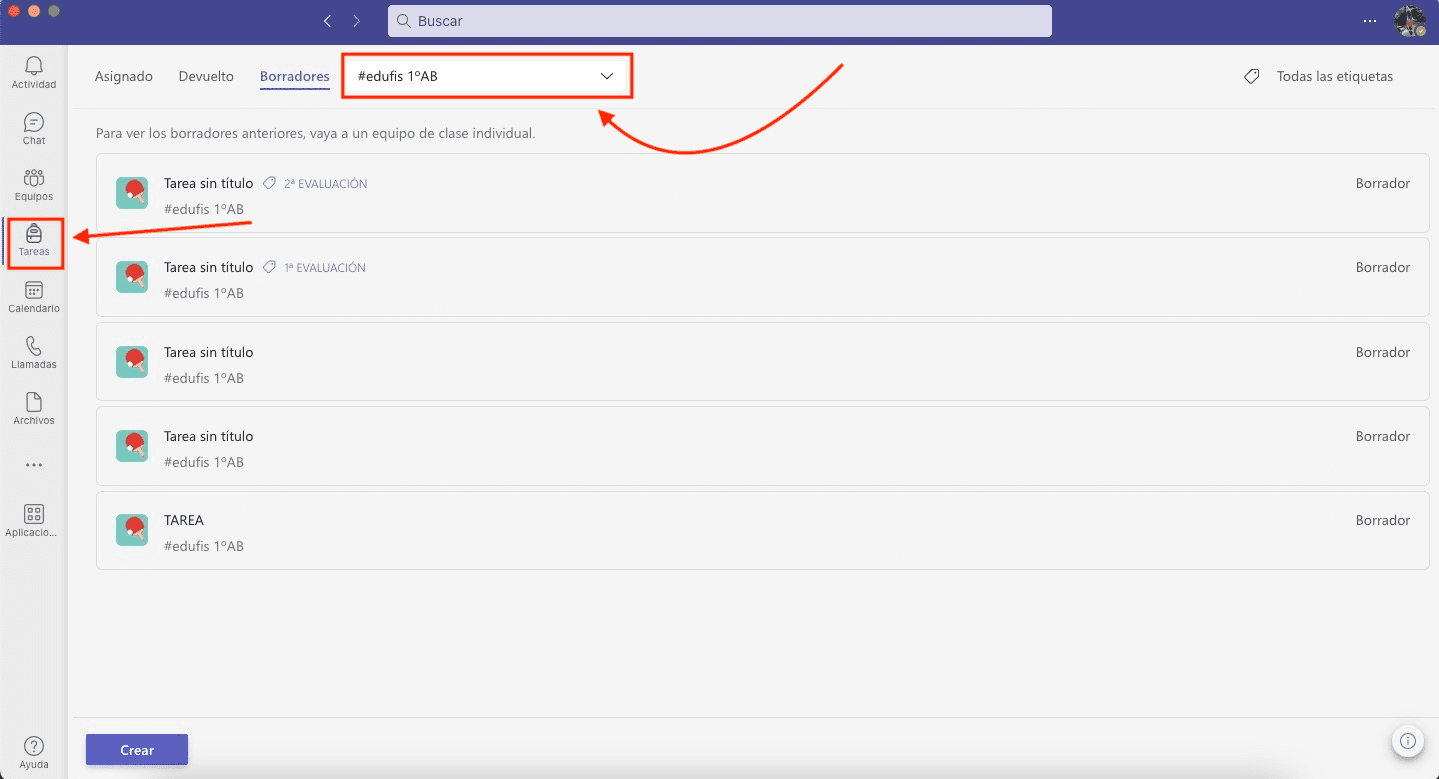
Además de poder ver todas las tareas asignadas, devueltas o en borradores en todas las clases, puede seleccionar el grupo en concreto del que quiere ver las tareas.
María Diego Sánchez. Tareas de todas las clases(CC BY-SA)María Diego Sánchez. Tareas de la clase #edufis1ºAB(CC BY-SA)
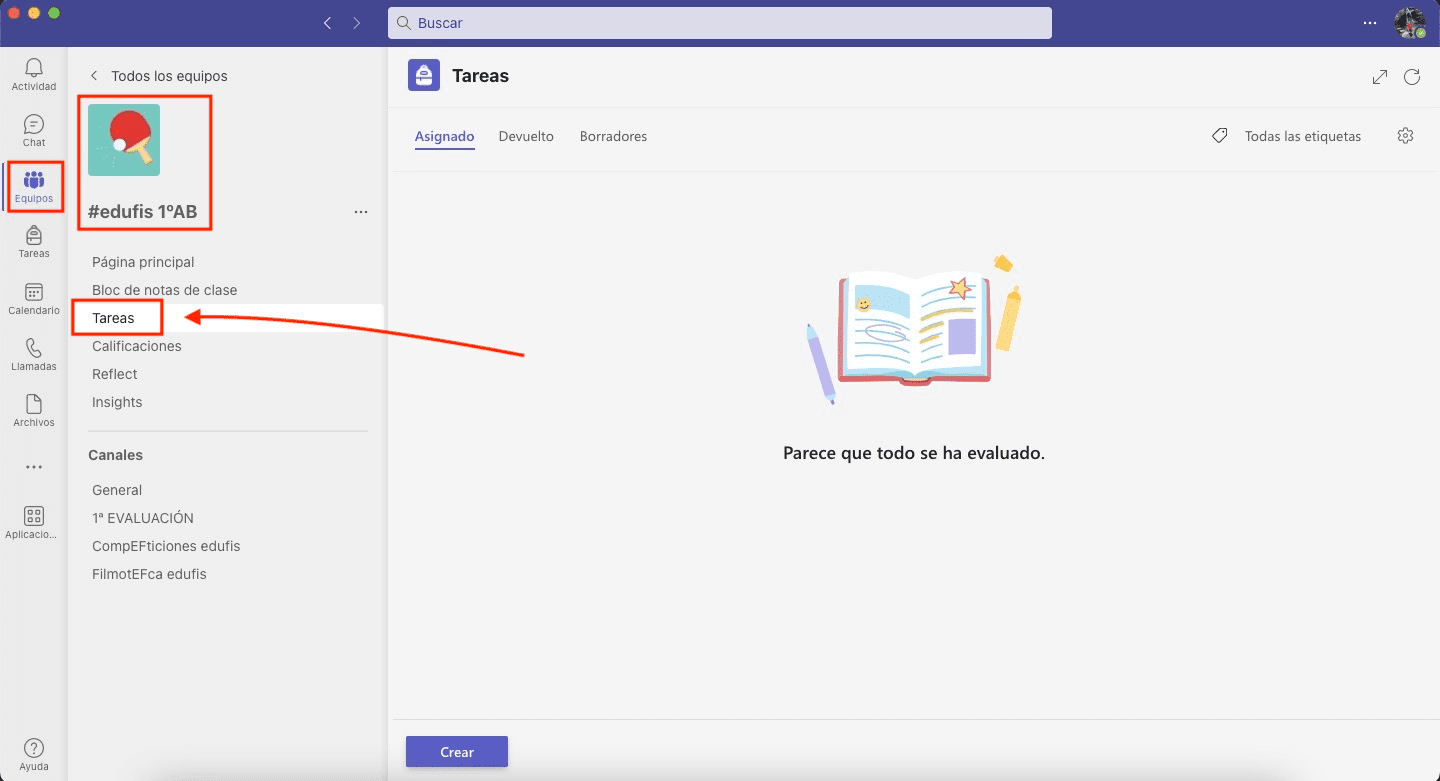
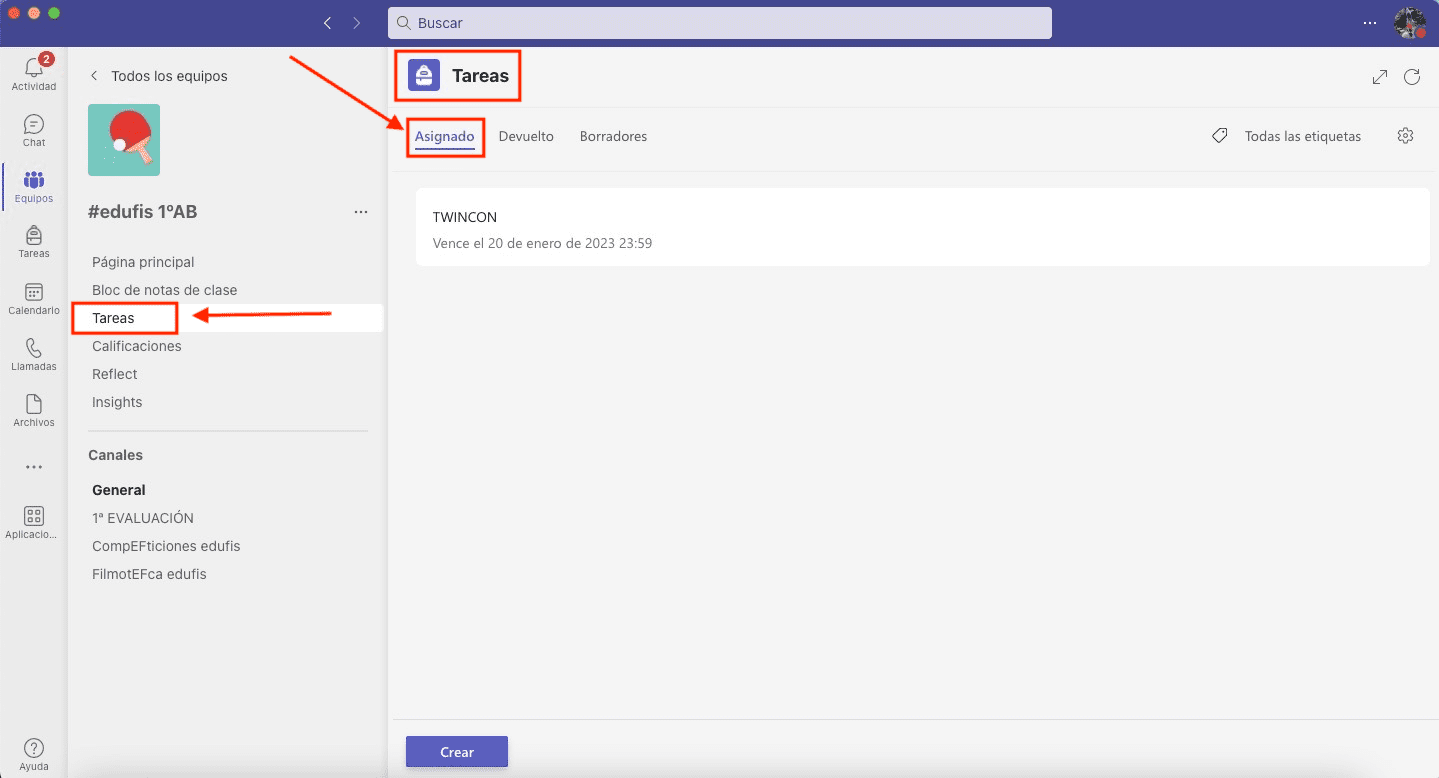
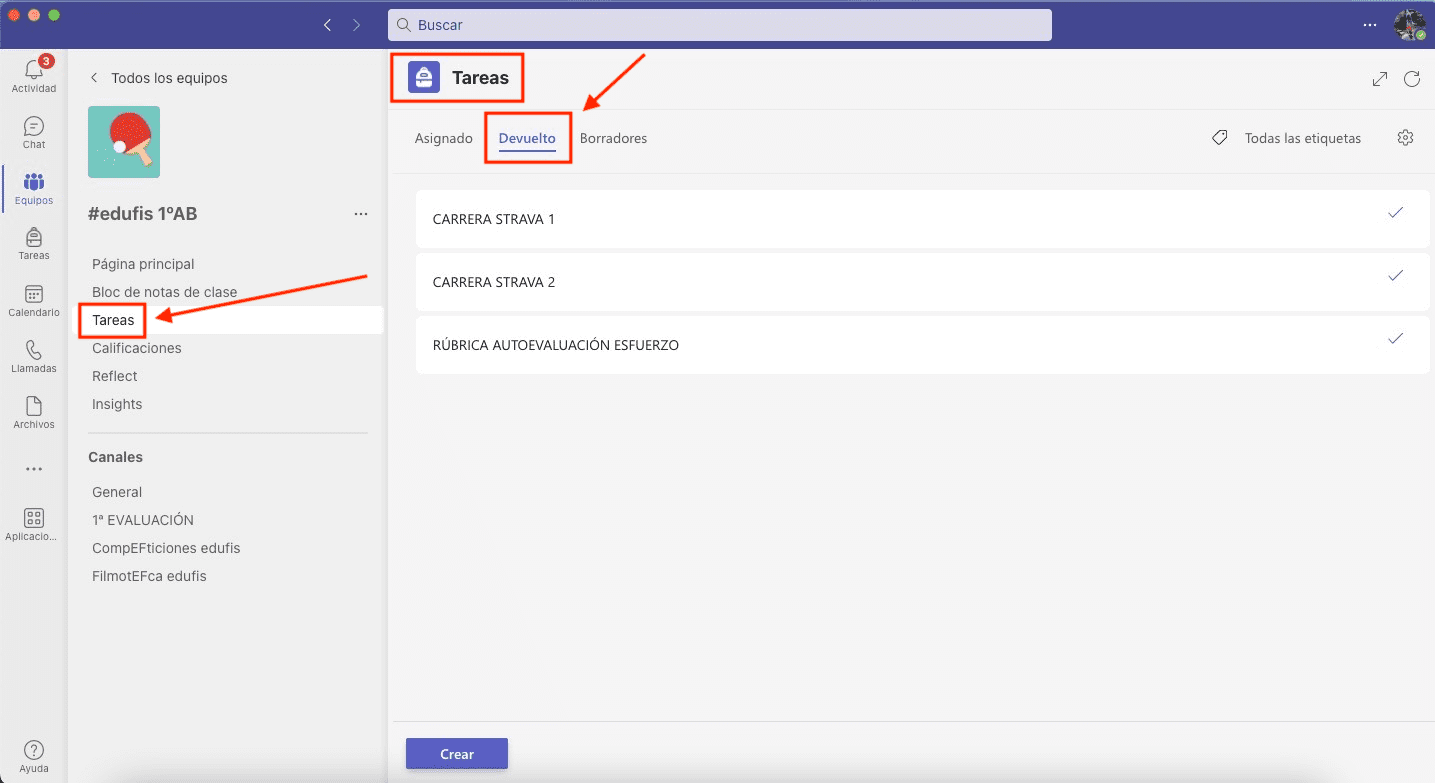
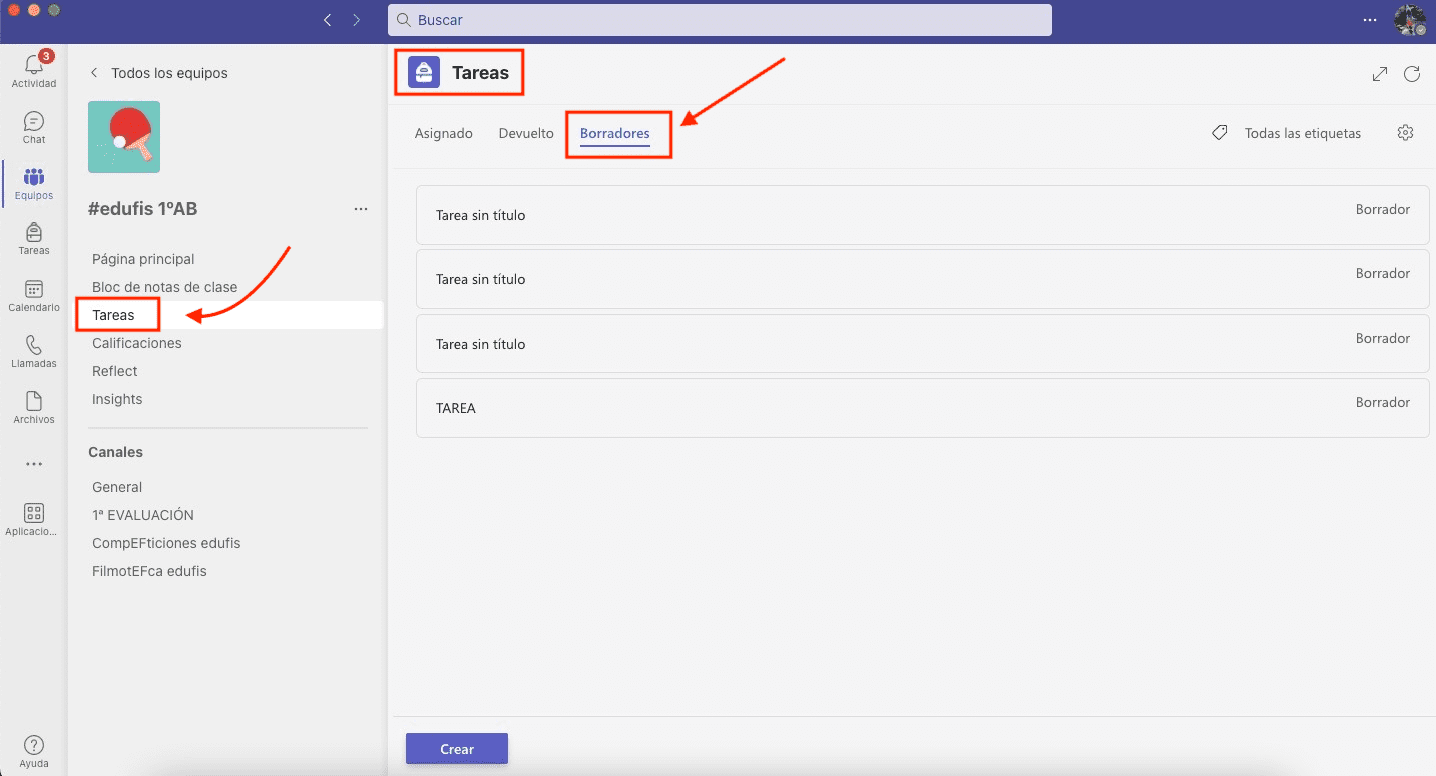
También puede ver y actualizar la tarea en la pestaña "Tareas" dentro del propio equipo.
María Diego Sánchez. Tarea en el propio equipo(CC BY-SA)
Haga clic en "Asignado" para ver las tareas solicitadas.
María Diego Sánchez. Tareas asignadas dentro de un equipo(CC BY-SA)
Haga clic en "Devuelto" para ver las tareas ya realizadas
María Diego Sánchez. Tareas devueltas dentro de un equipo(CC BY-SA)
Haga clic en "Borradores" para ver las tareas que están en modo borrador.
María Diego Sánchez. Tareas en borradores dentro de un equipo(CC BY-SA)
1.12. Devolver la tarea
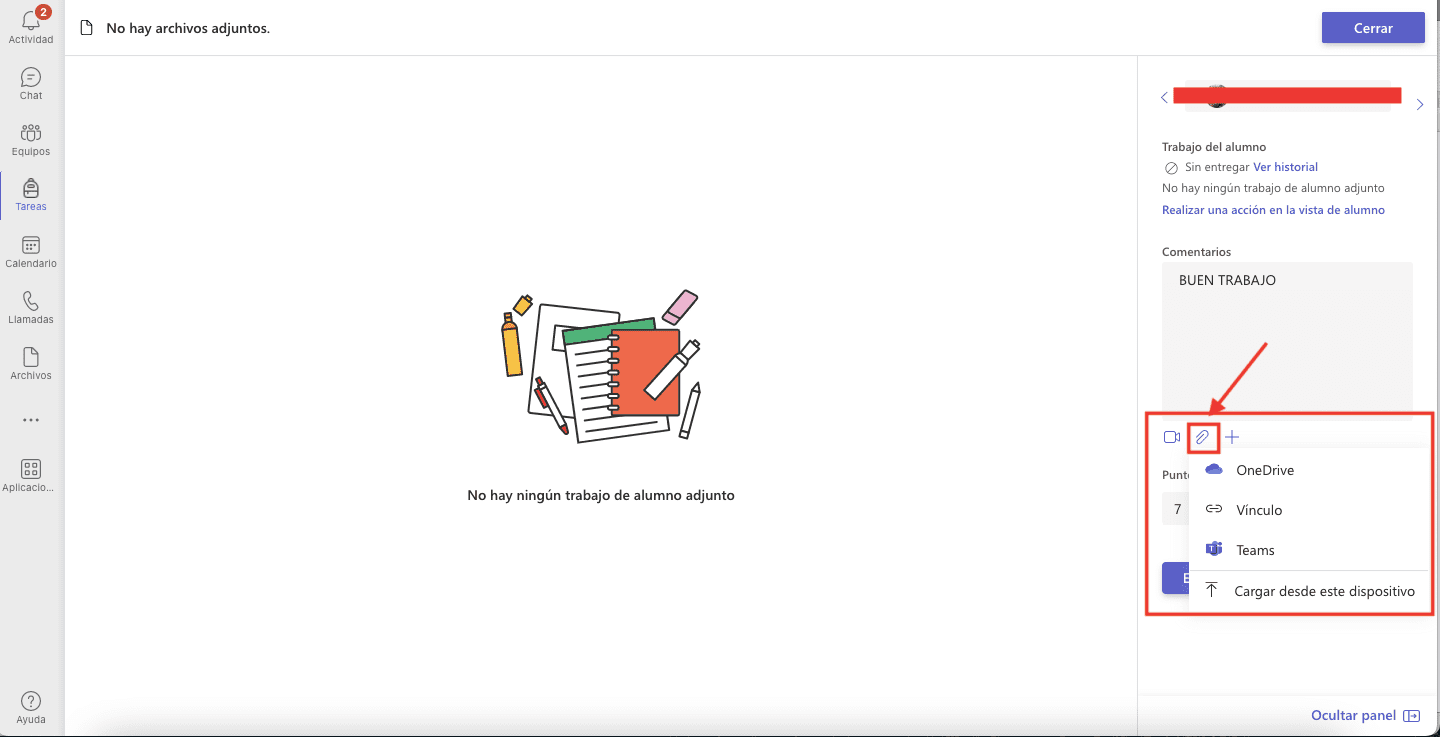
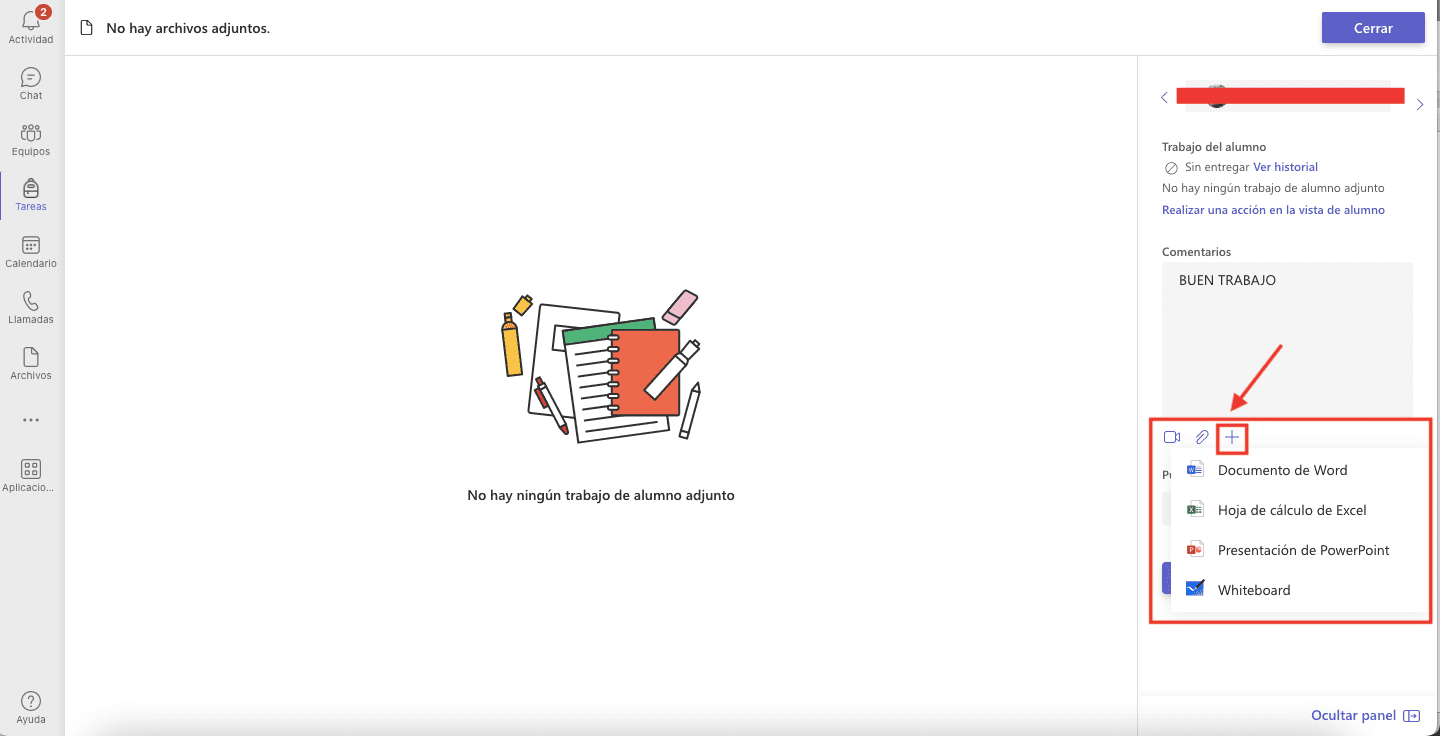
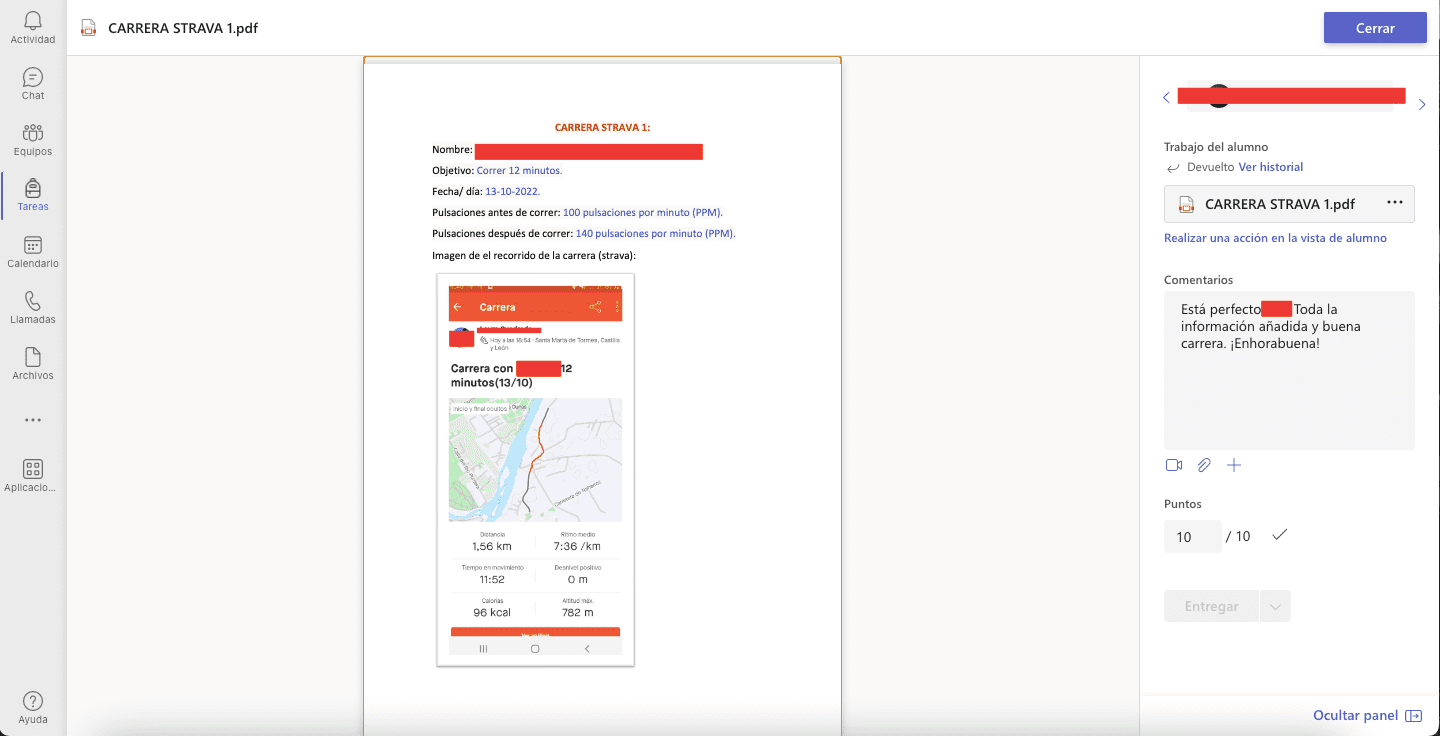
Podemos devolver la tarea a los alumnos con una evaluación, una calificación, una rúbrica de evaluación, un vínculo para que puedan ver un enlace o incluso un documento en línea.
Además, es importante recalcar que los alumnos pueden recibir la tarea devuelta y evaluada, o recibirla para revisión. De esta manera, tienen la posibilidad de corregir los errores y mejorar el trabajo realizado.
María Diego Sánchez. Devolver la tarea(CC BY-SA)María Diego Sánchez. Devolver la tarea y entregar con/sin revisión(CC BY-SA)María Diego Sánchez. Adjuntar enlace o documento(CC BY-SA)María Diego Sánchez. Adjuntar Word, Excel, PWP(CC BY-SA)
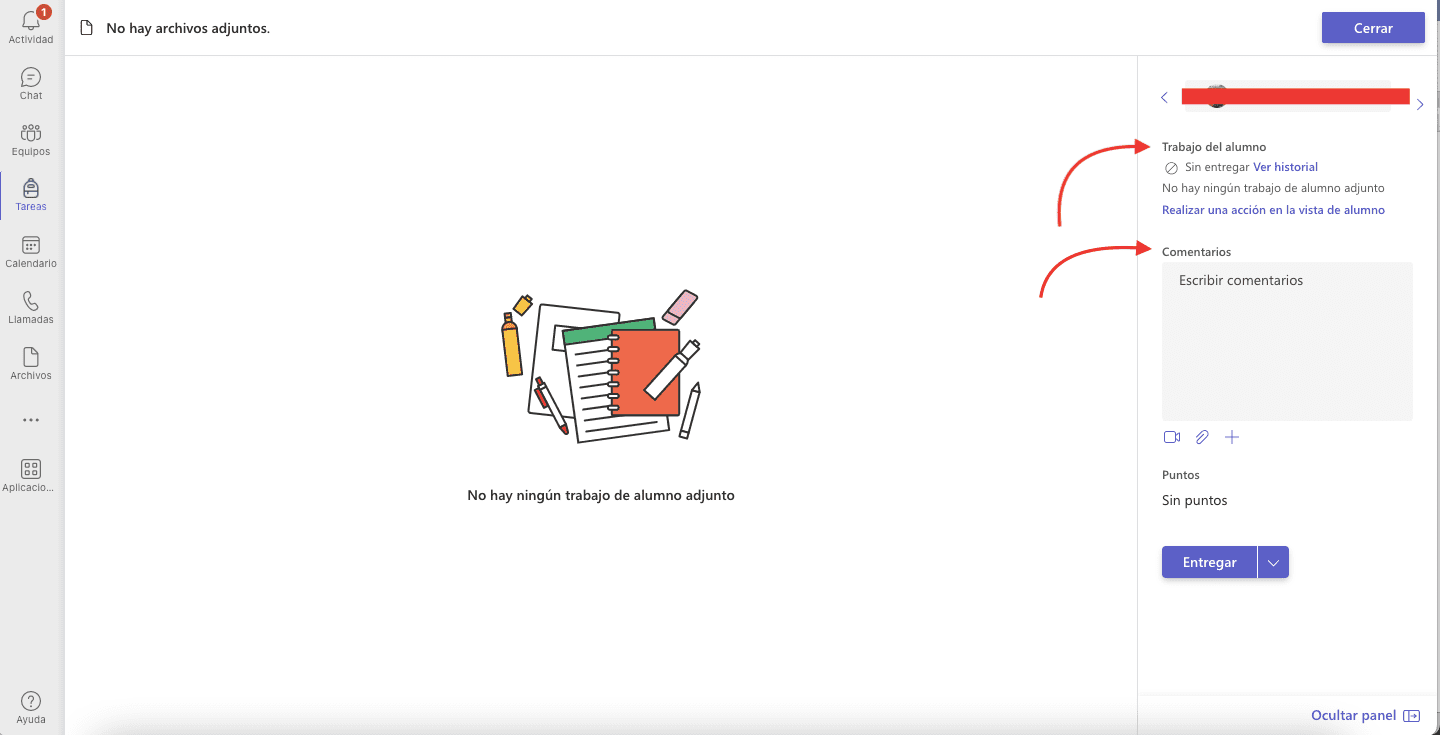
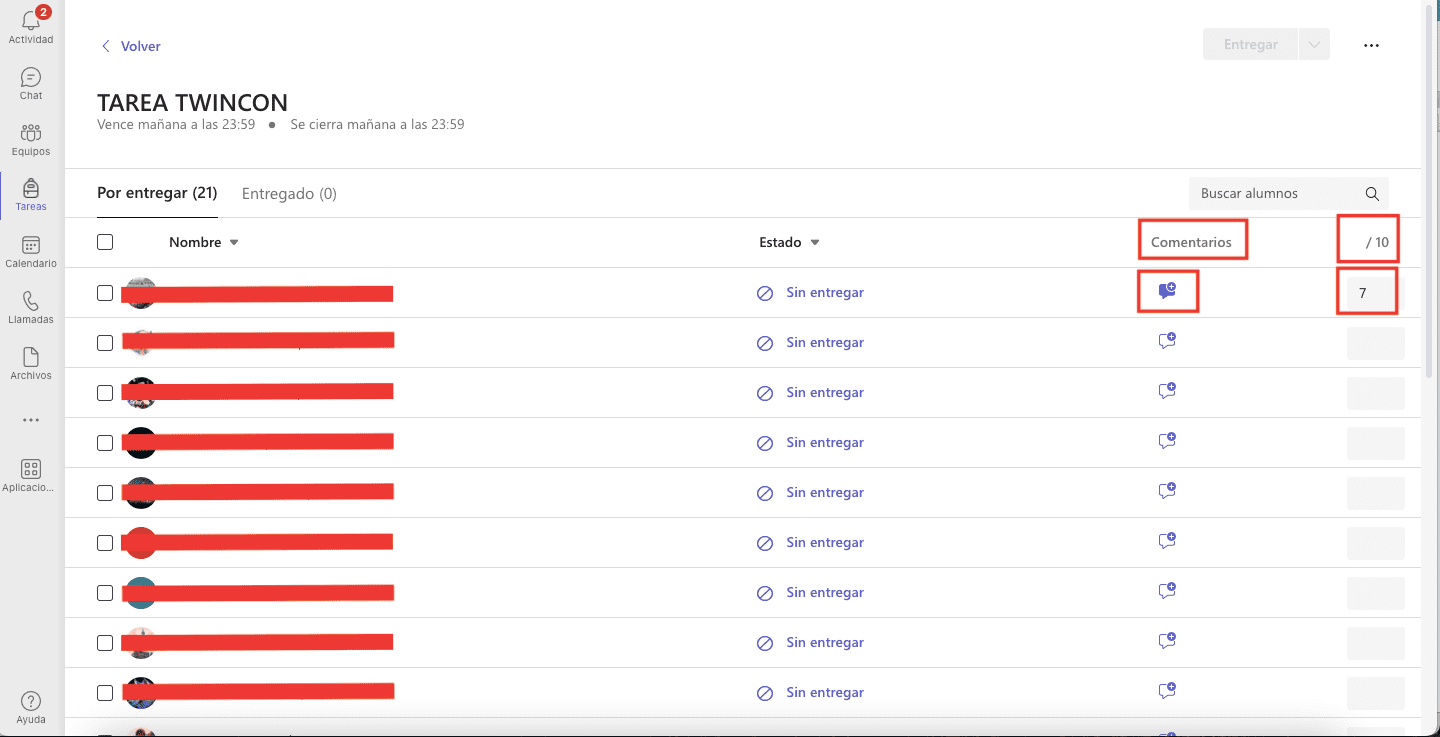
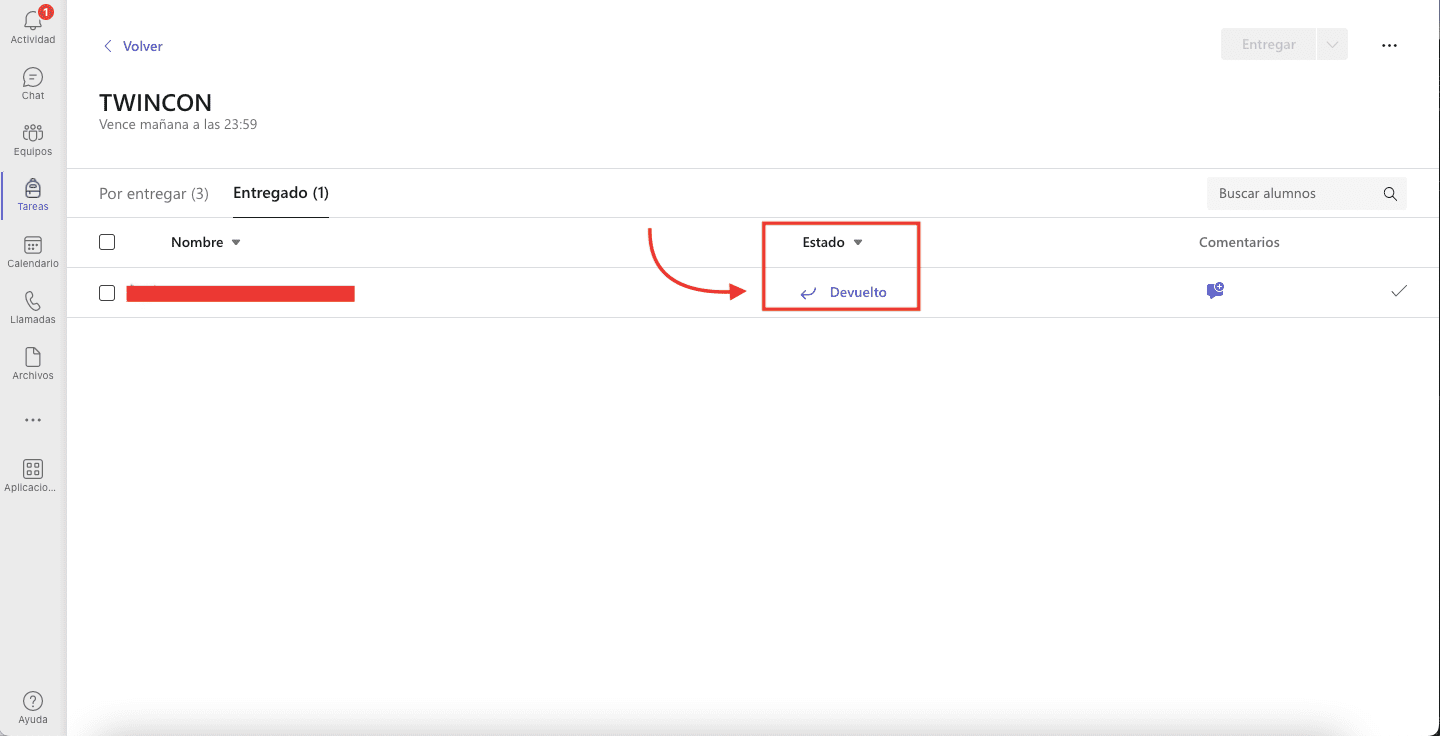
Además, podemos ver el resumen de las tareas de todos nuestros alumnos en el grupo/clase y observar los comentarios y la puntuación añadida.
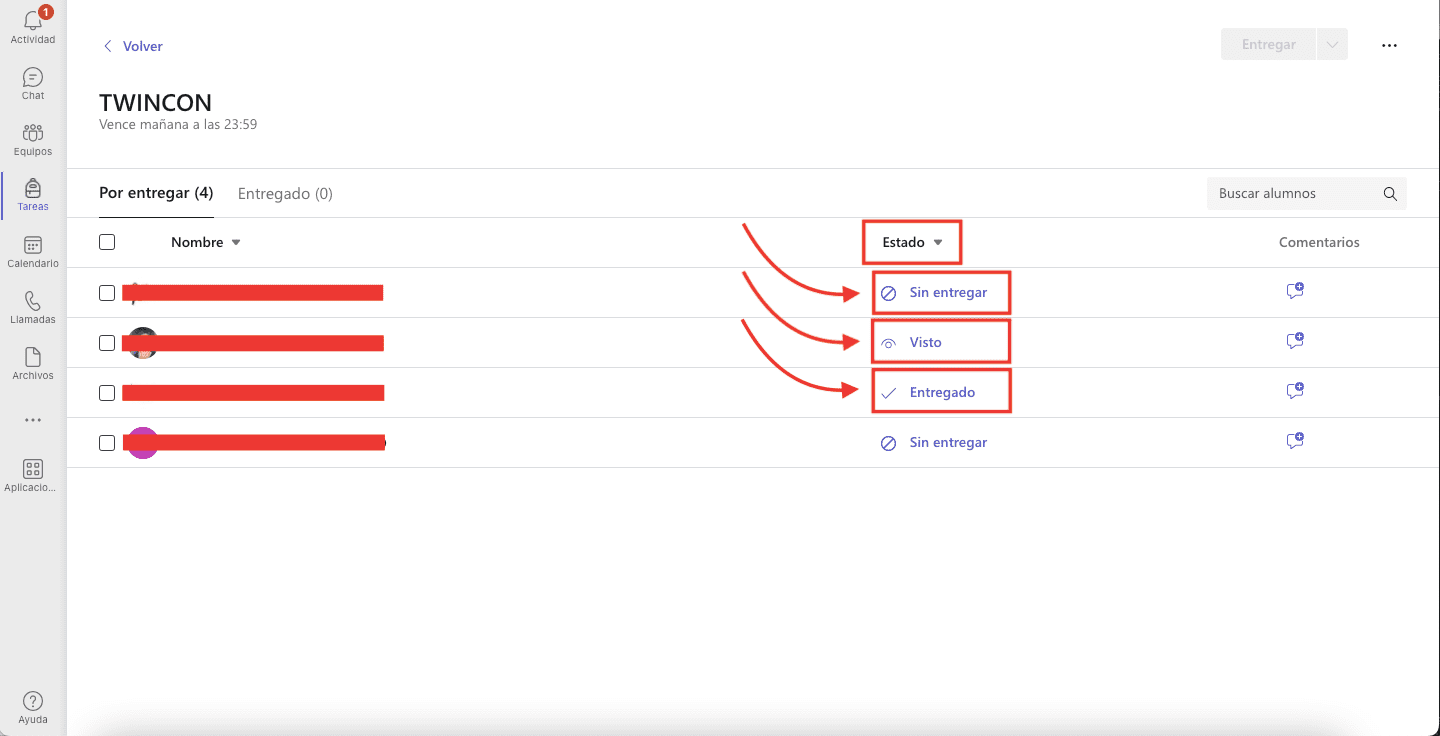
Por otra parte, los alumnos pueden tener el estado de la tarea: "Sin entregar", "Visto", "Entregado" o "Devuelto"
María Diego Sánchez. Estado de las tareas(CC BY-SA)María Diego Sánchez. Tarea sin entregar, vista, entregada(CC BY-SA)María Diego Sánchez. Tarea devuelta(CC BY-SA)María Diego Sánchez. Evaluación y calificación de una tarea(CC BY-SA)