3. Insights: combinación de técnicas y uso de herramientas
3.1 Acceso a Insights
Puede acceder de dos modos a los informes y estadísticas que muestra Insights en sus equipos de Teams.
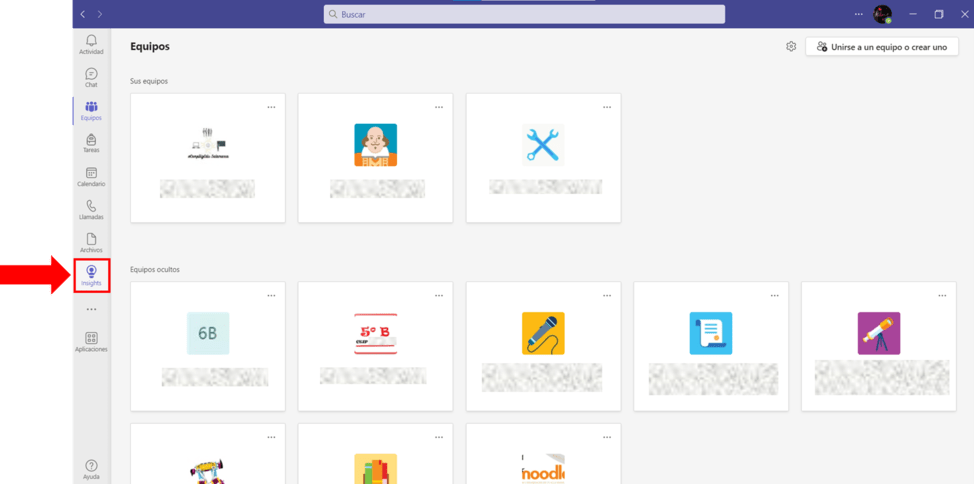
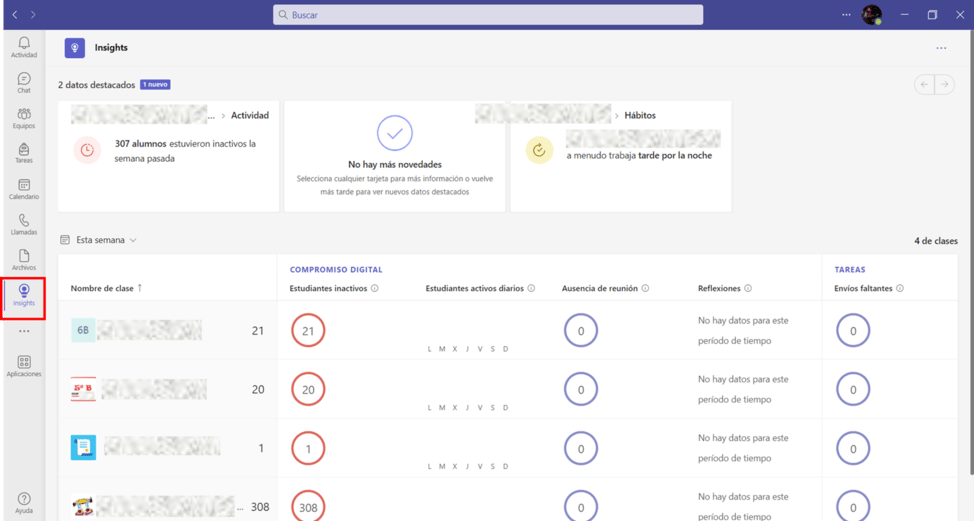
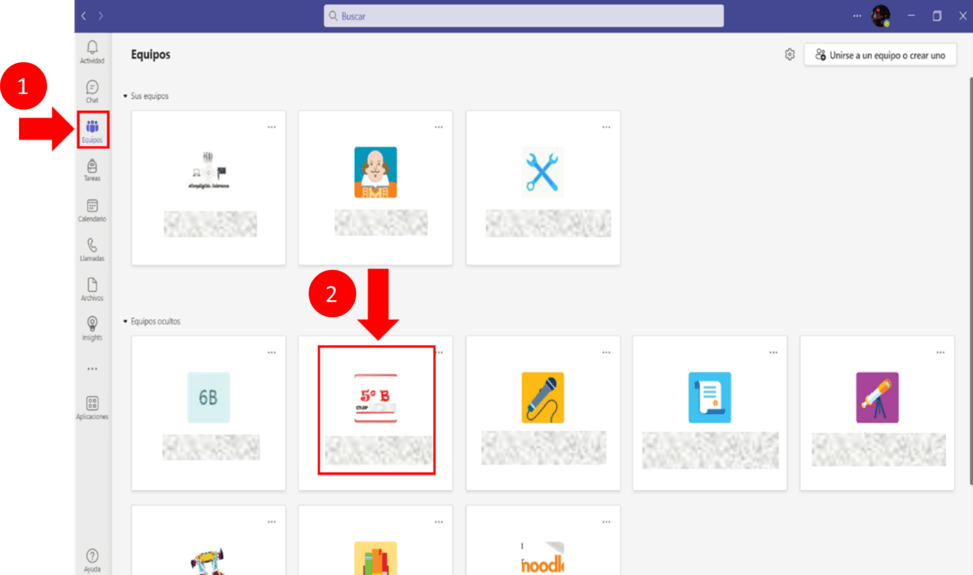
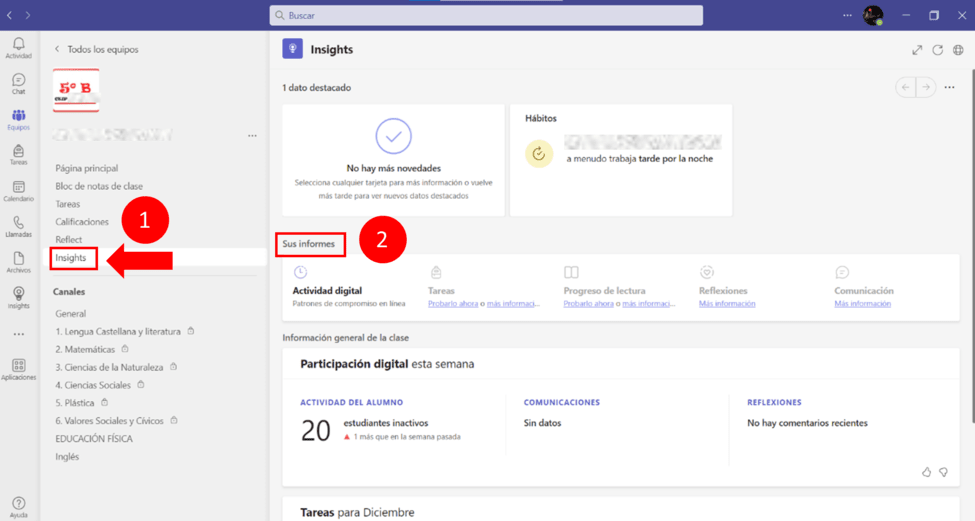
A.) Botón Insights, situado en el menú vertical de la izquierda. A continuación se muestran dos imágenes explicativas del proceso:
Haga clic en el botón "Insights" del menú vertical de la izquierda. (Para que aparezca ese botón tiene que haber sido previamente insertado en dicho menú).
Antonio Sánchez García. Insights_B2_f1(CC BY-SA)Después, seleccione el equipo para el que desea ver los informes de Insights, tal y como se muestra en la siguiente captura de pantalla.Antonio Sánchez García. Insights_B2_f2(CC BY-SA)
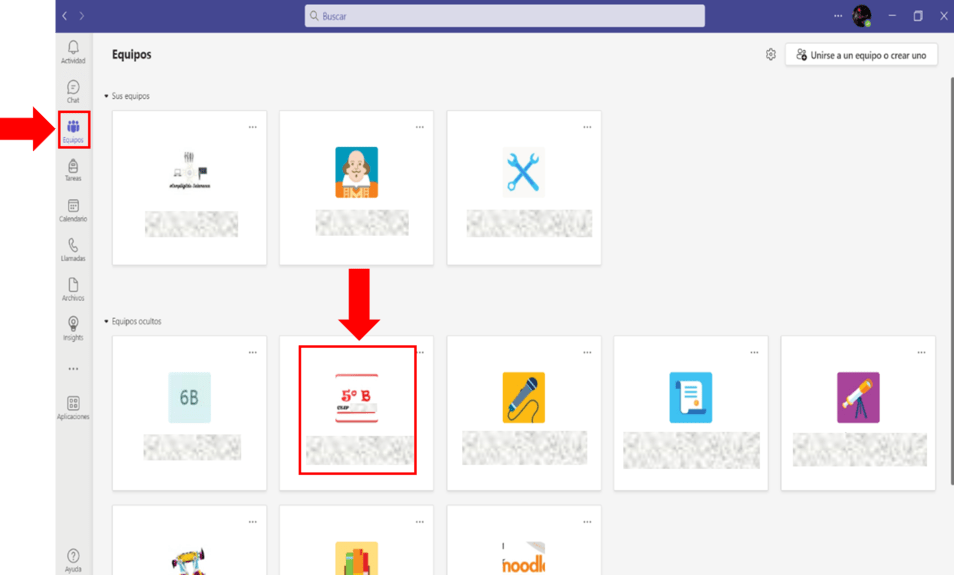
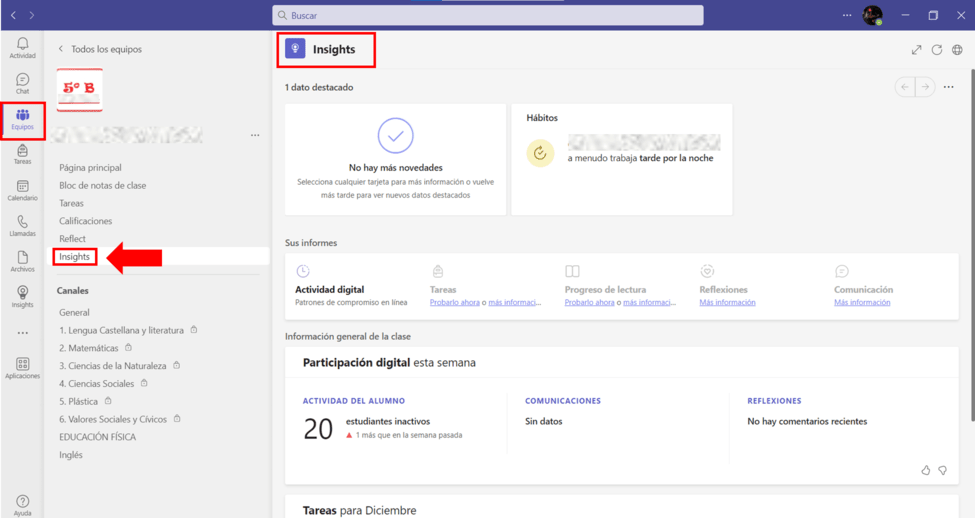
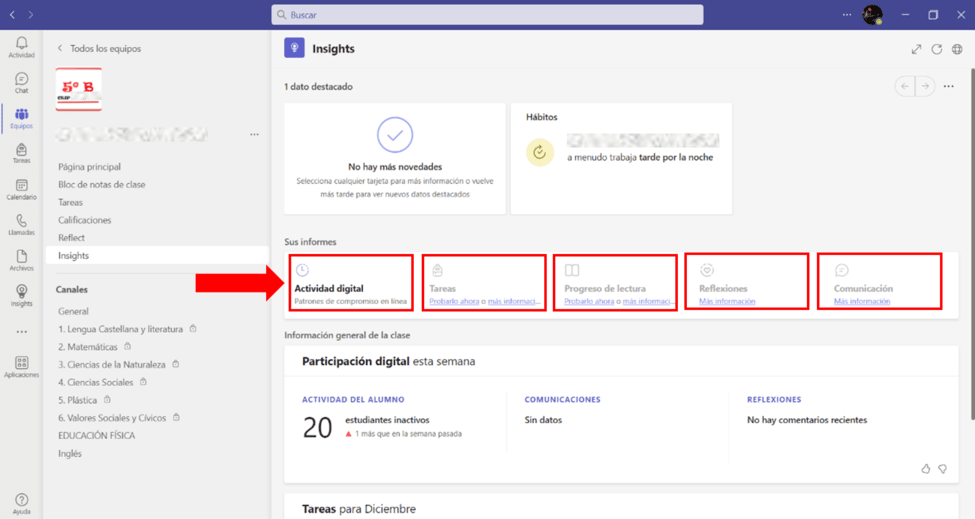
B.) Pestaña Insights, entrando en un equipo de forma previa. A continuación se muestran dos imágenes que visualizan el proceso:
Haga clic en la pestaña "Equipos" del menú vertical de la izquierda.
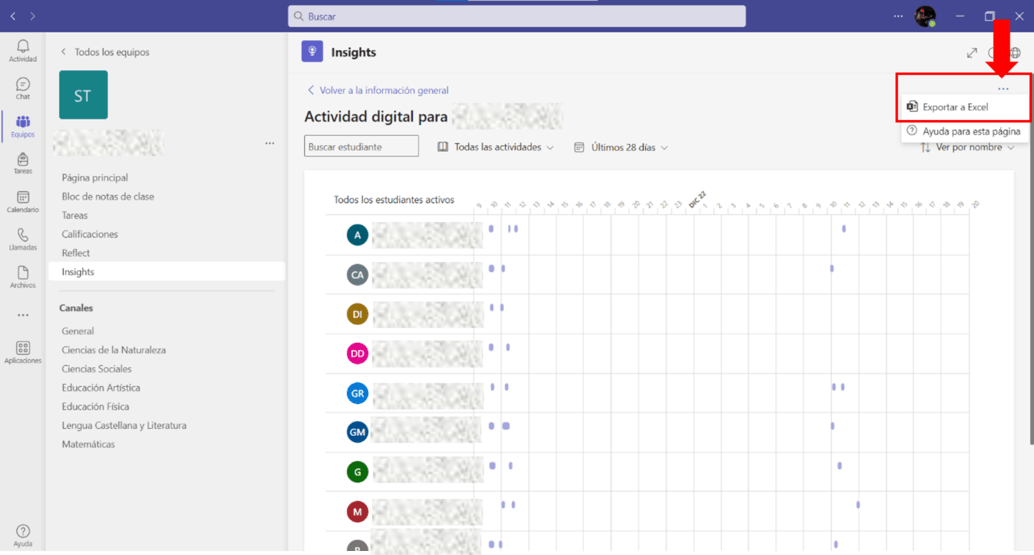
Antonio Sánchez García. Insights_B2_f3(CC BY-SA)Después seleccione el equipo al que desea acceder y, a continuación, haga clic en la opción "Insights" para ver los informes a tener en cuenta en la evaluación.Antonio Sánchez García. Insights_A2_f4(CC BY-SA)
3.2 Combinación de técnicas y uso de herramientas
Insights permite descargar informes de datos sobre los diferentes parámetros que usa Teams: Actividad digital, tareas, progreso de lectura, reflexiones y comunicación. Para ello es necesario el uso y manejo de herramientas como Excel para la interpretación y análisis de dichos datos. A continuación se explica el proceso para acceder a los informes que proporciona Teams en formato Excel:
1º) Abra Microsoft Teams y seleccione el equipo para el que desea ver los Insights.
En cada uno de los paneles de Insights puede exportar los datos en formato Excel. De esta manera podrá combinar técnicas para analizar información relevante de los alumnos para sus evaluaciones.
Una vez haya accedido a los diferentes paneles de Insights debe seguir los siguientes pasos para exportar sus datos en formato Excel:
1º) Haga clic en los tres puntitos de la parte superior derecha dentro de cada panel: actividad digital, tareas, progreso de lecturas, reflexiones y comunicación.
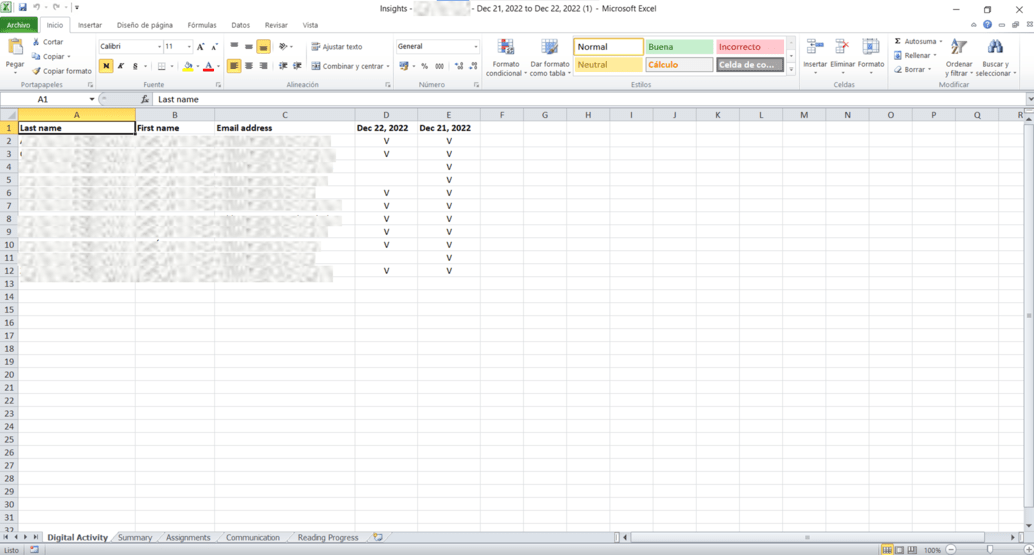
Como se puede observar, en Excel, los datos de la actividad digital se reflejan con los nombres de los alumnos y una columna para cada día dentro del período de tiempo seleccionado:
Si el alumno estuvo activo un día, en la celda aparece una "V"
Una celda vacía significa que el alumno estuvo inactivo ese día.
Nota aclaratoria:
Los datos sobre la asistencia a la reunión de clase tardarán unas horas después de que finalice la reunión en reflejarse en el informe de actividad digital. En algunos casos, los datos pueden tardar hasta 24 horas en aparecer.
Insights recopila datos de dispositivos móviles y de escritorio para la asistencia a las reuniones, las pestañas vistas, la actividad de asignación, la actividad de los archivos y la actividad de los mensajes. Los datos de los canales visitados solo se recopilan de dispositivos de escritorio.