Descarga e instalación de Office 365
Desde hace unos años, los usuarios del correo Educa (alumnado y profesorado), tenemos la posibilidad de descargarnos el paquete Office 365 versión escritorio (Word, Excel, PowerPoint, etc.) gratuitamente.
El proceso es sencillo:
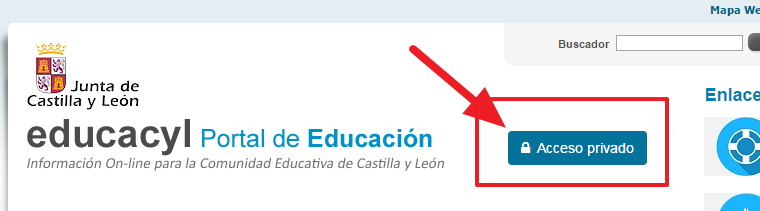
Entramos en la página web de la Consejería de Educación (enlace). Pulsamos sobre el botón Acceso privado:
Escribimos nuestro usuario y contraseña de Educa (xxxxxxx@educa.jcyl.es) y hacemos clic en "Iniciar sesión".
Volveremos a la página de inicio del Portal de Educación. Hacemos clic sobre "Acceso a mi zona privada":

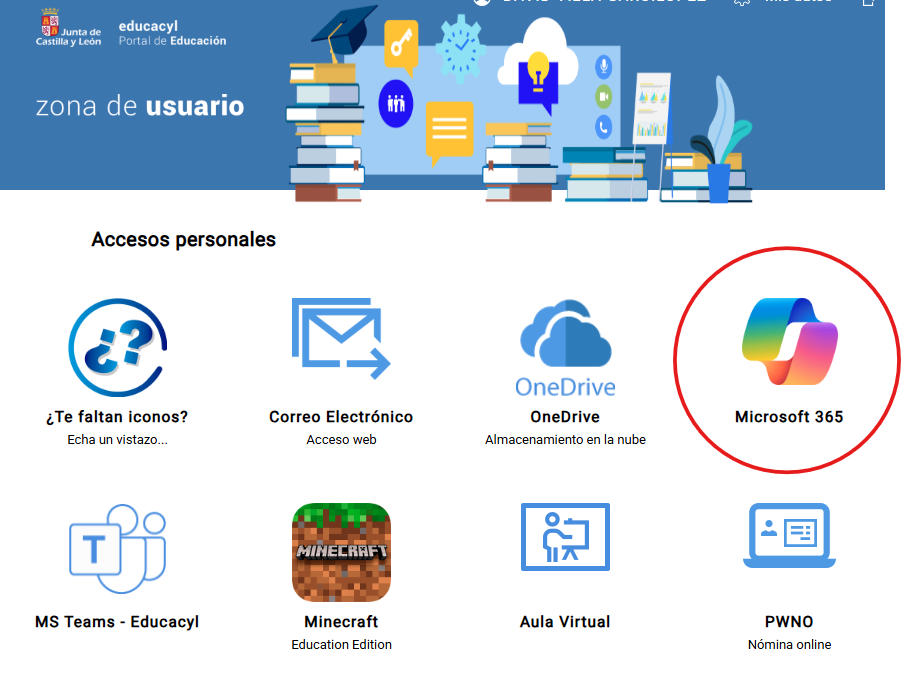
Entraremos en nuestra zona de usuarios. Clicamos sobre "Microsoft 365".
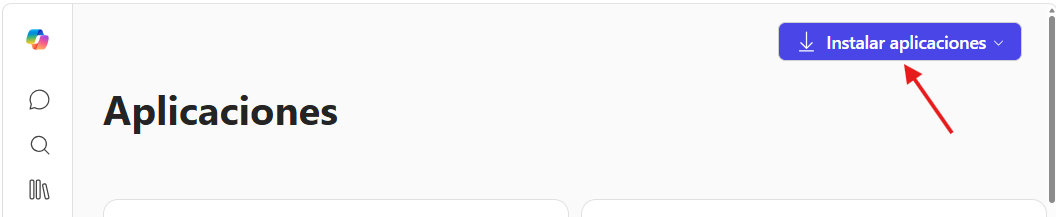
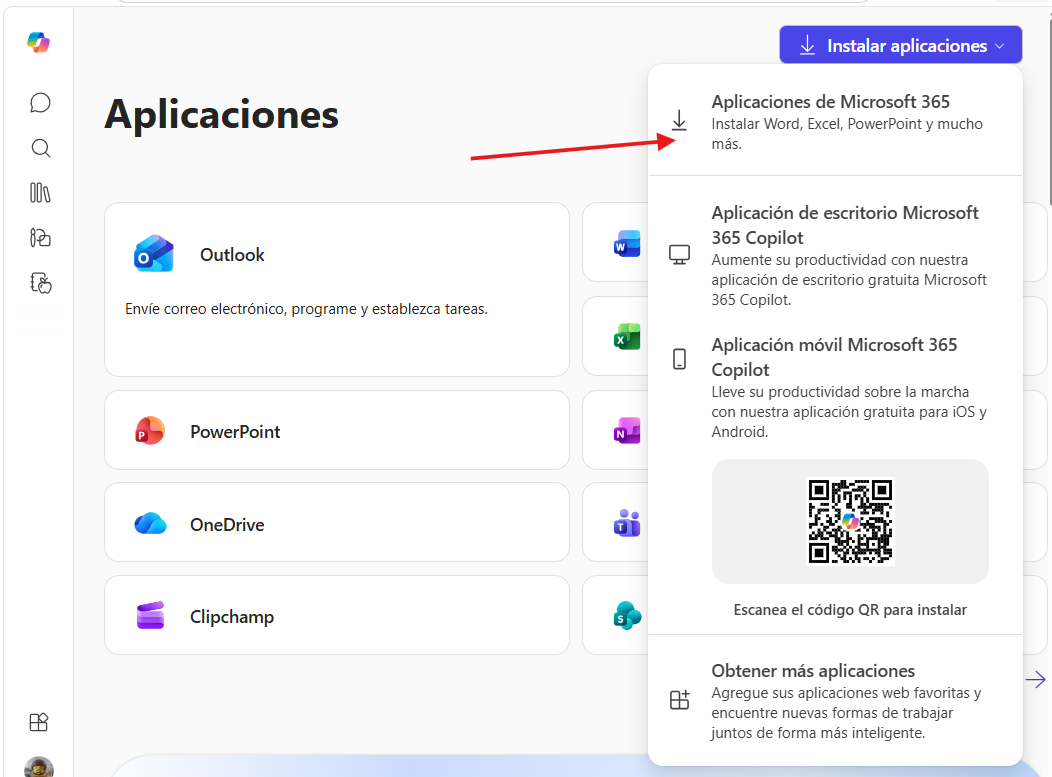
Al pulsar sobre el angulito se nos despliegan opciones. Lo más sencillo es hacer clic sobre la primera, tal y como indica la flecha roja.
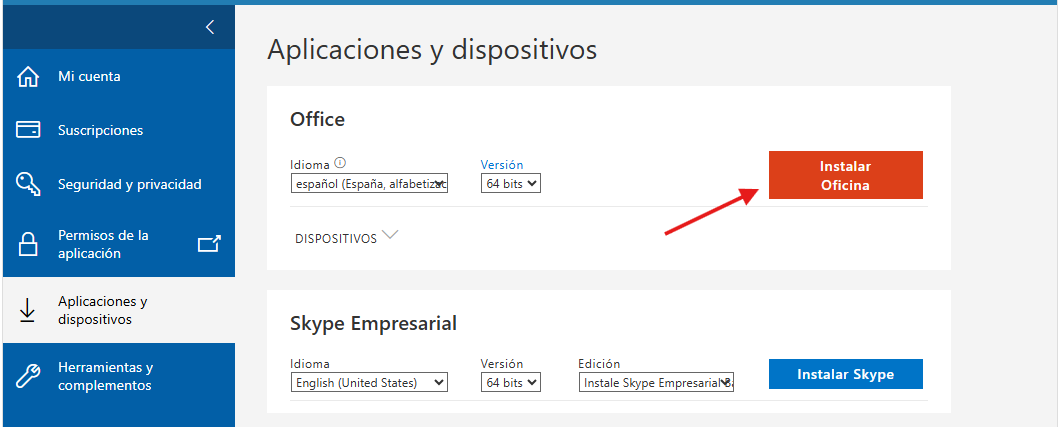
Una vez descargado hacemos doble clic sobre el archivo descargado y comenzará la instalación propiamente dicha.
La instalación se tomará su tiempo ya que se va descargando poco a poco, pero ya no hay que hacer nada más. A partir de ese momento dispondremos de nuestra copia legal de Office 365.
La primera vez que abras alguna de sus herramientas: Word, PowerPoint, Excel, etc., te pedirá que pongas tu usuario y contraseña de Educa. Es la manera de validar esa instalación. A partir de ese momento ya no te lo pedirá nunca más.
Importante: con la misma cuenta se puede instalar en 5 ordenadores, 5 tabletas y 5 teléfonos.
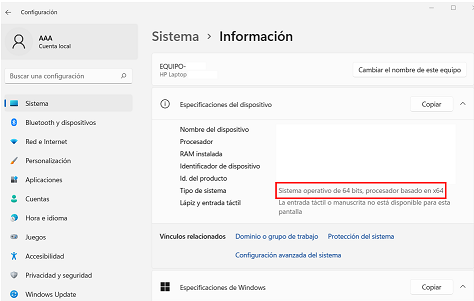
Para saber si un equipo con Windows es de 32 o 64 bits podemos comprobarlo del siguiente modo. Abrimos el explorador de archivos, como cuando vamos a buscar una carpeta, y localizamos el icono de Este Equipo. Situamos el ratón sobre él y pulsamos el botón derecho del ratón.
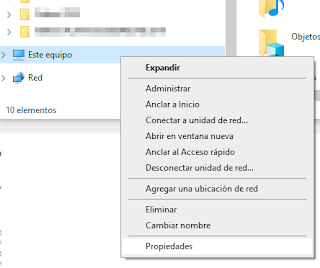
En el menú desplegable escogemos Propiedades, y se nos abrirá una ventana con toda la información del Equipo, incluido los bits (dentro de sistema - información).