Introducción

La red social X es conocida por la limitación de los caracteres en sus publicaciones. Es una herramienta que permite múltiples aplicaciones en el aula y que favorece que el alumnado asocie el uso de una aplicación de ocio al aprendizaje significativo. En el apartado 5 de este módulo se proponen ejemplos de posibles actividades para trabajar con nuestro alumnado pero antes es necesario que aprendan a utilizarla con cierta soltura.
X
En los siguientes apartados, se van a ir mostrando diferentes contenidos relacionados con las características de la herramienta X que el alumnado ha de conocer para poder utilizarla de forma óptima y autónoma. Las indicaciones se refieren a la versión para escritorio de la aplicación. En los dispositivos móviles, aunque las funcionalidades son las mismas, los iconos no aparecen en el mismo lugar.
Registrarse en X
Para ello, comienza explicando al alumnado que es preciso registrarse con una cuenta de correo electrónico personal. Pasos a seguir para registrarse en X:
- Completar el nombre y la fecha de nacimiento.
- Cuando lo hagan se envía un código de verificación a la dirección de correo proporcionada, que sirve para confirmar que esa dirección es realmente su correo electrónico. Pinchar en el enlace de confirmación que contiene el correo.
- Crear una contraseña de acceso que contenga, al menos, ocho caracteres y, luego, hacer clic en continuar
Pueden cambiar el nombre de usuario en el Configuración de la cuenta > Menú > Tu cuenta. Deben hacer clic en su nombre de usuario y escribir el apodo que quieran, con más de cinco caracteres. En el siguiente enlace puedes ver un tutorial que explica paso a paso, cómo hacer el registro y que puede servir de guía para el alumnado: pincha aquí.
Conocimientos iniciales
Esta aplicación tiene unas características muy concretas que la distinguen del resto de las herramientas digitales. El alumnado ha de conocer las siguientes características:
- Cada publicación se llama post.
- El texto de la publicación está limitado a un máximo de 280 caracteres.
- La cuenta puede ser pública o privada. Dependiendo de la finalidad y el uso que se le vaya a dar, hay que decidir cómo se quiere que sea. Una vez más, recuerda la importancia de la seguridad digital y de la cautela que hay que tener en Internet. En este caso, como la finalidad es educativa, se recomienda que las cuentas sean privadas para tener conocimiento de qué personas visualizan las publicaciones. Si la cuenta fuera pública, cualquiera podría ver el contenido compartido.
- Para ver lo que publica otra persona hay que seguirla. Estos son los pasos:
- Clica en la barra de búsqueda (está acompañada con la imagen de una lupa), y escribe el nombre o apodo de esa persona.
- Pincha en el nombre y, una vez que estés en su perfil, haz clic en Seguir. En ese momento pasas a ser uno de los followers de esa persona. Si este mismo proceso lo hacen en tu perfil, será cuando empieces a tener seguidores.
- Una vez que ya hayas seleccionado a varias cuentas a las que seguir, veras en tu timeline las publicaciones que vayan haciendo. Hay que explicar a los estudiantes que, a veces, las cuentas no son unipersonales, sino que pueden estar a nombre de una empresa o que puede haber más de una persona publicando bajo un solo nombre.
- Para saber si la cuenta de una persona famosa a la que quieras seguir es la oficial, debes comprobar que la cuenta esté verificada. Para ello, hay que fijarse que a la derecha del nombre aparezca un tic azul.
- Si quieres que una publicación se le notifique a una persona, es necesario mencionarla. Para ello, lo primero es poner @ y, a continuación, escribir/seleccionar a la persona que queremos citar.
- Los hashtags son un conjunto de caracteres precedidos por una almohadilla (#). Estas palabras permiten etiquetar el contenido publicado y facilitar su identificación.
- El icono de las dos flechas que forman un círculo es para repostear. Con esta opción se aumenta la difusión de un post de otro usuario.
- Para modificar el estilo del texto hay que hacerlo a través de un conversor de formato.
Cómo publicar un post
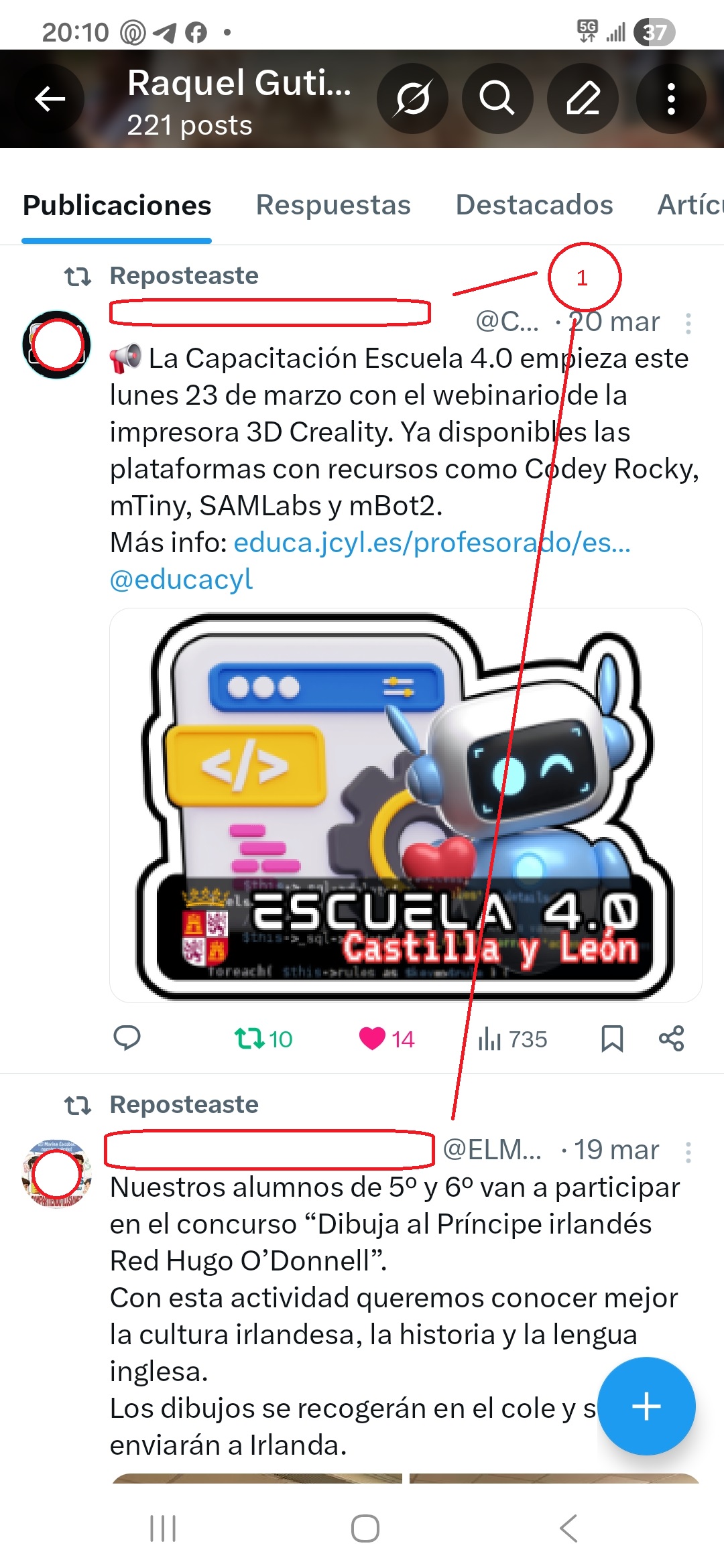
Una vez iniciada sesión, los alumnos verán su timeline (1) con las publicaciones de las personas a las que siguen y que aún no ha sido visualizadas(2).
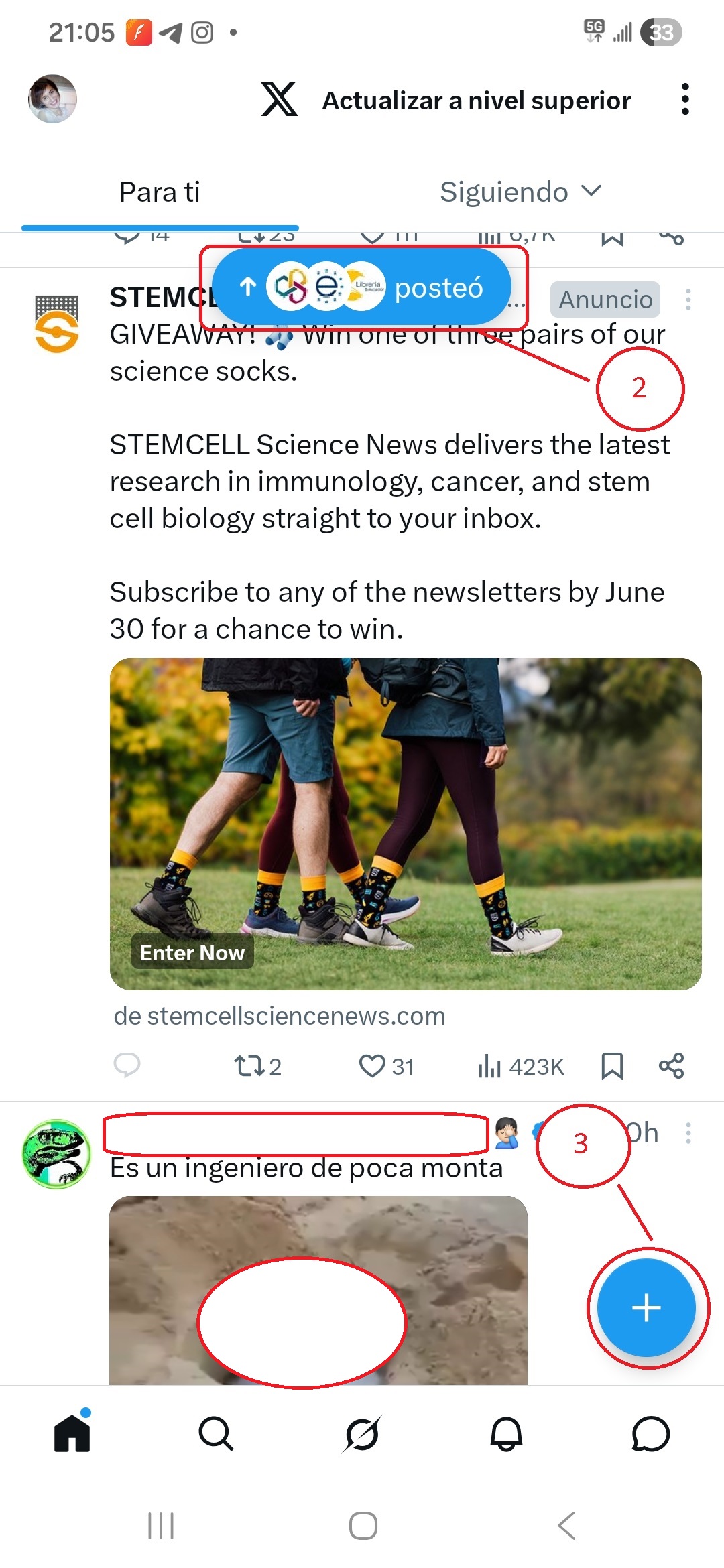
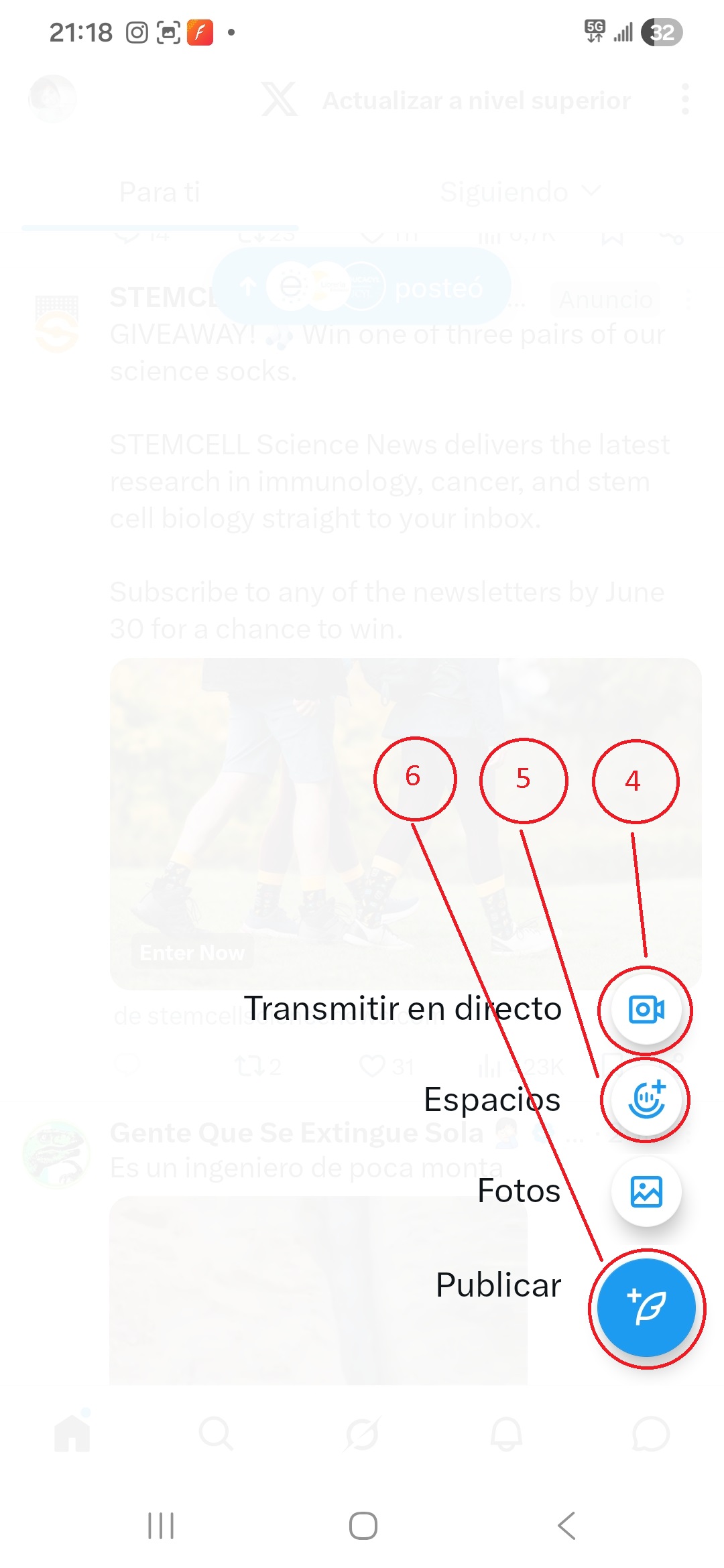
En la parte inferior derecha, aparece un círculo azul(3) con "+" en el cual al cliquear aparece:
. Transmitir en directo (4): en el que podrás grabar un vídeo en directo siempre con subscripción de pago.
. Espacios (5): donde ocurren conversaciones de audio en directo, con hasta 10 hablantes y con tus reglas como anfitrión controlando quién puede o no hablar
. Fotos: publicar simplemente una foto.
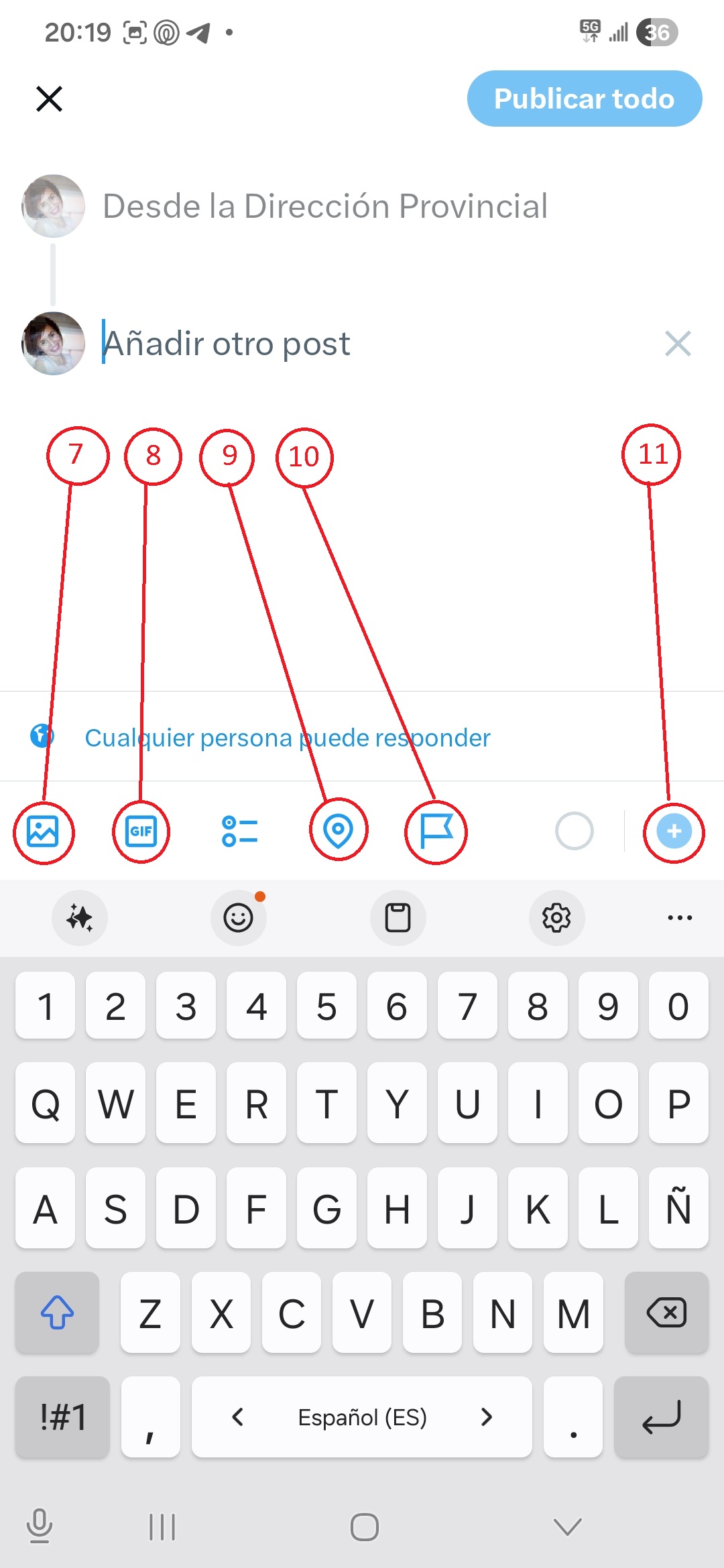
. Publicar: ¿Qué está pasando? (6). Clica sobre ello para poder escribir la publicación.
. Para complementar el texto con la imagen o vídeo haz clic sobre el icono del paisaje (7).
En la opción GIF (8), se puede elegir alguna imagen animada. Verás que aparecen GIF ordenados por temáticas y en la parte superior hay una barra donde buscar la temática que se desee. Puedes añadir también la ubicación al post (9) o si el contenido que publicas es divulgado por una colaboración pagada o hecho por IA (10)
Debido a que los post tienen un número de caracteres limitados, cuando quieras exponer un texto de mayor extensión puedes abrir un hilo. Para ello, en el mismo apartado en el que estás escribiendo, en la parte inferior aparece un signo de más en azul (11). Si haces clic sobre él, se abre hilo y puedes ir encadenando varios posts para que las personas puedan leerlo en orden y que no interfieran otros post de otros usuarios entre medias.
Con toda esta información, para publicar, ya solo hay que dar en el botón Publicar arriba a la derecha.
Hacer una encuesta
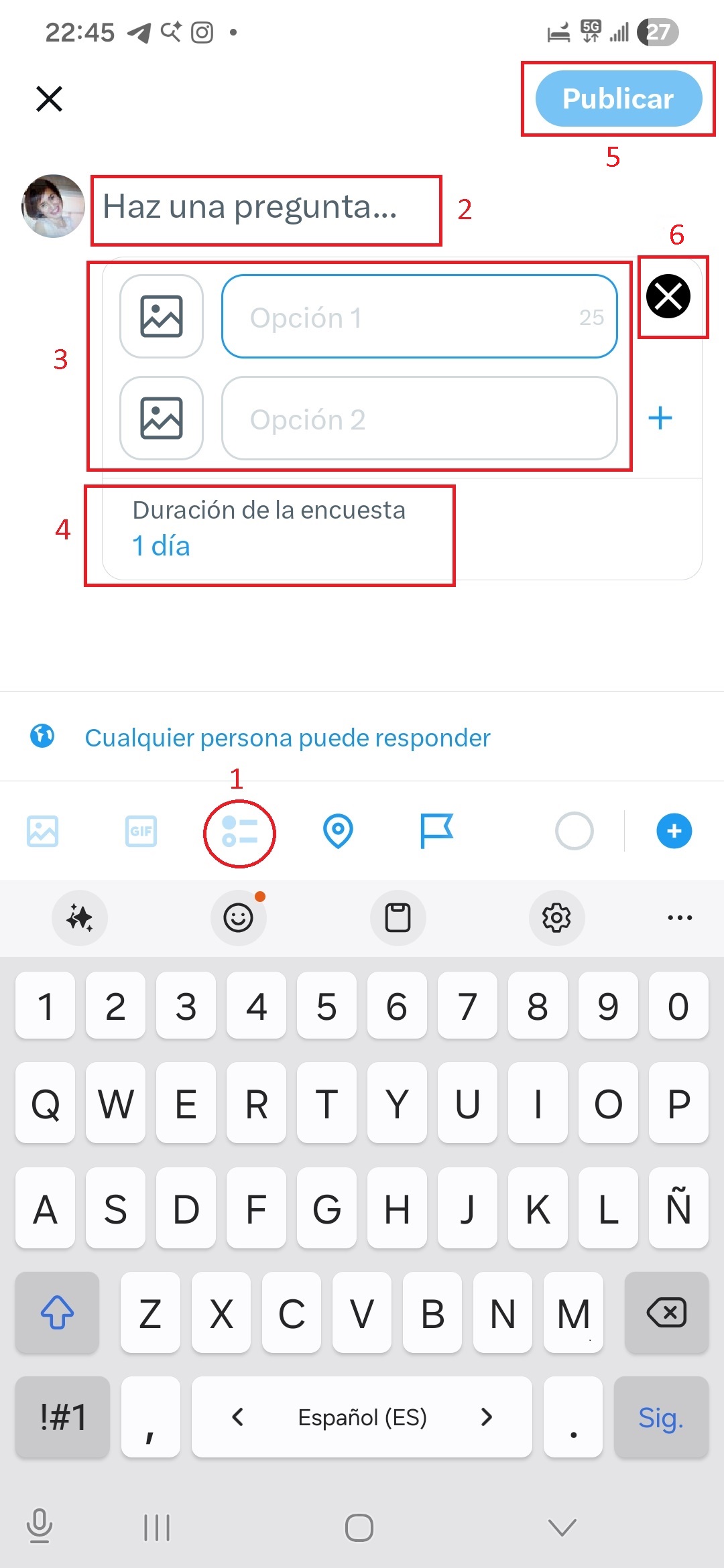
Para hacer una encuesta en X hay que indicarles que, en el recuadro de la publicación, han de clicar en el icono de la encuesta que son unos círculos con rayas horizontales (1). Verán que aparecen diferentes apartados para completar en que debemos poner la pregunta (2) y las posibles opciones de respuesta (3). También pide que programes durante cuánto tiempo va a ser posible responder a la encuesta (4).
Una vez cumplimentadas esas casillas, solo han de hacer clic en el botón de Publicar (5) o eliminarla si, finalmente, no se quiere publicar (6).
Repostear (opciones) y me gusta
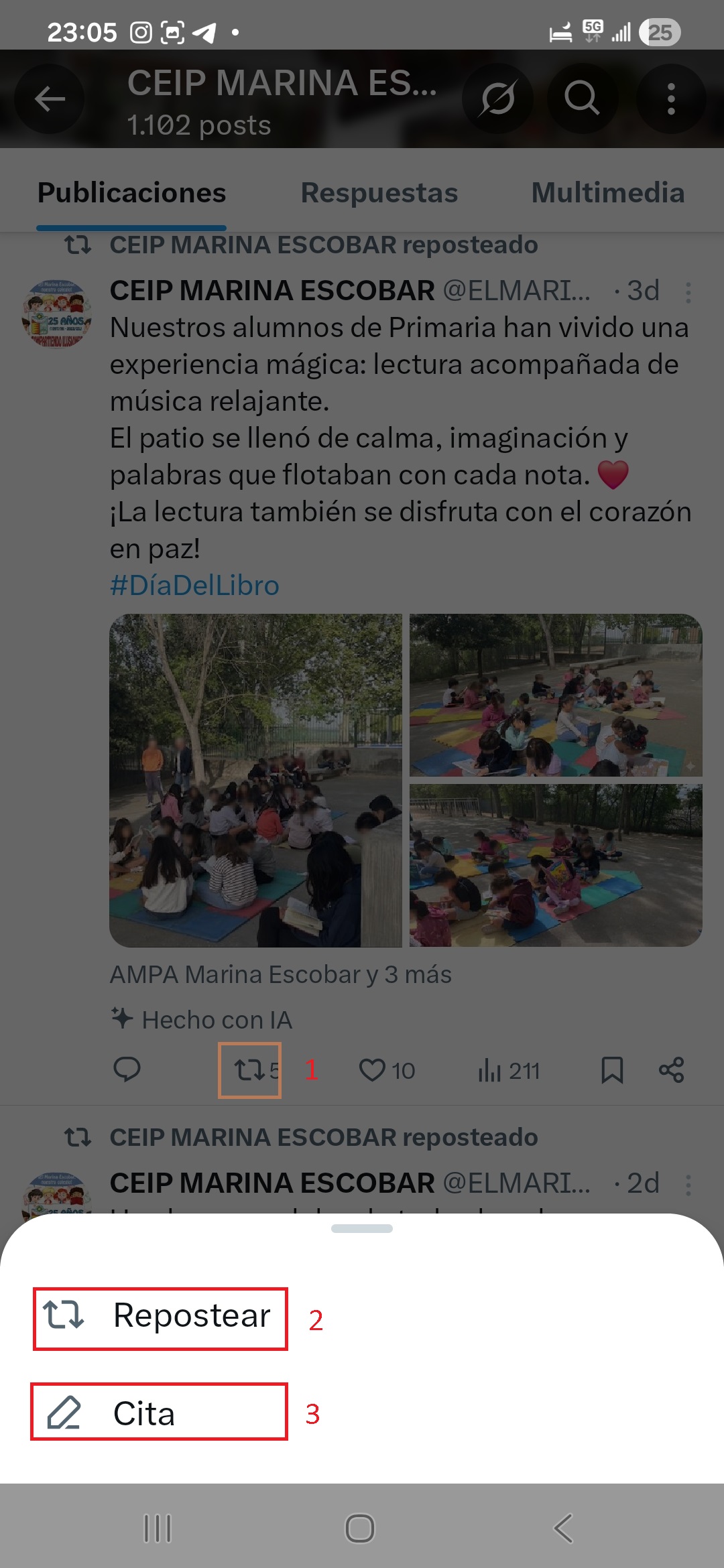
Como se ha mencionado en el epígrafe anterior, para repostear hay que clicar el icono de las flechas en círculo (1).
Hay dos maneras de repostear:
- Cuando das al icono exclusivo de repostear (2), lo compartes en tu muro, por lo que se sobreentiende que estás de acuerdo o te gusta la información que aparece en el tuit. Es una norma no escrita pero que se debe conocer para entender correctamente el funcionamiento.
- La otra forma de repostear es clicando en cita (3). De esta manera se abre una ventana emergente en la cual puedes insertar tus comentarios para confirmar que estás de acuerdo o, por el contrario, mostrar tu disconformidad con el tuit reposteado.
E. Raquel Gutiérrez Sánchez. (CC BY-NC-SA)
Otra manera de mostrar tu agrado ante un determinado post es indicarlo al hacer clic en me gusta. Para ello, simplemente hay que pulsar en el icono del corazón que aparece en la parte inferior de la publicación.
¿Quién puede responder?
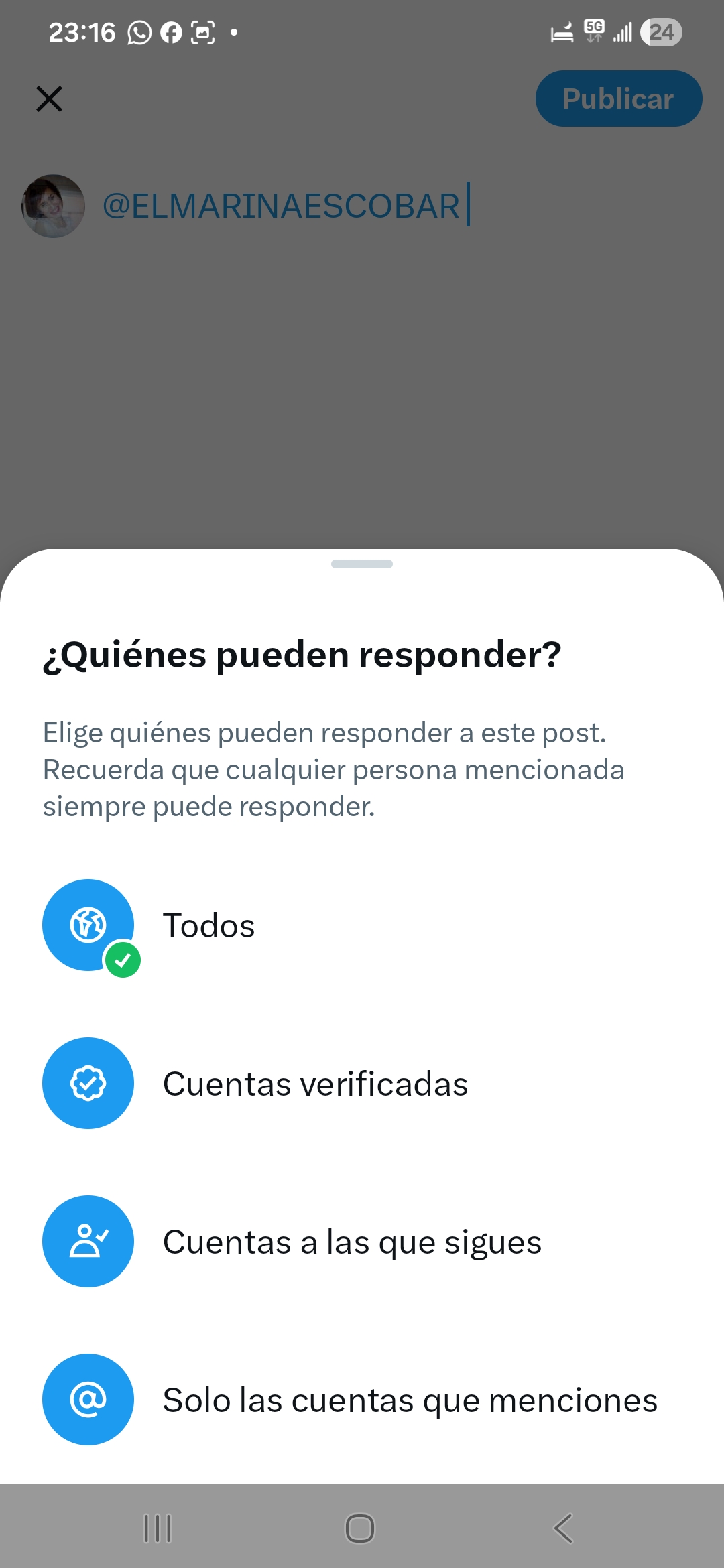
Al crear una publicación, se puede determinar qué personas van a poder responder. Para ello, simplemente hay que clicar en la frase correspondiente que está en el recuadro donde escribimos la publicación. Se despliegan las siguientes opciones:
- Todos (que cualquier usuario pueda responder)
- Cuentas verificadas
- Cuentas a las que sigues
- Sólo las cuentas que mencionas.
De esta manera, nuestro alumnado puede determinar a quién da cabida en una posible conversación.
Guardar un post
Hay ocasiones en las que hay un post que te gusta o que contiene un enlace que te parece interesante y que quieres leer con calma en otro momento o, simplemente, volver a él en otra situación.
Como sabes, las redes sociales están en constante actualización y el timeline va cambiando a media que las personas a las que sigues van publicando o reposteando publicaciones nuevas. Para no perder de vista ese post que te ha llamado la atención, debes pinchar en la opción Compartir (1) o clicar en Marcador (2); así podrás localizarlo en el panel principal en la opción de Guardados (3).
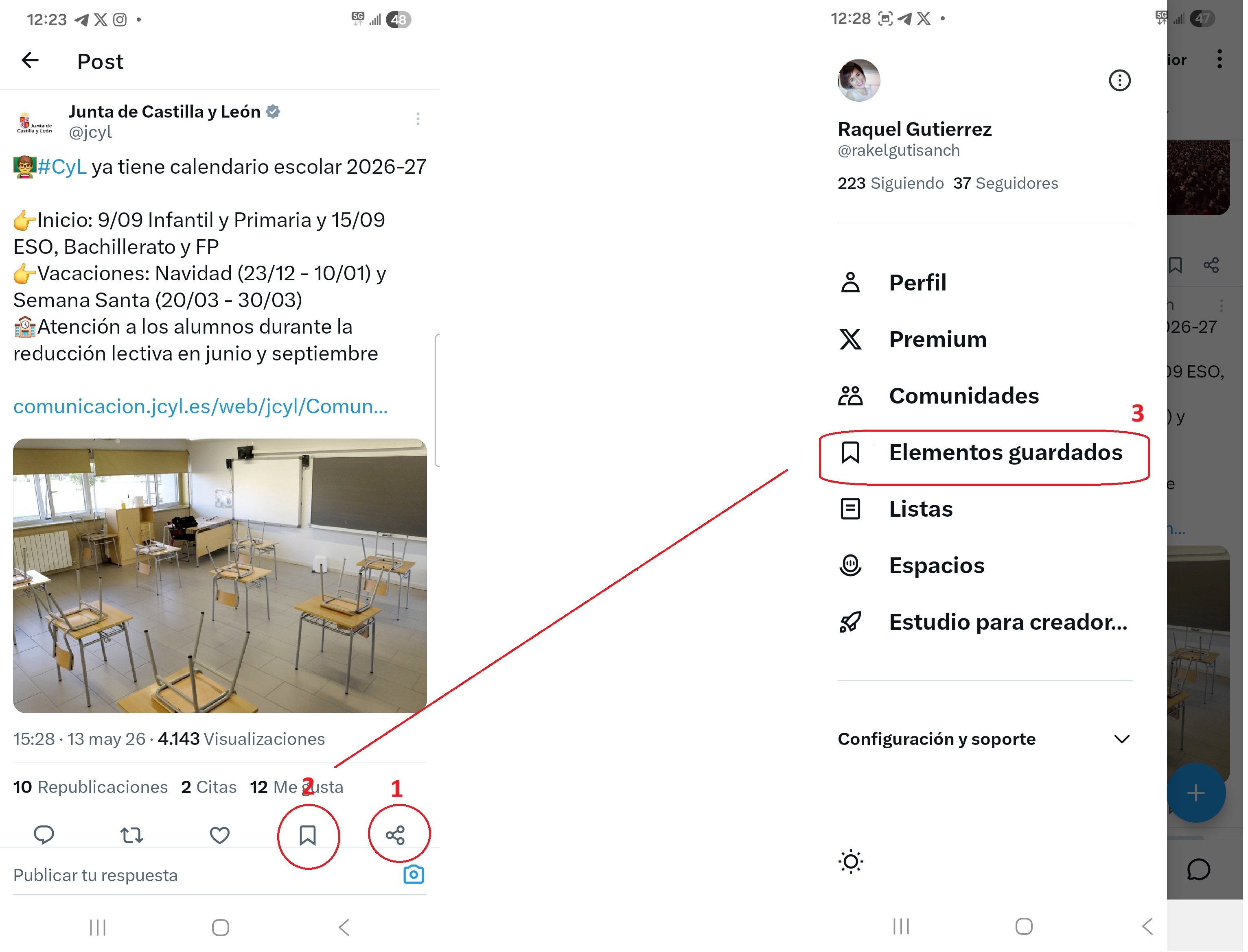
Compartir un post y selección de mensajes
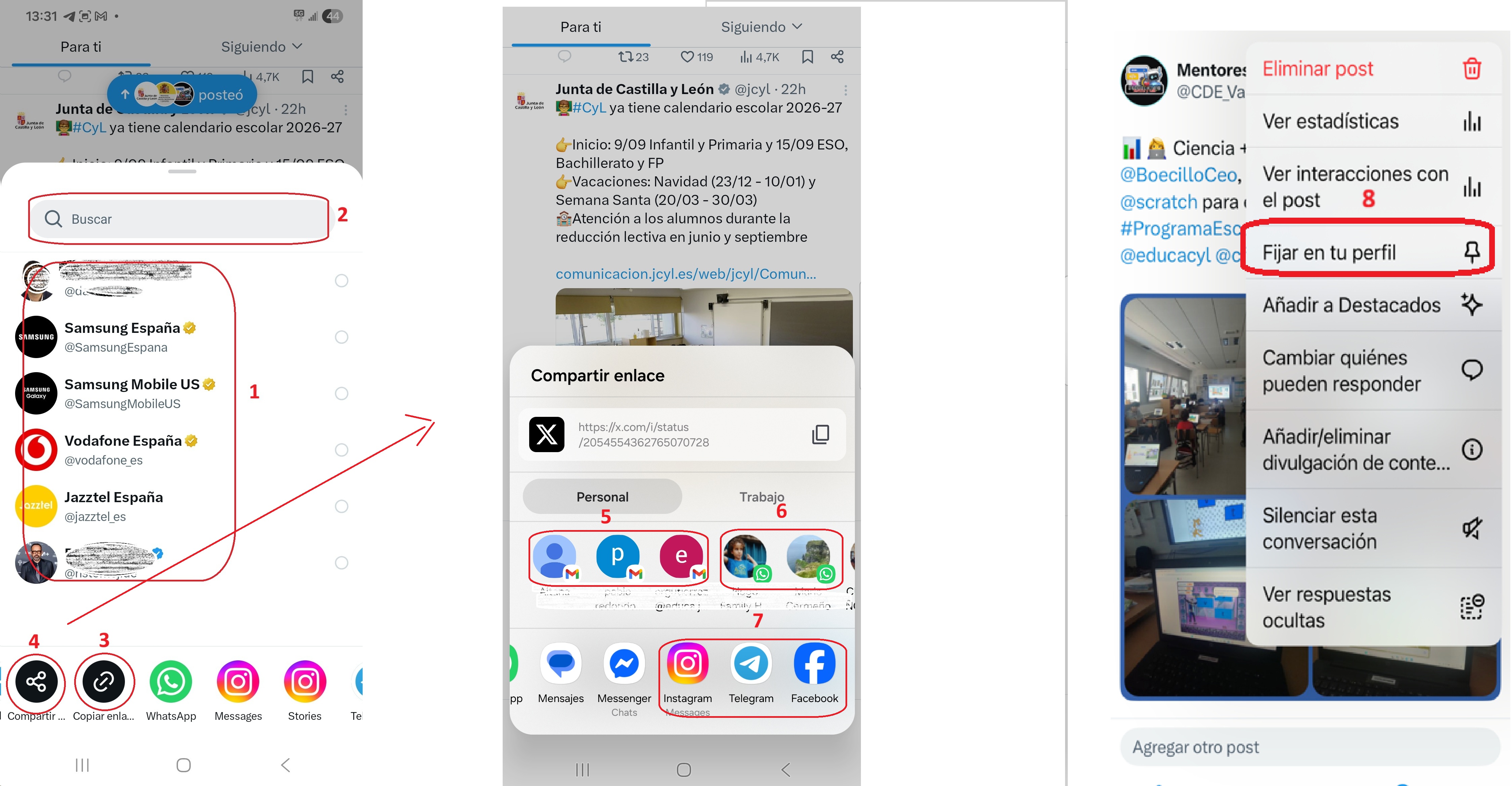
Si hay una publicación que te parece interesante, no solo le puedes dar más visibilidad reposteándolo, sino que puedes compartirla con otras personas, dentro y fuera de la aplicación de X. Si en un post haces clic en Compartir (1 en la foto anterior), tienes varias opciones:
- Se abrirá una pantalla en la que puedes enviar el post dentro de la misma plataforma a otras personas simplemente señalándolas (1) o buscándolas en el recuadro superior (2), que será la forma de comunicación privada interna de la aplicación.
- Copiar enlace de X (3): de esta manera copias el vínculo y lo pegas en otra aplicación u otro documento para poder acceder a él.
- Si en esta pantalla nueva seleccionas otra vez el símbolo de compartir (4), tendrás la posibilidad de :
- Enviar por Email (5): se mandará a la persona o personas que selecciones y te da la opción de añadir un comentario. Hay también una barra de buscador por si no apareciera justo el nombre de la persona que buscamos entre las primeras opciones.
- Enviar por What's up (6)
- Enviar por otras plataformas o redes sociales (7)
Se ha incorporado la opción de fijar hasta seis conversaciones en la sección de mensajes (siempre que el post sea de creación propia ciclando en los tres puntitos de la parte superior derecha) para dejar aquellas más relevantes siempre en la parte superior y que sea más rápido localizarlas (8).
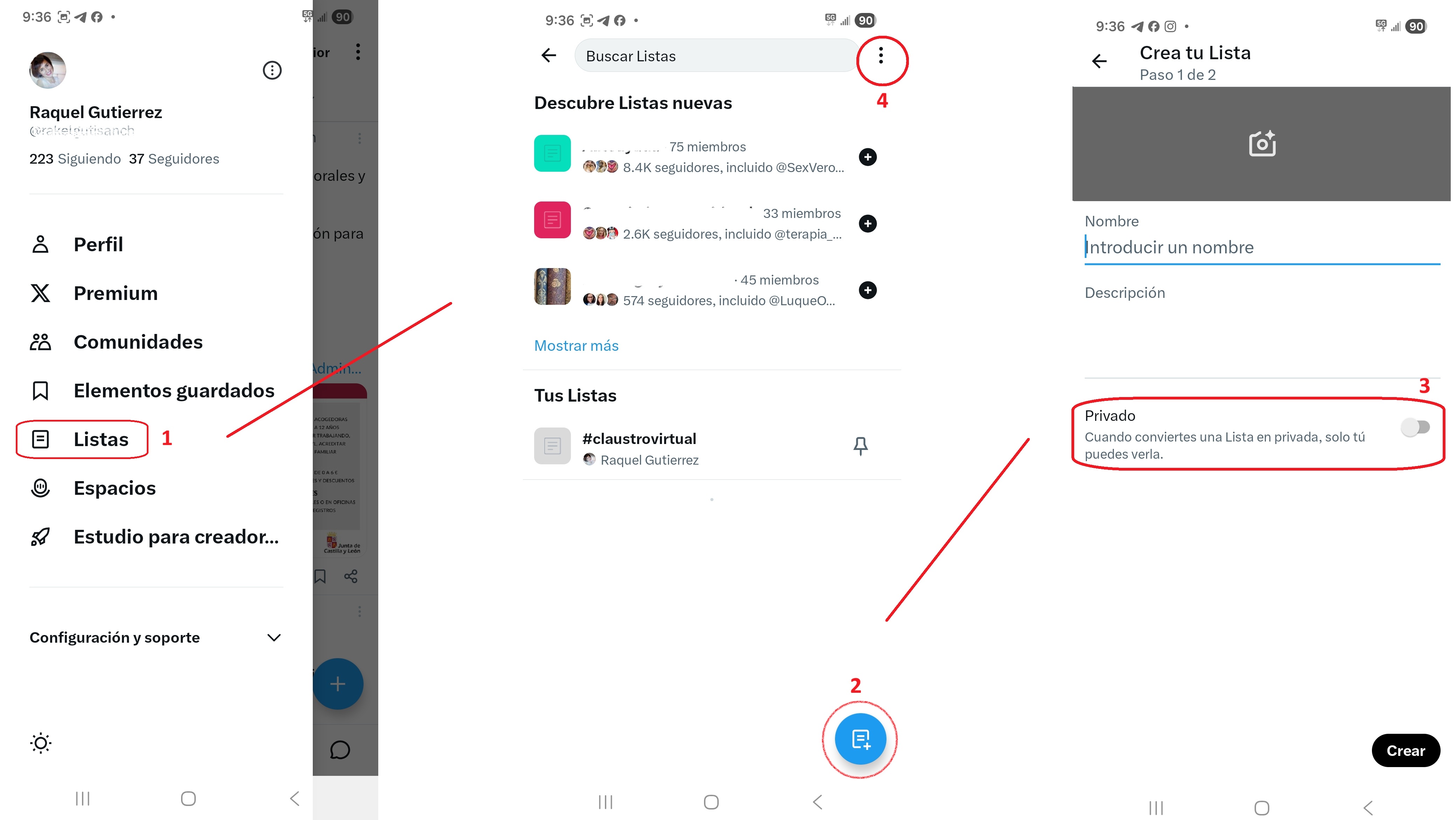
Crear listas
Es interesante aprender a filtrar y agrupar contenido. En el panel izquierdo tienes el apartado Listas (1) para hacer clasificaciones. Si clicas sobre Lista nueva (2), puedes crearla. Ahí debes completar el nombre de la lista, la descripción (si se considera necesaria) y, muy importante, determinar si va a ser pública (3), es decir, para que otros usuarios de X la puedan ver, o privada (uso exclusivo nuestro).
Las listas clasifican a los usuarios en función de la temática. Por ejemplo, puedes hacer una lista que se titule "Artistas del pop", y en ella vas incluyendo a cantantes del pop a los que sigues. De esta manera, cuando accedes a esa lista, ves las publicaciones que han compartido exclusivamente los usuarios añadidos a la lista.
Desde esta sección también se ve si otro usuario te ha incluido en alguna lista (4).
Comunidades
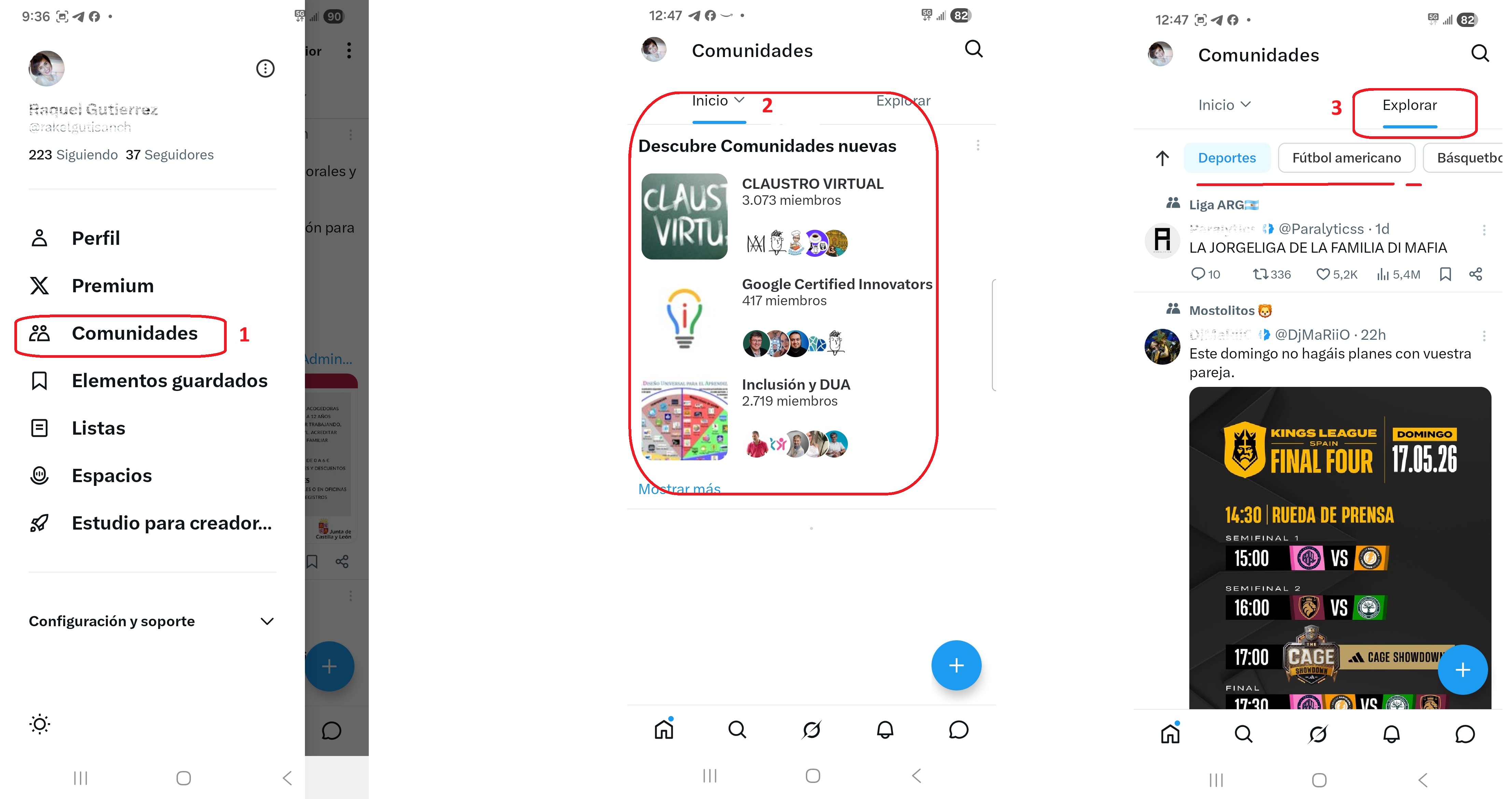
La última acción a la que se va a hacer referencia de esta aplicación es la opción Comunidades (1), en la que puedes Descubrir Comunidades nuevas (2) o puedes Explorar (3) las tendencias clasificadas por temáticas para facilitar encontrar aquello que pueda ser de tu interés.
Una Comunidad en X tiene que ver con el número de veces que se ha reposteado un post, el número de veces que aparece una palabra concreta en una publicación o el número de veces que aparece un hashtag (prohibido su uso en anuncios desde 2025) Además de las tendencias que aparecen, también puedes introducir palabras claves o hashtags en la barra de búsqueda para localizar algún contenido que sea de interés.