Actualmente, existen tres sistemas que coexisten para poder identificar electrónicamente al usuario (en nuestro caso, al docente) y garantizar su identidad en la red. El objetivo es asegurar que la comunicación electrónica se realiza con la persona que dice que es y que puedan realizar trámites y firmar documentos.
Se pueden tener los tres sistemas simultáneamente, son compatibles entre ellos. Cada uno se gestiona desde distinto organismo:
- Dirección General de Policía: DNI electrónico. Pinchar aquí.
- Compartida con la Agencia Tributaria con la custodia de la Policía Nacional: Cl@ve. Pinchar aquí.
- Fábrica Nacional de Moneda y Timbre (FNMT): Certificado digital. Pinchar aquí.
4.1. DNI Electrónico (DNIe).
En enero de 2015 nace el DNI 3.0, que permite la verificación de la identidad del usuario en la red e incorpora tecnología NFC, lo que facilita su uso con dispositivos compatibles. Su obtención se realiza a través de la Policía Nacional y lleva asociada la correspondiente obtención de los certificados electrónicos de Autenticación y de Firma Electrónica.
Son certificados reconocidos que funcionan con un dispositivo seguro de creación de firma electrónica, de acuerdo con la Ley 6/2020, de 11 de noviembre, reguladora de determinados aspectos de los servicios electrónicos de confianza, alineada con el Reglamento (UE) eIDAS. Por este motivo, garantizan la identidad del titular y del poseedor de la clave privada de identificación y firma electrónica.
En el momento de la obtención del DNI 3.0, los certificados se encuentran inactivos y se entrega al usuario un sobre ciego con un PIN (código personal de identificación) generado aleatoriamente. Para activar o renovar dichos certificados, es necesario acudir físicamente a uno de los Puntos de Actualización del DNI (PAD) ubicados en las Oficinas de Expedición de la Policía Nacional.
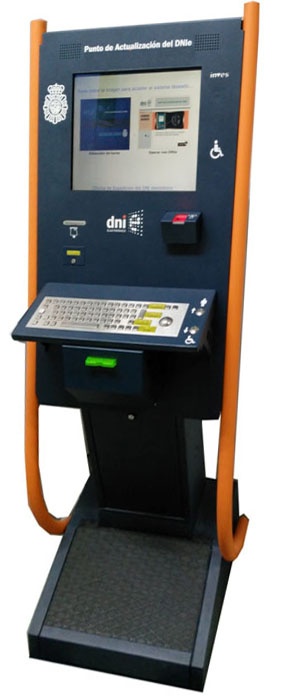
A través de una de estas máquinas o quioscos, se podrá activar o renovar los certificados. En el proceso, se comprueba la identidad de la persona mediante la tarjeta (DNI físico) y las plantillas biométricas (huellas dactilares) capturadas durante la expedición de la tarjeta del DNI. Se estable un PIN o contraseña con el que podremos operar a través de la red.
Una vez activos los certificados tendremos que hacer uso de un lector de chip (aunque la incorporación de la tecnología NFC a los dispositivos móviles de última generación elimina la necesidad de este lector de tarjetas, drivers, etc.…) para identificarnos en la red. La fecha de caducidad del certificado coincidirá con la del DNI físico.
Cada vez que un ciudadano interactúa con una empresa u organismo público que acepte el DNI electrónico como medio de identificación válido, sus sistemas solicitarán la comprobación y validación de la identidad a una plataforma de validación intermedia. Esta plataforma estará encargada de comprobar el estado de los certificados contenidos en el DNI, si está en vigor o ha sido revocado por causa de una pérdida, robo....
Estas Autoridades de Validación son la Fábrica Nacional de Moneda y Timbre y el Ministerio Hacienda y Administraciones Públicas, que están sometidas a la normativa de protección de datos vigente y garantizan la protección de la información de verificación frente a utilización inadecuada o no autorizada.
4.2. Sistema Cl@ve.
El sistema Cl@ve es una forma de identificación electrónica frente a los trámites con la Administración, además de ofrecer la posibilidad de firma electrónica en la nube con certificados personales custodiados en servidores remotos. Estos, evitan que el usuario tenga físicamente el certificado en su dispositivo, por lo que no necesita gestionar copias de seguridad ni estar atento a robos o pérdidas. La custodia es de la Policía Nacional y el usuario solo accede a él cuando lo necesita a través de doble comprobación: contraseña y PIN.
Para obtener la Cl@ve, hay que verificar previamente la identidad del usuario y así, obtener la credencial electrónica de identificación. Esto, se puede llevar a cabo mediante alguno de los procedimientos siguientes:
- Presencial, en alguna de las oficinas de registro adheridas al sistema.
- Por Internet, utilizando un certificado electrónico reconocido.
- A través de videollamada o por carta de invitación.
En función del método elegido, se accede a un nivel de registro básico (carta de invitación o a través de videollamada) o avanzado (presencial o con certificado electrónico). Un nivel básico no permitirá el acceso a determinados servicios, ni utilizar Cl@ve Firma.
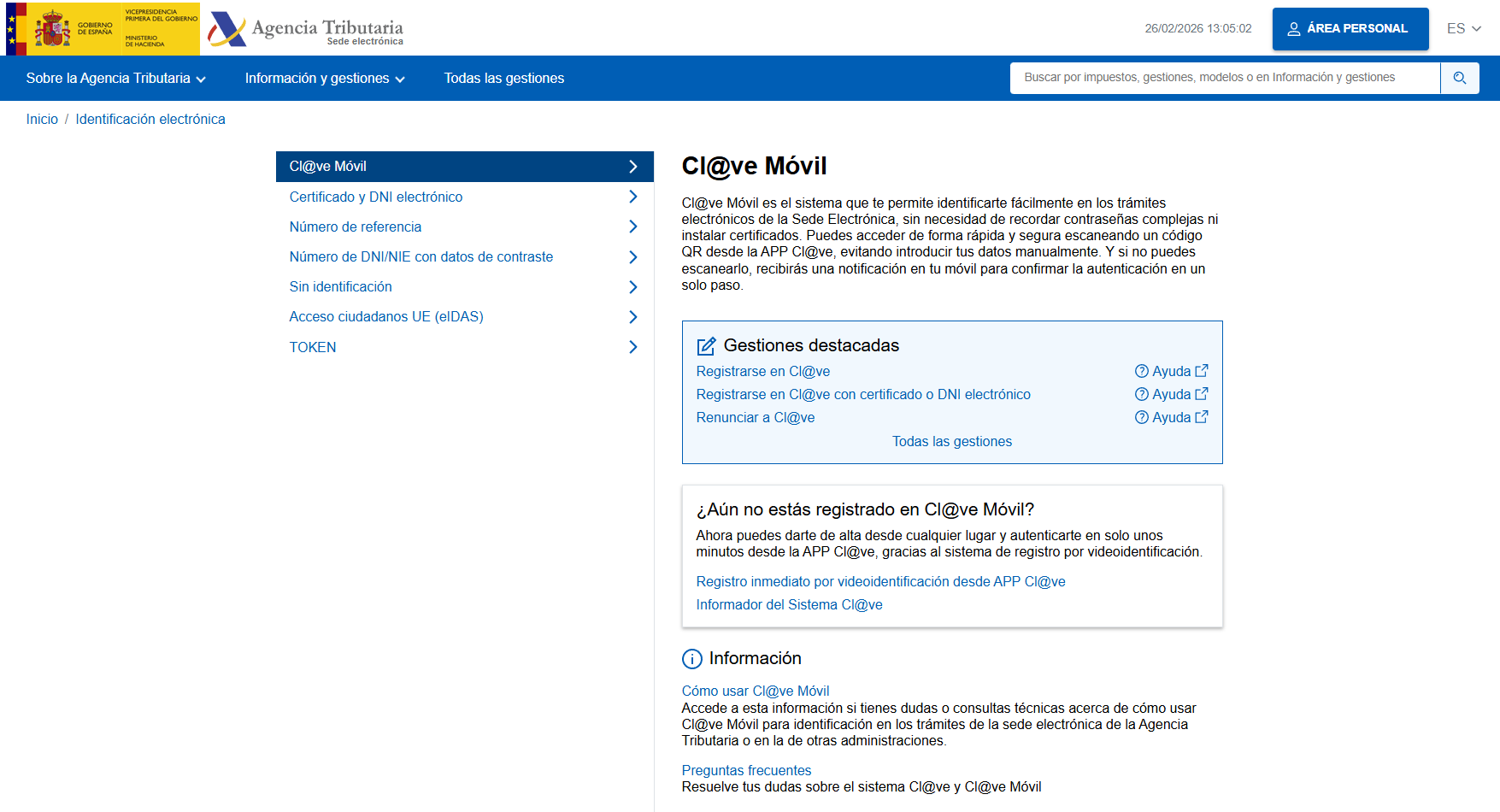
Agencia Tributaria Clave: Pinchar aquí
Existen dos tipos de claves de acceso:
- Cl@ve PIN: Por tiempo limitado (caduca a los 10 minutos) y de un solo uso, aunque se puede solicitar cada vez que se necesite. Solo es válido para identificarse y no para firmar.
Se basa en el uso de un código elegido por el usuario y un PIN comunicado al teléfono mediante la aplicación Cl@ve PIN o con un mensaje SMS
- Cl@ve permanente: Tiene una validez duradera pero no ilimitada, útil para usuarios habituales. Se realiza por medio de un identificador (número de DNI o NIE del usuario) y una contraseña que debe ser custodiada por el ciudadano
En ciertas ocasiones en el que se necesite mayor nivel de seguridad, el sistema se refuerza con la introducción de un código numérico de un solo uso, enviado al usuario por mensaje SMS al dispositivo móvil.
La Cl@ve permanente es necesaria para poder hacer uso de la firma en la nube.
Una vez se haya completado el registro y activado las claves de acceso, se podrá utilizar Cl@ve en todos los servicios de Administración Electrónica que estén integrados con el sistema. Se identifica con el siguiente logo:


Estos son algunos de los trámites comunes que se pueden realizar con Cl@ve: descargar informe vida laboral, consultar puntos de la DGT, presentar la declaración de la renta o visualizar datos fiscales, entre otros.
4.2.1. Cl@ve FIRMA o firma centralizada.
La firma electrónica centralizada permite firmar documentos electrónicos mediante certificados electrónicos cualificados que no se almacenan en el dispositivo del usuario, sino que están custodiados de forma segura por la Administración Pública en servidores protegidos (lo que comúnmente se conoce como “certificado en la nube”).
Este sistema permite firmar desde cualquier dispositivo con conexión a Internet (ordenador, tablet o móvil), sin necesidad de instalar certificados ni disponer de lector de tarjetas.
Requisitos previos para utilizar la firma centralizada
Estar registrado en el sistema Cl@ve con nivel avanzado (registro presencial o por videollamada con acreditación de identidad).
Tener activada Cl@ve Permanente.
Haber generado el certificado electrónico centralizado asociado a su identidad.
Sobre los certificados
Los certificados electrónicos utilizados en la firma centralizada son certificados cualificados de firma electrónica, emitidos por prestadores cualificados de servicios de confianza reconocidos por la Administración. Estos certificados están vinculados al documento oficial utilizado en el registro (DNI o NIE) y su vigencia está asociada a la validez del documento identificativo.
La custodia del certificado se realiza en entornos seguros gestionados por la Administración, garantizando que únicamente el titular pueda autorizar su uso.
Nivel de seguridad
El proceso de firma incorpora un sistema de autenticación reforzada (doble factor), que implica:
- Introducción de usuario y contraseña de Cl@ve Permanente.
- Validación mediante código de un solo uso (OTP) enviado por SMS al teléfono móvil asociado o generado en la app oficial.
- Este procedimiento garantiza el máximo nivel de seguridad exigido para la firma electrónica cualificada conforme al Reglamento eIDAS.
4.3. Certificado digital.
El certificado digital es un documento digital y oficial que nos habilita para:
- Autenticarte en las sedes electrónicas y realizar trámites online de las Administraciones Públicas.
- Realizar trámites de forma segura con Entidades Privadas.
- Firmar documentos con carácter oficial.
Certificado digital es expedido por Fábrica Nacional de Moneda y Timbre - Real Casa de la Moneda (FNMT-RCM). Existen modalidades tanto para personas físicas como para jurídicas.
Su caducidad es de 4 años de duración, con posibilidad de una única renovación dos meses antes de que expire.
4.3.1. Obtener Certificado digital.
El certificado digital de persona física puede obtenerse a través de la Fábrica Nacional de Moneda y Timbre mediante varios procedimientos:
- Con DNI electrónico (DNIe) válido y operativo, utilizando un lector de DNIe. En este caso no es necesario desplazarse físicamente a ninguna oficina.
- Mediante acreditación presencial de identidad, acudiendo a una oficina de registro autorizada (por ejemplo, de la Agencia Estatal de Administración Tributaria o de la Tesorería General de la Seguridad Social).
- Mediante identificación por vídeo o aplicación móvil, sistema incorporado por la FNMT en los últimos años (con un pequeño coste).
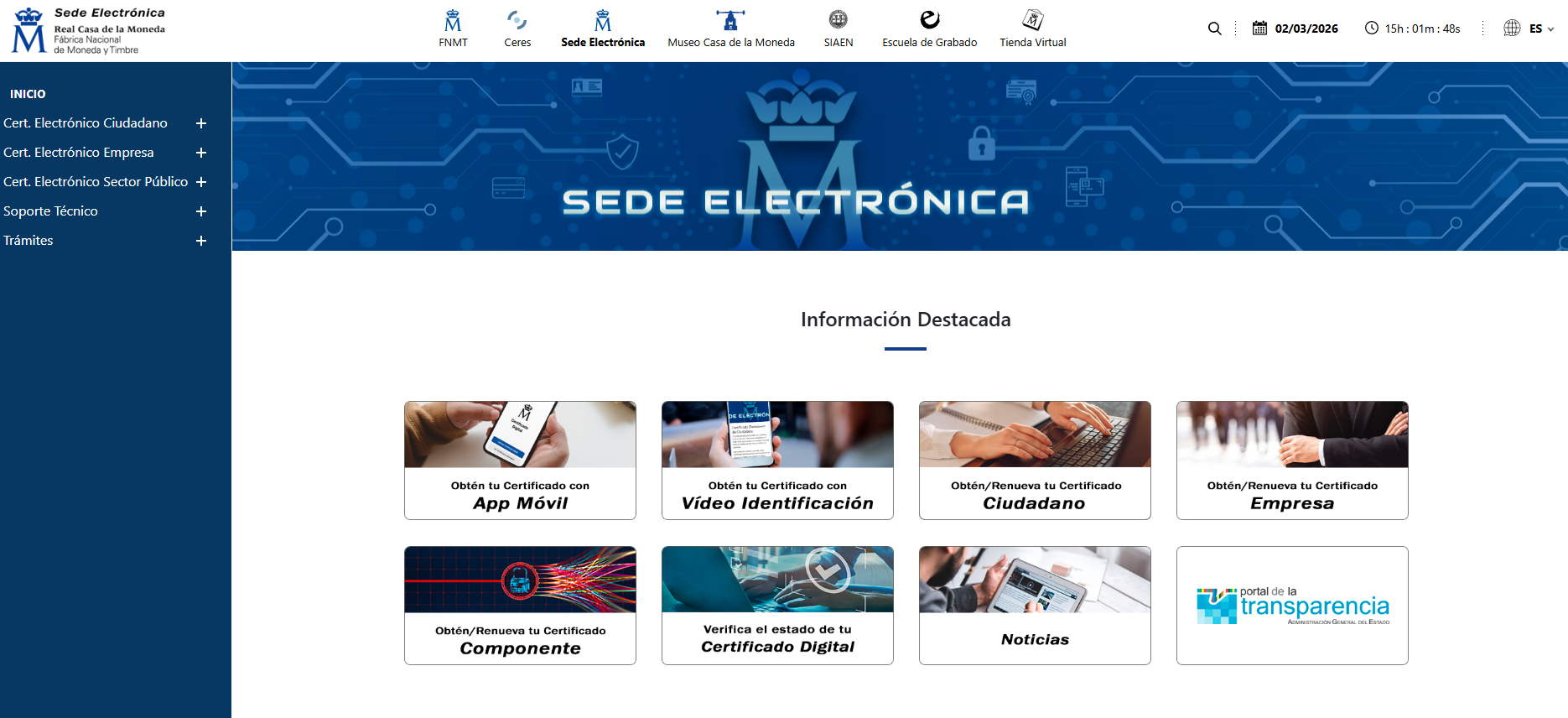
Para iniciar el proceso mediante acreditación presencial debe accederse a la sede electrónica de la FNMT y seleccionar “Obtener certificado de persona física”.
Sede FNMT obtener certificado: Pinchar aquí
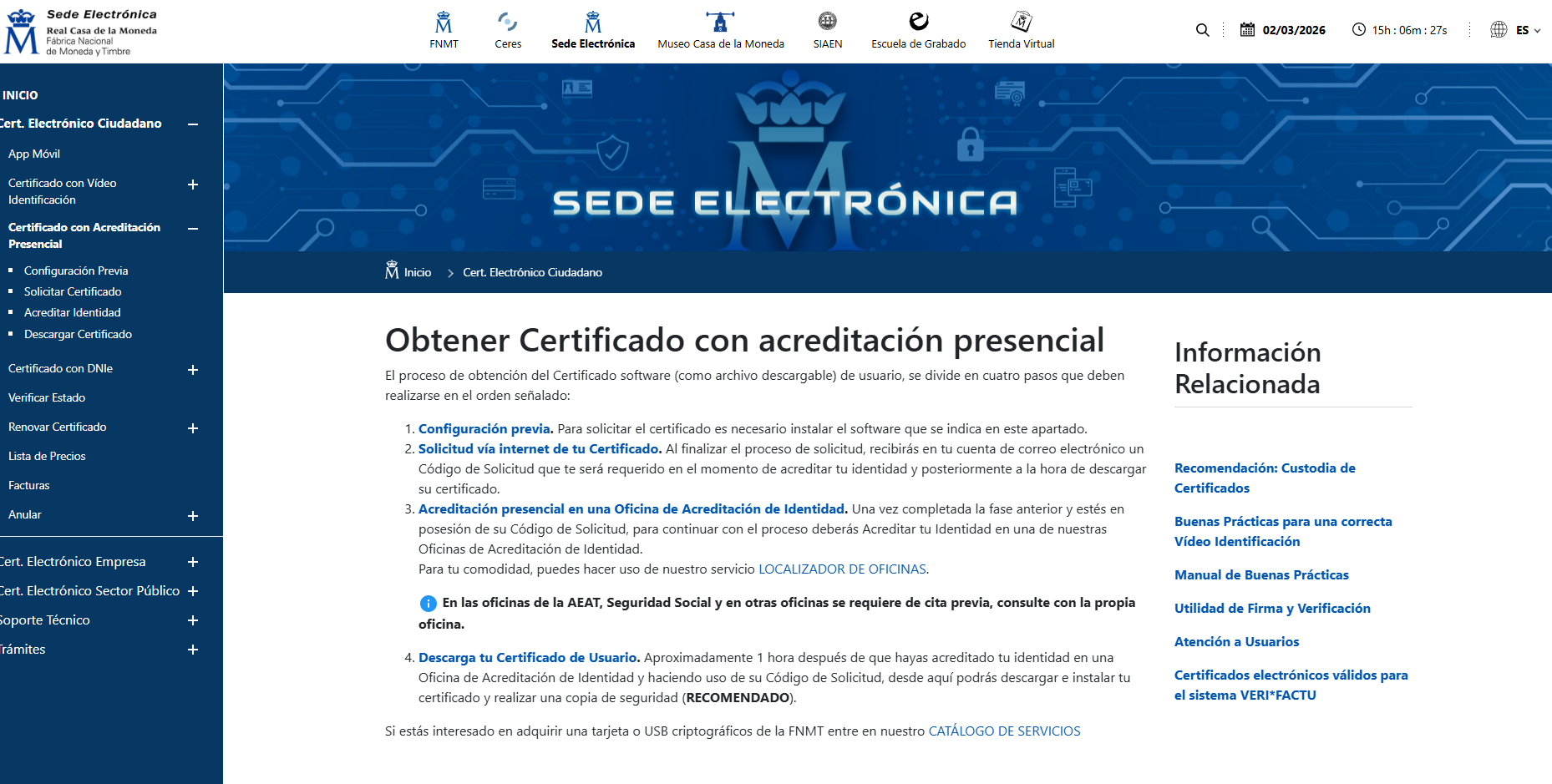
Pasos para obtener el certificado
Una vez en la página, hay que seguir los cuatro pasos que se indican: configuración previa del dispositivo, solicitud del proceso, acreditación física y descarga del certificado.
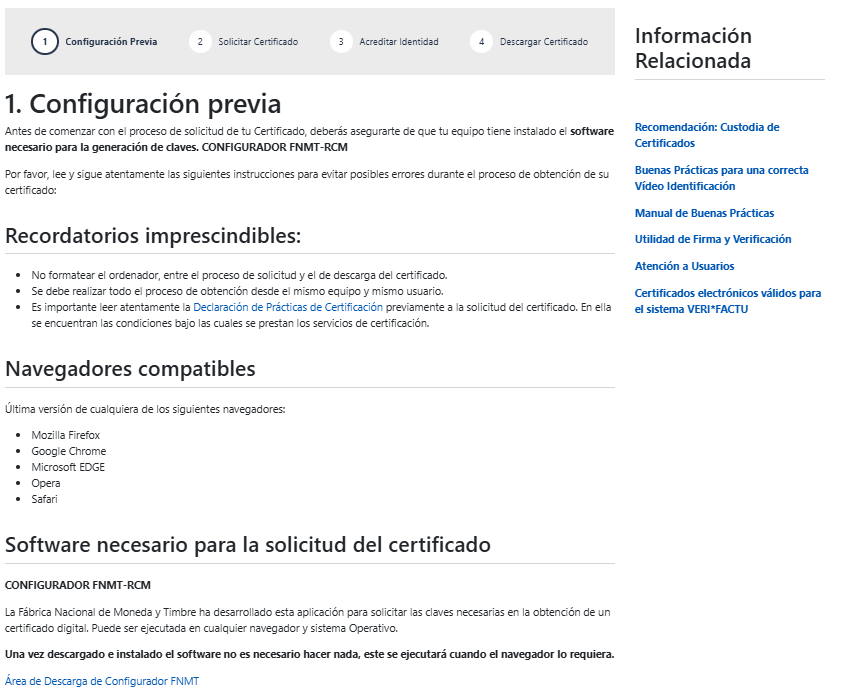
Configuración previa.
Entre el proceso de solicitud y el de descarga del certificado, no se puede formatear el ordenador.
Se debe realizar la solicitud y la posterior descarga del certificado en el mismo equipo, mismo usuario y con el mismo navegador web.
Se debe instalar el software necesario para el certificado digital como se indica. Ver imagen siguiente.
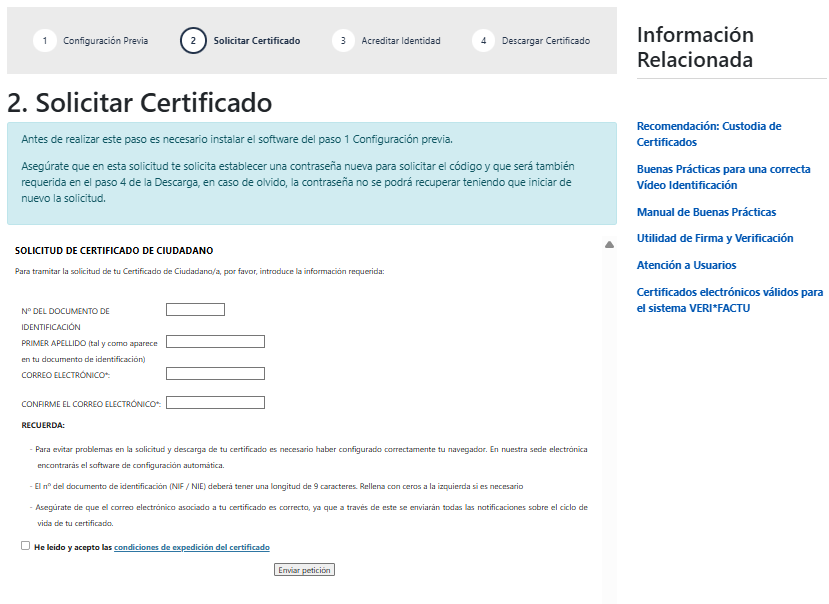
Solicitud vía internet del certificado
En este paso se introducen los datos personales (DNI/NIE y correo electrónico).
Tras completar la solicitud:
- Se recibe un correo electrónico con un Código de Solicitud.
- Este código será necesario para acreditar la identidad y posteriormente descargar el certificado.
Es importante guardar ese código.
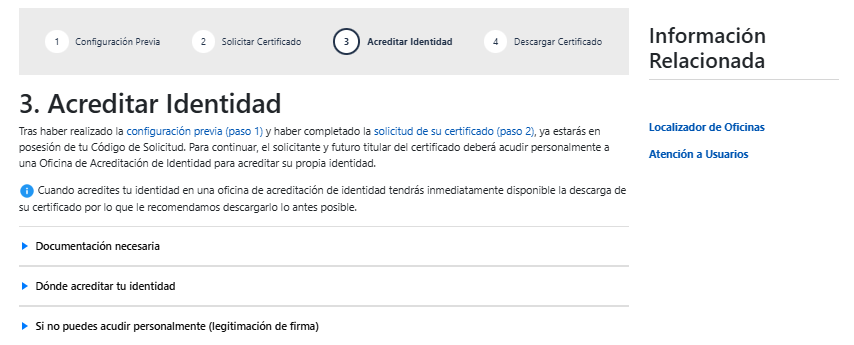
Acreditación de la identidad
La identidad puede acreditarse de tres maneras:
- Presencialmente en una oficina de registro (AEAT, Seguridad Social u otras administraciones).
- Con DNI electrónico desde el propio ordenador.
- Mediante vídeo identificación desde la app de la FNMT.
Si se realiza de forma presencial, es necesario acudir con:
- Documento de identidad (DNI o NIE).
- Código de solicitud recibido por correo.
En algunas oficinas es necesario solicitar cita previa.
Mapa oficinas certificado: Pinchar aquí
Descarga del Certificado de Usuario
Una vez acreditada la identidad:
- Aproximadamente una hora después se puede descargar el certificado.
- La descarga debe hacerse desde el mismo equipo y navegador utilizado en la solicitud.
- Tras instalarlo, es muy recomendable realizar una copia de seguridad del certificado.
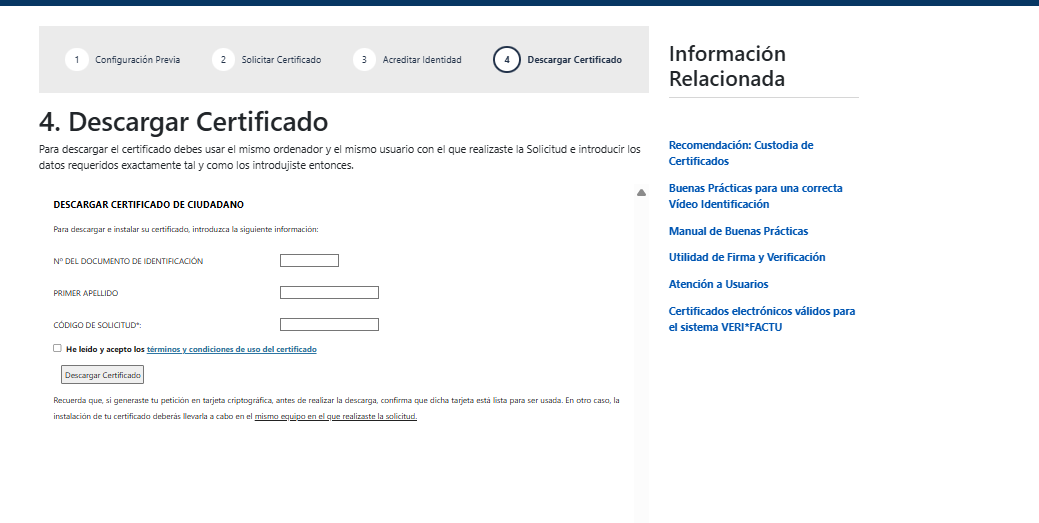
Sede FNMT certificados: Pinchar aquí
4.3.2. Ver Certificado digital.
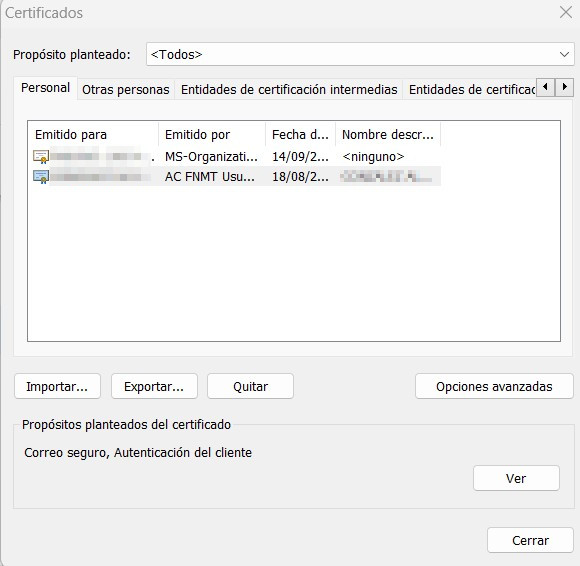
Si se quiere comprobar y ver los certificados digitales que se tienen instalados en los dispositivos, la forma más sencilla es a través de un navegador web.
Los navegadores Internet Explorer, Edge y Chrome acceden directamente al almacén de certificados de Windows. Sin embargo, Mozilla Firefox tiene su propio almacén de certificados, por lo que para usar certificados en este navegador es necesario instalarlos explícitamente en él (si no se hace esto, al acceder con Internet Explorer el almacén aparecerá vacío).
Chrome
Abrir configuración en la esquina superior derecha.
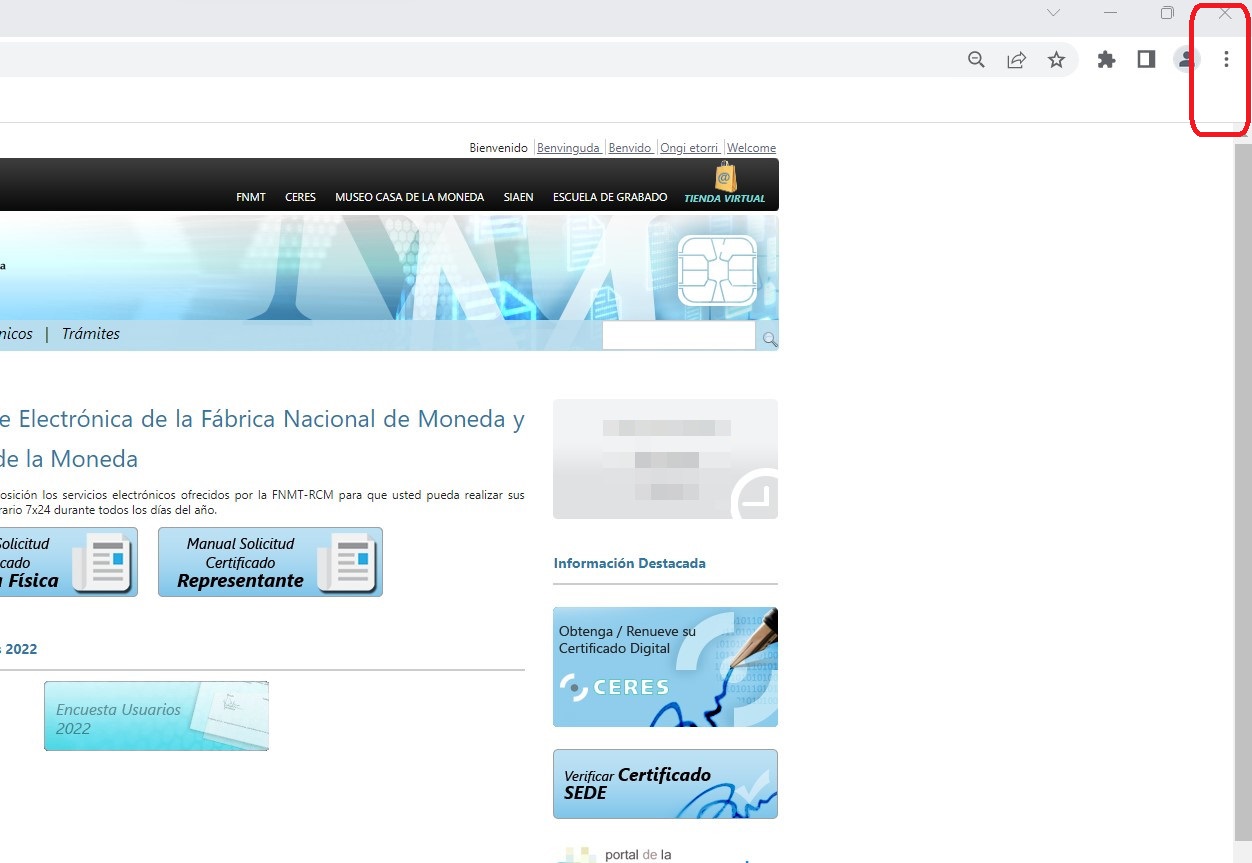
En el buscador, escribir la palabra certificados.
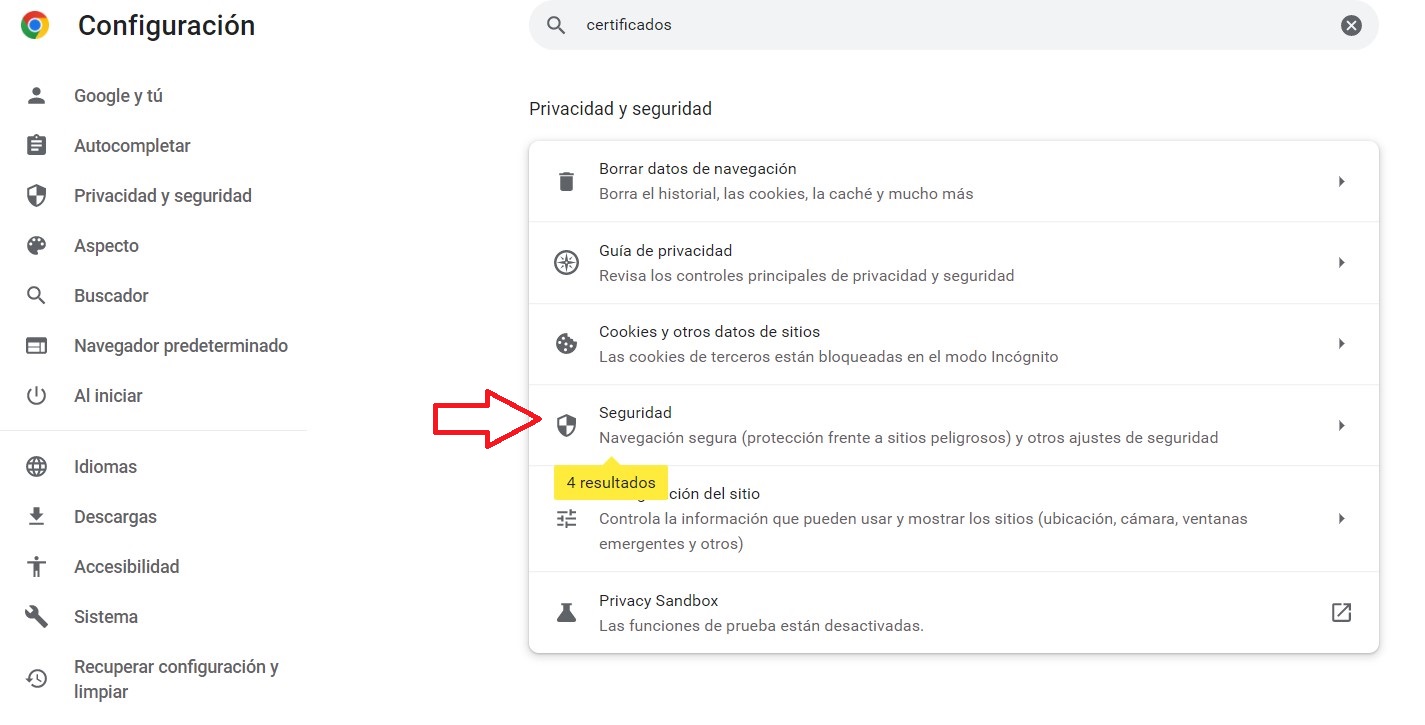
En los resultados, clicar en el que este en Seguridad.
Clicar en Gestionar los certificados del dispositivo.
Aparecen en ventana emergente los certificados disponibles.
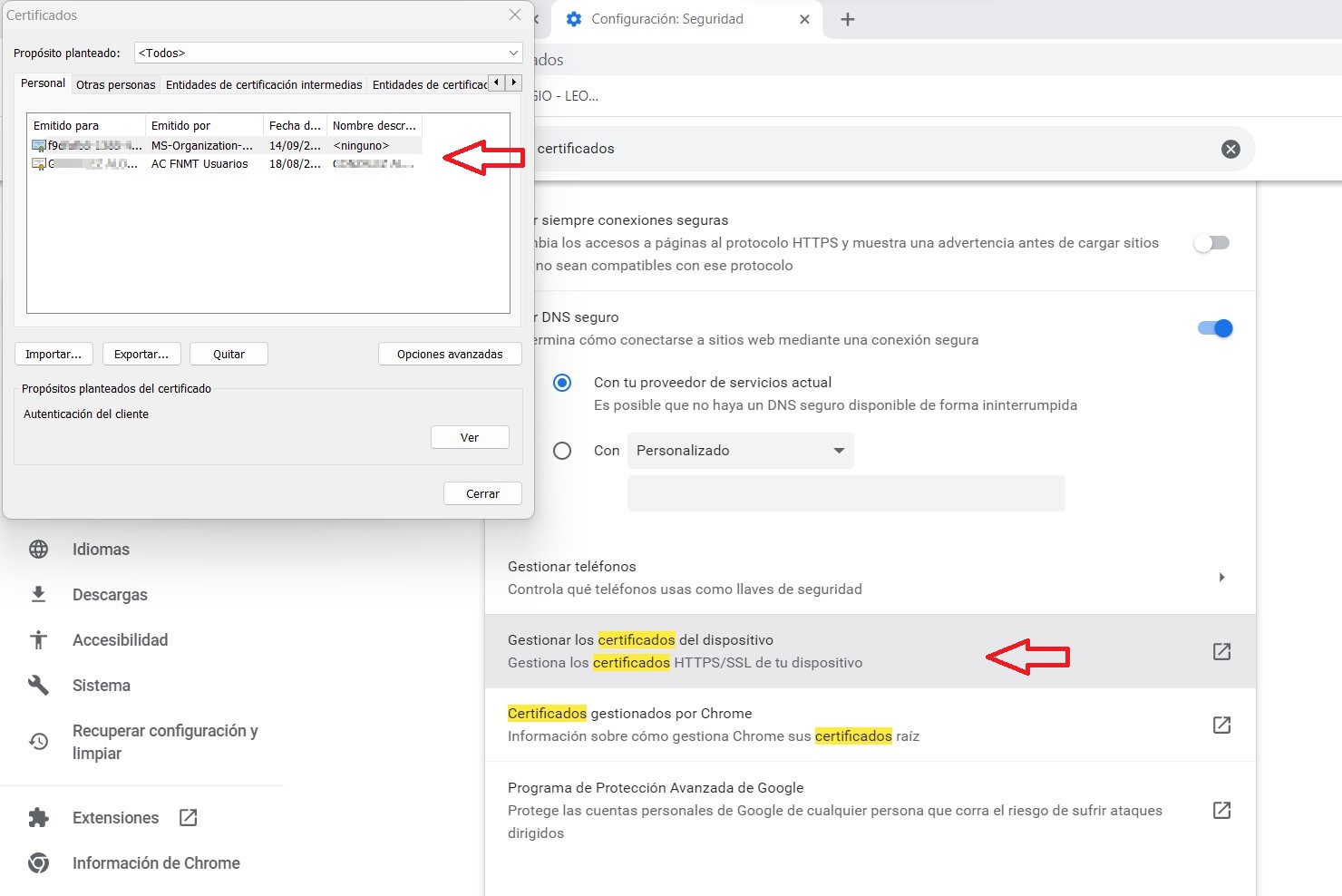
Pulsar en Ver para acceder a la información del certificado: usuario para el que está emitido, la Autoridad de Certificación que lo emite, fechas de validez, etc. En la pestaña Detalles se aporta otra información como el número de serie, algoritmos que usa, etc.
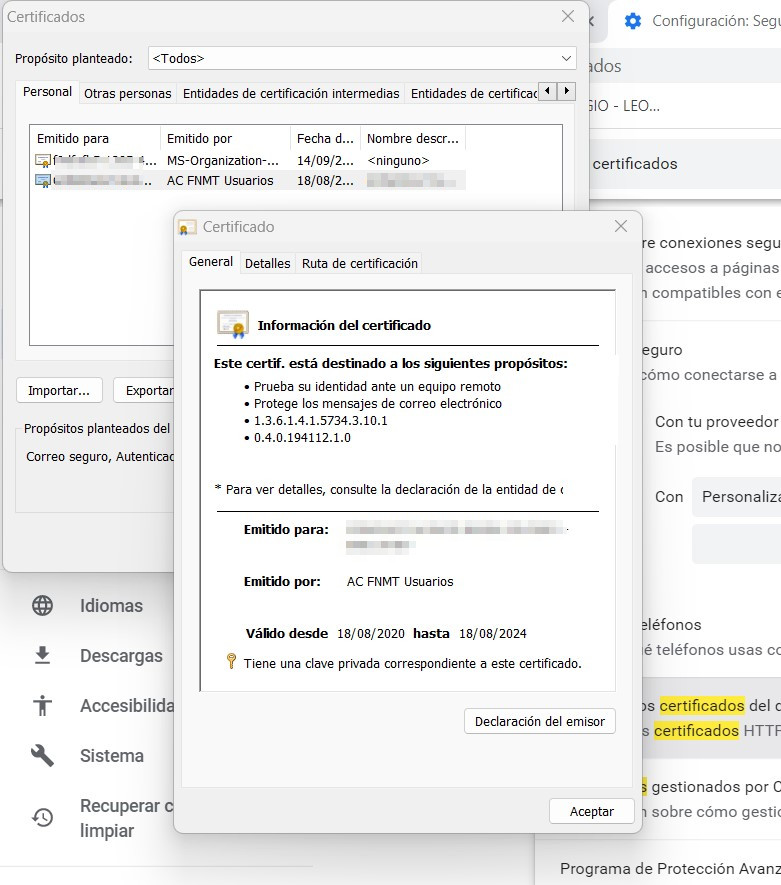
Edge
De igual manera que en el caso anterior, abrir configuración en la esquina superior derecha
En el buscador, se escribe la palabra certificados. Clicar en administrar certificados:
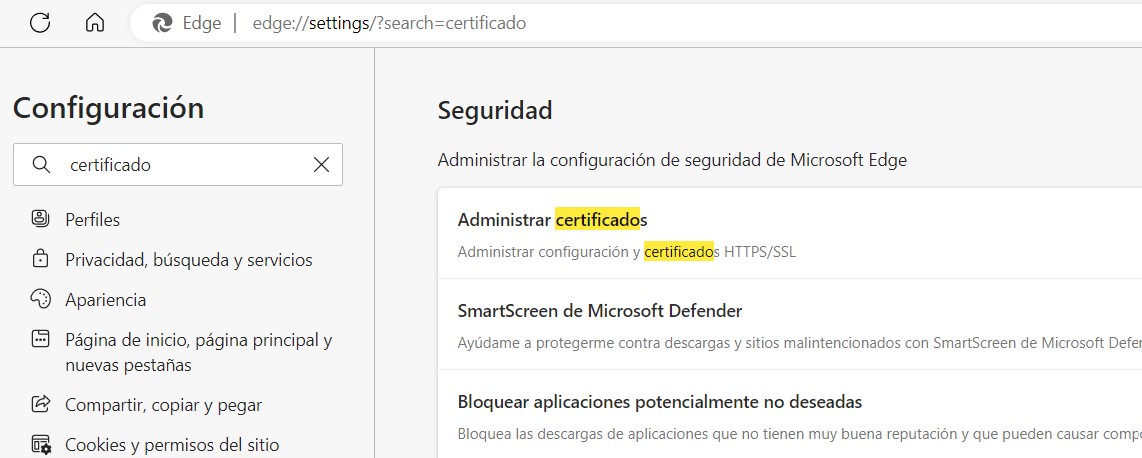
Aparecen en ventana emergente los certificados disponibles. En Ver, se accede a la información del certificado.
4.3.3. Exportar Certificado digital.
Localizado el certificado en el dispositivo, se pulsa en exportar:
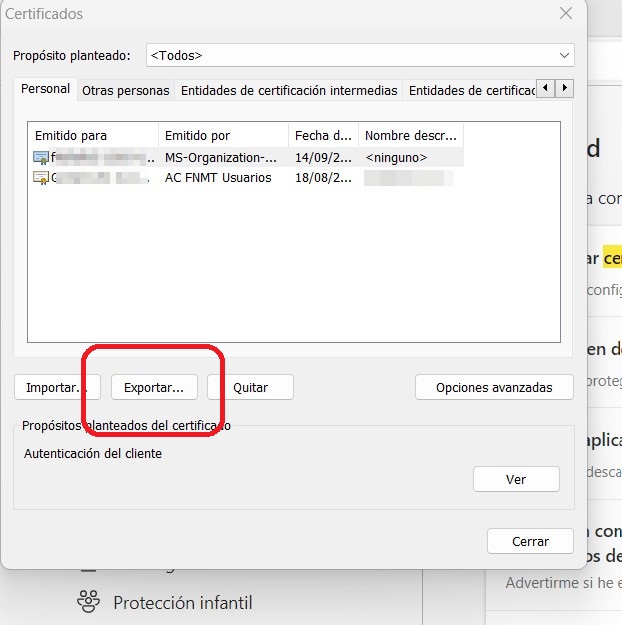
En la siguiente pantalla seleccionar la opción Exportar clave privada. Esto es muy importante, ya que de no hacerlo el certificado exportado no servirá para firmar al importarlo de nuevo.
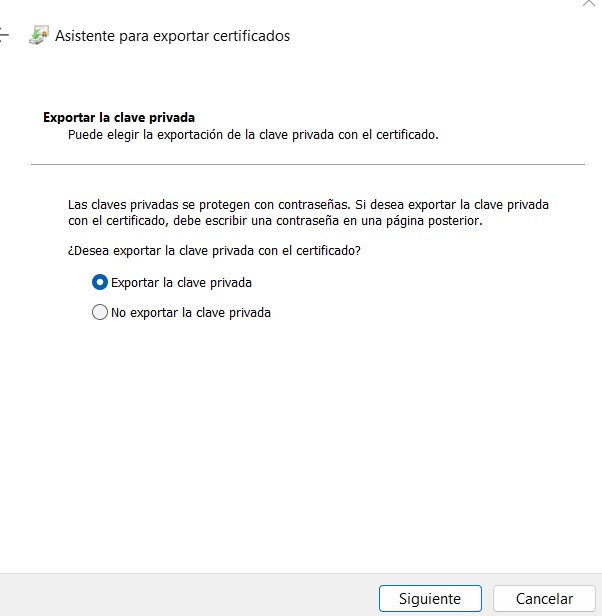
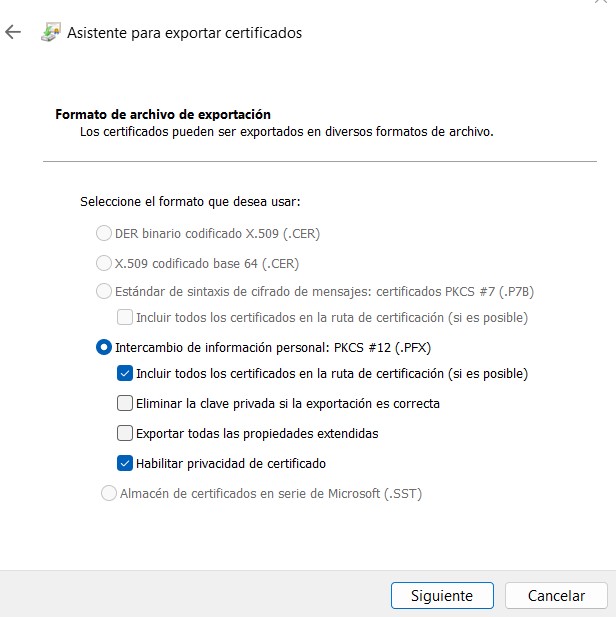
Se marcan las opciones como aparecen en la imagen siguiente, muy importante marcarlas correctamente.
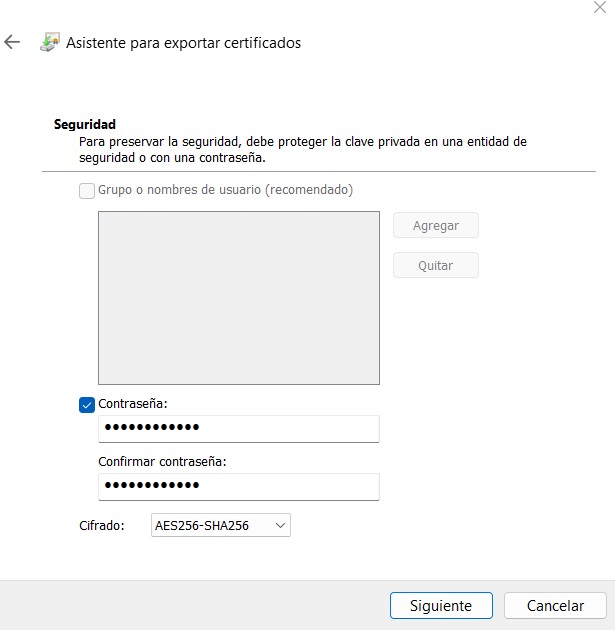
Se elige la seguridad por contraseña y se escribe una contraseña para la importación del certificado. Es muy importante recordar esta contraseña porque es necesaria para importar de nuevo el certificado y no es posible recuperarla.
En cifrado, marcar la opción AES256-SHA256.
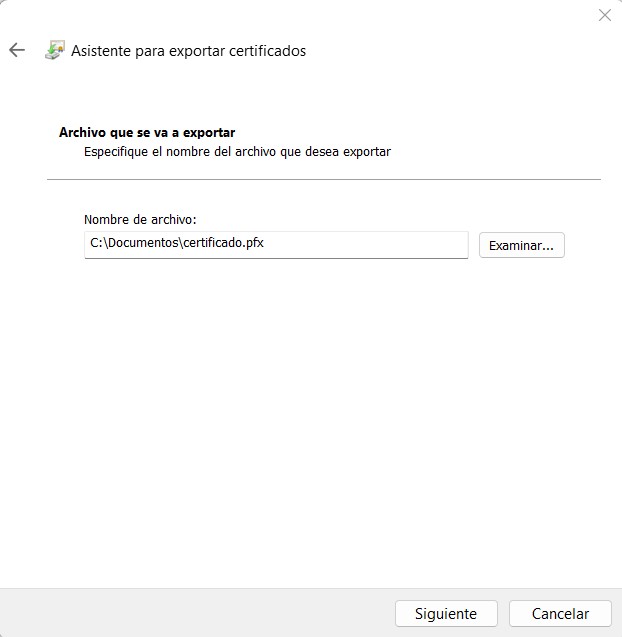
Pinchar en examinar y seleccionar la ruta y el nombre para guardar el certificado. Es importante recordar que los certificados electrónicos deben guardarse y custodiarse adecuadamente.
4.3.4. Importar Certificado digital.
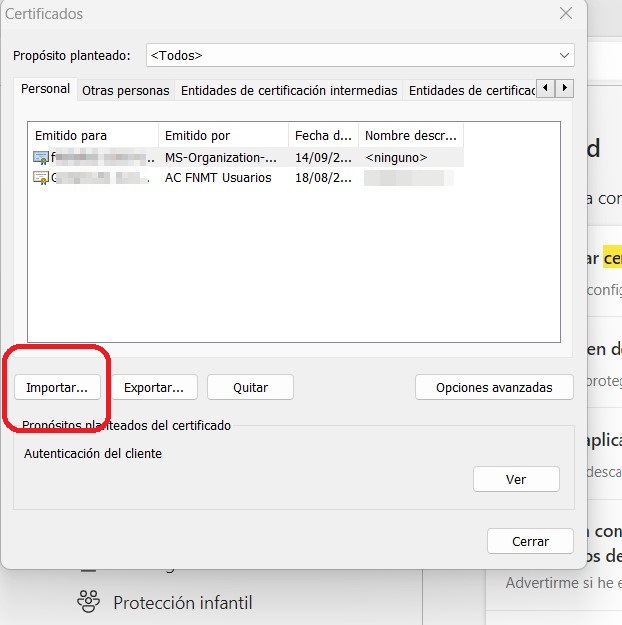
Localizado el certificado en el dispositivo, se pulsa en importar:
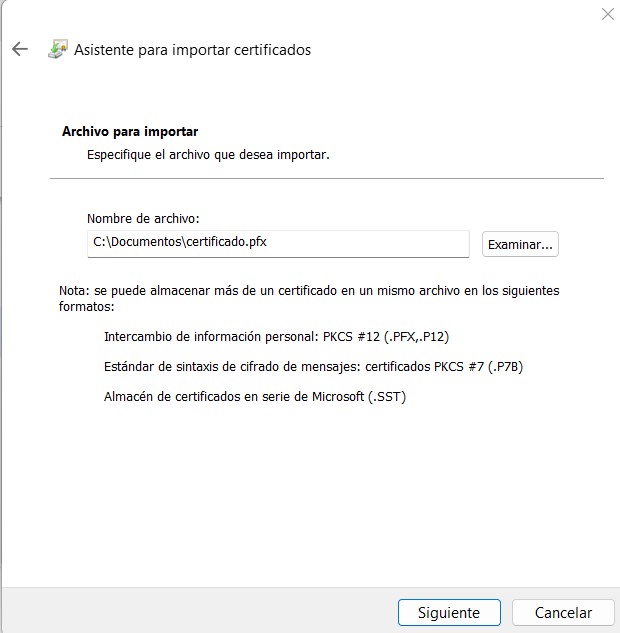
Buscar la ruta del certificado
Si el certificado no tiene la clave privada, no se podrá utilizar para firmas electrónicas. Esto es, un certificado con la extensión .p12.
Si no aparece, en la parte inferior derecha seleccionar el filtro Intercambio de información personal (*.pfx, *.p12)”. Seleccionar el archivo del certificado a instalar y luego Abrir.
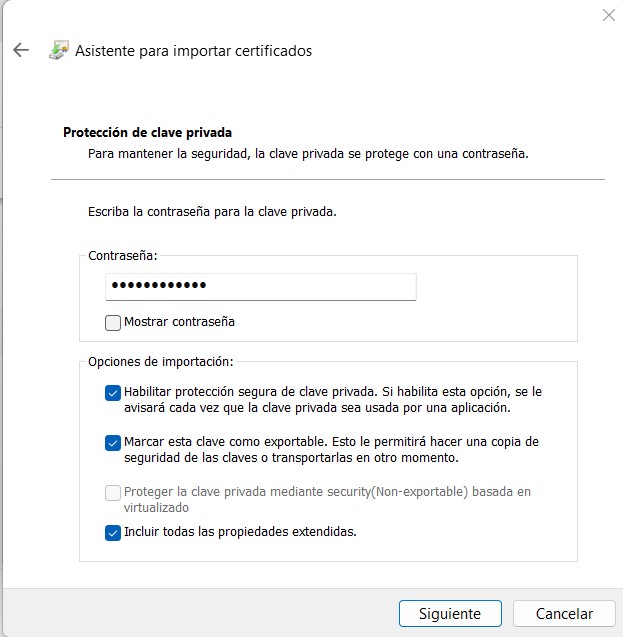
Se escribe la contraseña que se asignó al certificado cuando se exportó y se marca las opciones según la imagen. De este modo, le decimos que el certificado podrá exportarse con su clave privada de nuevo.
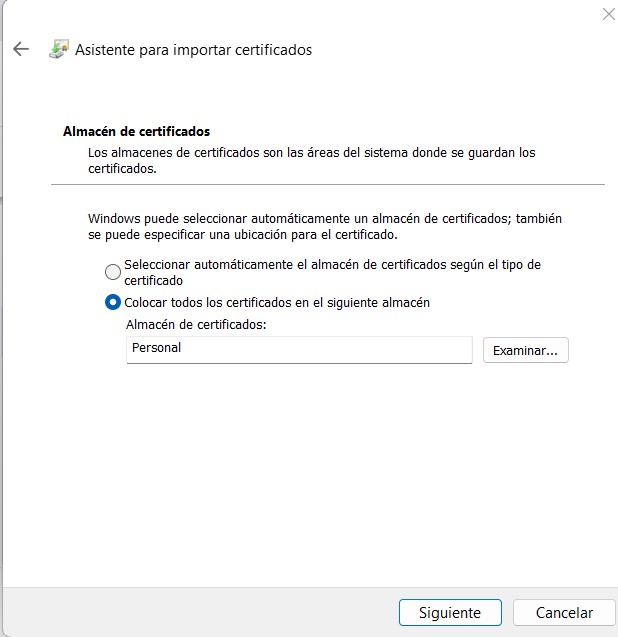
Se selecciona el almacén donde colocar el certificado. Normalmente, Personal o que se seleccione automáticamente.
Seguidamente, hay que aplicar un nivel de seguridad de uso al certificado. Es conveniente elegir un nivel alto y ponerle una contraseña.
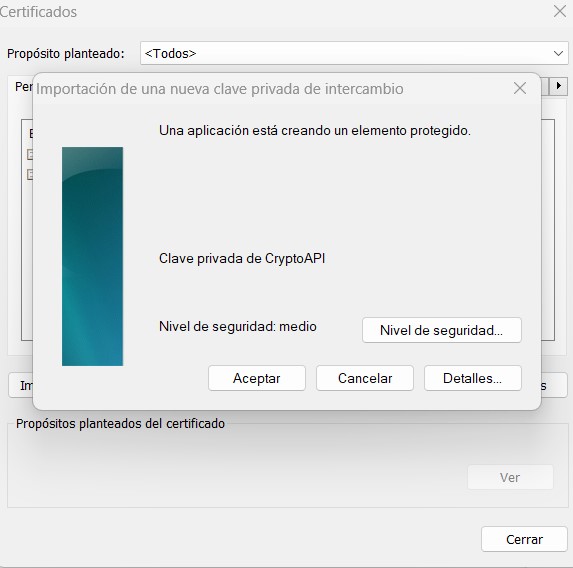
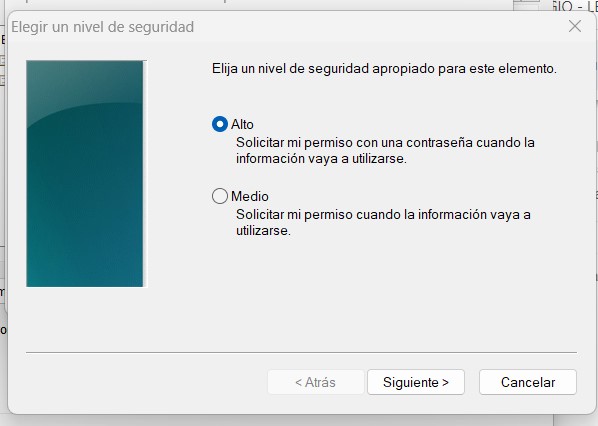
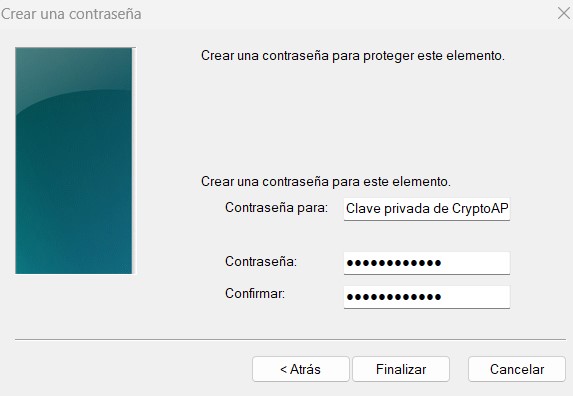
Luego, se escribe la contraseña de uso. Es importante recordar esta contraseña porque será necesario conocerla para usar el certificado y no es posible recuperarla.
Se pulsa en Finalizar y si todo ha ido bien el nuevo certificado estará listo para ser usado.
4.3.5. Quitar Certificado digital.
Para borrar el certificado del dispositivo, existe la acción Quitar, junto a Exportar e Importar.