La firma electrónica mediante certificado digital permite vincular de forma segura la identidad del firmante con un documento electrónico, generando una firma que garantiza:
- Autenticidad: identifica de manera fehaciente a la persona firmante.
- Integridad: asegura que el documento no ha sido modificado tras la firma.
- No repudio: impide que el firmante pueda negar posteriormente la autoría de la firma.
Actualmente existen diversas herramientas para realizar firmas electrónicas. En el ámbito de la Administración y el uso educativo en España, las más habituales son:
- AutoFirma, aplicación oficial recomendada para la firma de trámites administrativos y documentos electrónicos en sedes electrónicas.
- Adobe Acrobat Reader, que permite firmar documentos en formato PDF de forma sencilla utilizando un certificado digital instalado o accesible en el dispositivo.
Además, cada vez es más frecuente el uso de servicios de firma en la nube o firma centralizada (por ejemplo, a través del sistema Cl@ve), que permiten firmar documentos desde distintos dispositivos sin necesidad de tener el certificado instalado localmente.
5.1. Autofirma.
Es una aplicación de escritorio para firma electrónica distribuida gratuitamente por el Gobierno de España. Permite realizar firmas locales y es necesario para trabajar con firmas y certificados en determinados sitios.
Firma electrónica: Pinchar aquí
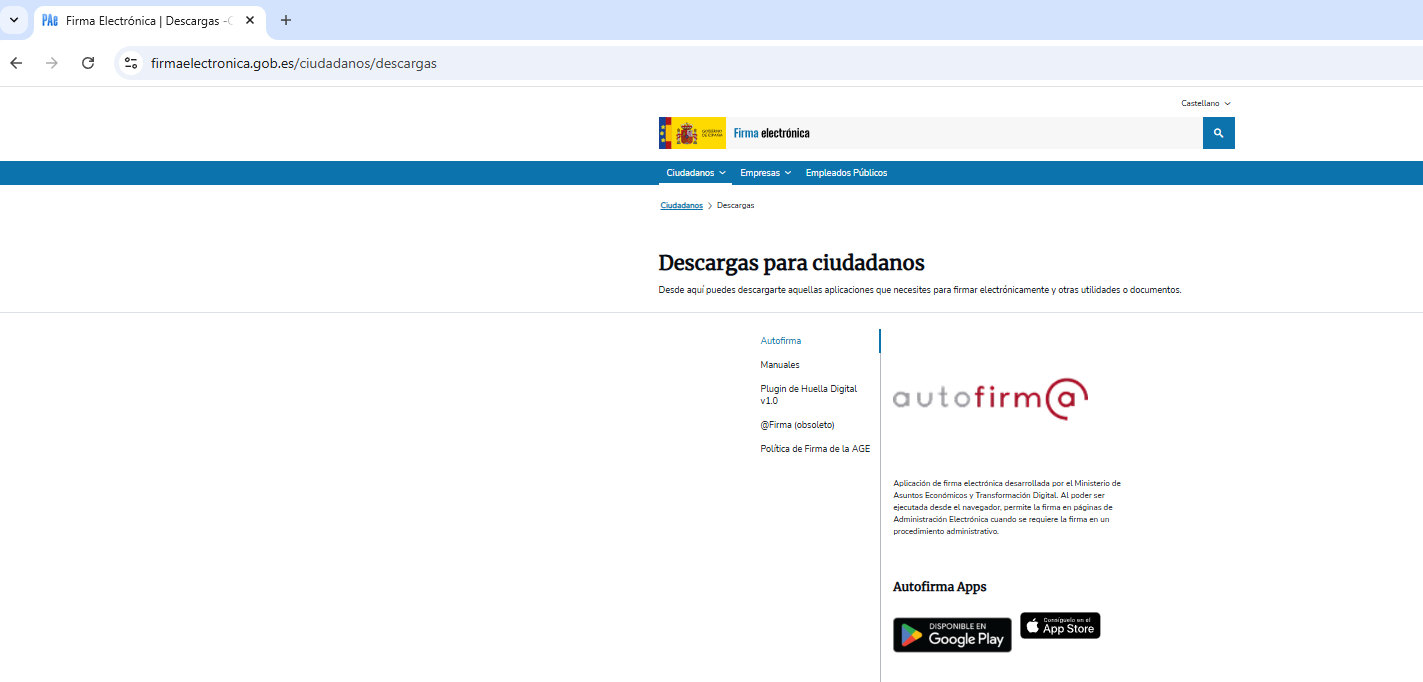
Para poder firmar, hay que descargarla en el dispositivo. Hay vez que abierta, pide que se localice el fichero a firmar, en la opción Seleccionar ficheros a firmar, ver imagen:
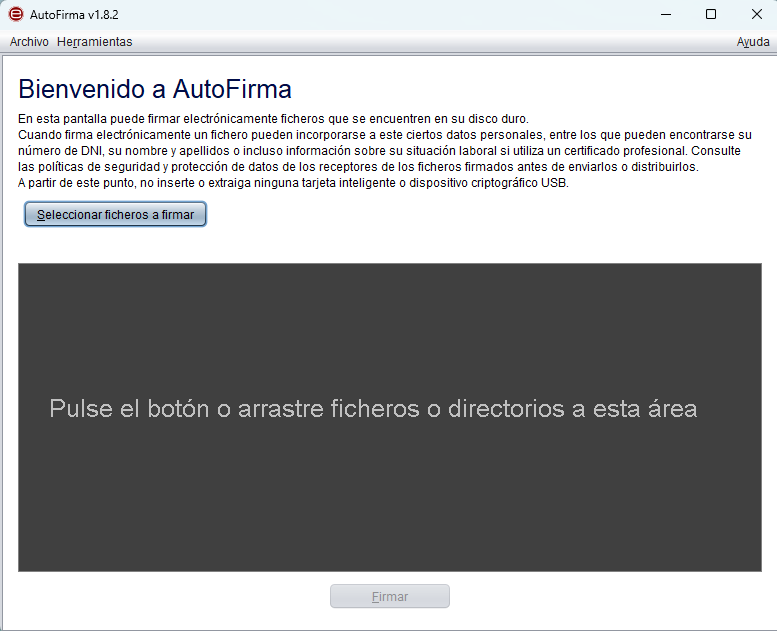
Se busca la ruta del fichero que se debe firmar.
Se puede marcar la opción de firma visible o no. Por otro lado, un .pdf puede llevar más de una firma.
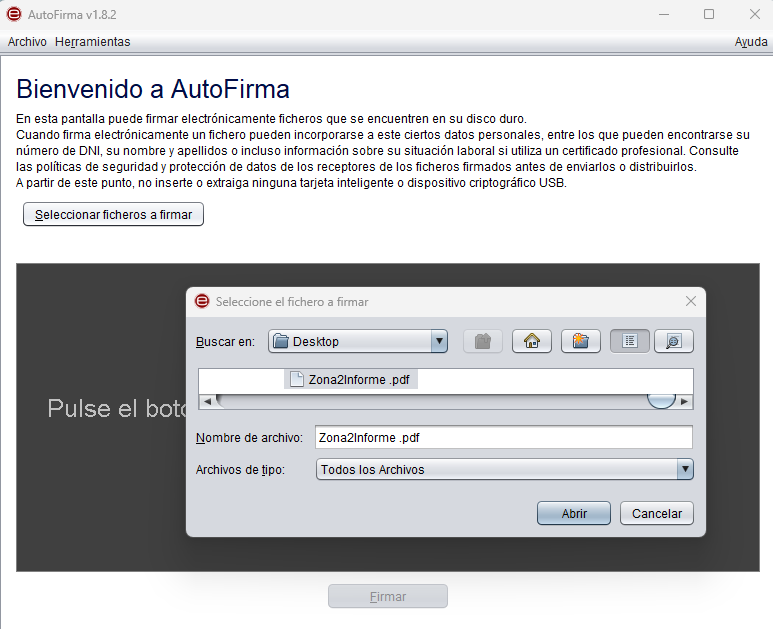
Si se decide hacer visible la firma, aparecerá una vista previa del documento y con el ratón se traza una zona de forma rectangular que es donde se va a insertar la firma. Es posible moverse a través de las distintas páginas del documento para buscar el lugar correcto para la firma.
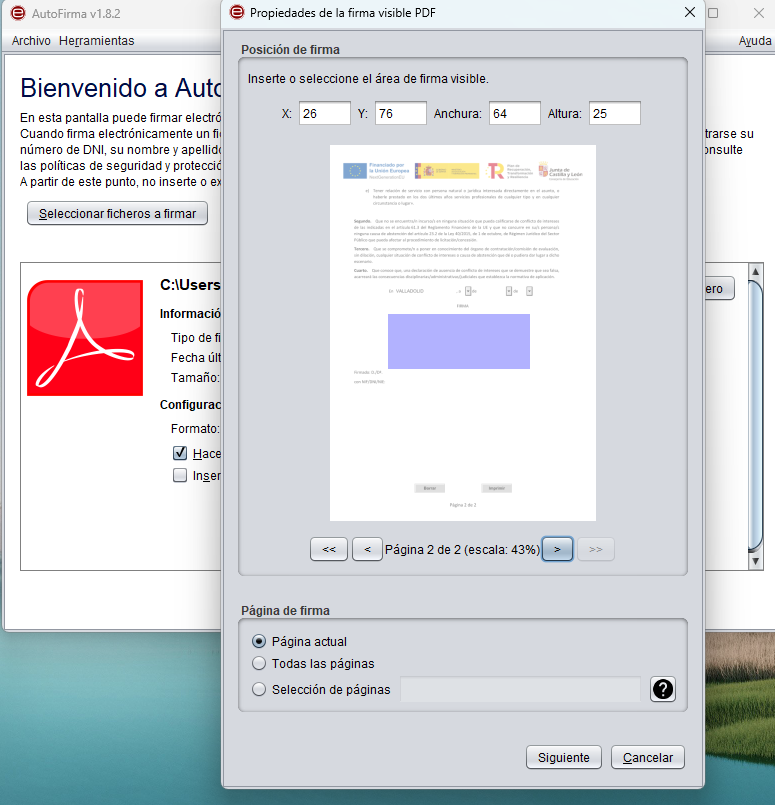
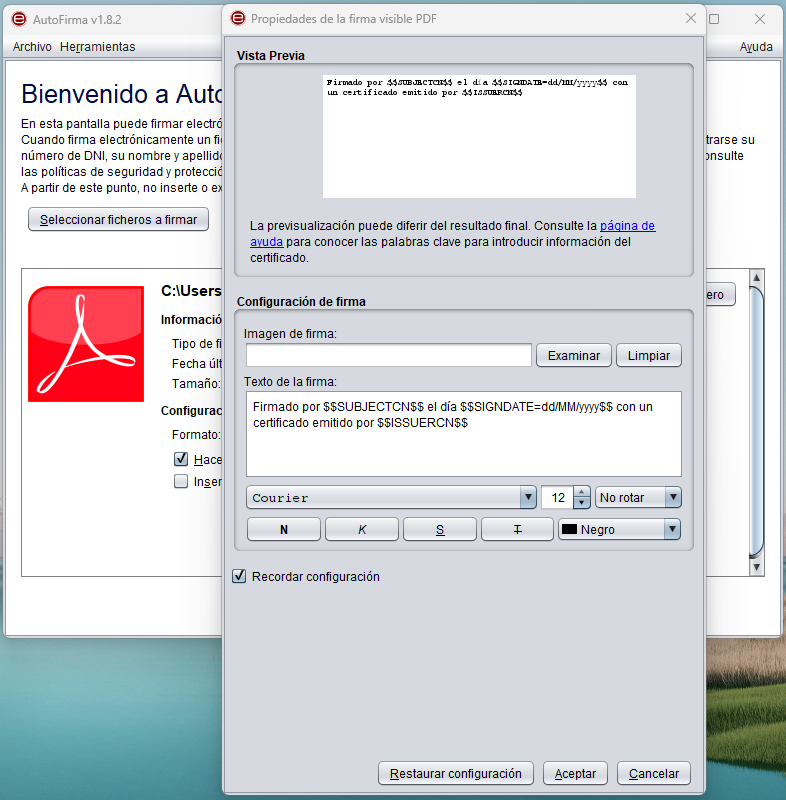
En la siguiente pantalla, se puede configurar el formato y el texto que va a llevar la firma. Se puede dejar por defecto.
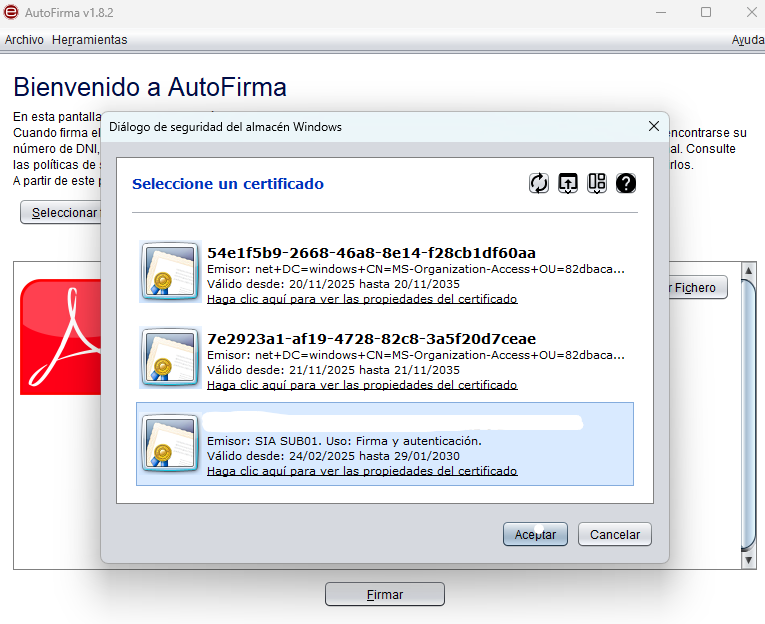
Al aceptar, aparecerán los distintos certificados digitales válidos que tengamos en el dispositivo. En caso de ser más de uno, se elegirá con el que pretendemos firmar.
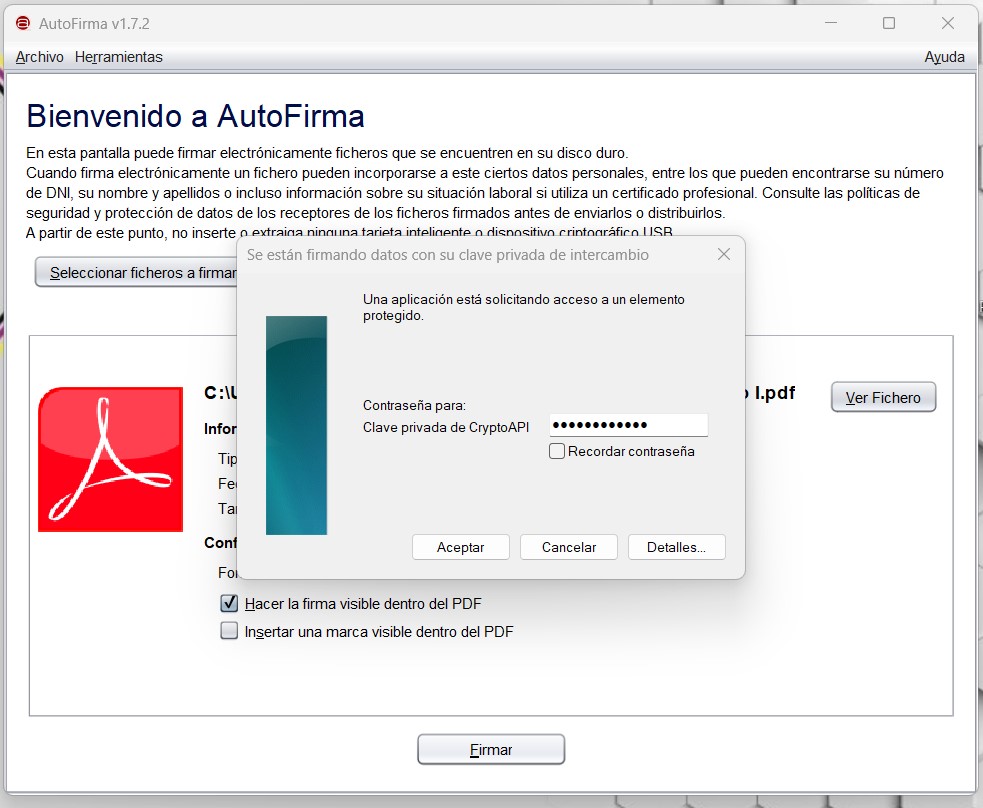
En el siguiente paso, nos pedirá la contraseña para hacer uso de la identidad electrónica.
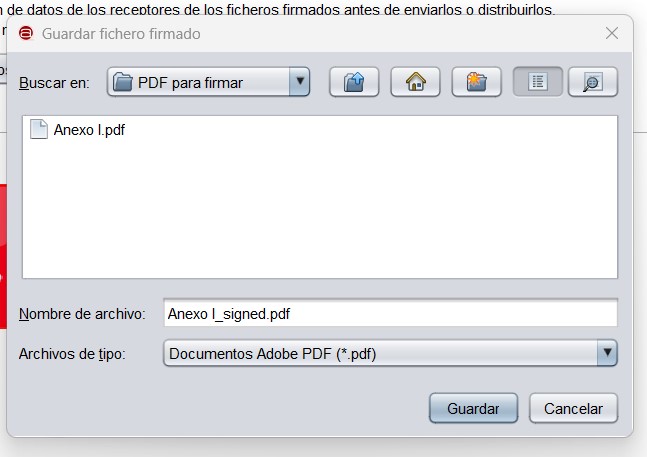
Solicita el lugar donde se va a guardar el archivo firmado. El nombre por defecto será el mismo que el archivo sin firmar añadiendo signed (firmado en inglés).
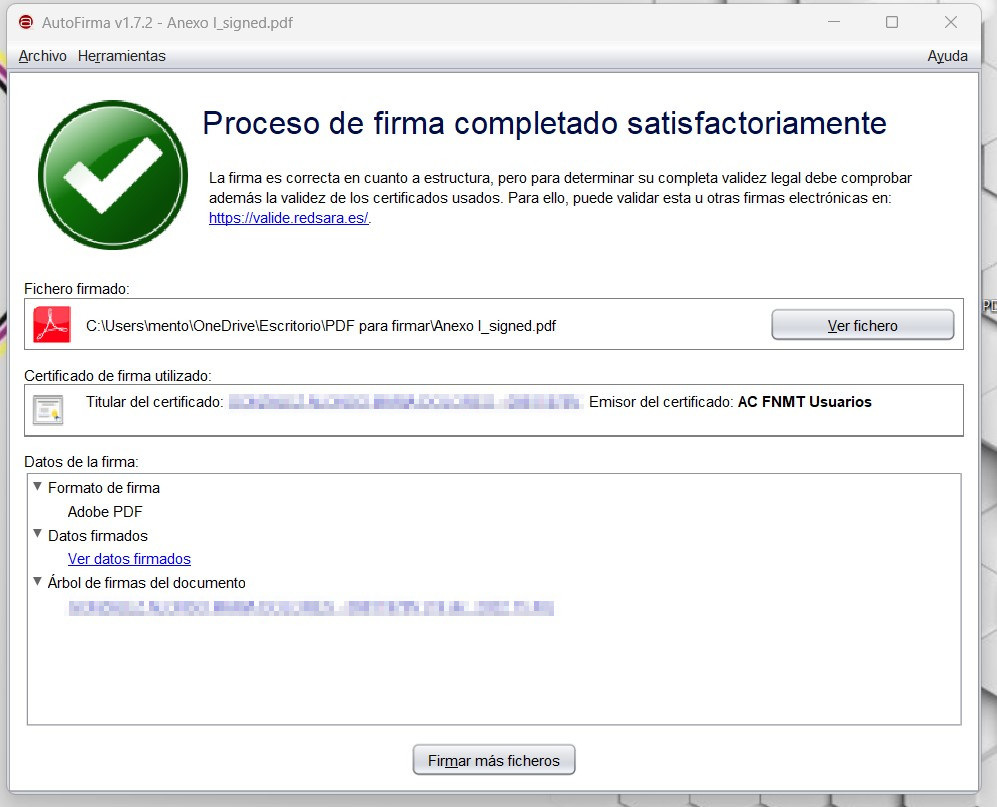
El programa avisará que el proceso ha finalizado con éxito.
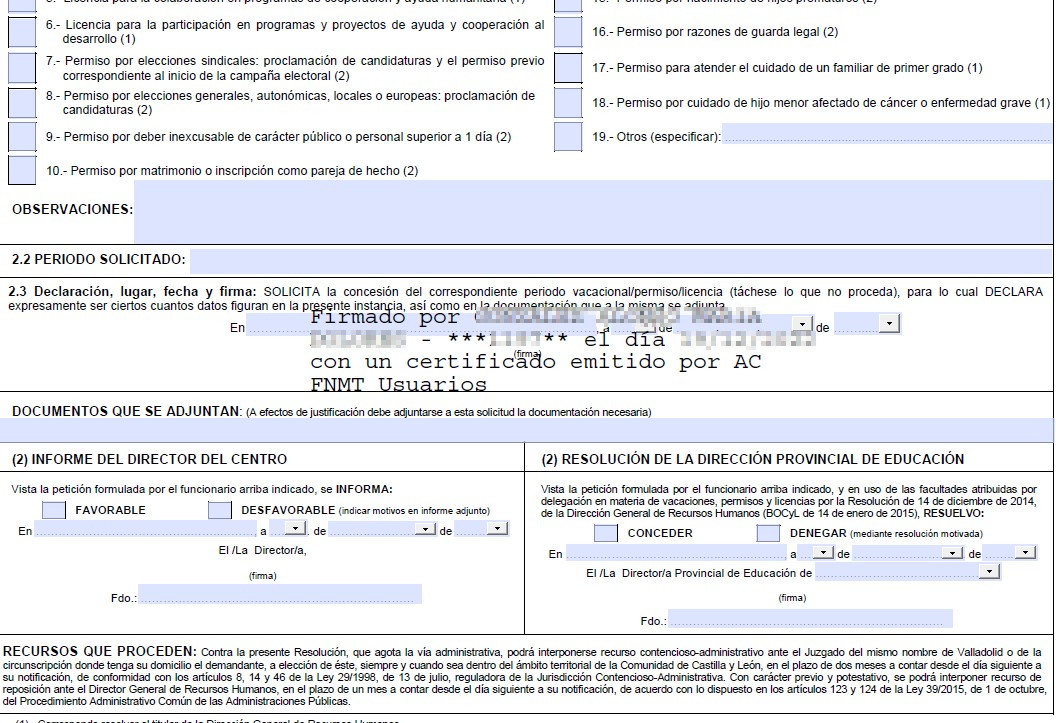
Así se verá la firma electrónica en el .pdf.
5.2. Adobe Acrobat Reader.
Aplicación para visualización de documentos PDF que permite realizar y validar firmas electrónicas fácilmente.
Acceder para descargar e instalar.
Acrobat Reader permite firmar exclusivamente archivos PDF (cualquier documento Word puede ser guardado directamente como archivo PDF).
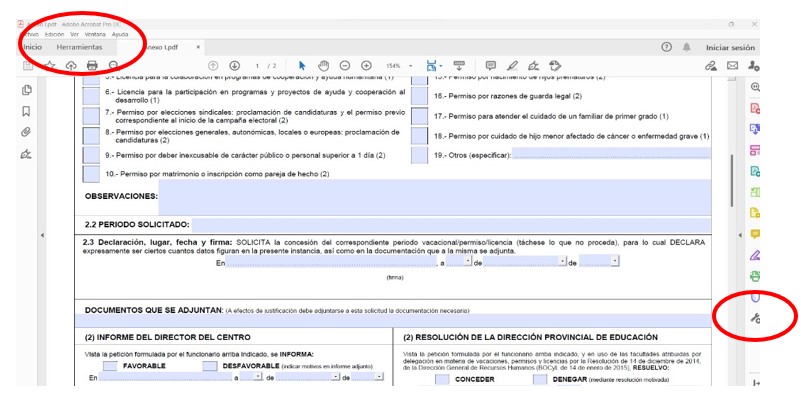
Se abre el documento PDF a firmar usando Acrobat Reader. En la parte derecha de la pantalla usar en el icono de Más herramientas (una llave inglesa con un símbolo más) o en la pestaña Herramientas.
Se añaden las opciones de certificados.
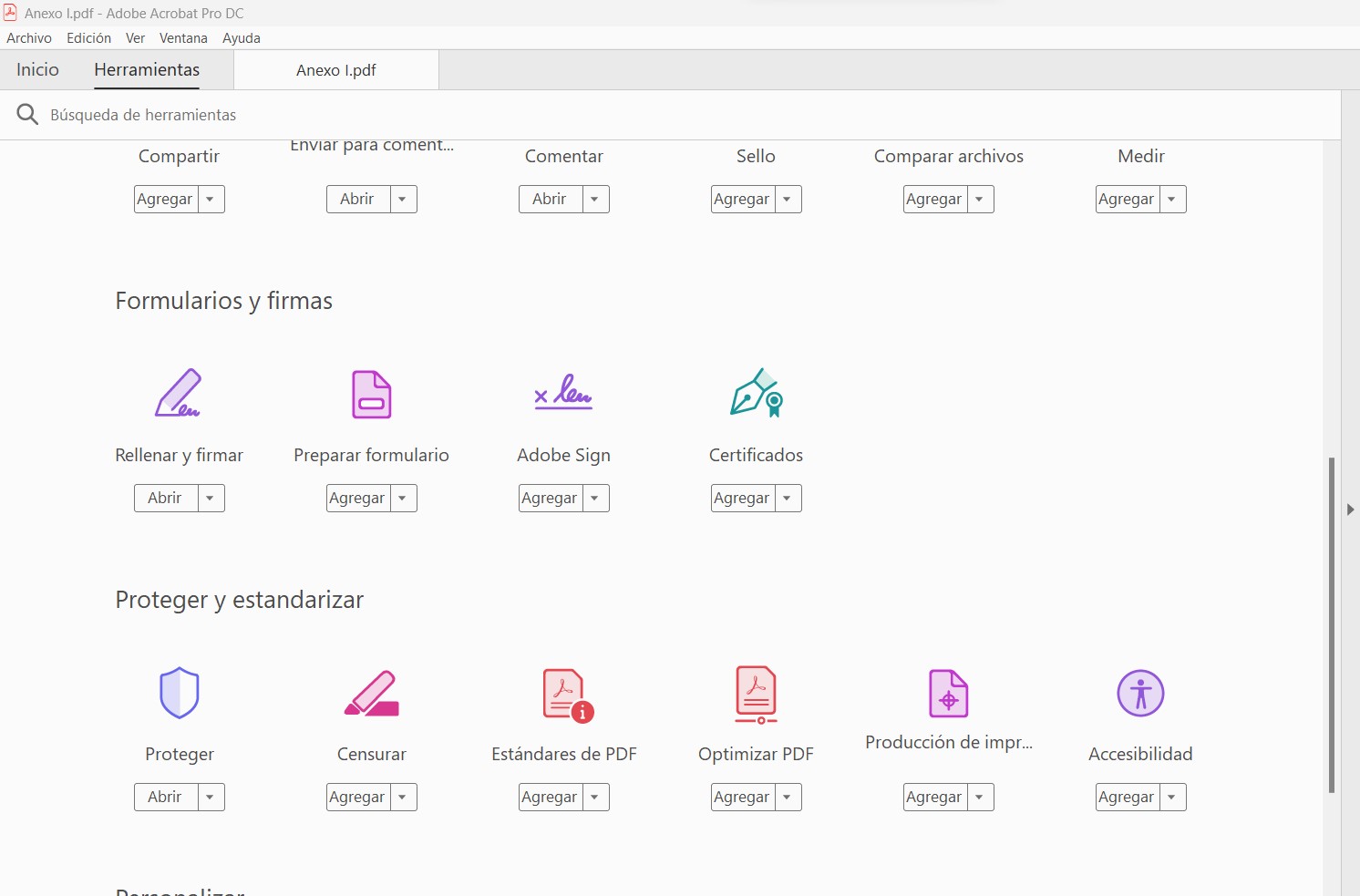
Al volver al pdf se encuentran las opciones de certificado. Firmar digitalmente.
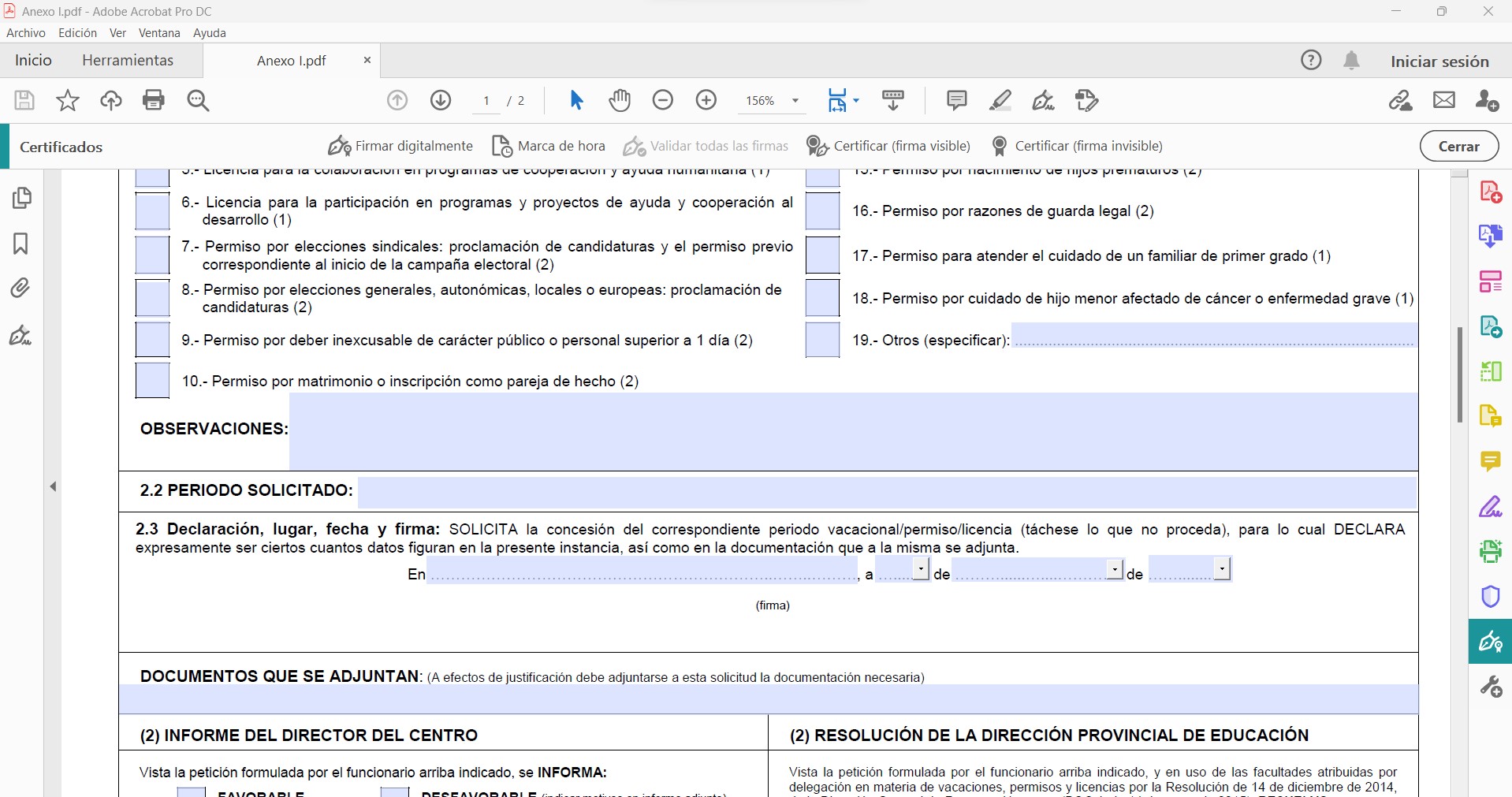
Pide que se dibuje con el ratón un rectángulo que es donde va a ir la firma electrónica.
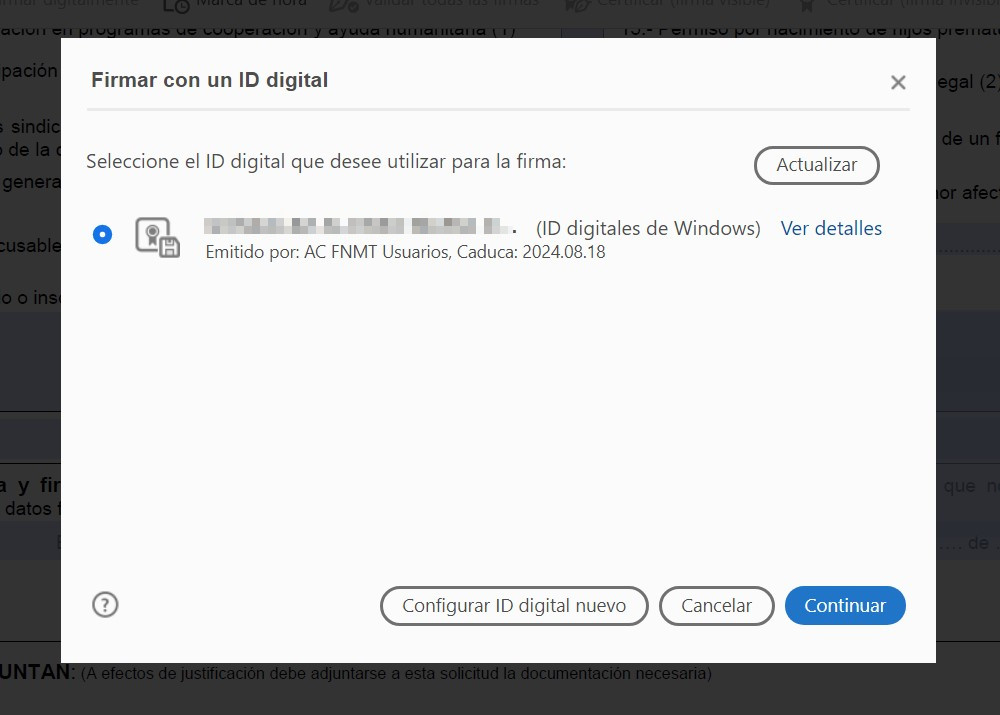
Da a elegir entre los certificados validos del dispositivo.
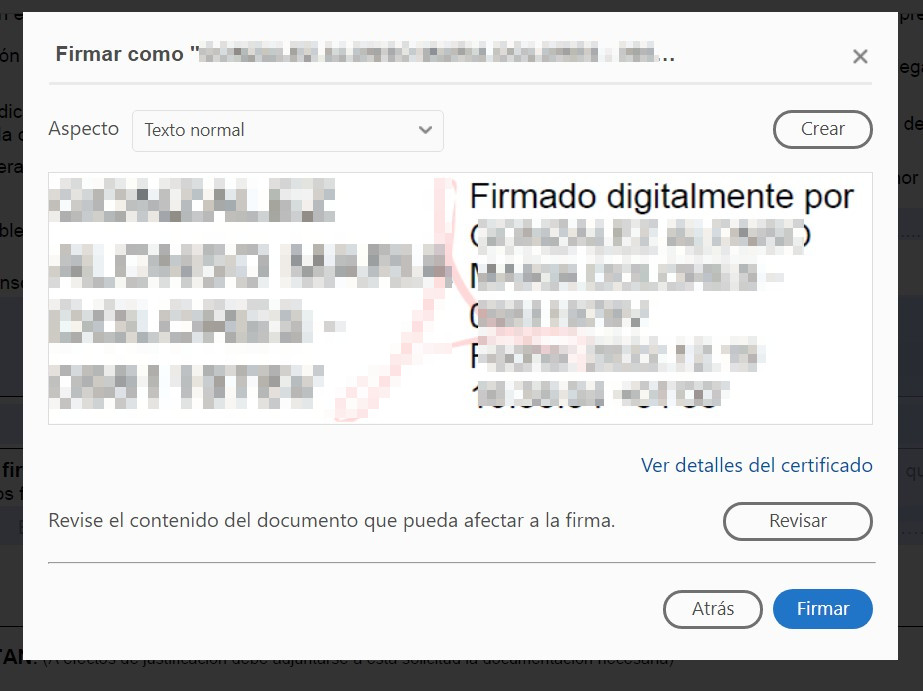
Se puede configurar cómo va a ser la firma.
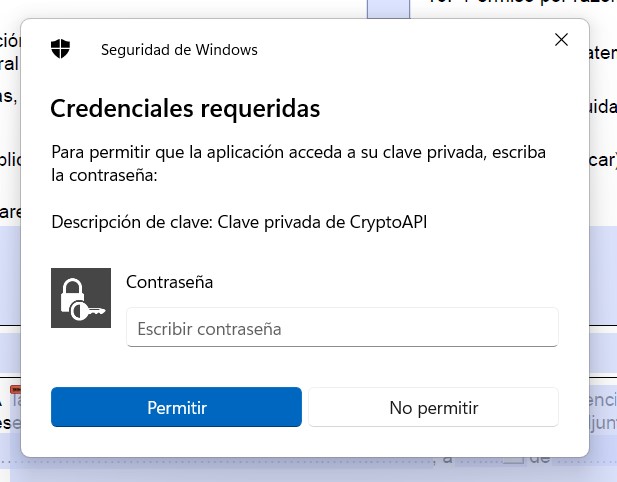
Solicita contraseña para más seguridad
Pregunta el lugar para guardar el .pdf firmado.