Introducción
Insights es una característica que proporciona informes y estadísticas sobre el uso y la actividad en un equipo de Microsoft Teams. Puede utilizar Insights para obtener una visión general del uso de Teams en su organización y para identificar tendencias y oportunidades de mejora. Para ver Insights, es necesario tener permisos de administrador o propietario en el equipo.
3.1 Acceso a Insights
Puede acceder de dos modos a los informes y estadísticas que muestra Insights en sus equipos de Teams.
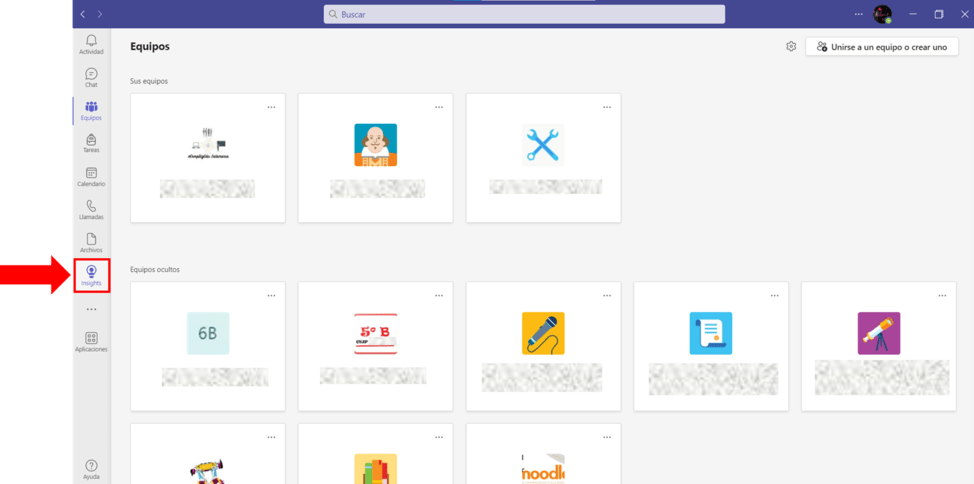
A.) Botón Insights, situado en el menú vertical de la izquierda. A continuación se muestran dos imágenes explicativas del proceso:
Haga clic en el botón "Insights" del menú vertical de la izquierda. (Para que aparezca ese botón tiene que haber sido previamente insertado en dicho menú).
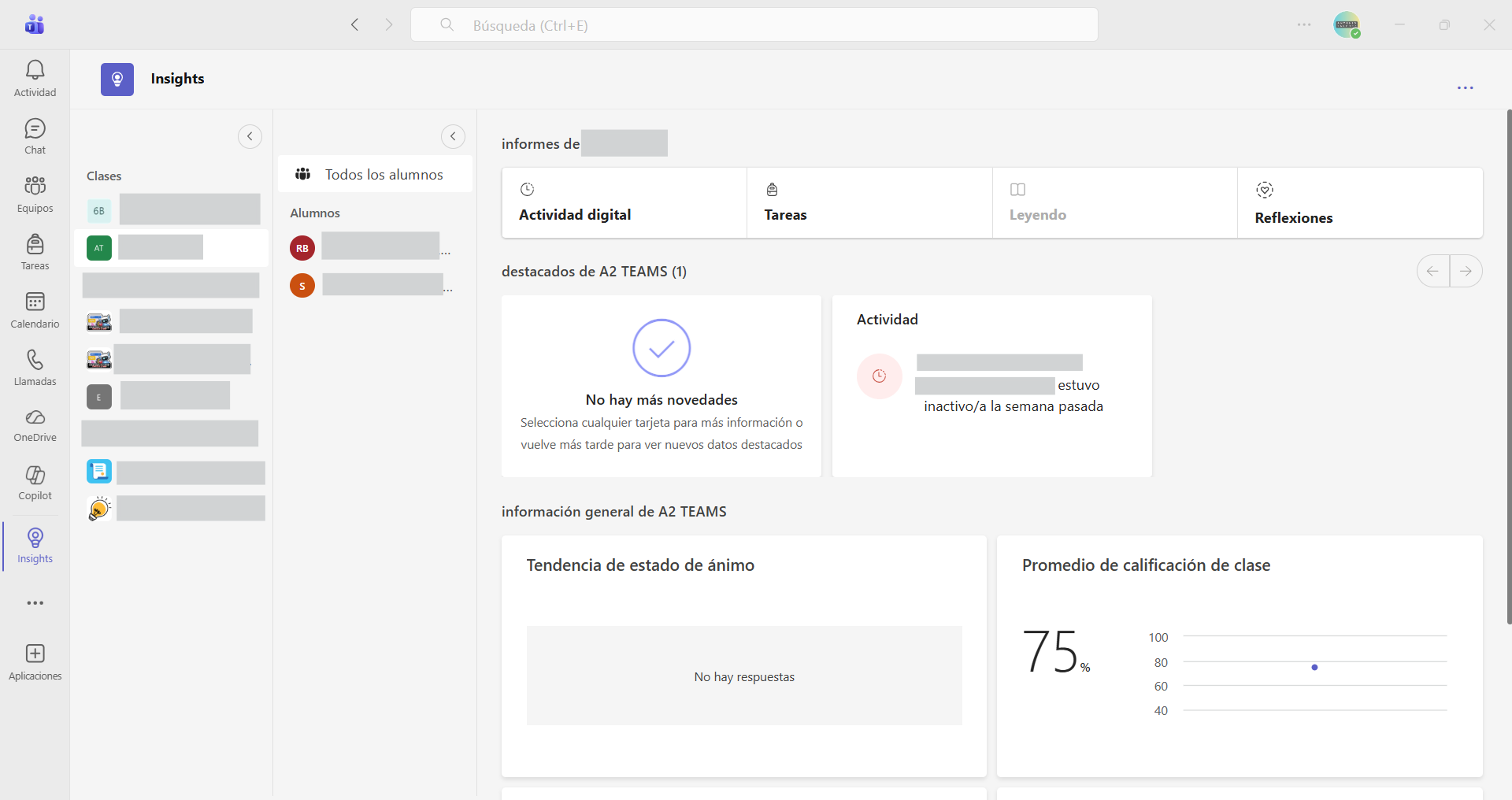
B.) Pestaña Insights, entrando en un equipo de forma previa. A continuación se muestran dos imágenes que visualizan el proceso:
Haga clic en la pestaña "Equipos" del menú vertical de la izquierda.
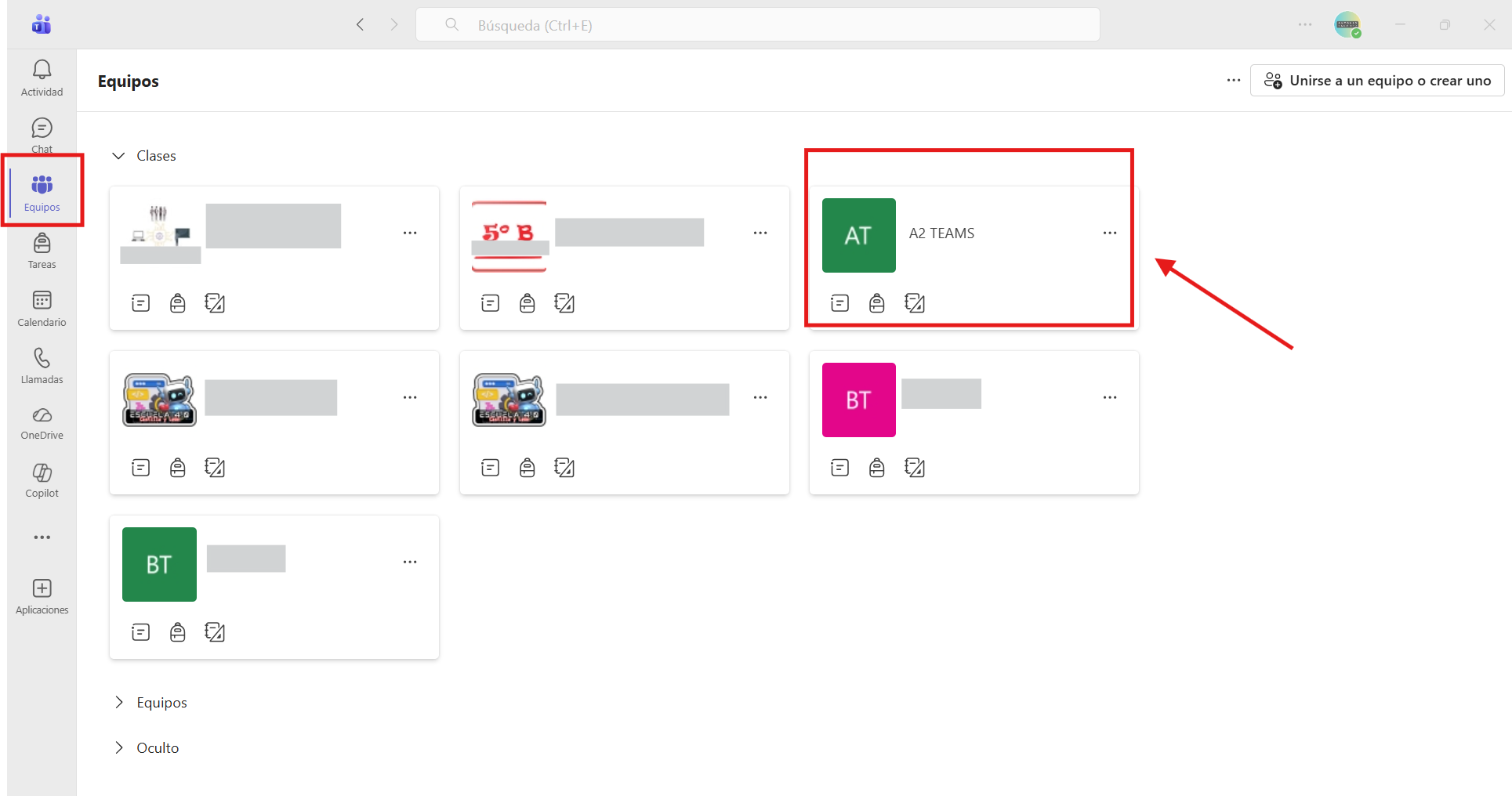
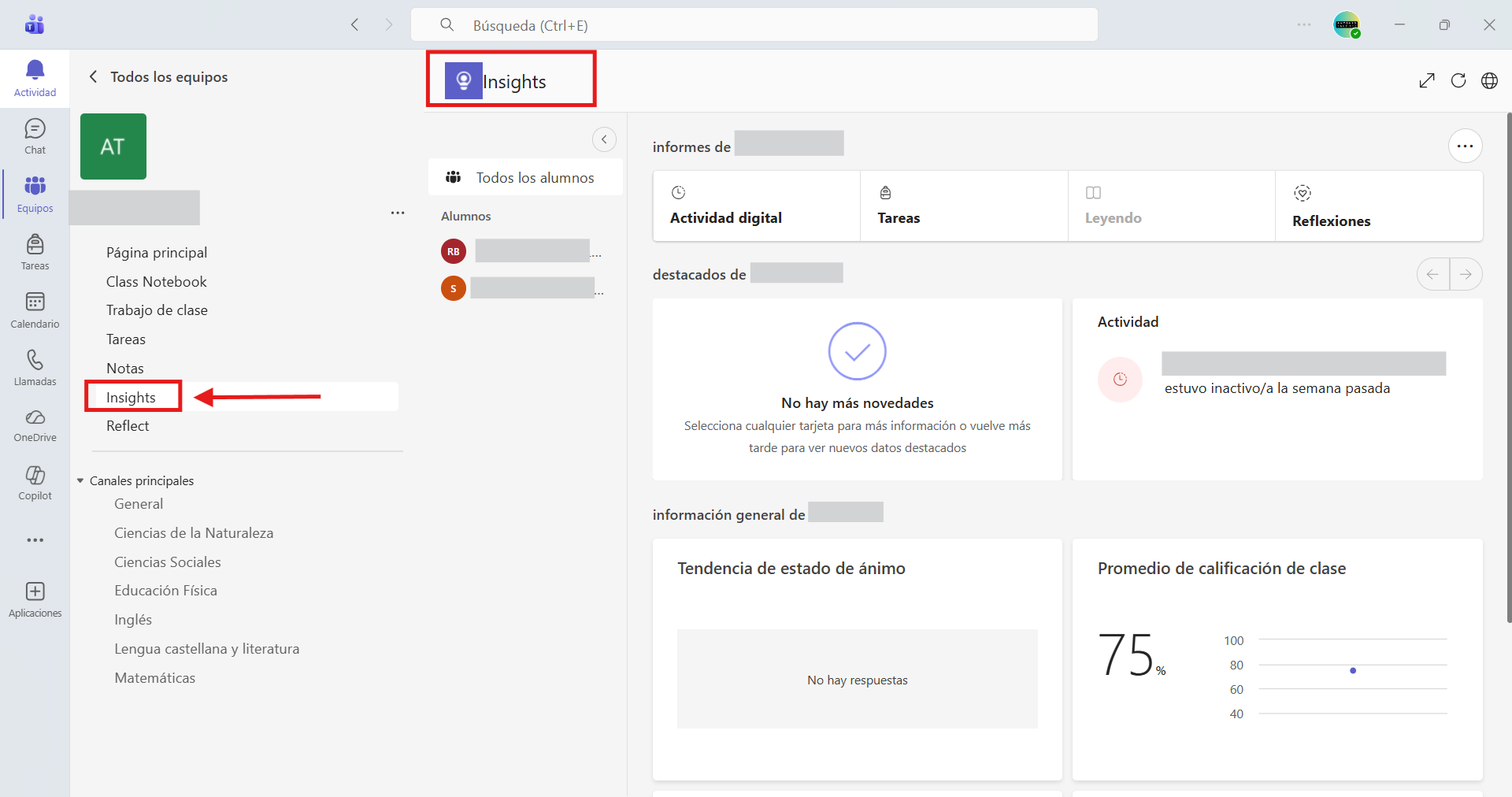
3.2 Acceso a informes de Insights
Insights permite descargar informes de datos sobre los diferentes parámetros que usa Teams: Actividad digital, Tareas, Leyendo y Reflexiones. Para facilitar la obtención de datos, Insights permite el filtrado de los mismos. A continuación se muestra el proceso para obtener información con Insights.
1º) Abra Microsoft Teams y seleccione el equipo para el que desea ver los Insights.
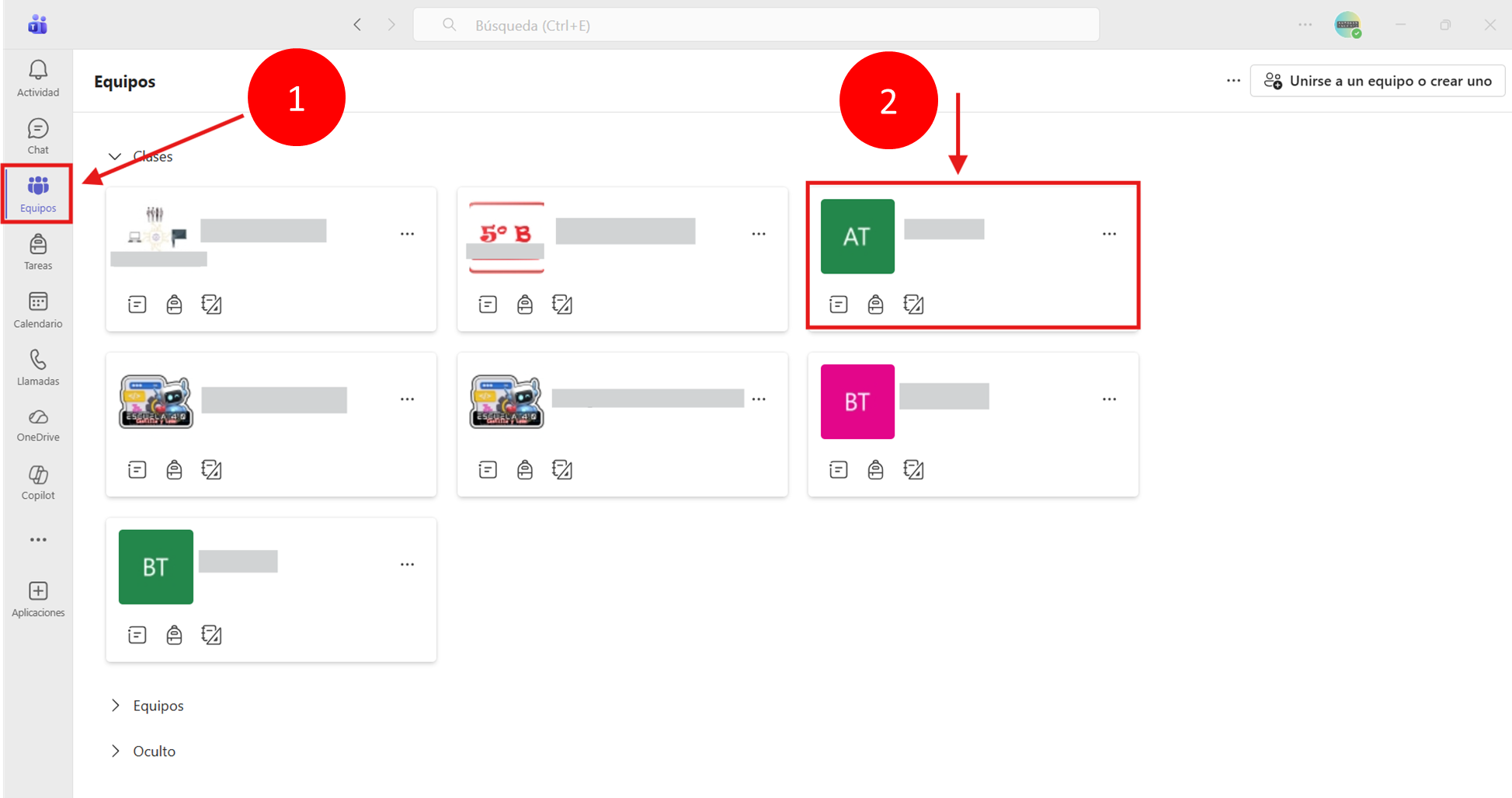
2º) Haga clic en el botón "Insights" en el menú de la izquierda para acceder a sus informes.
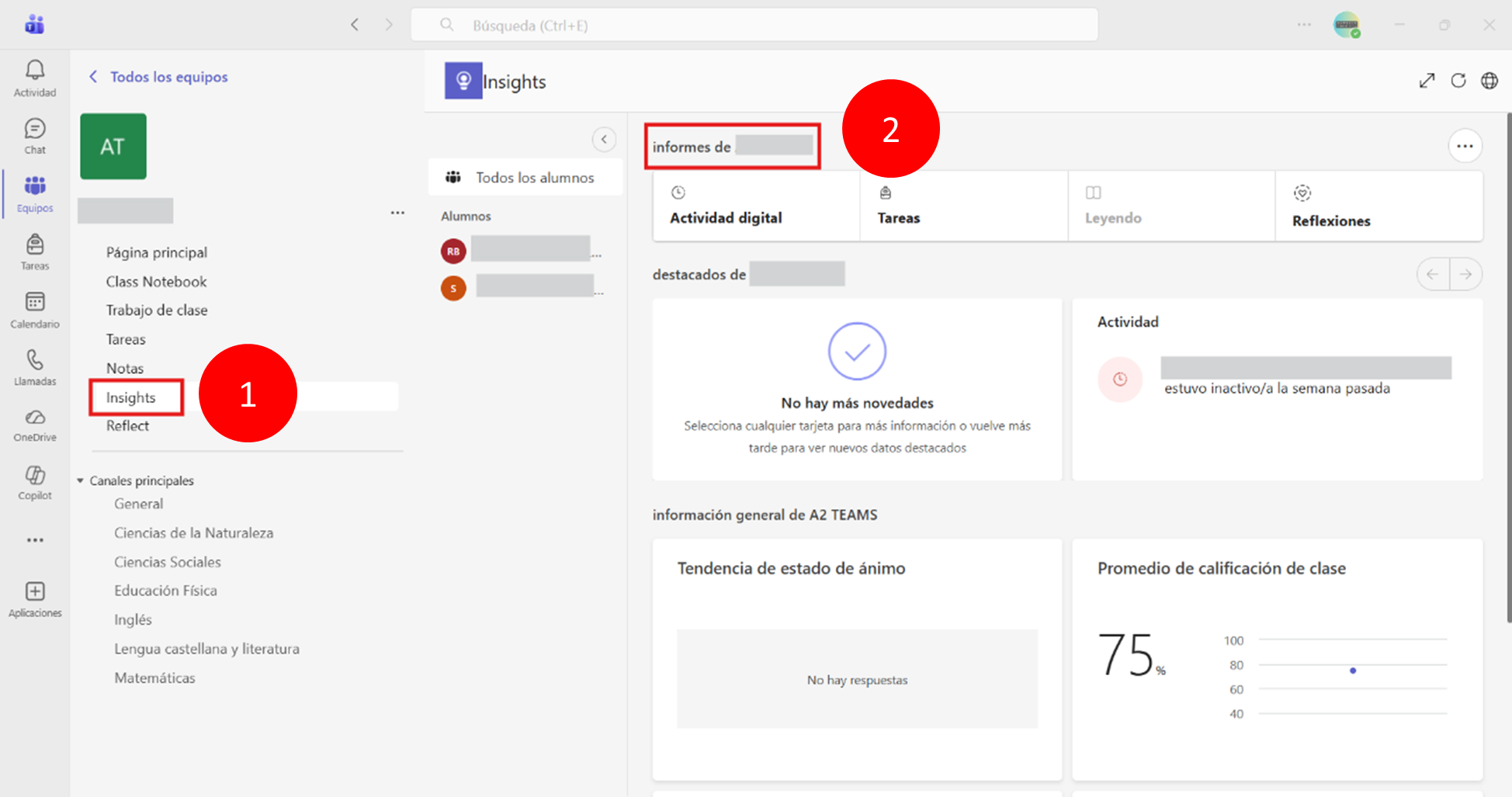
3º) Explore los diferentes paneles de Insights para ver y recoger informes y estadísticas sobre el uso y la actividad en el equipo seleccionado.
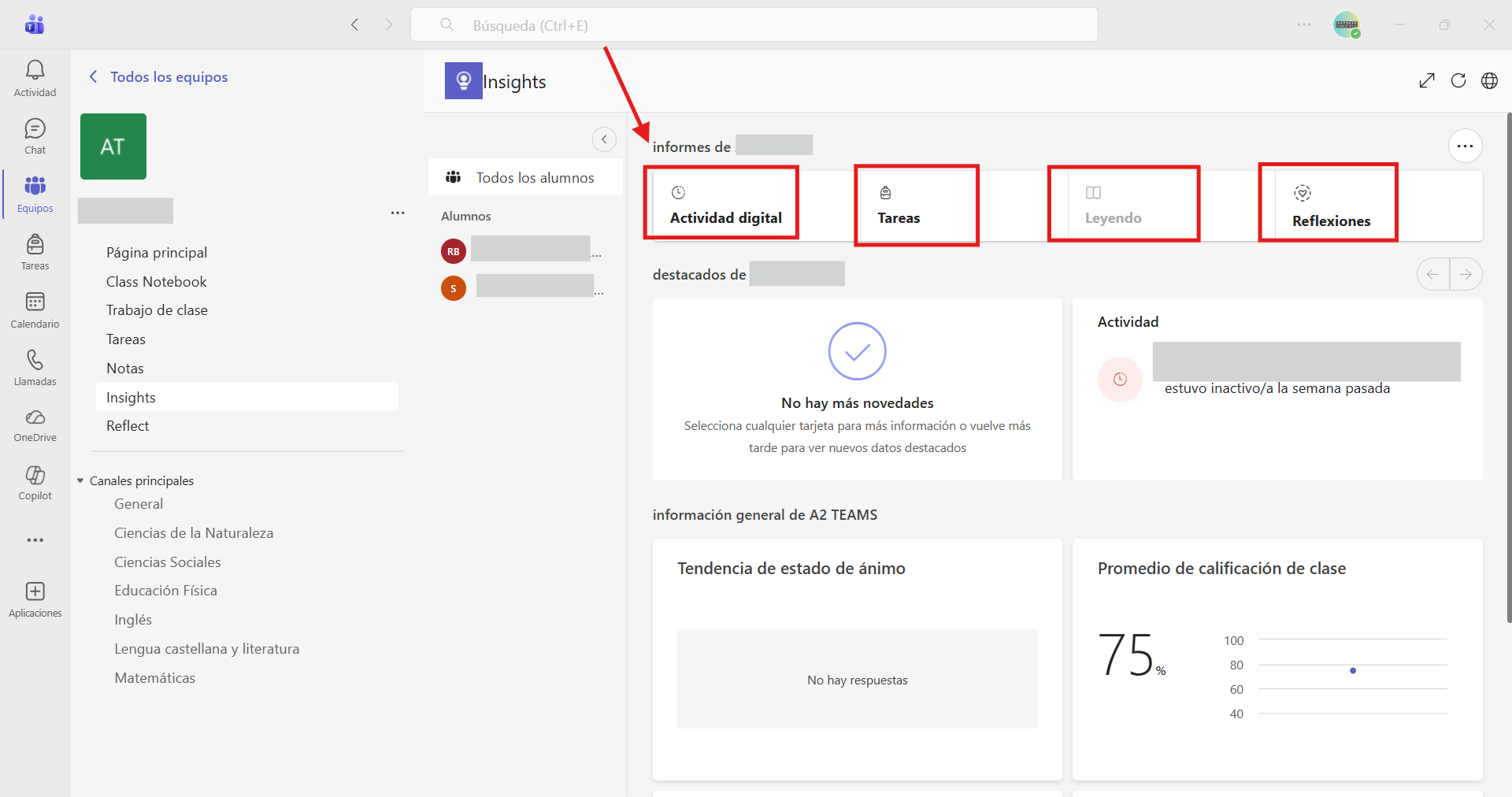
Los paneles disponibles incluyen:
- Actividad digital: Indica el estado activo de sus alumnos en un período determinado. La actividad digital le dirá si ha abierto un archivo, ha visitado un canal, ha asistido a una reunión (y durante cuánto tiempo), entre otras actividades.
- Tareas: Supervise el aprendizaje de los alumnos con vistas del promedio, la distribución de las calificaciones y el estado del progreso de las tareas.
- Leyendo: Obtenga datos de lectura para obtener un índice de precisión, palabras más difíciles y palabras por minuto.
- Reflexiones: Proporciona datos relevantes sobre las reflexiones y emociones de los alumnos que ayudan a evaluar y, a su vez, a mejorar aspectos relacionados con las relaciones sociales del aula o a otros propios relacionados con las tareas.
3.3 Consulta de información en los paneles de Insights
3.3.1 Actividad digital
Haga clic en el botón "Actividad digital” para comprobar si los alumnos han abierto un archivo, han visitado un canal o han asistido a una reunión (y durante cuánto tiempo), entre otras actividades.
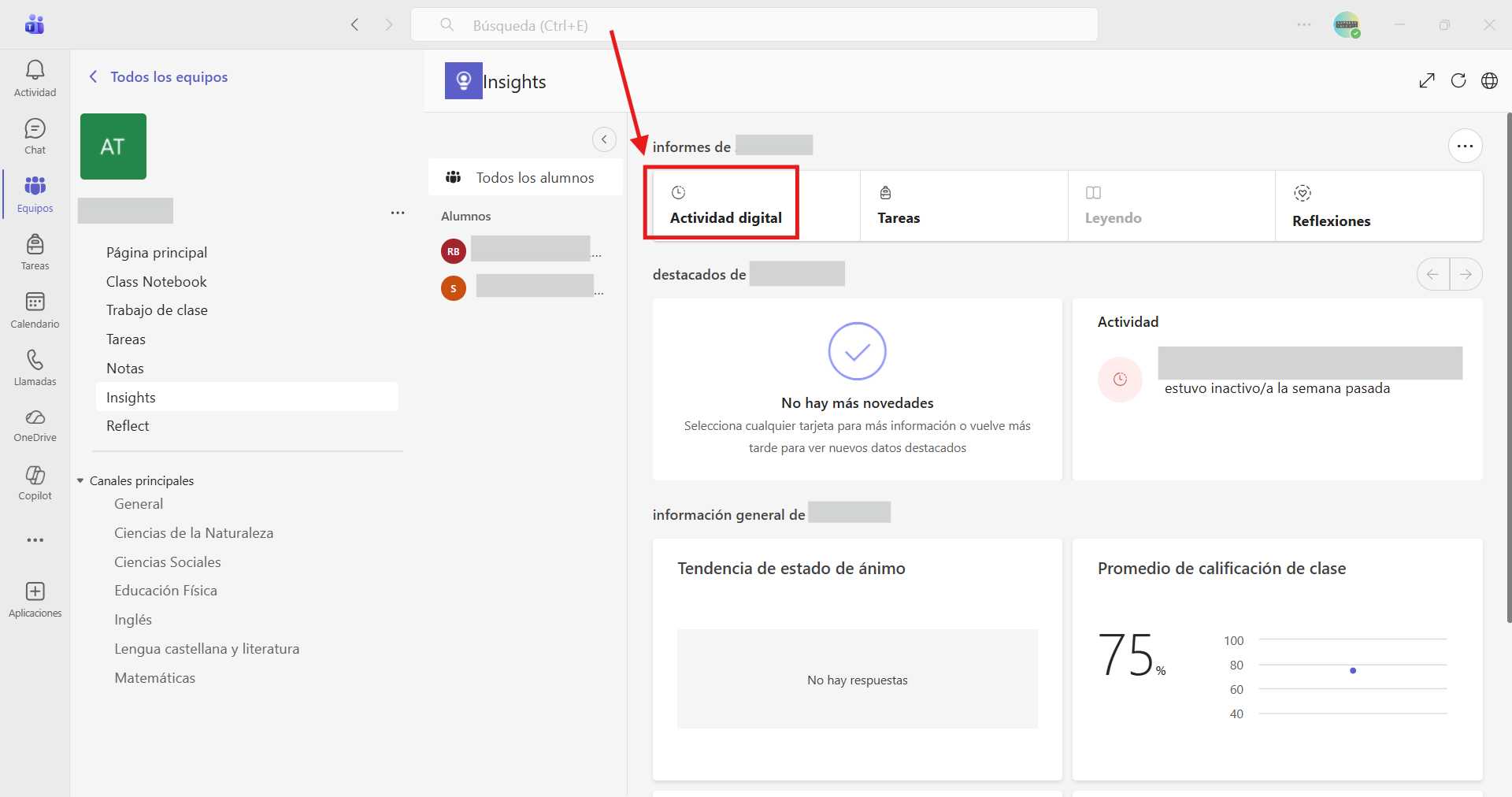
De forma predeterminada, el informe refleja a todos los alumnos y todas las actividades.
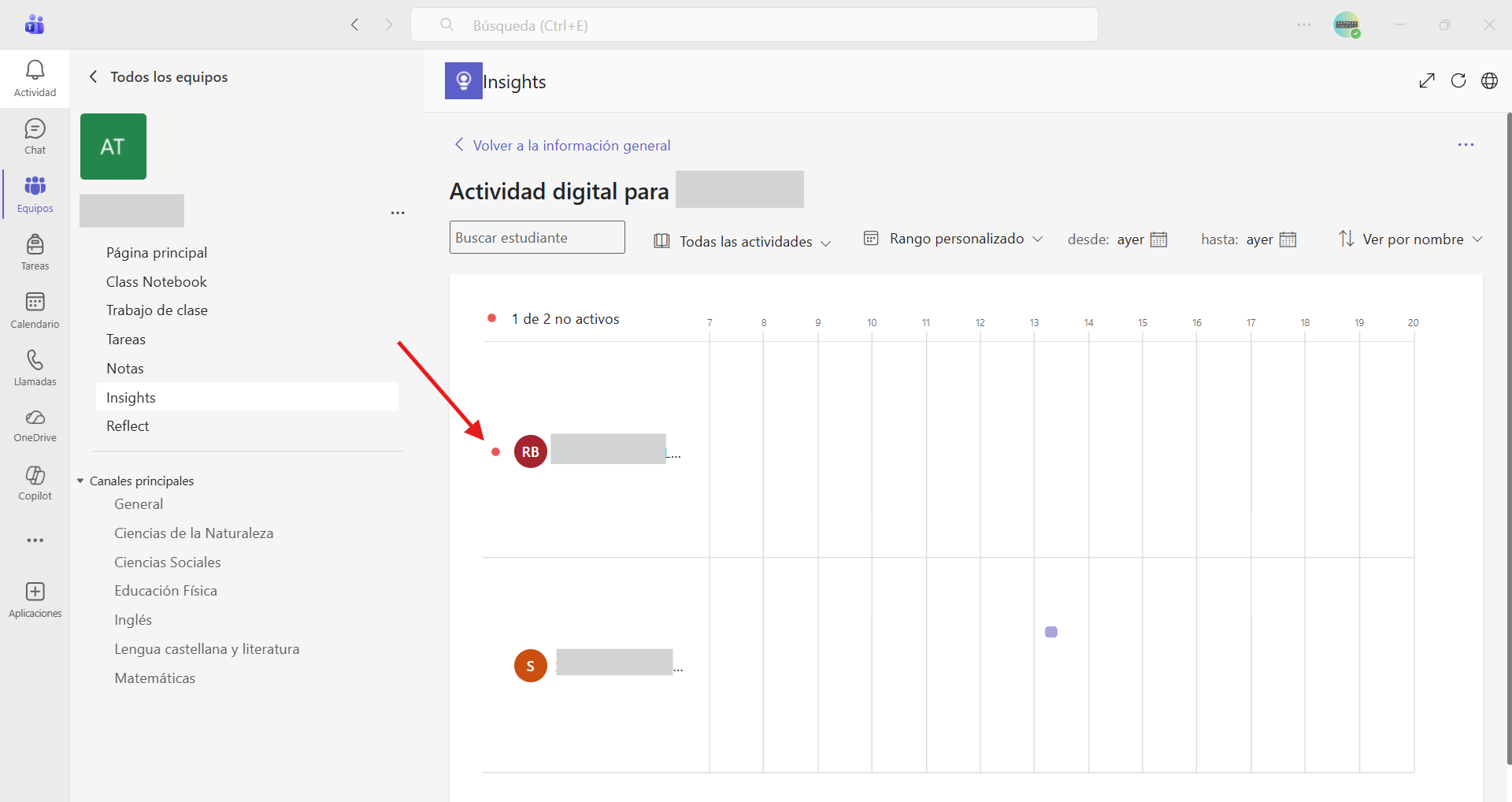
Un punto rojo situado al lado del nombre de un alumno significa que no estuvo activo en un período de tiempo determinado.
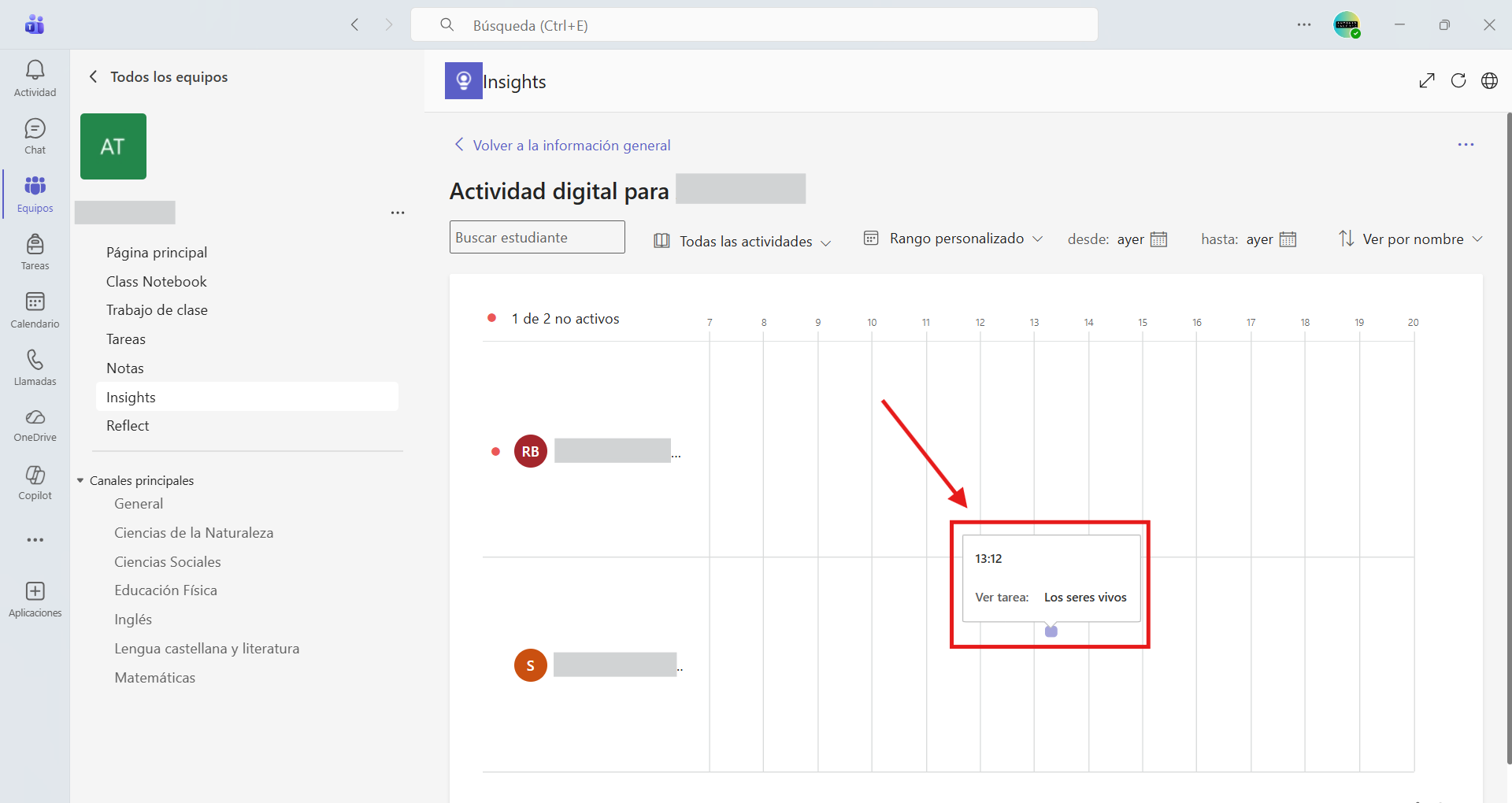
Puede mantener el puntero sobre la barra morada de la fila de un alumno para ver detalles sobre su actividad.
3.3.2 Tareas
Haga clic en el botón “Tareas” para visualizar el estado de todas las tareas de los alumnos.
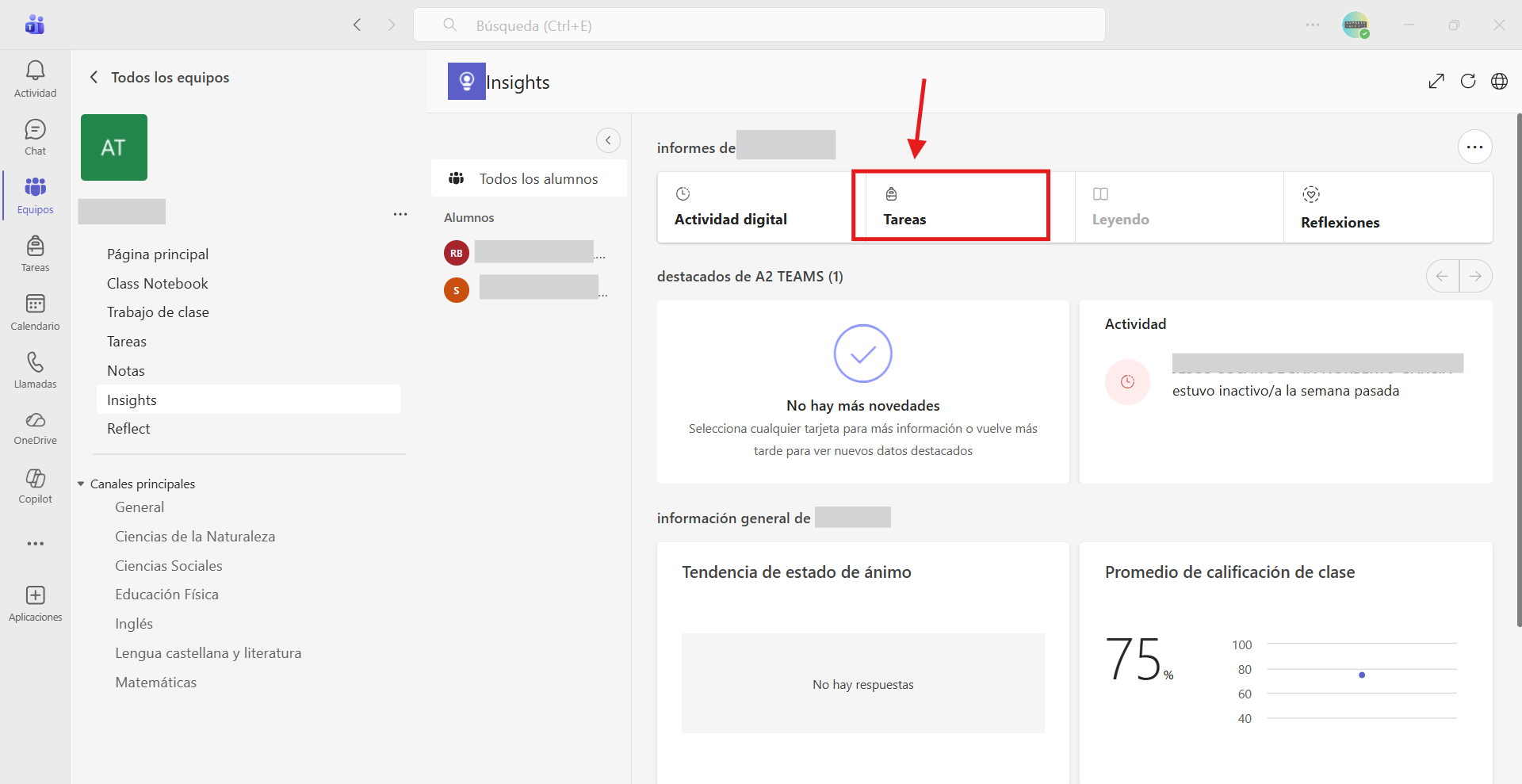
En este apartado se podrán ver aspectos como la calificación promedio, si las tareas han sido entregadas, devueltas o calificadas, si hay entregas pendientes o el vencimiento de las tareas, entre otros aspectos.
3.3.3 Leyendo
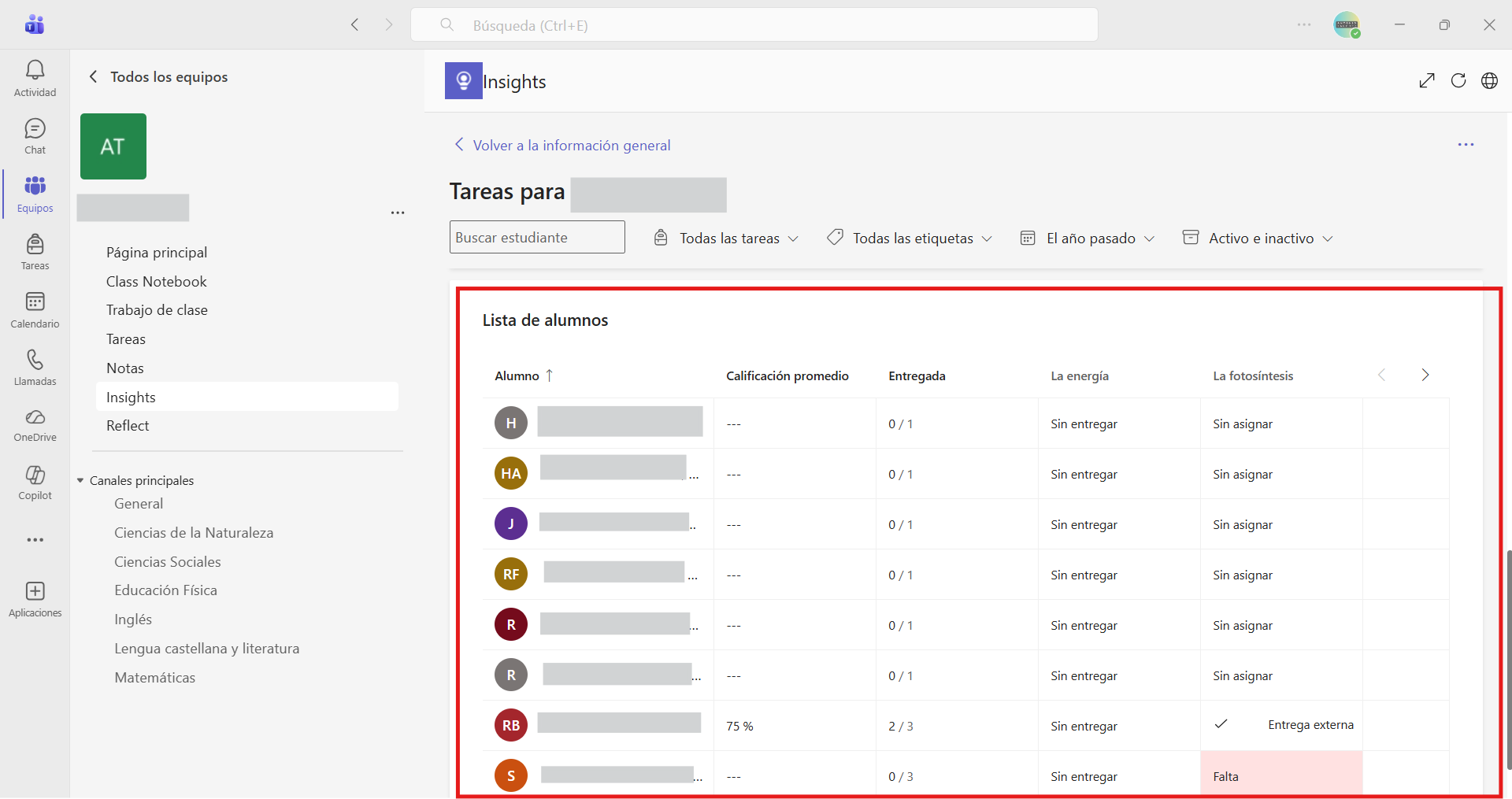
Haga clic en el botón “Leyendo” para acceder a información de interés sobre la evaluación de sus alumnos en lectura.
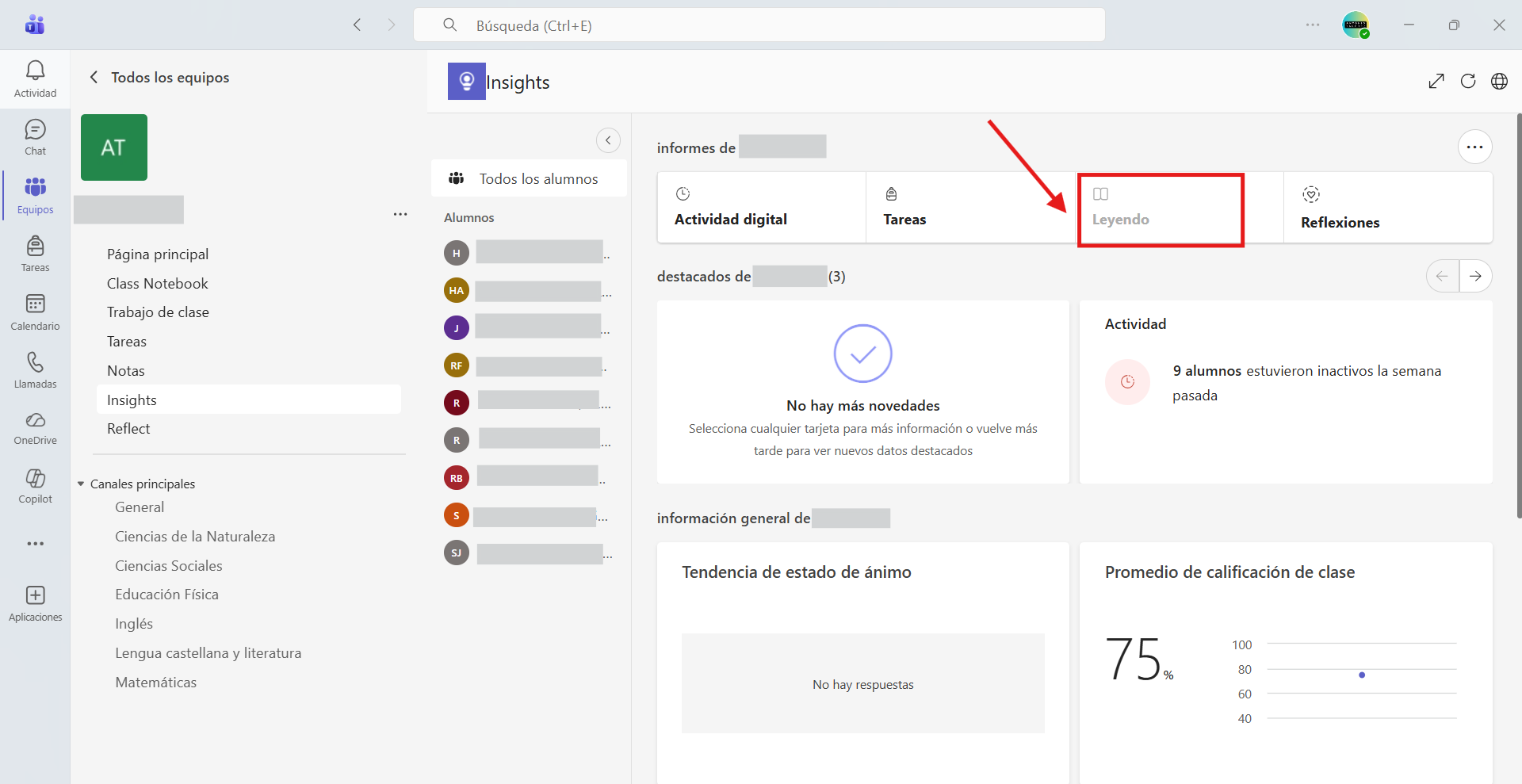
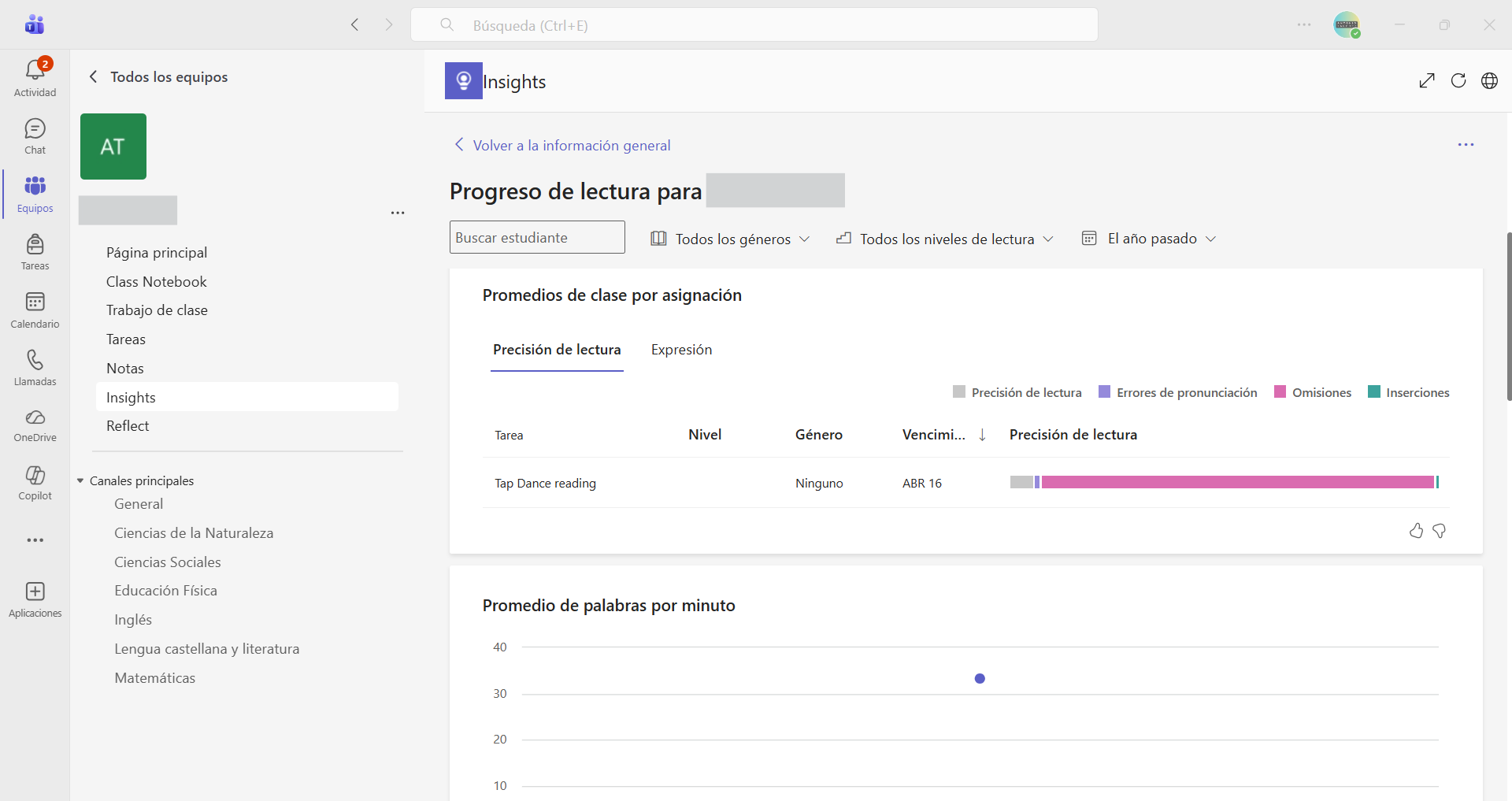
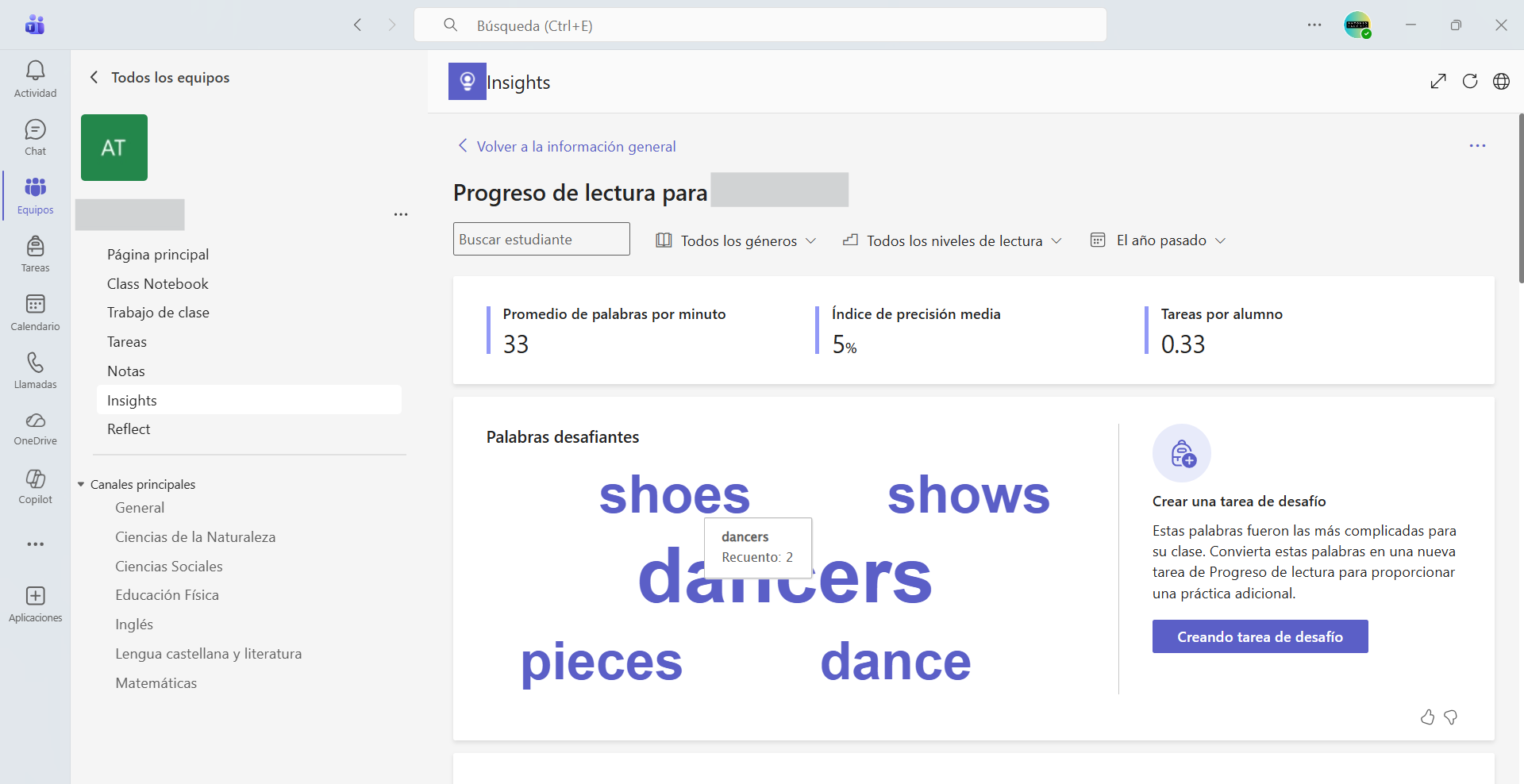
A través de la herramienta "Leyendo" se pueden obtener datos sobre la tasa de precisión media por alumno y obtener un desglose detallado de los errores. También se puede observar cómo cambia el rendimiento de los alumnos a lo largo del tiempo.
También se pueden obtener datos sobre las palabras que han resultado más complicadas para los alumnos (Palabras desafiantes). Cuanto mayor sea la palabra, más dificultades tuvieron los alumnos para pronunciarla correctamente.
3.3.4 Reflexiones
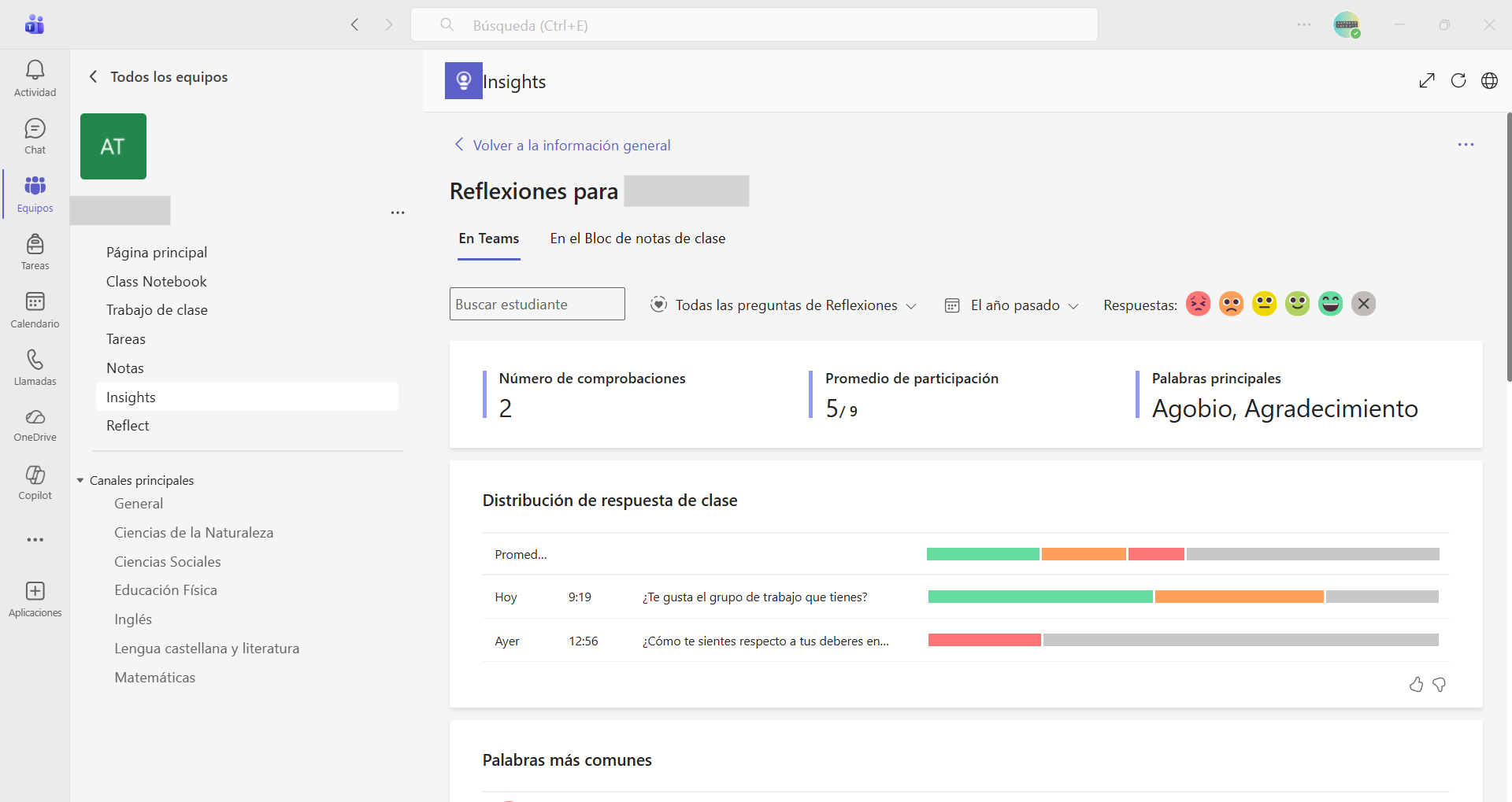
Haga clic en el botón “Reflexiones” para acceder a información relevante sobre las reflexiones y estados emocionales en diferentes situaciones educativas.
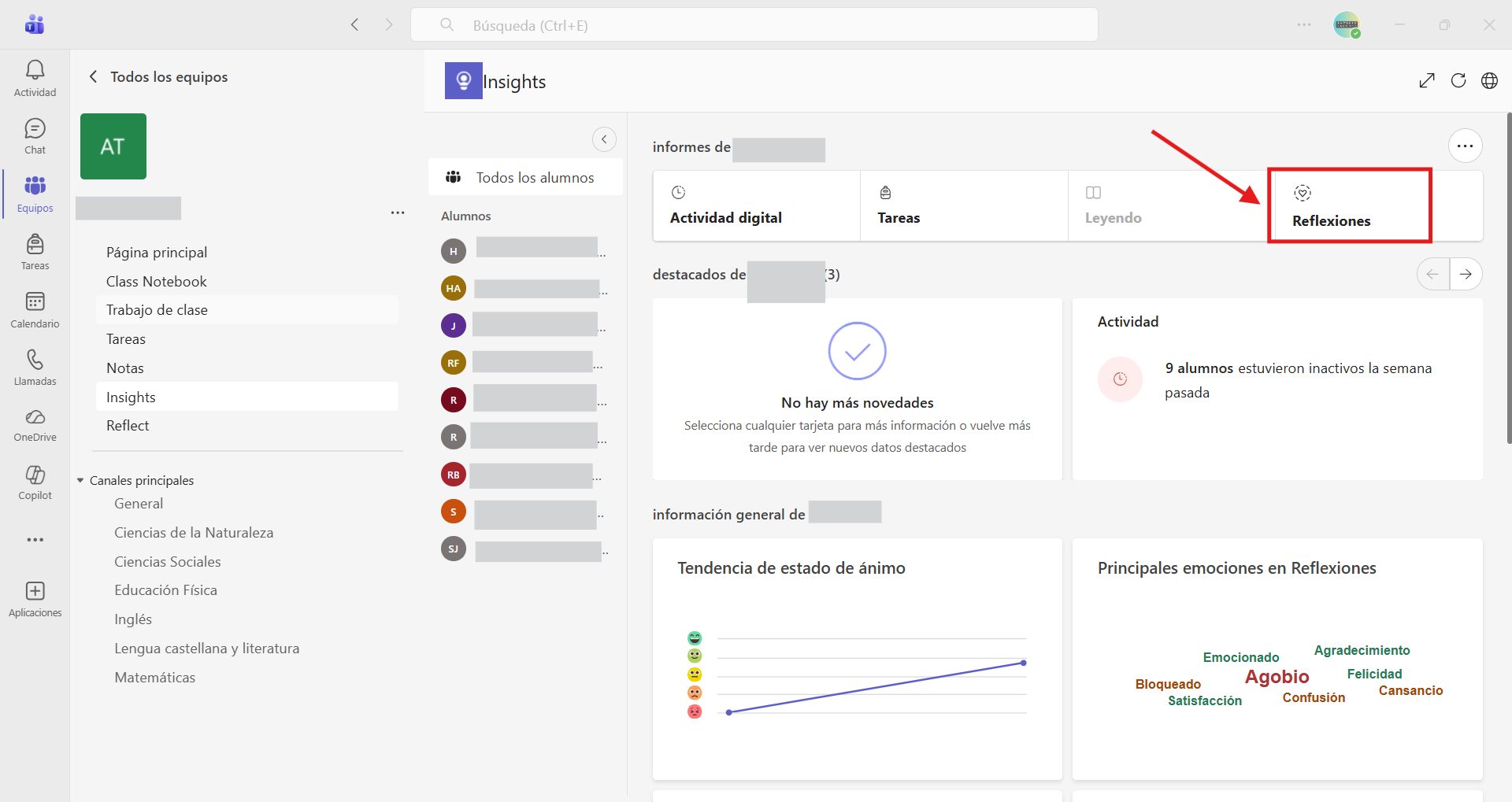
Reflexiones permite ver el desglose de las respuestas de los alumnos para cualquier fecha. Mueva el puntero sobre el gráfico de barras para ver la pregunta y la distribución exacta de las respuestas. También se pueden ver las palabras más utilizadas por los alumnos.