4.1 RETROALIMENTACIÓN CON ELOGIOS. CONFIGURACIÓN
La aplicación Elogios en Microsoft Teams ayuda a los usuarios a mostrar su agradecimiento a los miembros de su clase.
Los distintivos de Elogios están diseñados para ayudar a reconocer el esfuerzo que realizan los usuarios en un equipo de Teams.
4.1.1. La aplicación de Elogios en sus equipos de Teams
La aplicación Elogios está habilitada de forma predeterminada para todos los usuarios de Teams de su organización.
1. En el panel de navegación izquierdo del centro de administración de Microsoft Teams, vaya a "Aplicaciones de Teams" --> "Administrar aplicaciones".
2. En la lista de aplicaciones, busque la aplicación Elogios y haga clic en "Agregar" para utilizarla en Teams. Una vez agregada ya se puede abrir.
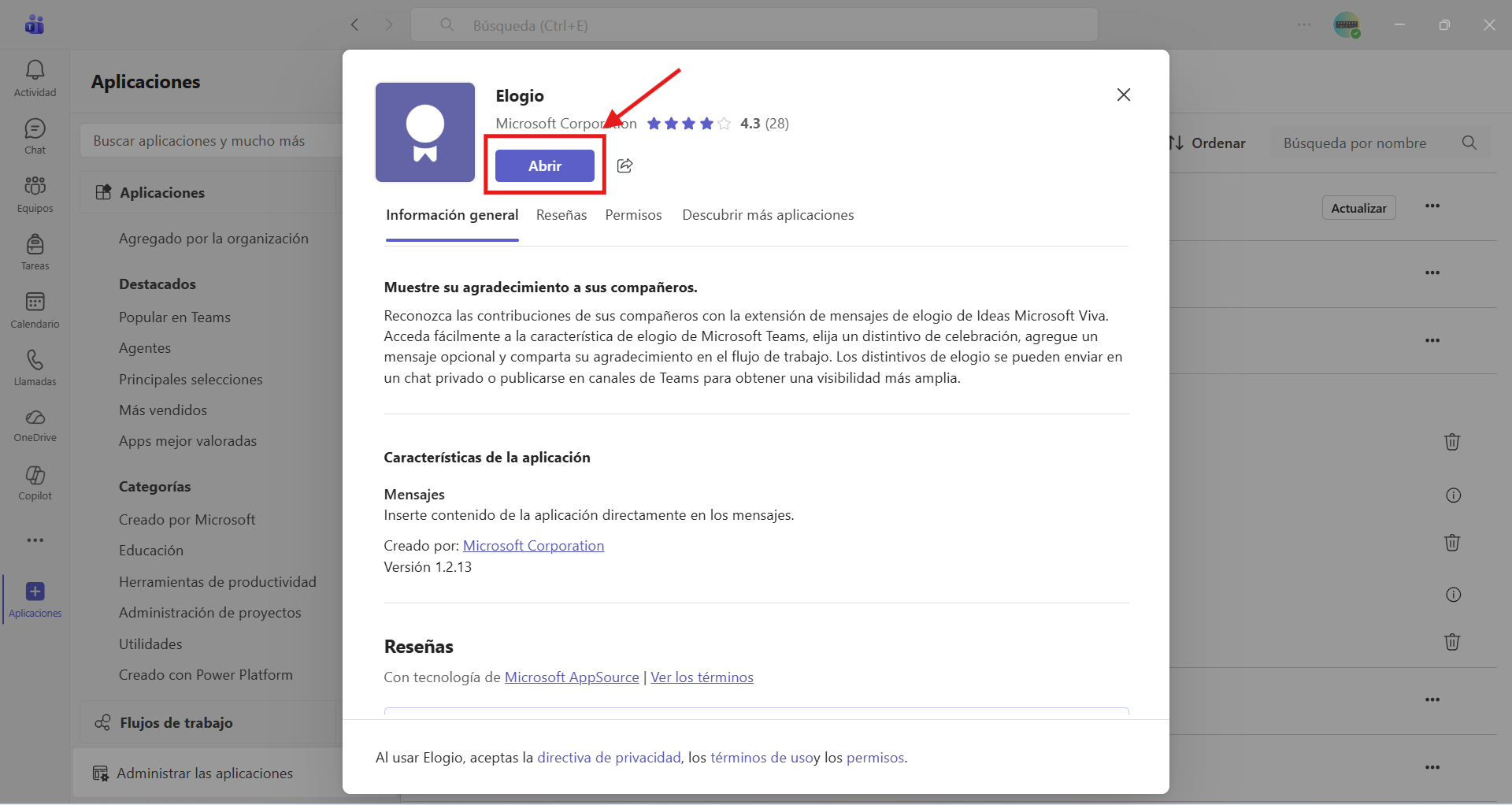
4.1.2. Enviar un Elogio a través del chat
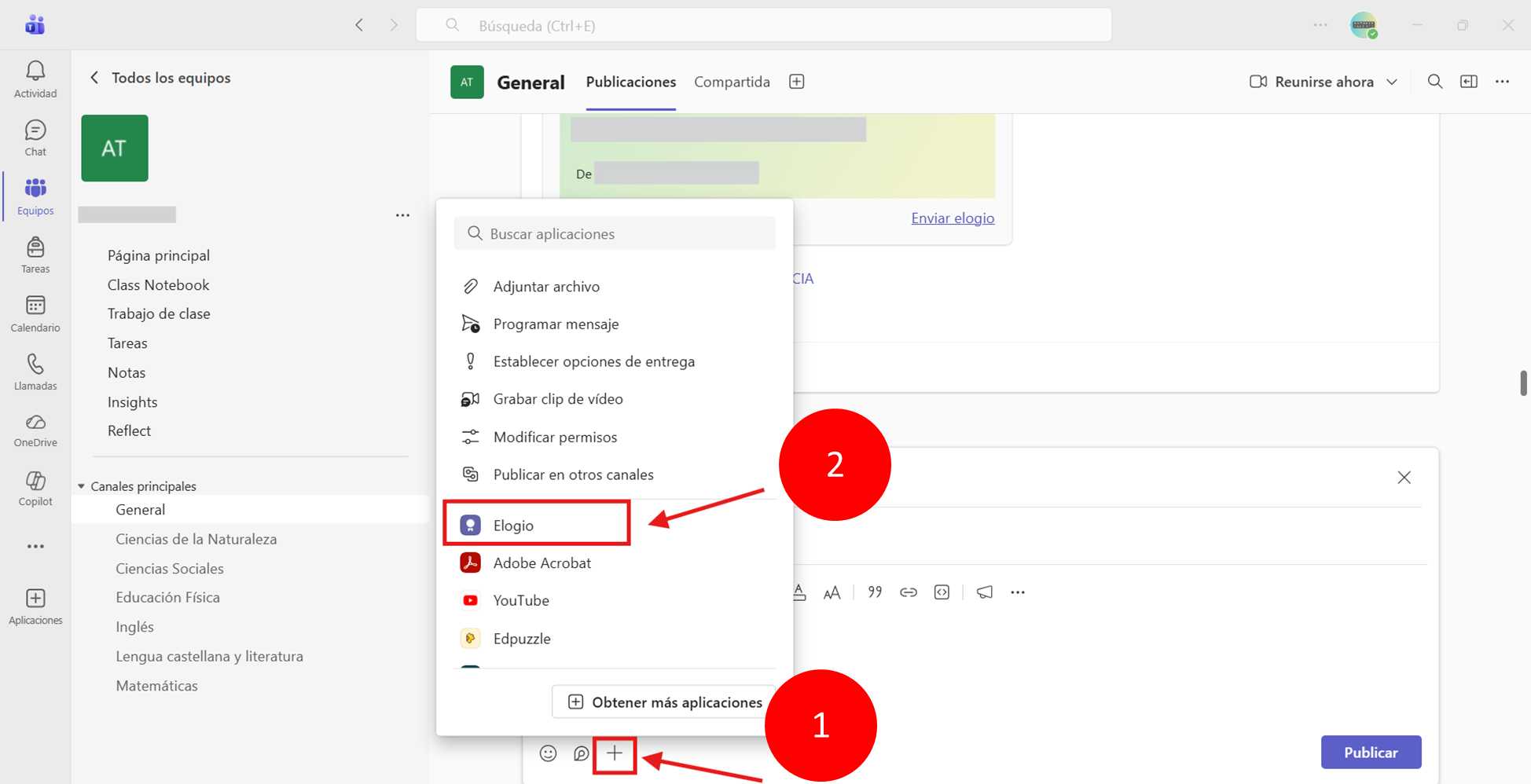
1. Debajo del espacio de escritura, haga clic en el signo "+" y después, dentro del desplegable, en la aplicación Elogios.
2. Escriba el nombre de las personas a las que desea elogiar y una descripción opcional de hasta 500 caracteres. Seleccione un distintivo.
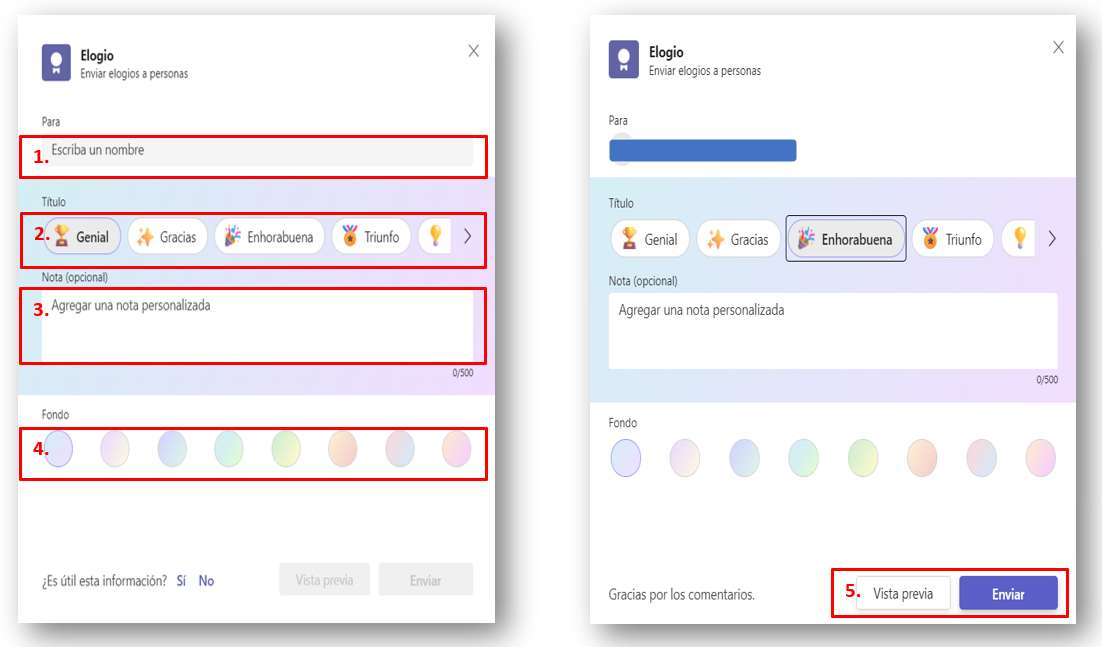
3. Seleccione "Vista previa" para visualizar cómo lo vería el alumnado.
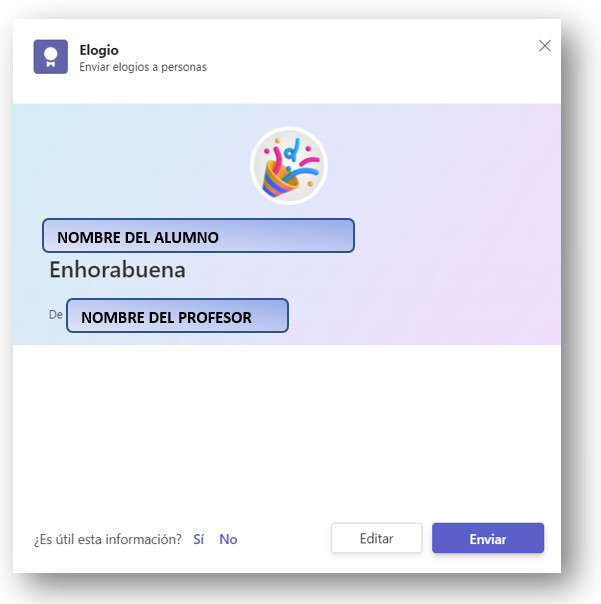
4. Cuando esté listo, seleccione "Enviar".
4.1.3. Enviar un Elogio en la aplicación Teams para móviles
1. Bajo el espacio para escribir un nuevo mensaje o una respuesta, haga clic en "Más opciones" --> "Elogio".
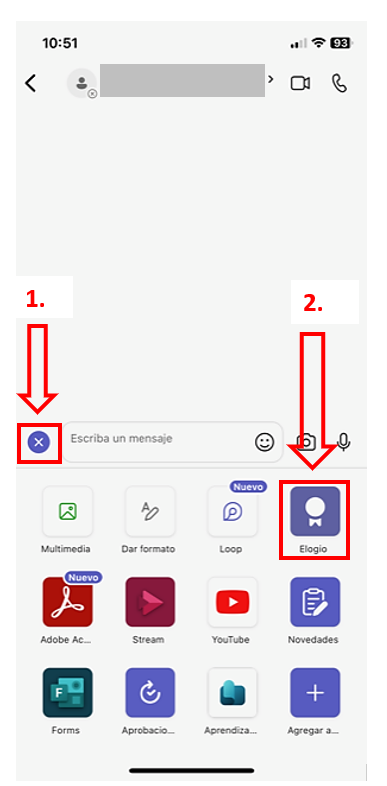
2. Elija una insignia y haga clic en el área de notas para agregar una nota.
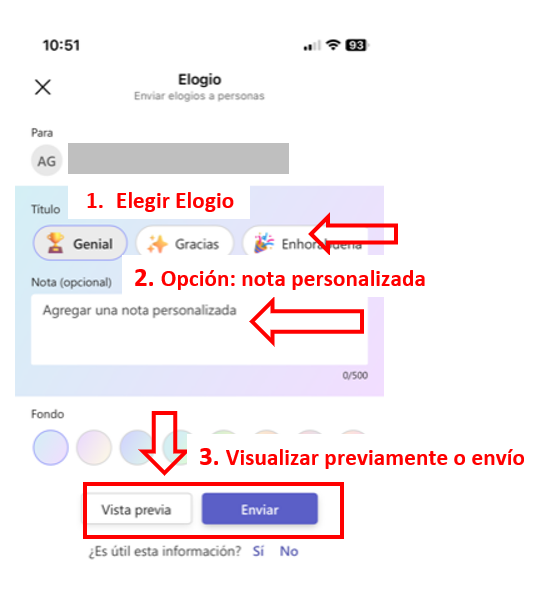
3. Haga clic en la opción "Vista previa" para previsualizar la publicación.
4. Cuando esté listo, seleccione "Enviar".
4.1.4. Consulta el historial de Elogios
Para encontrar el historial de todos los mensajes de Elogios que ha enviado y recibido en los últimos seis meses, seleccione "Ver historial" en la parte inferior del Elogio publicado.
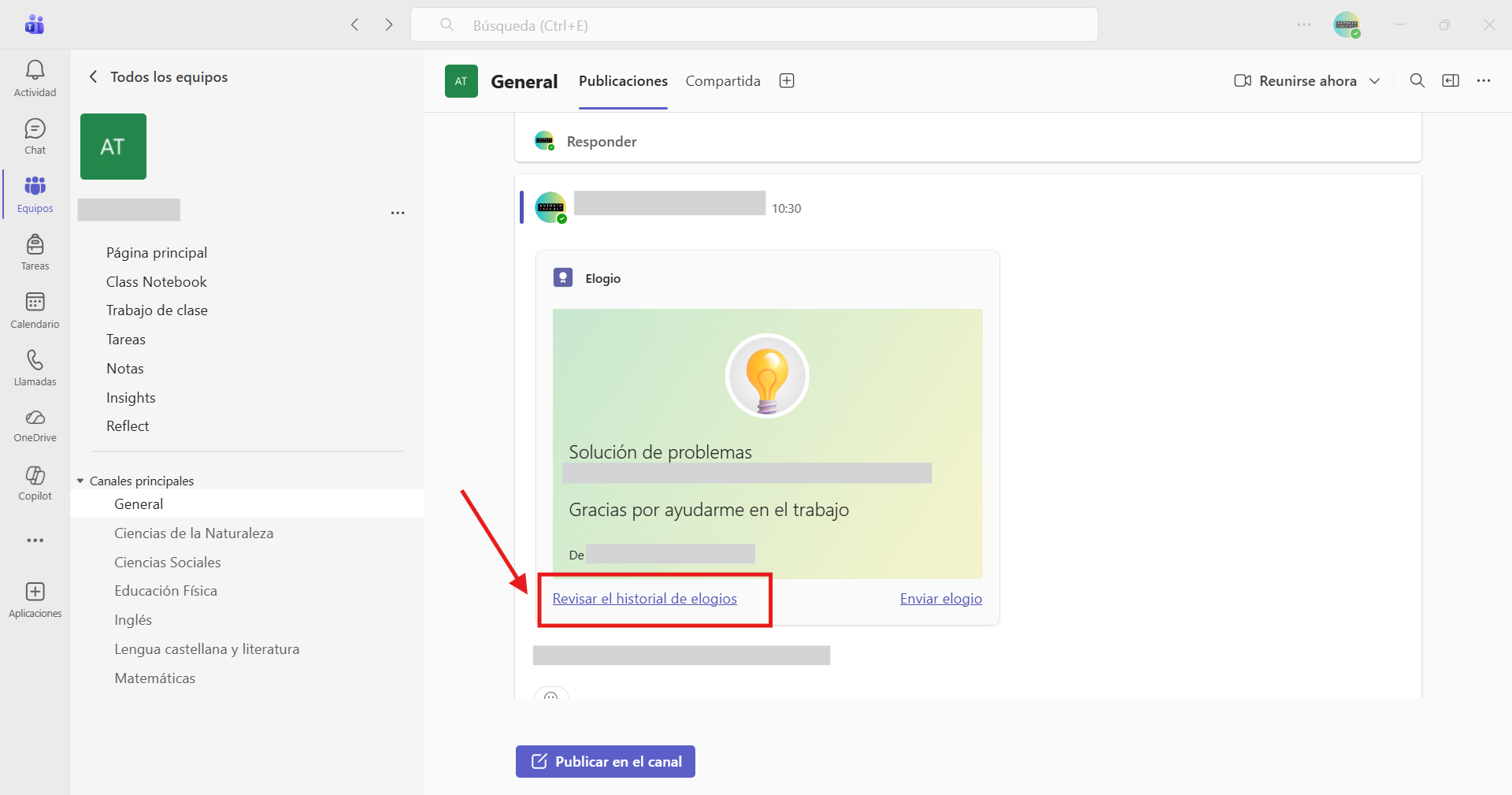
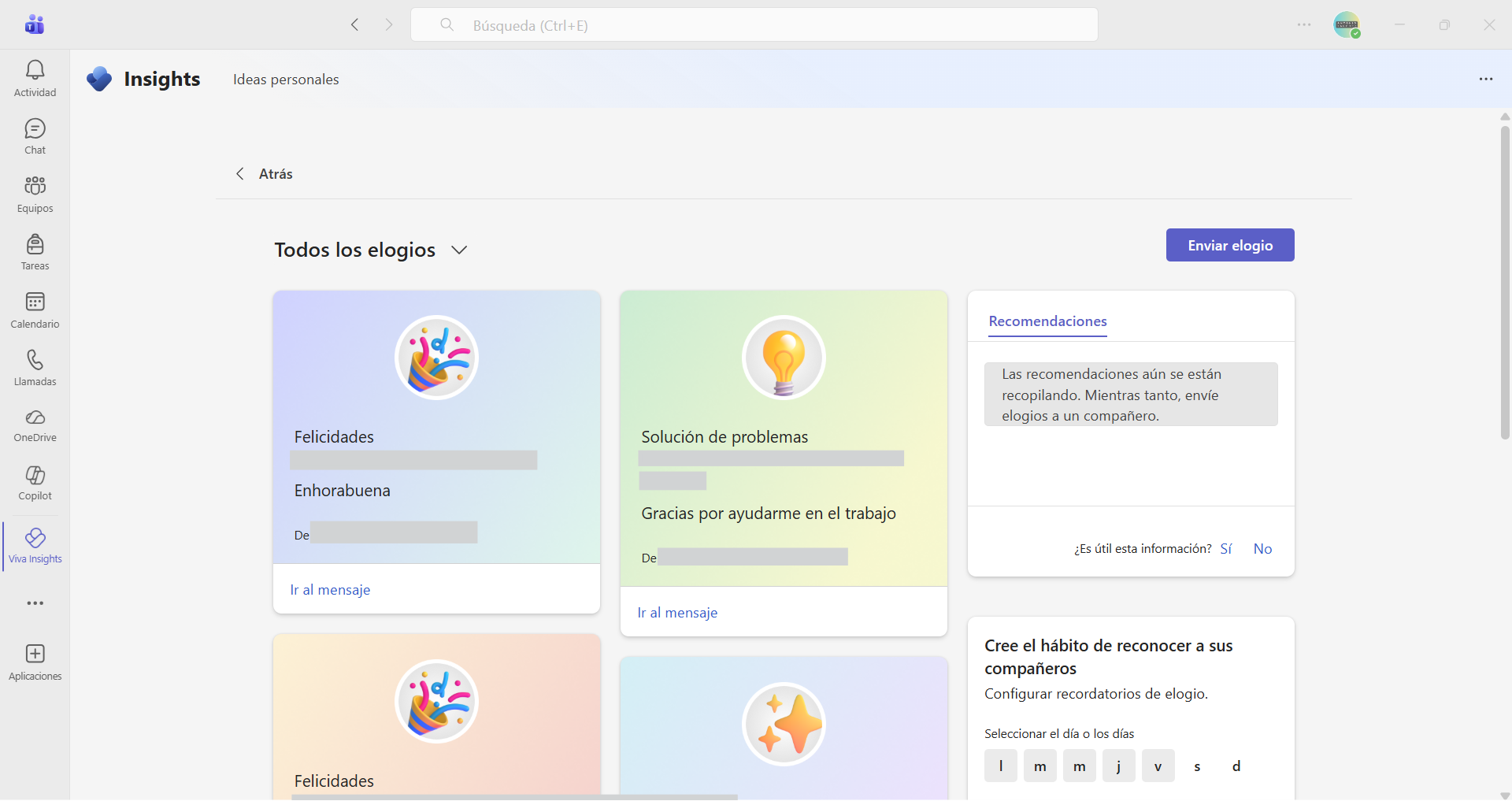
Este historial incluye el título y el texto del mensaje, el remitente, el receptor y la fecha de envío. Para ver el elogio original en el chat de Teams, seleccione "Ir al mensaje".
También puede acceder a su historial personal de Elogios seleccionando "Revisar historial de elogios" en la sección Elogios que se muestra en las publicaciones del canal de Teams. Este vínculo solo muestra su propio historial personal que nadie más puede ver.
4.2 RETROALIMENTACIÓN CON REFLECT. CONFIGURACIÓN
Reflect es una pestaña en Teams que puede ayudar a ampliar el vocabulario emocional de los alumnos y profundizar en la empatía por sus compañeros, al mismo tiempo que brinda comentarios valiosos a los educadores para una comunidad de aula saludable.
Esta aplicación de registro gratuita utiliza emojis y personajes para ayudar a los estudiantes a desarrollar sus habilidades sociales y emocionales.
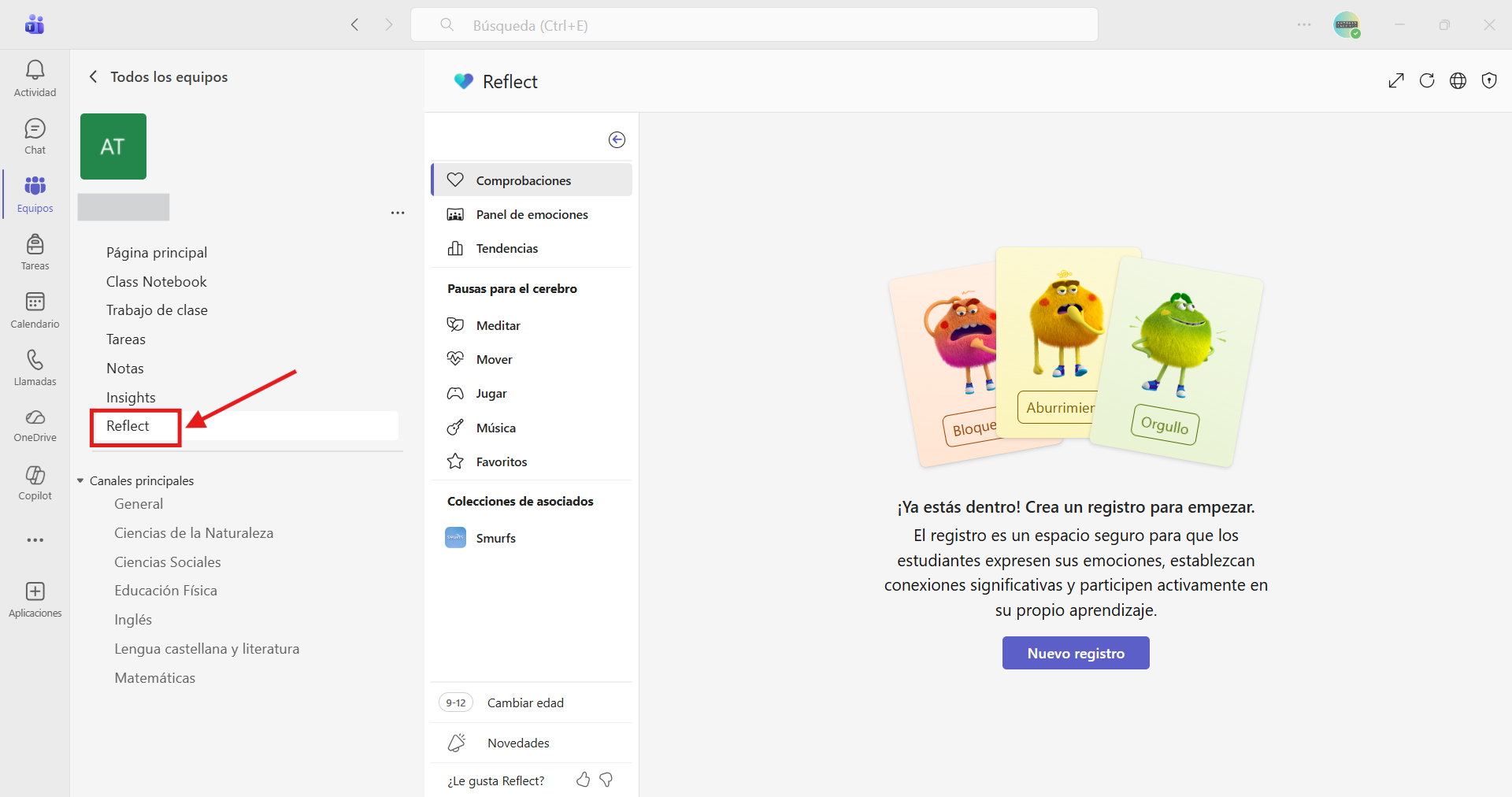
4.2.1. Configuración Reflect
1. Navegue a la clase deseada, luego seleccione la pestaña "Reflect".
2. Seleccione "Nuevo registro".
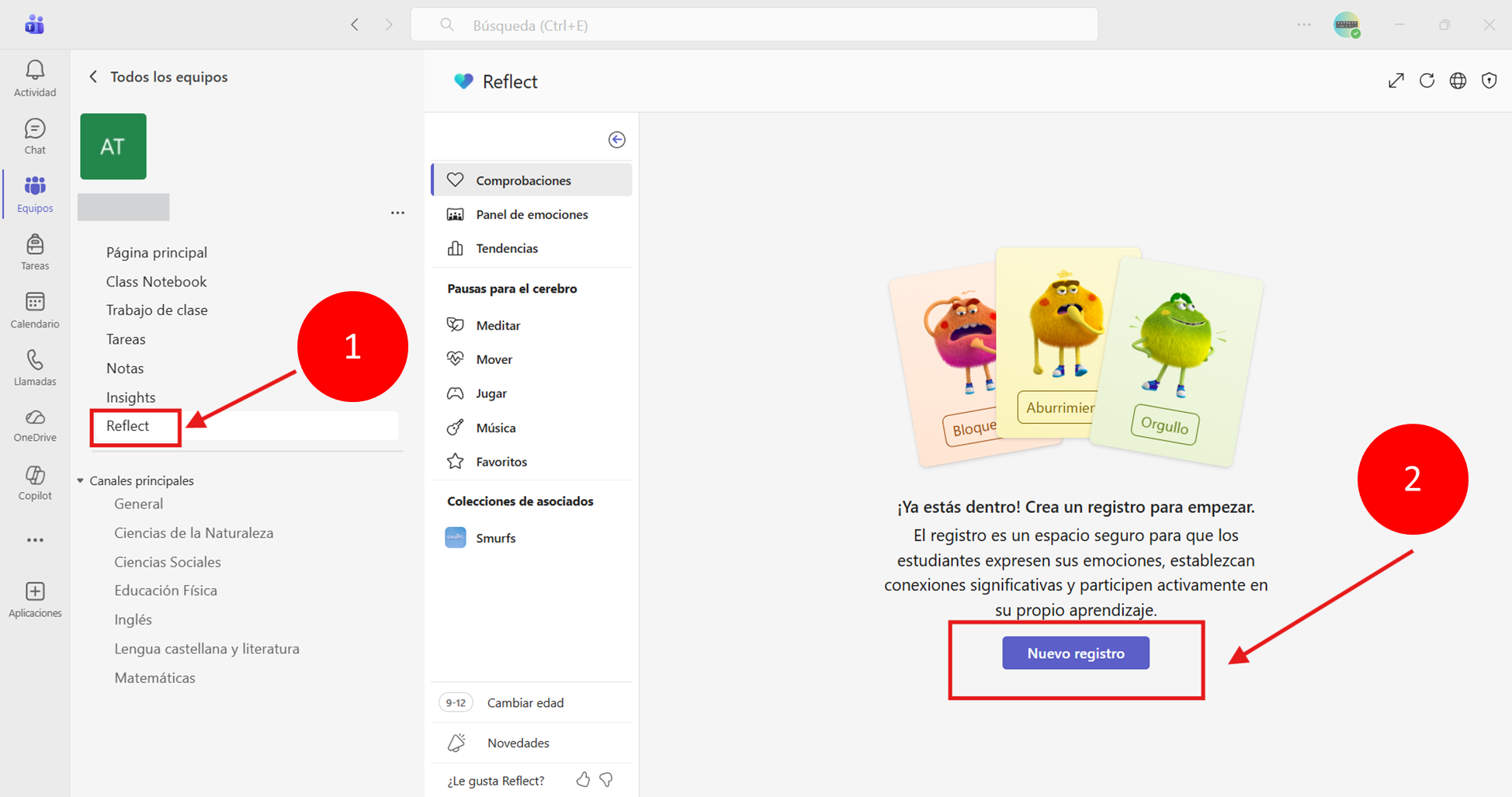
3. Elija entre las preguntas disponibles o seleccione la opción "pregunta personalizada" para crear la suya propia.
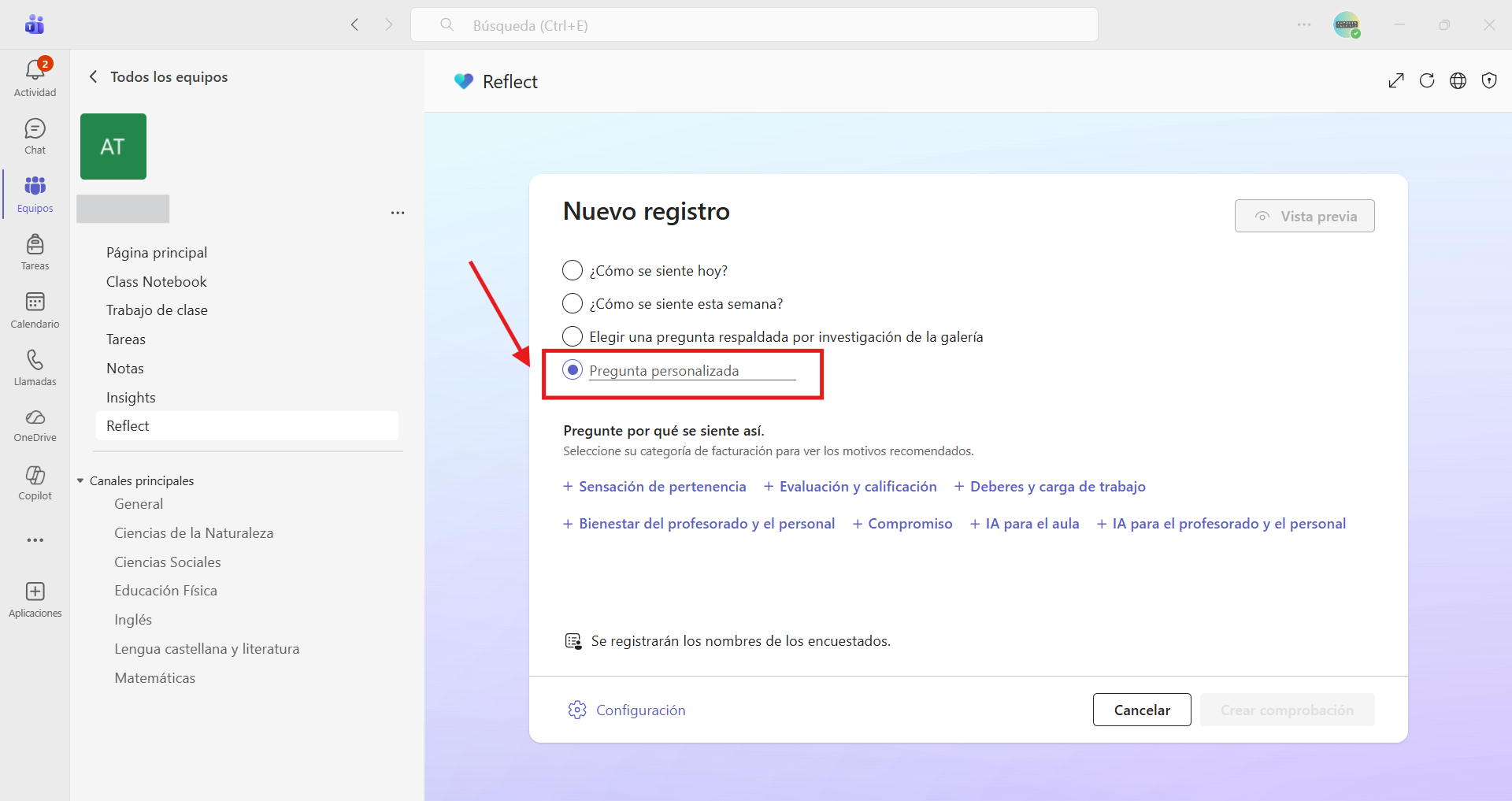
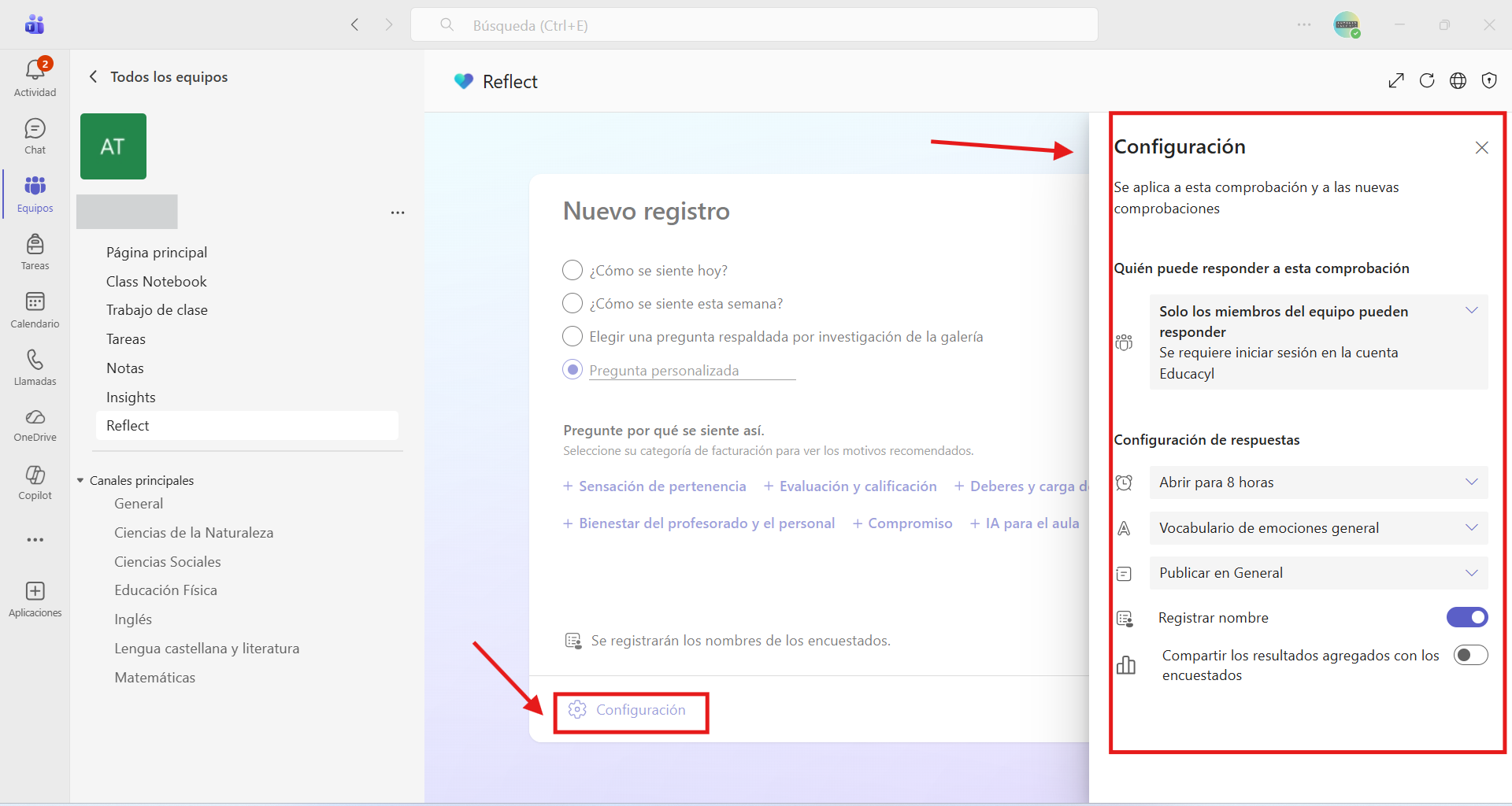
4. Decida qué información quiere que vean los estudiantes a través del botón de "configuración":
La edición de la configuración se aplica para la comprobación en curso y para las futuras comprobaciones que se realicen en Reflect. Se pueden configurar los siguientes parámetros:
- Qué miembros pueden responder a las comprobaciones de Reflect.
- El tiempo que estará abierta la comprobación para recibir respuestas.
- El tipo de vocabulario de las emociones que se quiere utilizar, simplificado o general.
- El canal en el que se quiere publicar.
- La opción de registrar el nombre de los estudiantes.
- La opción de compartir los resultados con los encuestados.
Nota: Para evitar que los estudiantes sean identificados accidentalmente, los resultados no se compartirán con la clase si responden menos de 5 estudiantes.
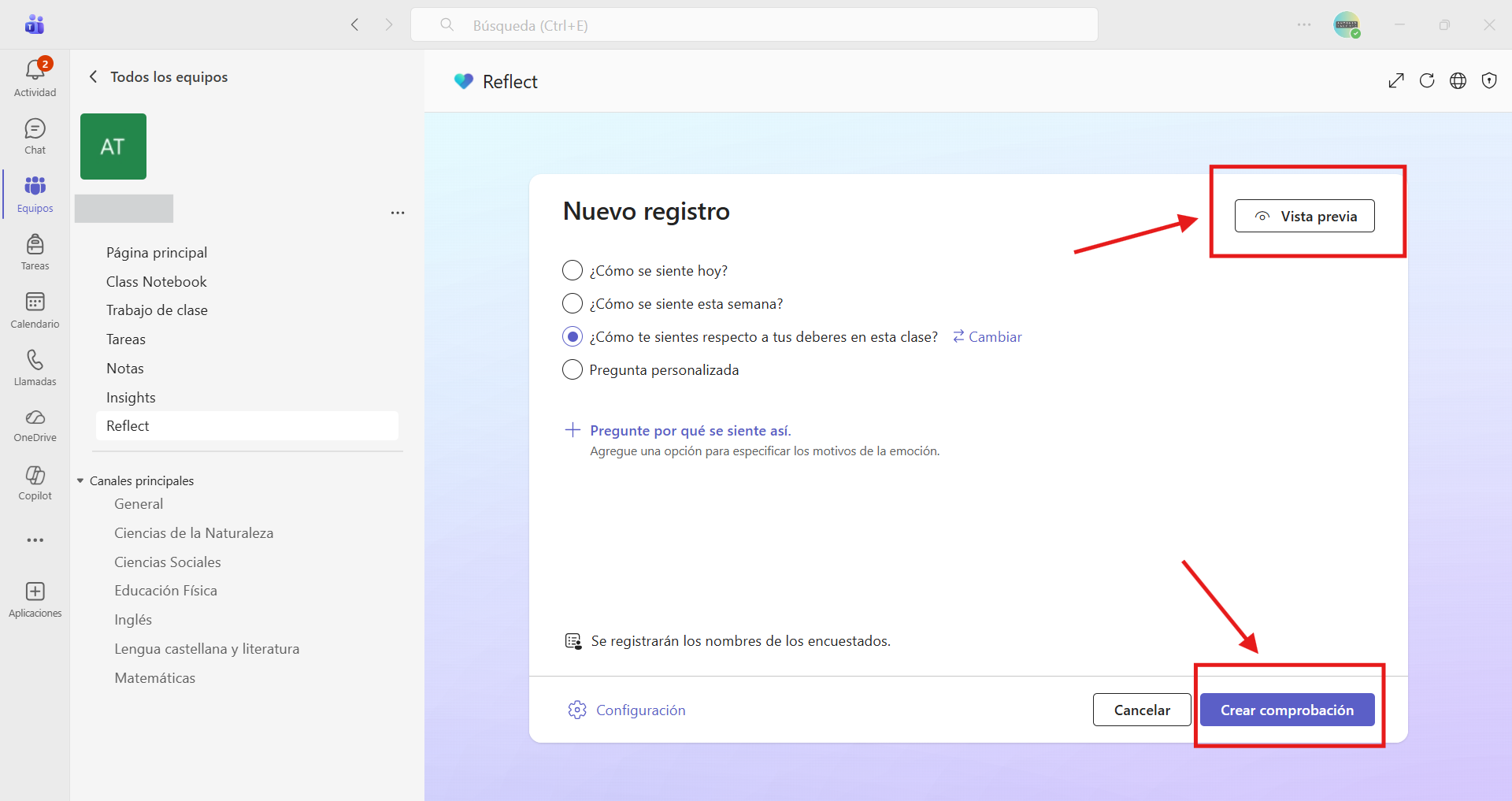
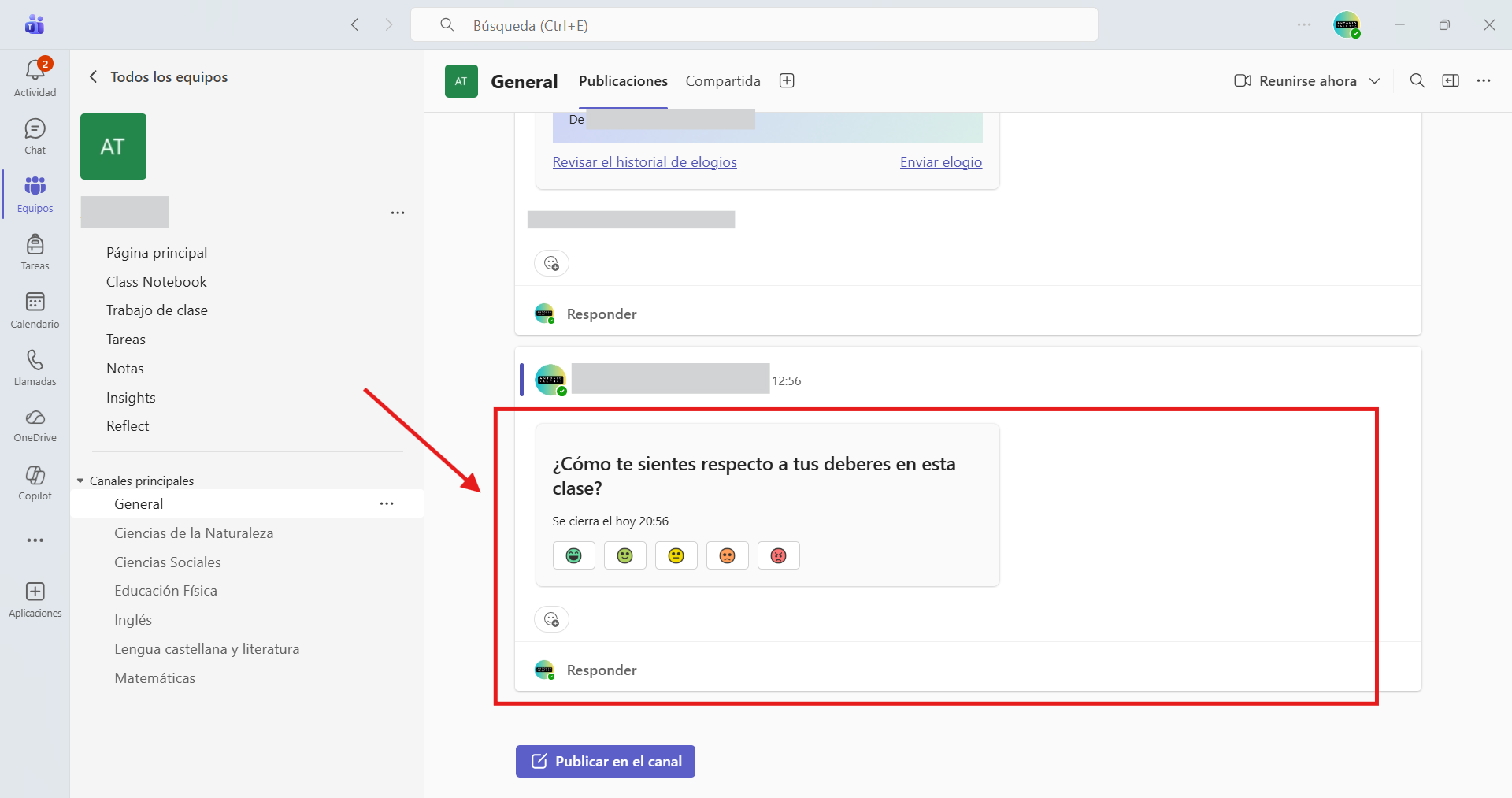
Una vez seleccionada o formulada la pregunta a realizar y ajustados los parámetros de la configuración, haga clic en "Crear comprobación". Verá publicada la comprobación de Reflect y se notificará a los estudiantes. Antes de enviar la comprobación, puede seleccionar "Vista previa" para observar lo que verá el alumnado.
Nota: Reflect no es compatible con usuarios invitados. Asegúrese de que los participantes sean miembros de la clase.
4.2.2. Responder a una comprobación Reflect
Poner nombre a sus emociones puede ayudar al alumnado a comunicar sus necesidades claramente y obtener apoyo cuando lo necesite.
- Cuando un administrador asigna una comprobación de Reflexiones, esta se verá en el canal de clase.
- El alumnado seleccionará los emojis que mejor describan cómo se está sintiendo.
- El alumnado asignará un nombre a su emoción, eligiendo la palabra de la emoción que describe cómo se está sintiendo.
- El alumnado pulsará Enviar para compartir su reflexión con su formador.
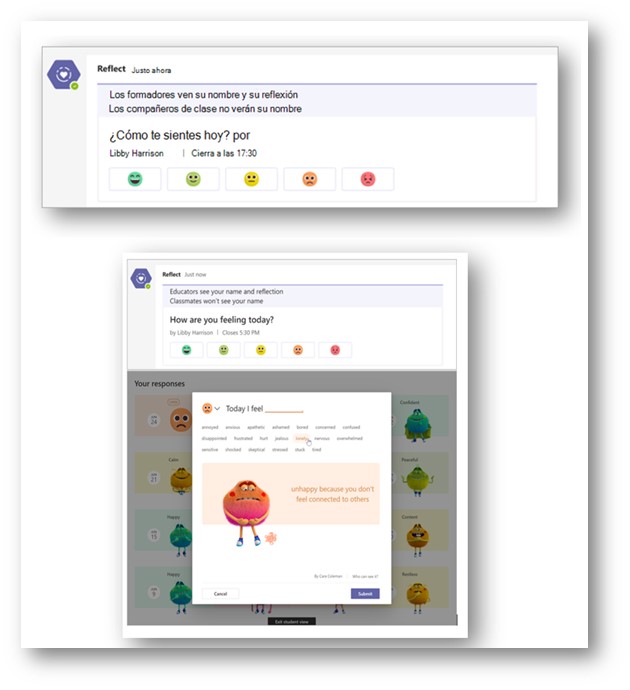
El administrador del equipo de Teams podrá ver la reflexión de todos los miembros, pero el alumnado solo verá emojis, no nombres. De esta forma pueden ser honestos y no preocuparse por lo que piensen sus compañeros.
4.2.3. Ver reflexiones de los estudiantes
Para ver los datos detallados de una comprobación específica de Reflect, siga los pasos que se muestran a continuación:
1. Vaya a la pestaña "Reflect".
Nota: No es necesario que espere hasta que cierre la comprobación. A medida que los estudiantes respondan, sus reflexiones serán visibles.
2. Seleccione cualquier comprobación de la lista.
3. Verá las respuestas de los estudiantes distribuidas según el emoji que seleccionaron. Seleccione cualquier pestaña de emoji para ver:
- Qué estudiantes seleccionaron ese emoji.
- Cómo nombraron su emoción.
- Cómo respondieron sobre reflexiones previas recientes.
4. Pase el cursor por el nombre de cualquier estudiante hasta que aparezca el icono de mensaje; luego, seleccione "Iniciar una conversación" para enviar un mensaje al estudiante directamente desde Reflect.
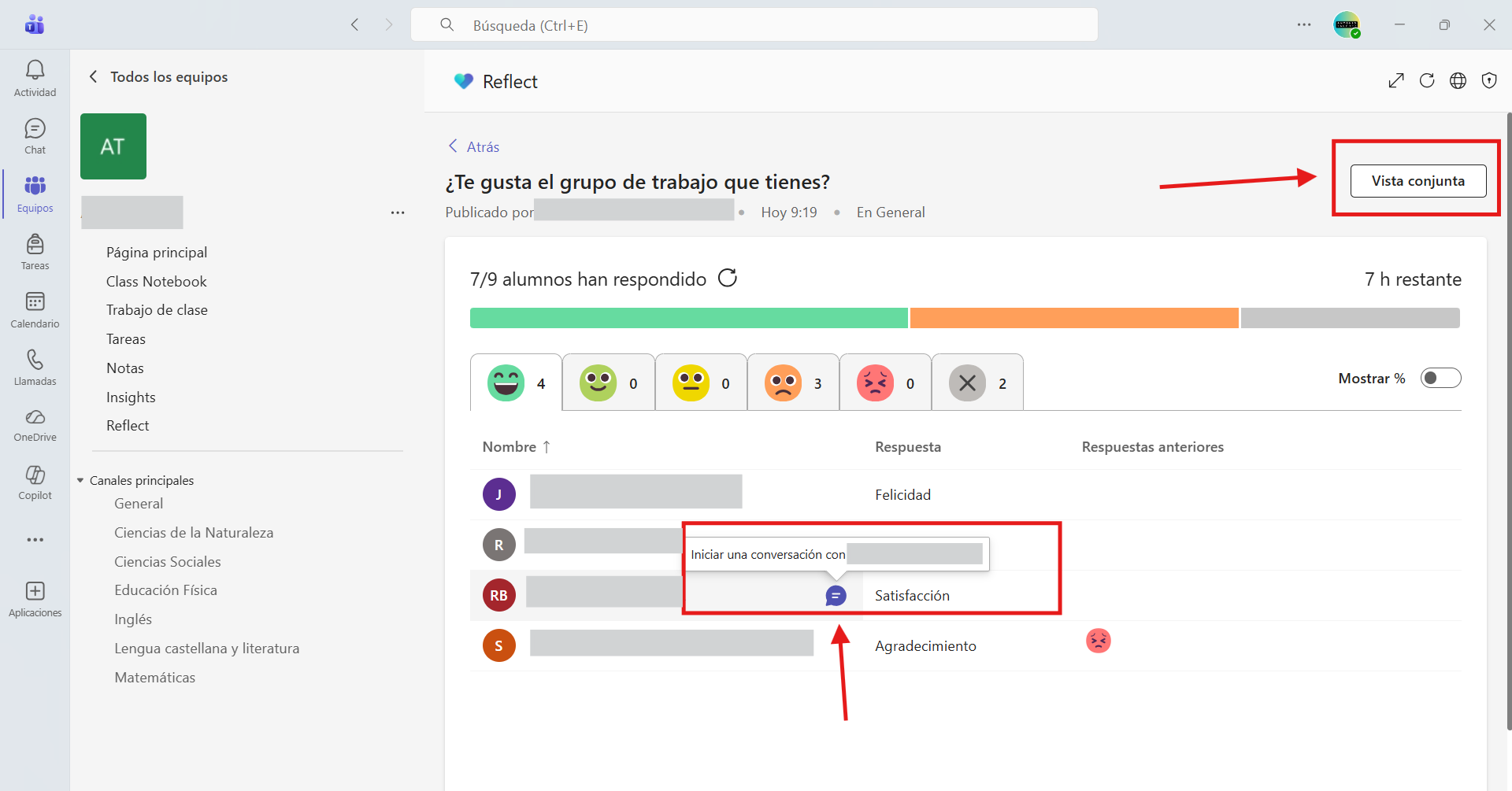
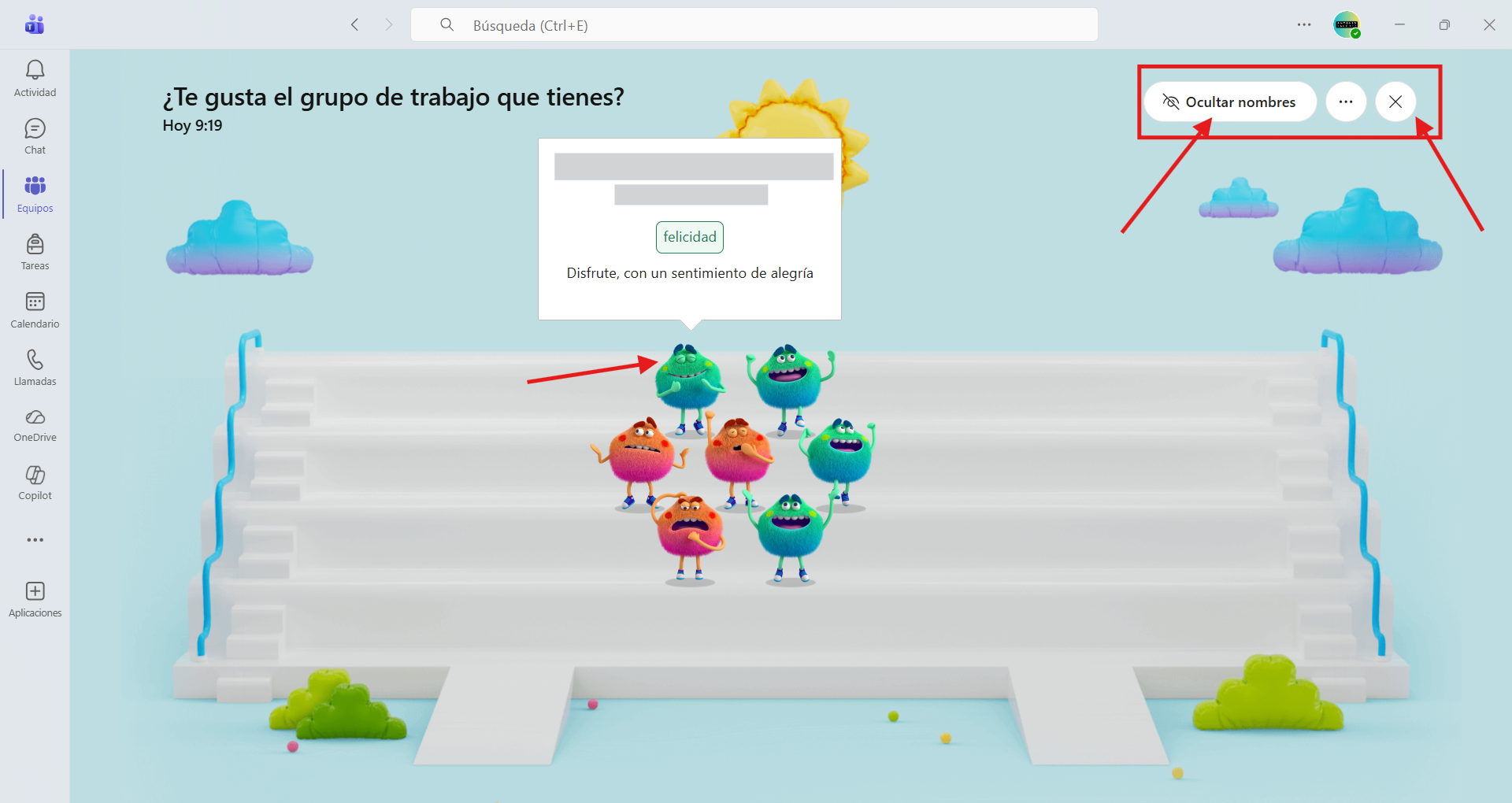
5. Pase el cursor sobre cualquier personaje para ver el nombre del estudiante (siempre que esté activada la opción de mostrar nombres) y los detalles de la emoción.
6. Seleccione la opción "Ocultar nombres" de los estudiantes para que la vista conjunta sea segura para proyectar como una herramienta de creación de empatía.
7. Seleccione "Cerrar" para volver a las respuestas.