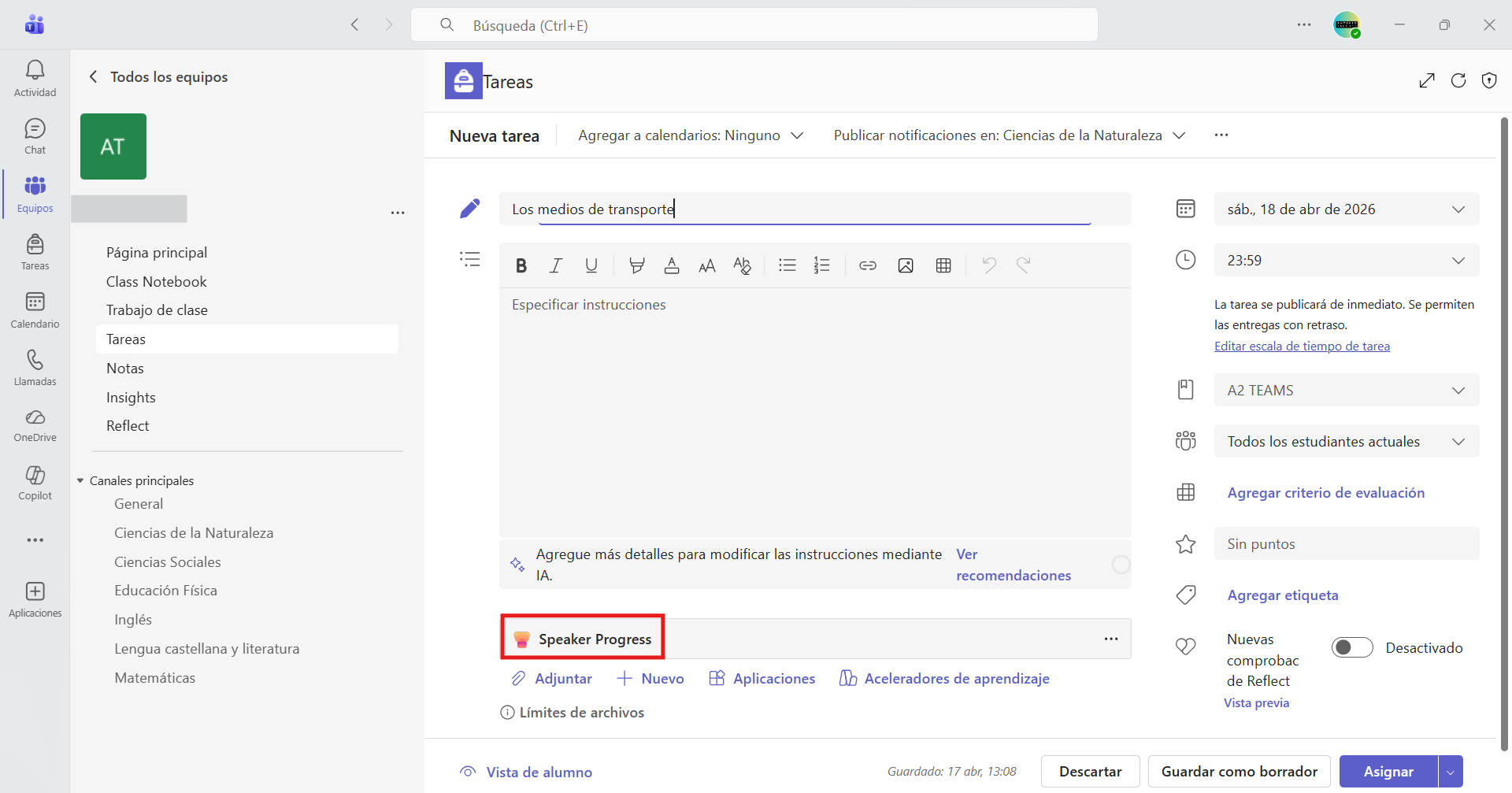
5.1 Descripción
Los aceleradores de aprendizaje son un conjunto de herramientas que proporcionan orientación dirigida a los alumnos y permiten a los formadores realizar un seguimiento del progreso de los alumnos a lo largo del tiempo. Hasta el momento hay cuatro herramientas, aunque próximamente habrá más herramientas aceleradoras de aprendizaje para aumentar las aptitudes de los alumnos:
- Progreso de lectura es una herramienta integrada en Teams que posee una clara utilidad evaluativa del proceso de aprendizaje y perfeccionamiento de la lectura tanto del idioma materno, como de cualquier otro segundo idioma.
- Progreso de búsqueda es una herramienta integrada en Teams que permite crear información en cualquier tarea mediante el seguimiento de la forma en que los alumnos buscan, evalúan y recopilan citas.
- Progreso de matemáticas es una herramienta integrada en Teams que refuerza las habilidades matemáticas de los estudiantes al comprender los errores con preguntas personalizadas, generadas y calificadas automáticamente.
- Progreso de discursos es una herramienta integrada en Teams que permite evaluar las aptitudes de habla y presentación asignando tareas de habla y revisando las grabaciones de los alumnos que se presenten en voz alta.
5.2 Progreso de lectura
Progreso de lectura propone al alumnado una tarea de lectura de textos que se pueden seleccionar entre documentos (Word o PDF) de un repositorio propio, o utilizar un texto impreso por medio de su escaneo.
El propósito de la tarea a plantear con la herramienta Progreso de lectura es que el alumno/a lea de forma individual y en voz alta un texto asignado, a la vez que es grabado por la herramienta; una vez concluida la lectura podrá enviar su locución como resolución de la tarea.
5.2.1 Crear una tarea de Progreso de lectura
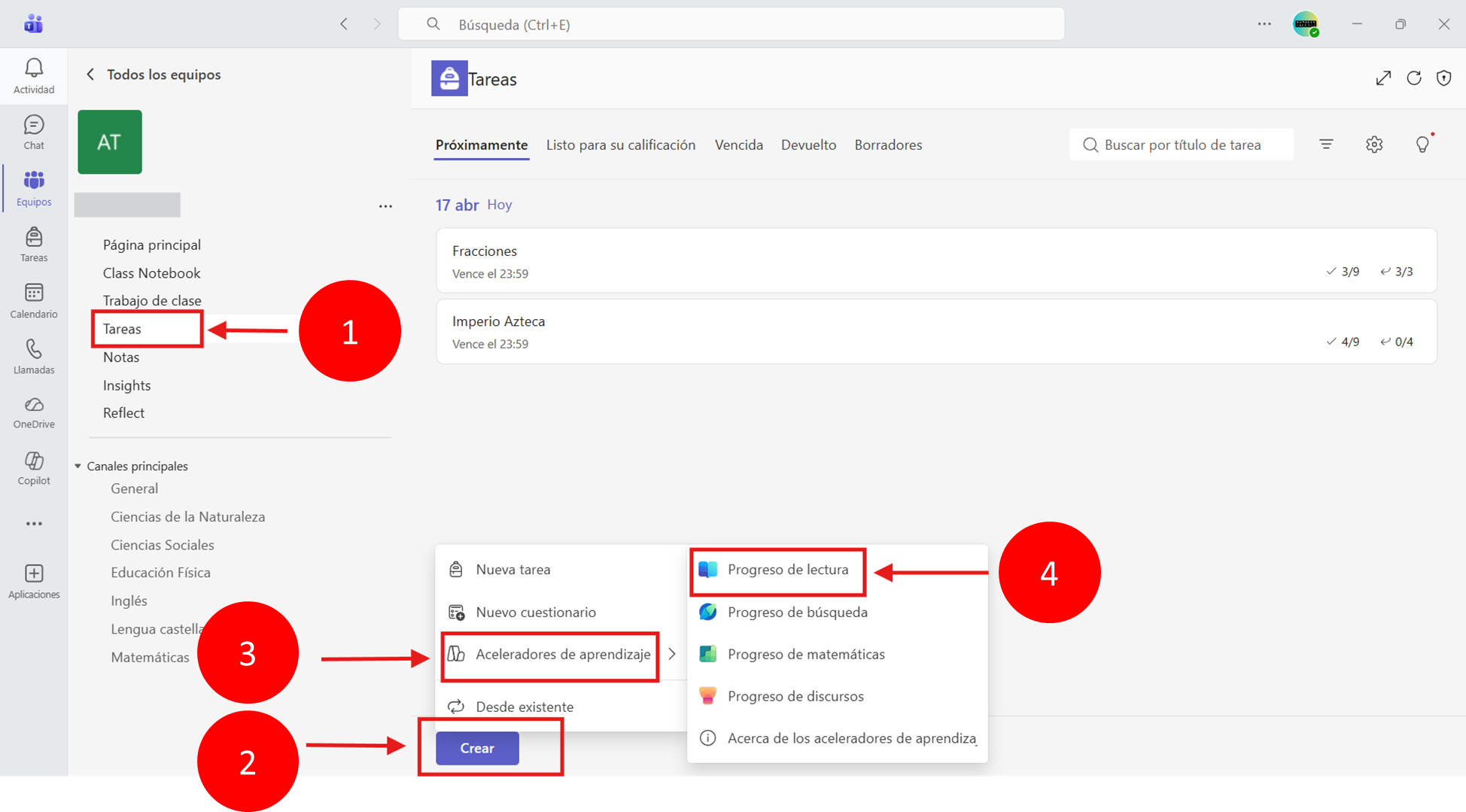
Para crear una tarea nueva de Progreso de lectura hay que seguir el procedimiento que se muestra en la siguiente captura de pantalla:
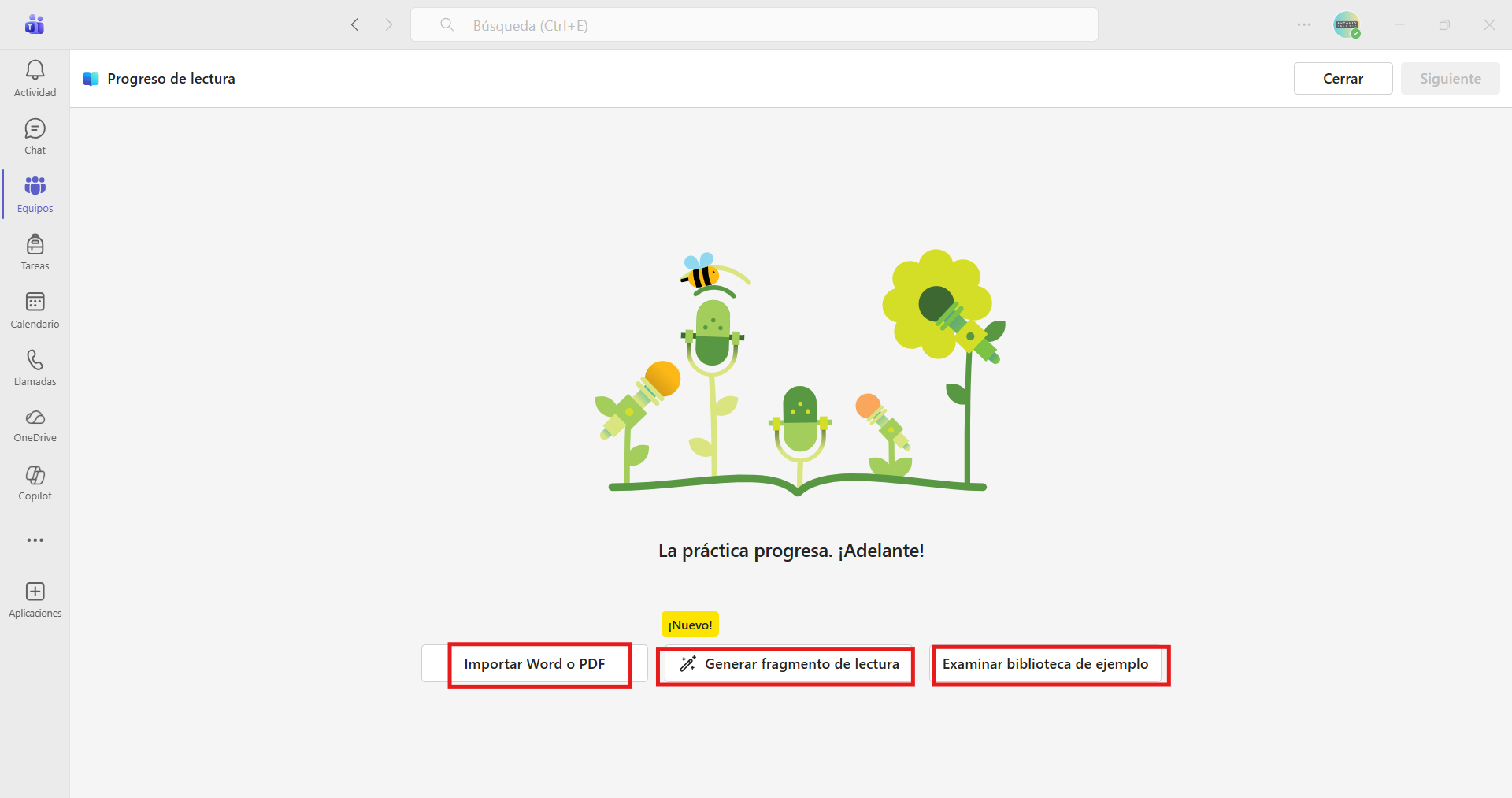
Después de seleccionar el acelerador de aprendizaje de Progreso de lectura se abrirá la siguiente pantalla con tres opciones para generar la tarea: importar Word o PDF, generar fragmento de lectura con IA o generar lectura a partir de biblioteca de ejemplos.
Cuando cargue un texto a partir de una de las tres opciones posibles, podrá configurar los aspectos que se muestran en la siguiente captura de pantalla.
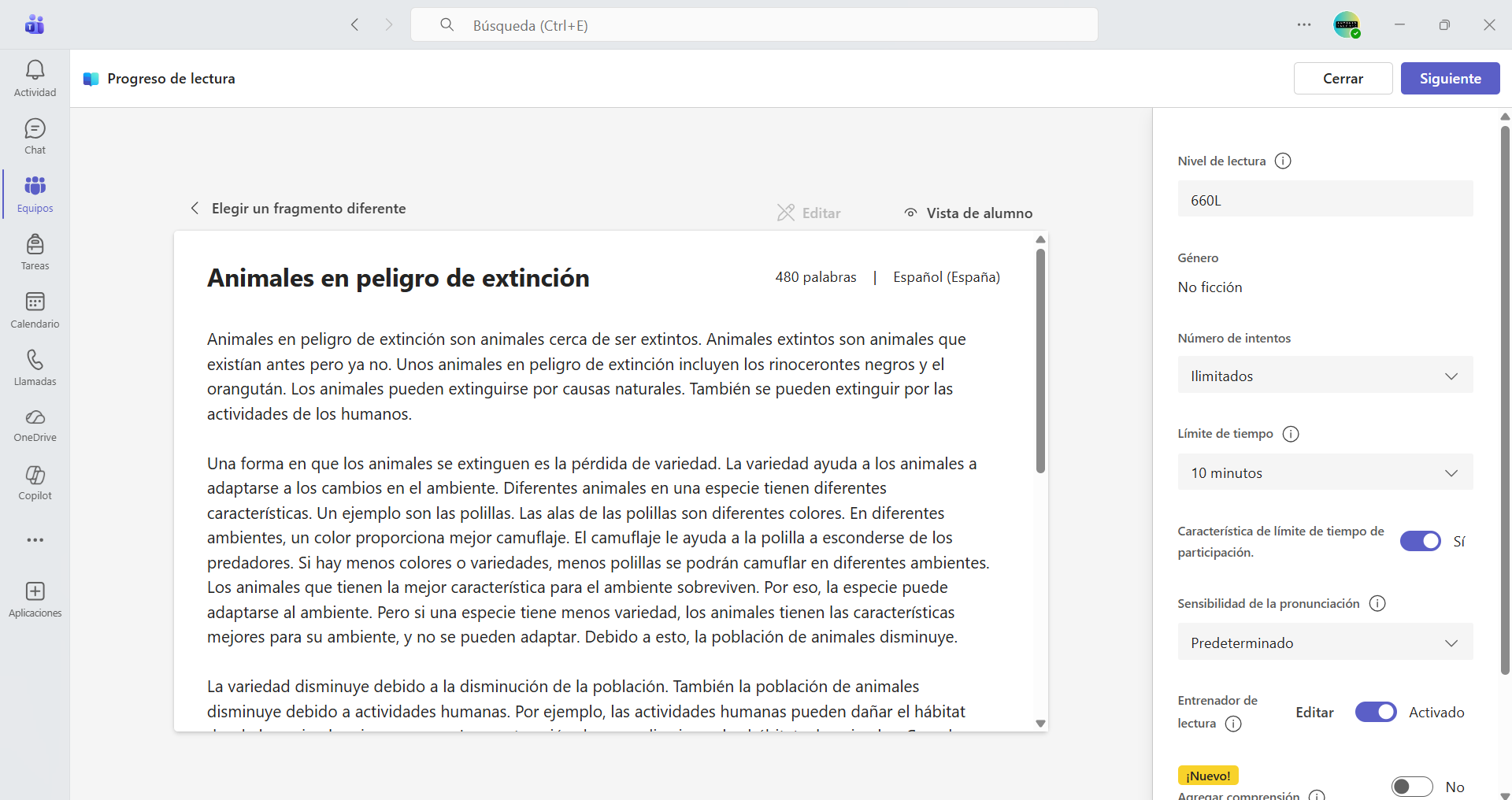
Una vez configurados los diferentes parámetros de la actividad haga clic en "Siguiente" para definir los aspectos propios de la tarea como en cualquier tarea que se crea a partir de Teams: asignar alumnos, canal de notificación, fecha de vencimiento de la tarea, etc. (Ver módulo de asignación y configuración de tareas en Microsoft Teams).
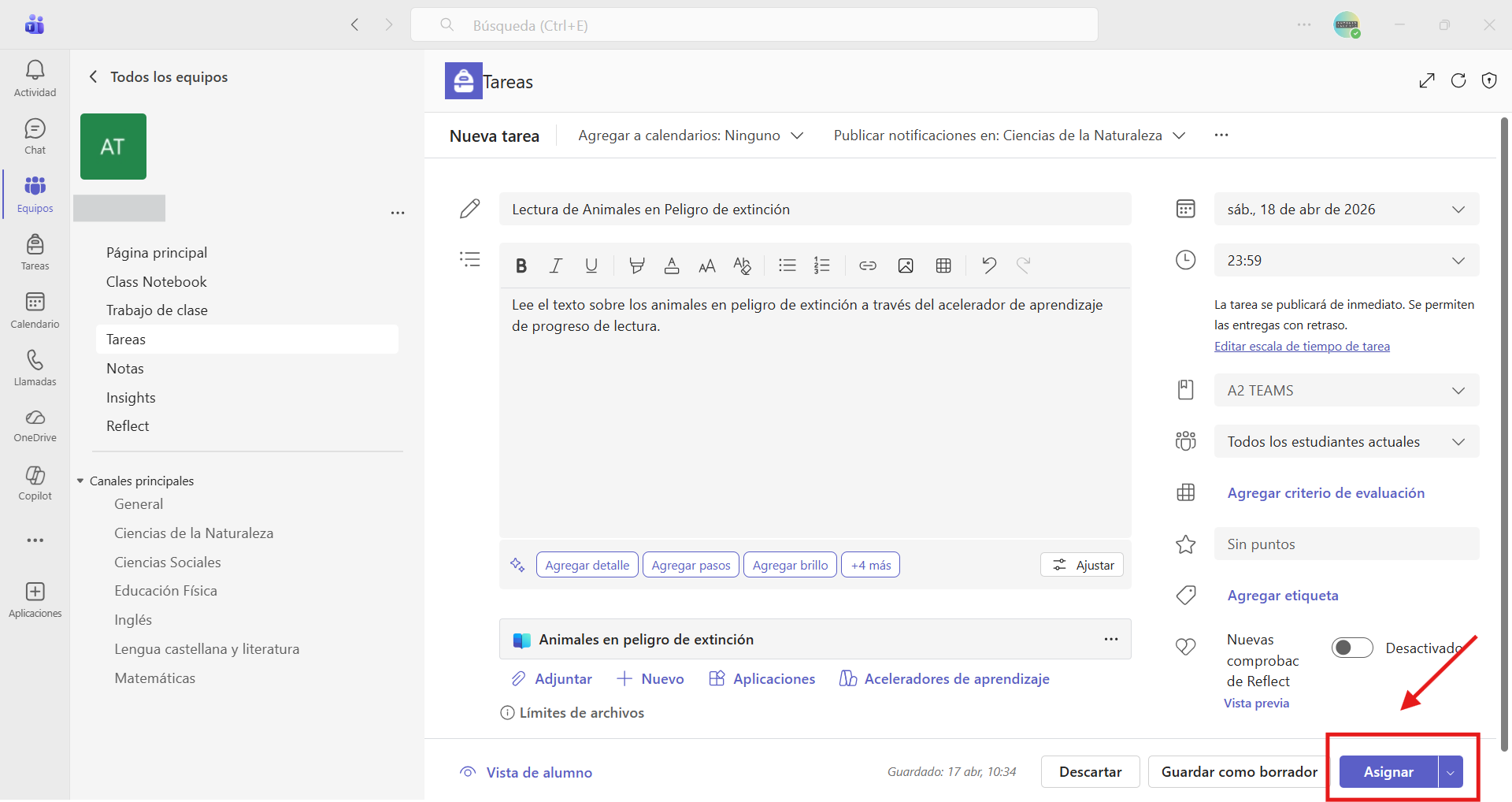
Una vez concluida la configuración de la tarea se asignará para mandarla al alumnado haciendo clic en el botón "Asignar". Los alumnos recibirán una notificación de su nueva tarea y esta aparecerá en la sección de tareas.
5.2.3 El trabajo del alumnado
Una vez entregadas las tareas por parte de los alumnos se podrá acceder a ellas de forma individual a través de la sección “Tareas” del menú principal del equipo. En "Tareas" únicamente hará falta abrir la tarea de "Progreso de lectura" y seleccionar el trabajo de cada alumno.
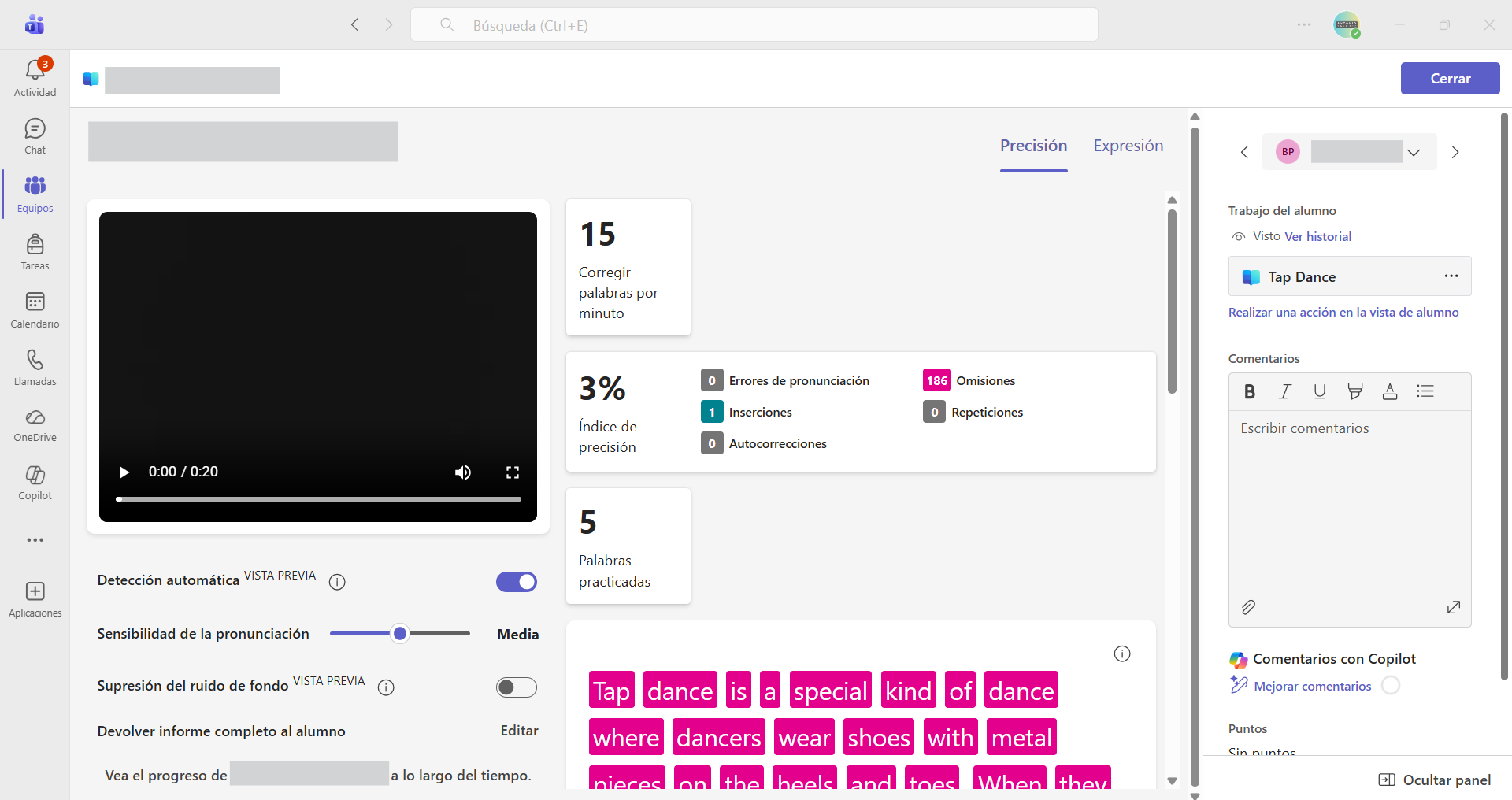
En la parte central de esta misma pantalla se muestra el texto que ha leído el alumno/a con algunas palabras señaladas con un código de colores. Ese código corresponde, como se puede ver en la captura de pantalla, a los cinco tipos de errores que detecta la herramienta de forma automática: errores de pronunciación, repeticiones, omisiones, autocorrecciones e inserciones.
5.2.4 Corrección de la tarea
La opción de detección automática permitirá realizar una corrección mucho más rápida y eficiente de la tarea. La IA mostrará ya marcados los errores detectados, clasificándolos según las cinco categorías arriba mencionadas, señalando cada palabra con el color correspondiente a cada categoría.
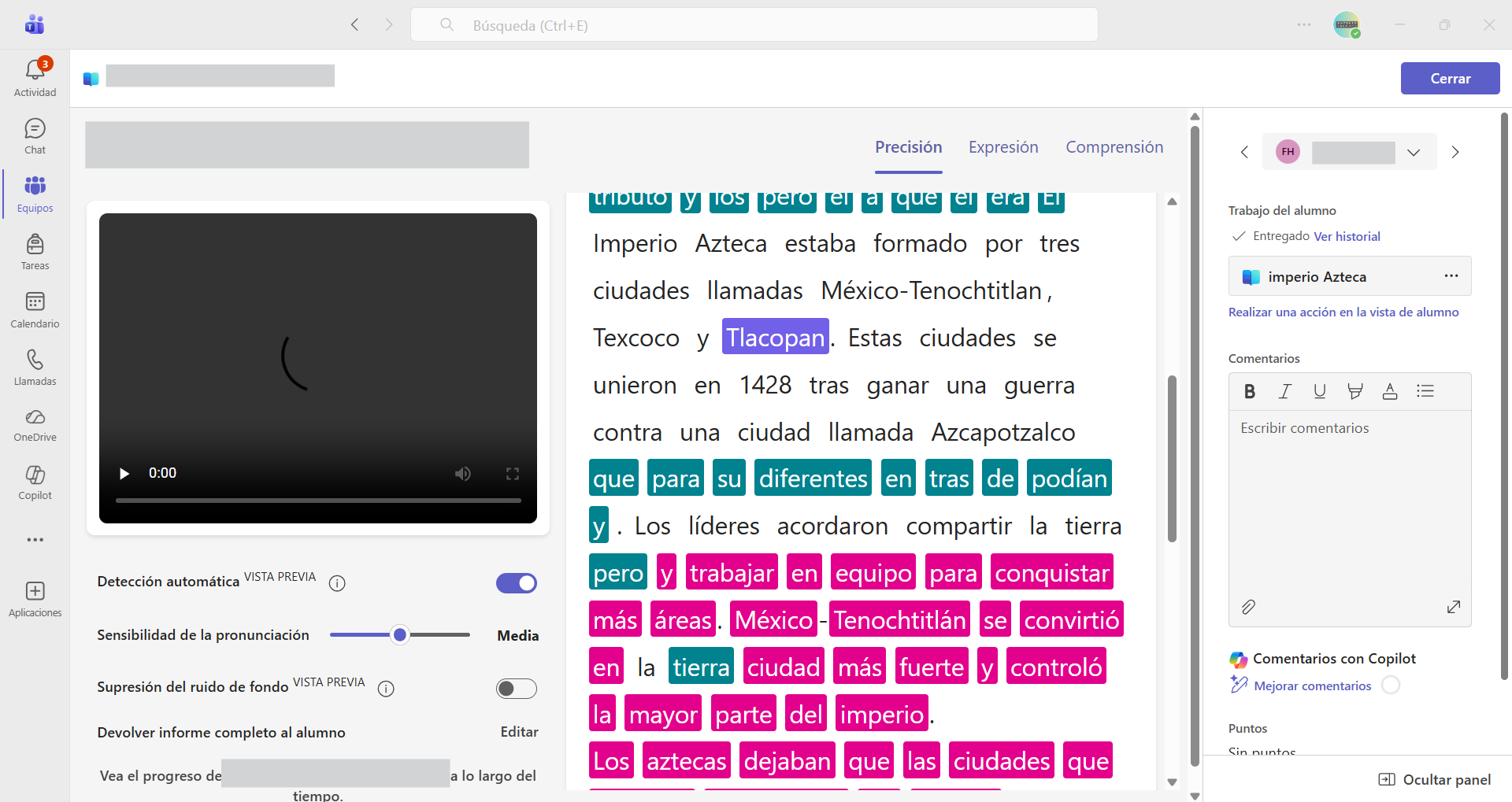
Para devolver las tareas entregadas por los alumnos habrá que dirigirse al panel de la derecha, donde se puede ver el nombre del alumno al que pertenece la tarea, además de un espacio para poder realizar un pequeño comentario de retroalimentación en forma de texto. Por último, haciendo clic en el botón de “Entrega” se devolverá corregida la actividad al alumno.
5.3 Progreso de búsqueda
5.3.1 Crear una tarea de Progreso de búsqueda
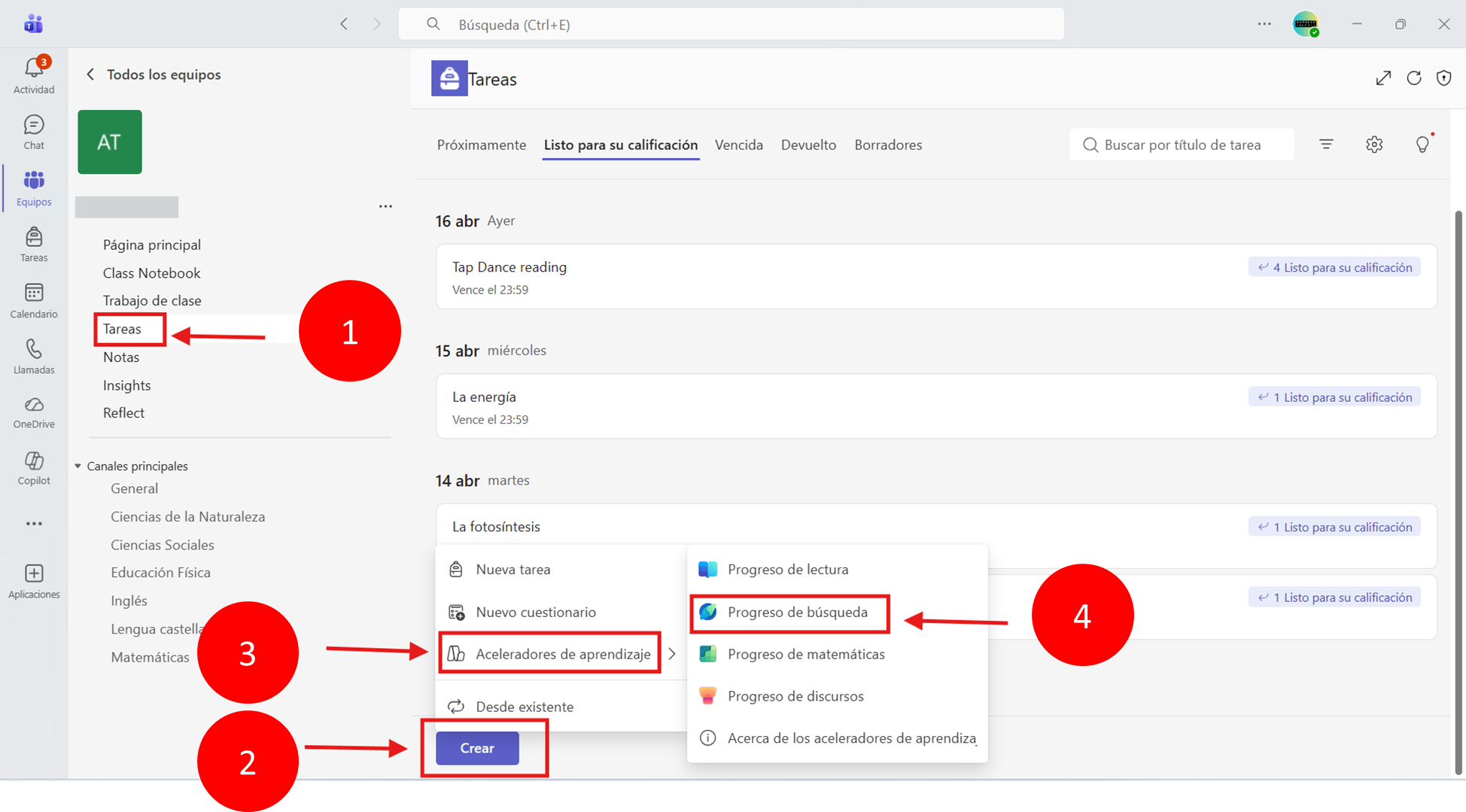
Para crear una tarea nueva de Progreso de búsqueda hay que seguir el procedimiento que se muestra en la siguiente captura de pantalla:
5.3.2 Configuración de una tarea de Progreso de búsqueda
Una vez que haya accedido al panel de configuración de una tarea de Progreso de búsqueda puede configurar todos aquellos aspectos que considere relevantes para el aprendizaje de sus alumnos/as. Puede configurar el número de fuentes que tienen que buscar, la justificación de por qué eligieron dichas fuentes, los detalles necesarios para citar, la reputación de las fuentes o el tipo de reflexión que deben hacer, entre otros. Además, en el panel de la derecha, puede ajustar los parámetros de búsqueda.
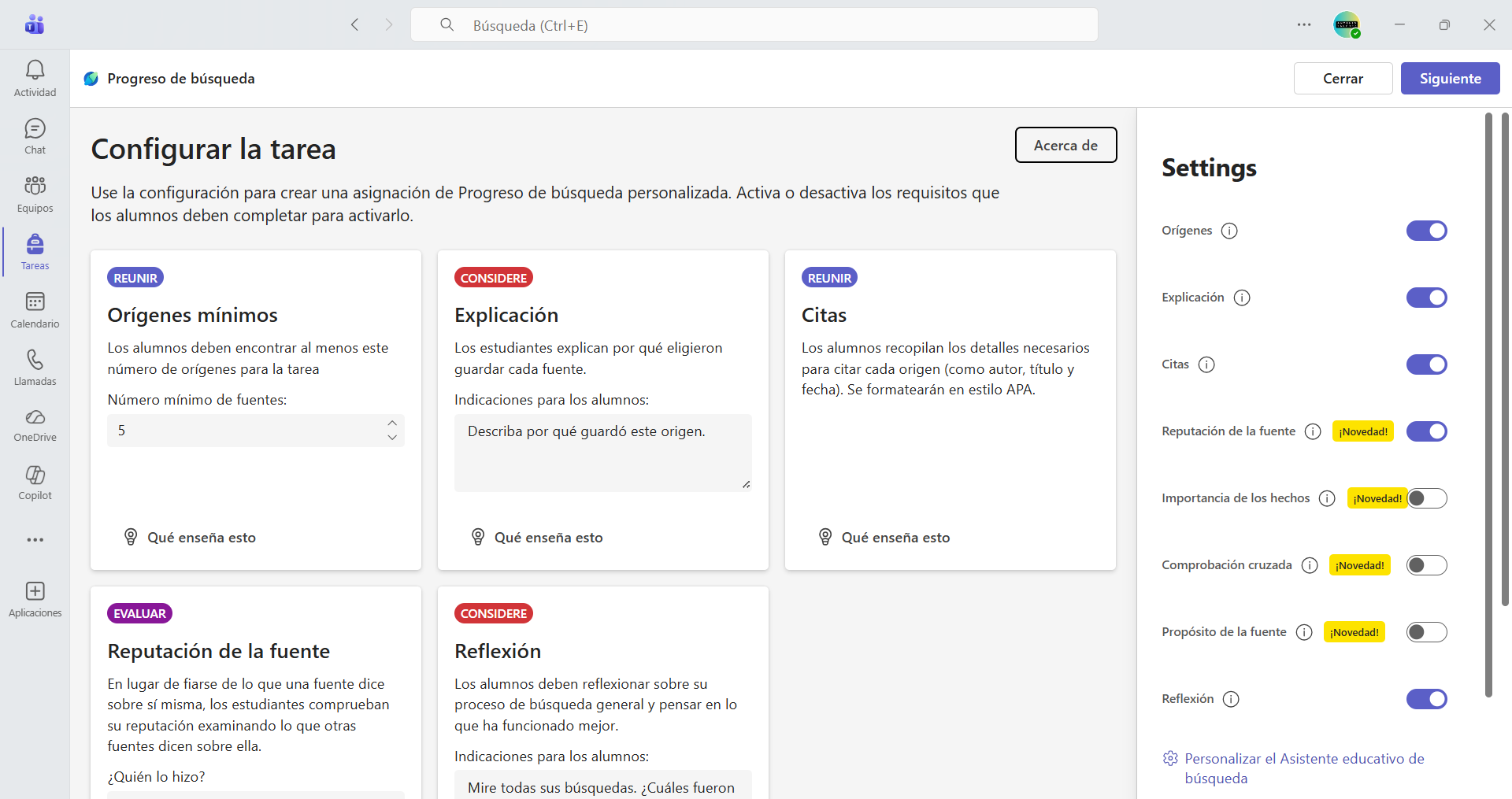
Una vez concluida la configuración de la tarea se asignará para mandarla al alumnado haciendo clic en el botón "Asignar". Los alumnos recibirán una notificación de su nueva tarea y ésta aparecerá en la sección de tareas.
5.4 Progreso de matemáticas
5.4.1 Crear una tarea de Progreso de matemáticas
Para crear una tarea nueva de Progreso de matemáticas hay que seguir el procedimiento que se muestra en la siguiente captura de pantalla:
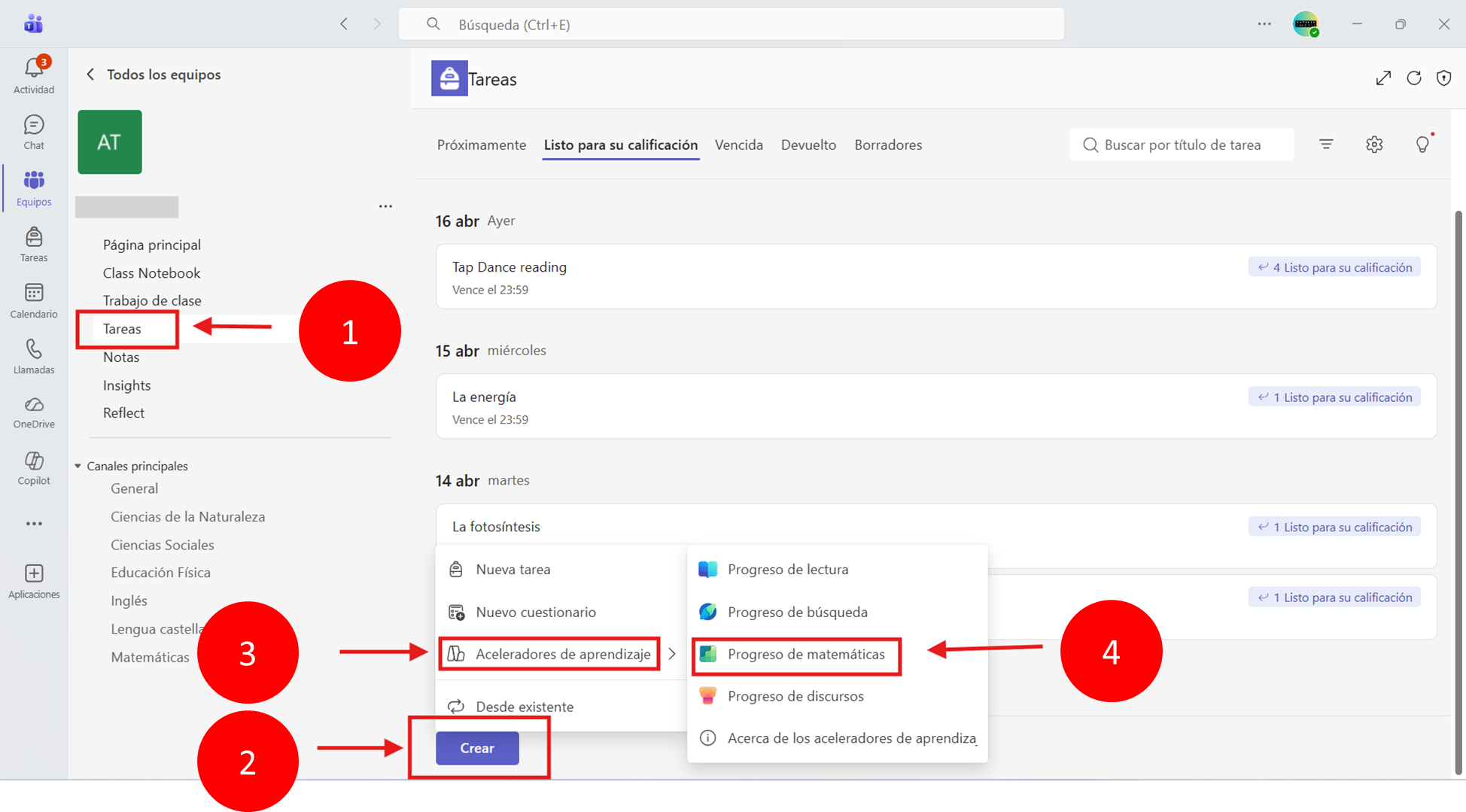
5.4.2 Configuración de una tarea de Progreso de matemáticas
Una vez ha accedido al panel de configuración de una tarea de Progreso de matemáticas podrá generar operaciones o problemas matemáticos de forma automática o bien crearlos de manera manual.
Para crearlos de forma automática debe seguir los pasos que se muestran a continuación en la captura de pantalla:
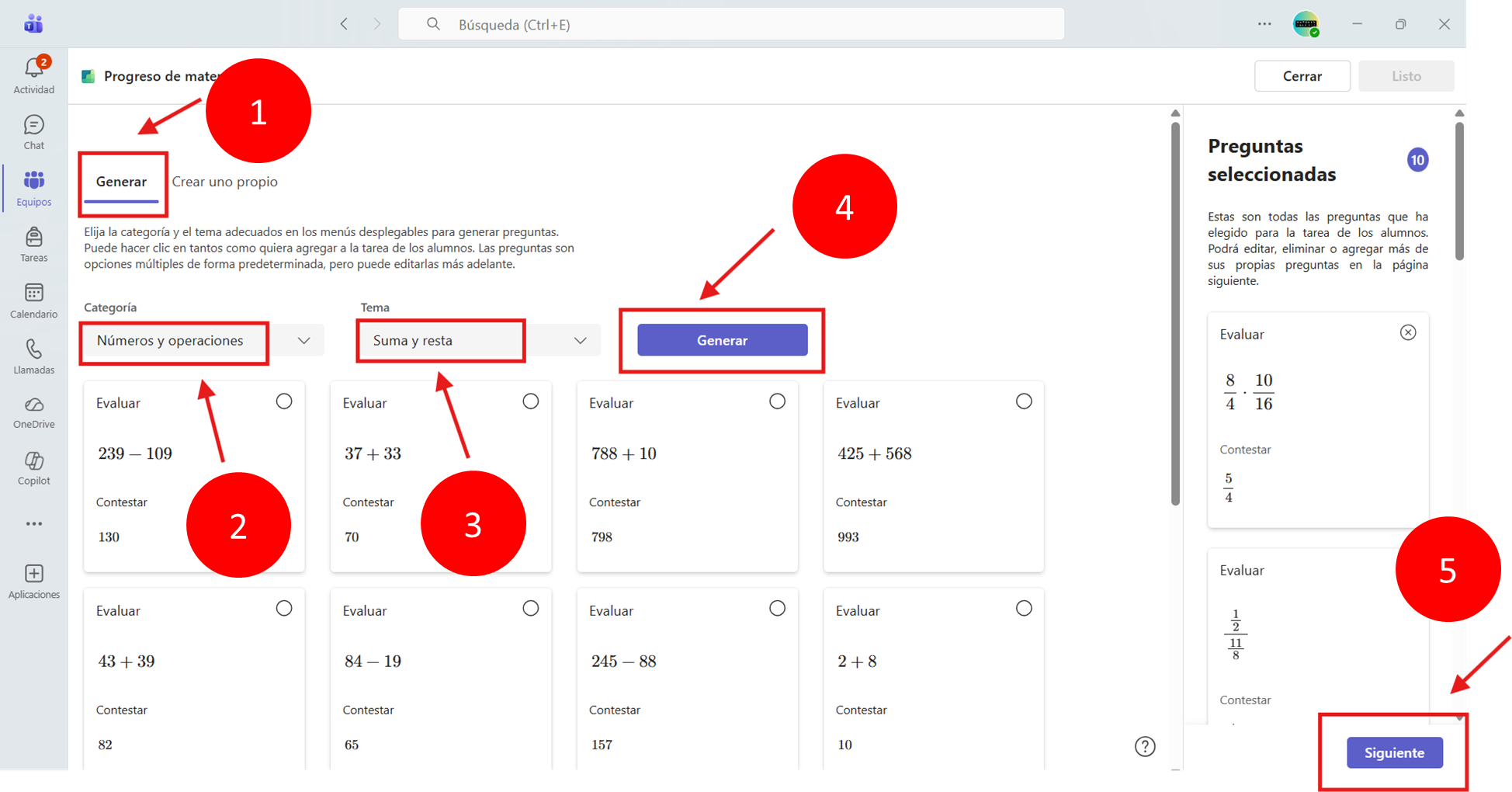
Para crearlos de forma manual debe seguir los pasos que se muestran a continuación en la captura de pantalla:
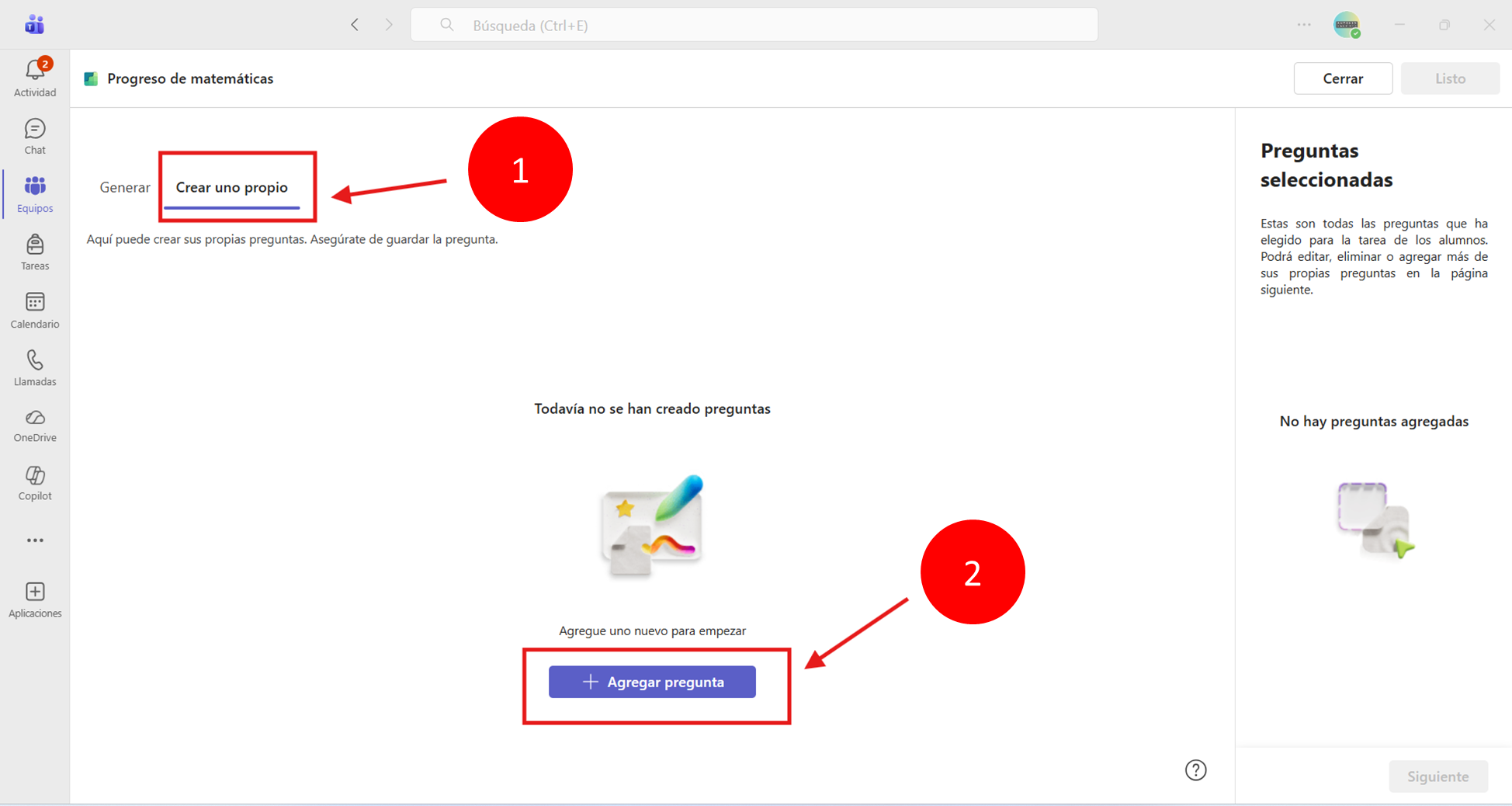
Una vez haya creado las preguntas debe guardarlas para poder continuar el procedimiento habitual de creación de tareas de Teams.
5.5 Progreso de discursos
5.5.1 Crear una tarea de Progreso de discursos
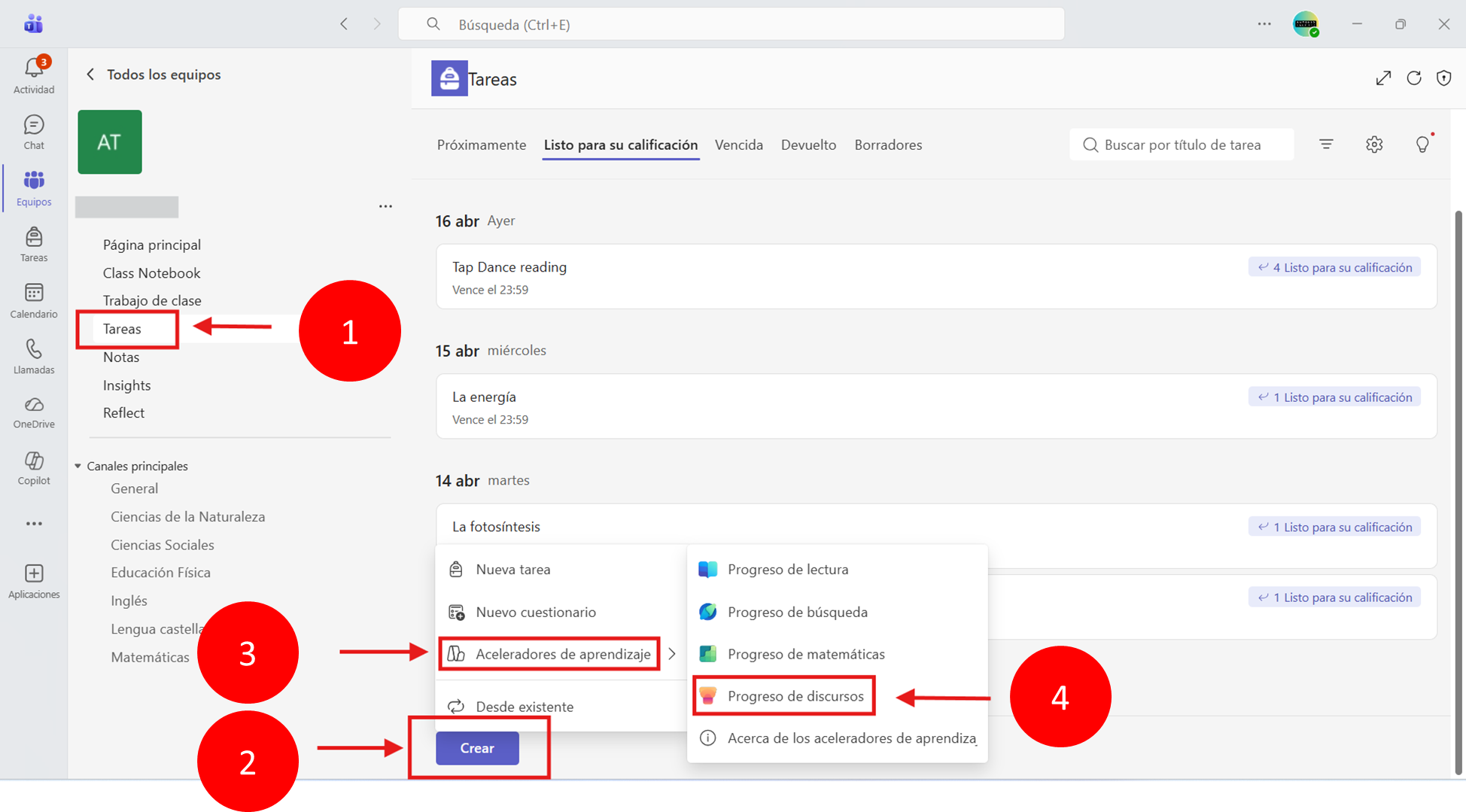
Para crear una tarea nueva de Progreso de discursos hay que seguir el procedimiento que se muestra en la siguiente captura de pantalla:
5.5.2 Configuración de una tarea de Progreso de discursos
Una vez haya elegido configurar una tarea de Progreso de discursos debe seleccionar los parámetros que mejor se ajusten a su objetivo y hacer clic en "siguiente". Finalmente debe configurar los parámetros de cualquier tarea estándar de Teams antes de asignarla a sus alumnos.