El banco de preguntas sirve para crear y organizar preguntas y así poder reutilizarlas en los distintos cuestionarios del curso.
Además se podrá importar o exportar preguntas.
Se puede acceder al banco de preguntas mediante el bloque Administración en "Administración del curso"\Banco de
Preguntas o al crear o editar un cuestionario.
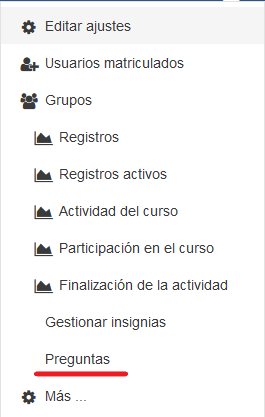
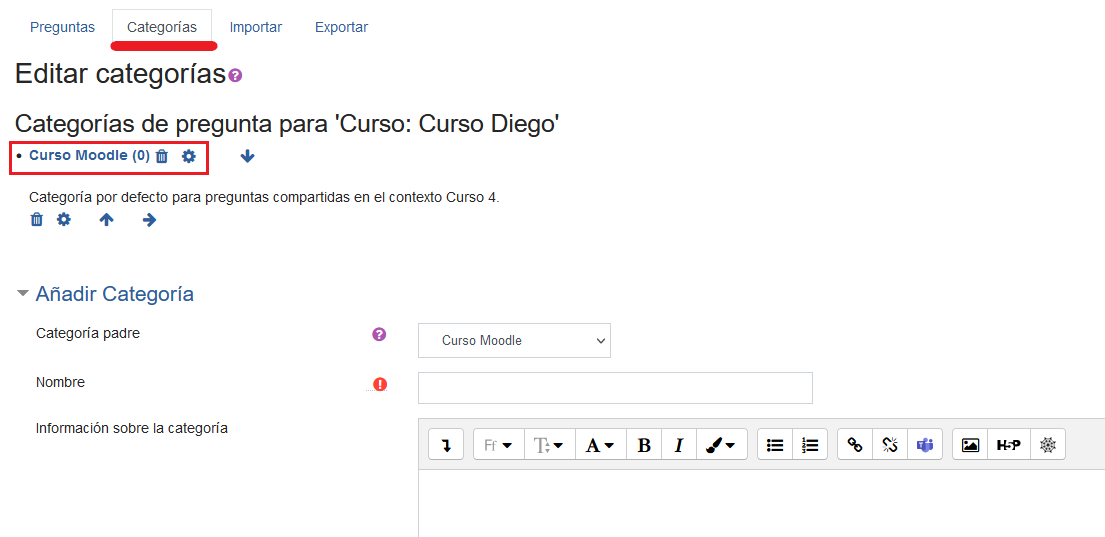
Para crear y organizar el banco de preguntas lo primero que se debe hacer es crear las categorías y subcategorías en las
que se van a organizar las preguntas, para ello desde “Administración del curso”, desplegando “Banco de preguntas”, se debe
pulsar sobre la opción “Categorías”. En la parte inferior de la pantalla aparece el botón “Añadir categoría” que permite crear
una nueva Categoría
Al pulsar en el botón se abrirá la ventana "Editar categorías" donde se deberá rellenar la Categoría padre, que permite crear
una nueva Categoría seleccionando “Superior”, o crear la categoría como subcategoría de otra, seleccionando la Categoría
padre, es decir de la que colgará, el nombre de la Categoría y si se desea, información sobre la Categoría. En nuestro caso se llamará "Curso Moodle".
Finalmente se deberá pulsar el botón “Añadir categoría”.
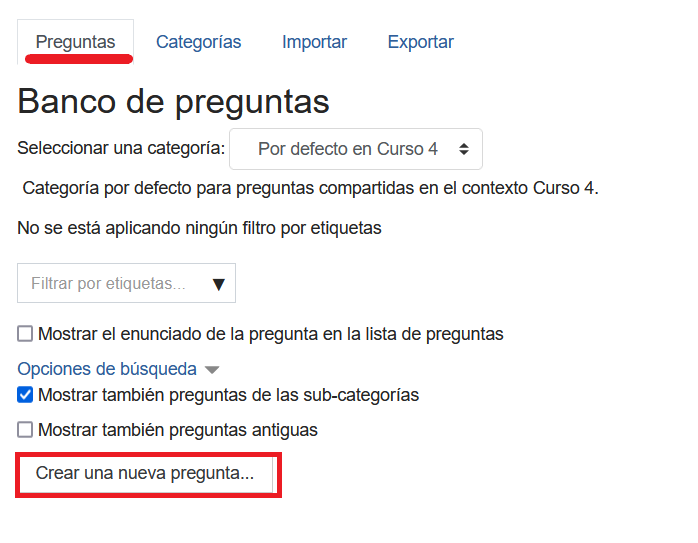
Creadas las categorías es el momento de añadir las preguntas. Para ello, desde el “Banco de preguntas” se debe acceder a
la pestaña “Preguntas”, donde en primer lugar se debe seleccionar la categoría en la que se desea crear la pregunta, mediante
el desplegable “Seleccionar una categoría” y después se deberá pulsar en el botón “Crear una nueva pregunta”.
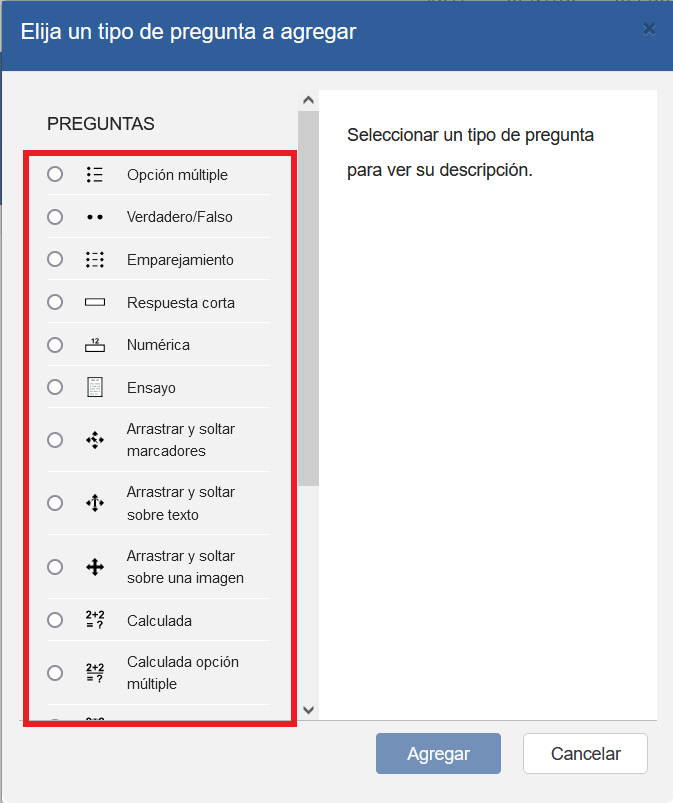
Al elegir un tipo de pregunta del listado de preguntas que aparece a la izquierda, en la parte de la derecha se muestra su
descripción. Para añadir la pregunta sólo se debe elegir el tipo de pregunta opción múltiple, verdadero o falso, numérico, etc.,
y pulsar el botón “Agregar”. Tras esto se mostrará el formulario correspondiente al tipo de pregunta elegido, para rellenar la
información de la pregunta.
Analizando todas las opciones que existen, nos centraremos en estos 4 tipos de preguntas más habituales como ejemplos:
"Preguntas de opción múltiple"
Moodle les proporciona a los profesores una gran flexibilidad al crear este tipo de pregunta común. Usted puede crear preguntas con respuesta única y preguntas con respuesta múltiple, incluir imágenes, sonido y multimedios en la pregunta o incluirlos en la respuesta (insertando HTML) y Usted puede ponderar respuestas individuales. Recuerde que las preguntas del Módulo de lección se comportan de manera diferente.
* Preguntas de respuesta única
Estas preguntas permiten elegir una y sólo una respuesta, al proporcionar botones de elección al lado de las respuestas. Usted puede especificar puntuaciones negativas o no-negativas para cada respuesta, generalmente una puntuación de cero para las respuestas erróneas, puntuaciones máximas para las respuestas correctas y puntuaciones parciales para respuestas parcialmente correctas.Una pregunta de Opción Múltiple de respuesta única puede resultar en una calificación negativa si su comportamiento está configurado a Retroalimentación diferida, pero no en otros modo (como Adaptativo, interactivo con múltiples intentos, etc)
* Preguntas de respuesta múltiple
El profesor puede seleccionar 'se permiten múltiples respuestas ' en un tipo de pregunta de opción múltiple. Estas preguntas permiten seleccionar una o más respuestas por medio de casillas de verificación. Cada contestación puede tener una puntuación positiva o negativa, lo que implica que seleccionar TODAS las opciones no necesariamente supone una buena puntuación. Si la puntuación total es negativa, entonces la puntuación resultante para esta pregunta será cero.
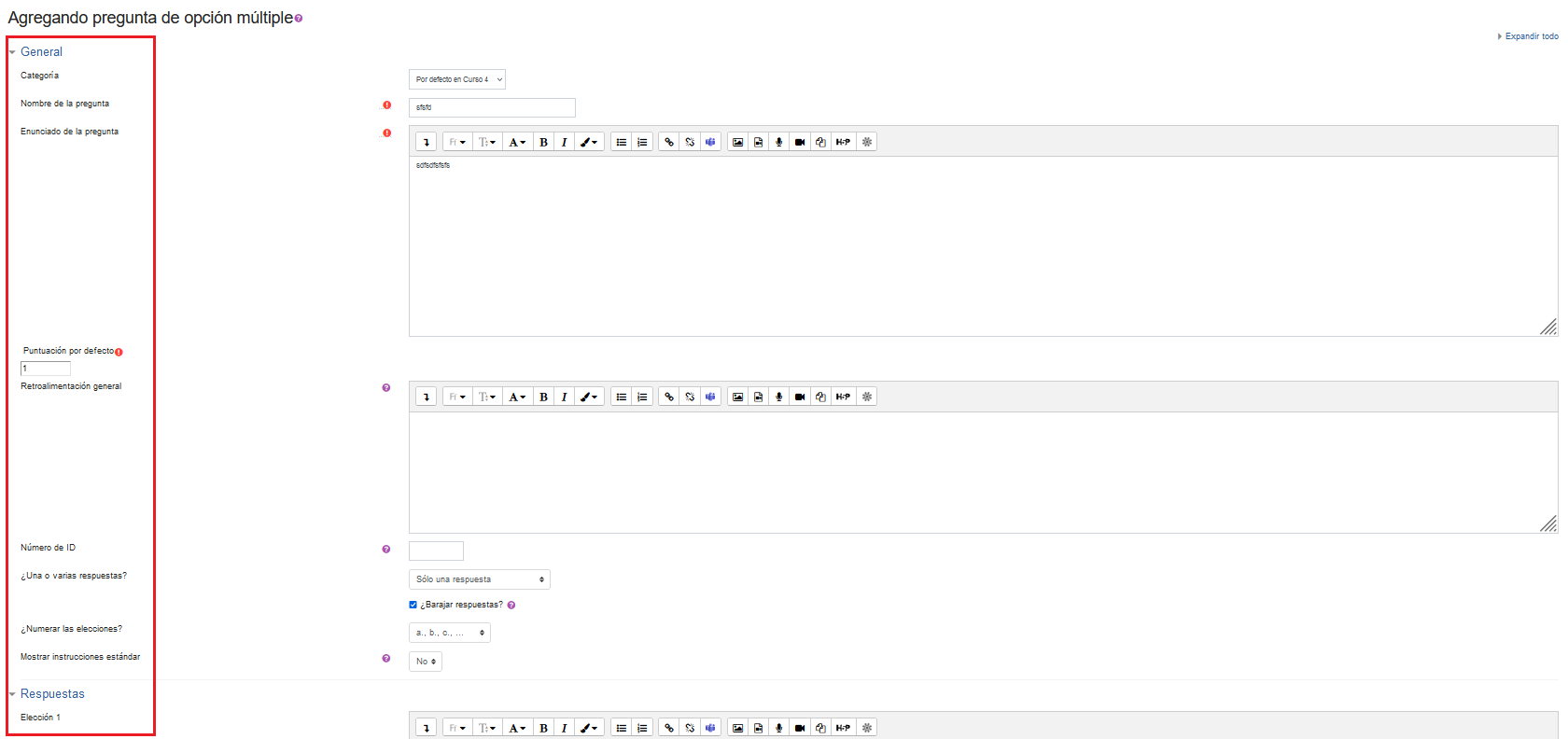
Configuración de la pregunta opción múltiple
Para configurar una pregunta de elección múltiple procederá de la forma siguiente:
1. Comience poniendo a la pregunta un nombre descriptivo. Utilizará el nombre para realizar un seguimiento de las preguntas posteriormente, por lo que “Pregunta 1” no es un buen nombre. Se utilizará el nombre en la lista de preguntas en la página de edición del cuestionario. No se mostrará a los alumnos, así que puede escoger un nombre que tenga sentido para usted y para otros posibles profesores.
2. Cree el texto de la pregunta. Si utiliza un editor HTML, puede dar formato a la pregunta como si estuviera en un procesador de texto.
3. Si desea añadir una imagen a la pregunta, tiene dos opciones:
* Si ya ha cargado la imagen en su área de Archivos, podrá añadir el fichero en un menú desplegable bajo el área de texto de la Pregunta.
* Si está utilizando un editor HTML, puede pulsar el icono de imagen. Se abrirá la ventana de Insertar Imagen. Puede escoger cargar una imagen en su área de Archivos desde esta ventana, o puede añadir la URL de la imagen en la web. Si añade el archivo a su área de archivos, pulse en el nombre del archivo después de cargarlo para insertar el enlace en la entrada URL en la parte superior de la pantalla. Después pulse OK.
4. Elija si los alumnos pueden seleccionar sólo una respuesta o varias
5. Escriba su respuesta correcta en el campo de texto Elección 1.
6. Si quiere, puede añadir un comentario de retroalimentación en cada respuesta. Puede suponer un poco más de trabajo, pero es una buena costumbre comentar a los alumnos utilizando el área de retroalimentación por qué cada respuesta es correcta o errónea. Si los alumnos conocen por qué una respuesta es correcta o errónea, podrán analizar su propio pensamiento y serán capaces de entender por qué una respuesta es correcta. Su retroalimentación sólo se presentará en pantalla si selecciona Mostrar comentarios en las opciones del cuerpo del cuestionario.
7. Rellene el resto de las opciones de respuesta en la parte restante del formulario. Cualesquiera áreas no utilizadas serán pasadas por alto.
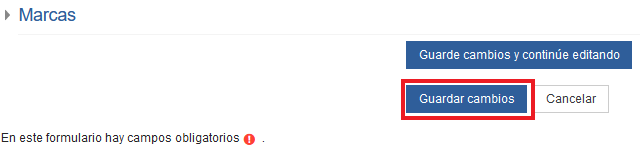
8. Pulse el botón “Guardar cambios” de la parte inferior de la pantalla.
"Preguntas de opción verdadero y falso"
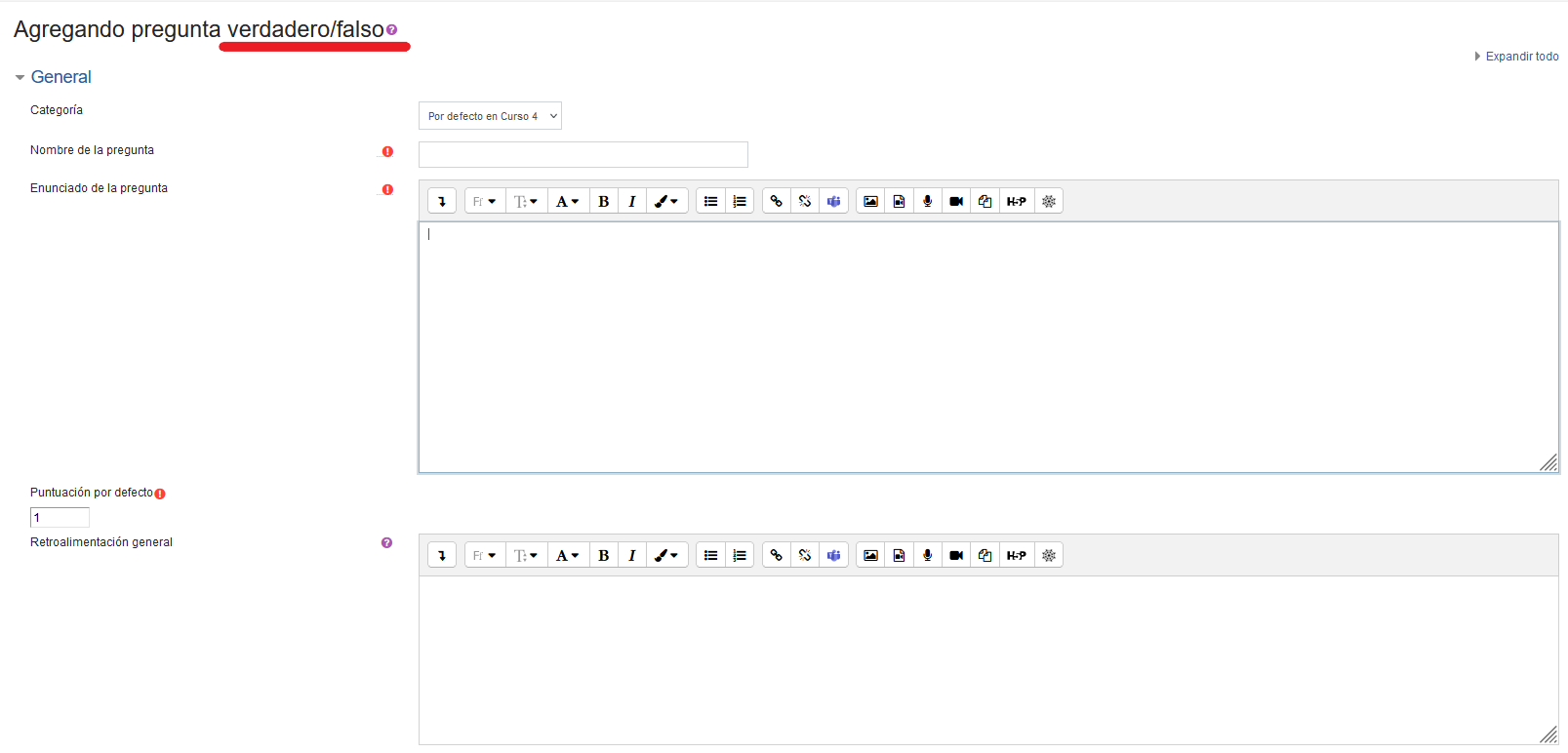
Permite que los usuarios decidan si es cierta o no una afirmación que propone el profesor, se trata de una pregunta de opción múltiple simple con dos únicas posibilidades ('Verdadero' y 'Falso').
A continuación, se detallarán las opciones más relevantes a rellenar para crear una pregunta de opción verdadero y falso:
* General:
· Categoría a la que pertenece la pregunta.
· Nombre de la pregunta, elegir un nombre que la identifique de forma única.
· Enunciado de la pregunta que se va a generar.
· Puntuación por defecto que tendrá la pregunta.
· Retroaliminetación general que se mostrará al estudiante una vez haya contestado a la pregunta.
· Respuesta correcta se escoge Verdadero o Falso en función de si la afirmación es correcta o no.
· Retroalimentación para la respuesta 'Verdadero' si se desea mostrar un texto al estudiante si su respuesta es Verdadero.
· Retroalimentación para la respuesta 'Falso' si se desea mostrar un texto al estudiante si su respuesta es Falso.
* Múltiples intentos
En este caso la penalización en múltiples intentos no tiene mucho sentido ya que solo existen dos respuestas posibles, por ello "Penalización por cada intento incorrecto" aparece deshabilitado y establecido a 1.
Finalmente, una vez configurada la pregunta y sus respuestas se deberá pulsar en el botón "Guardar cambios" para crear la pregunta.
"Preguntas de opción corta"
Permite una respuesta de una o unas pocas palabras que se califica comparándola con distintas respuestas modelo, que pueden contener comodines. Tiene el inconveniente de que la solución dada debe ajustarse exactamente a la del profesor, el cuál elabora una lista de respuestas aceptadas.
A continuación, se detallarán las opciones más relevantes a rellenar para crear una pregunta de respuesta corta:
* General:
· Categoría a la que pertenece la pregunta.
· Nombre de la pregunta, elegir un nombre que la identifique de forma única.
· Enunciado de la pregunta que se va a generar.
· Puntuación por defecto que tendrá la pregunta
· Retroaliminetación general que se mostrará al estudiante una vez haya contestado a la pregunta
· Diferencia entre mayúsculas y minúsculas se establece si mayúsculas y minúsculas deben coincidir o no.
* Respuestas:
Para cada pregunta se pueden establecer una o varias respuestas válidas, rellenando para cada una las siguientes
opciones:
· Respuesta texto de la respuesta.
· Calificación puntuación correspondiente a la respuesta.
· Retroalimentación si se desea mostrar un texto al estudiante al seleccionar esta respuesta.
* Múltiples intentos
Se pueden permitir varios intentos de resolver la pregunta estableciendo si se desea en cada intento una penalización y una pista.
Finalmente, una vez configurada la pregunta y sus respuestas se deberá pulsar en el botón "Guardar cambios" para crear la pregunta.
"Preguntas de opción emparejar"
Permiten al alumno seleccionar la respuesta a cada una de las sub-preguntas a partir de una lista de posibilidades. Se trata de pregunta con múltiples elementos Respuesta, de tal forma que queden emparejadas. Se muestran los elementos Pregunta en una columna y a continuación se presenta otra columna de menús desplegables (un menú por elemento Pregunta) con todas las respuestas posibles.
A continuación, se detallarán las opciones más relevantes a rellenar para crear una pregunta de emparejar:
* General:
· Categoría a la que pertenece la pregunta.
· Nombre de la pregunta, elegir un nombre que la identifique de forma única.
· Enunciado de la pregunta que se va a generar.
· Puntuación por defecto que tendrá la pregunta.
· Retroaliminetación general que se mostrará al estudiante una vez haya contestado a la pregunta.
· ¿Barajar respuestas? si se desea que las sub-preguntas se muestren de forma aleatoria.
* Respuestas:
Se debe proporcionar al menos dos preguntas y tres respuestas. Se pueden incluir respuestas erróneas extra dando una respuesta con una pregunta en blanco. Las entradas correspondientes a la pregunta y respuesta en blanco serán pasadas por alto.
· Pregunta texto de la sub-pregunta.
· Respuesta texto de respuesta a la sub-pregunta.
* Retroalimentación combinada:
Se puede definir la retroalimentación que se mostrará al alumno para cualquier respuesta correcta, parcialmente correcta o incorrecta.
* Múltiples intentos:
Se pueden permitir varios intentos de resolver la pregunta estableciendo si se desea en cada intento una penalización y una pista.
Finalmente, una vez configurada la pregunta y sus respuestas se deberá pulsar en el botón "Guardar cambios" para crear la pregunta.
Es muy importante que cada vez que se modifique cualquier contenido, no se olvide "guardar los cambios"
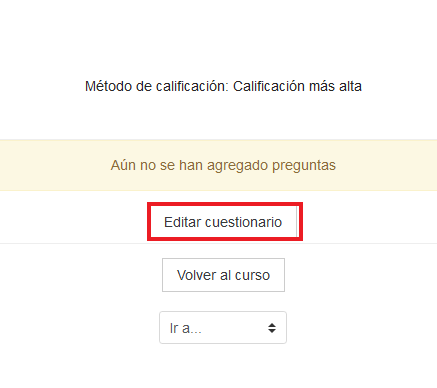
Para finalizar se pueden incluir estas preguntas creadas en cualquier "cuestionario" creado desde "Agregar actividad o recurso/cuestionario". Una vez creado el mismo, seleccionamos la opción "editar cuestionario"
En la siguiente imagen que aparece podremos agregar las preguntas que habíamos creado desde la opción "agregar" y seleccionar desde "banco de preguntas"
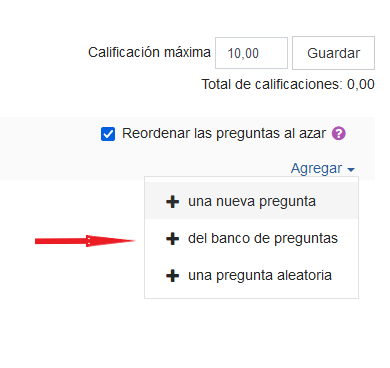
Para finalizar, en el siguiente apartado, seleccionamos la "categoría" donde guardamos las preguntas y las añadimos al cuestionario elegido en el botón inferior.