1.- Introducción.
En el libro de calificaciones (también llamado tabla de calificaciones o, simplemente, calificador) se almacenan las calificaciones que los estudiantes obtienen en las actividades evaluables (tareas, exámenes, foros, etc.) que el docente haya dispuesto en un curso virtual.
Se trata de una tabla en la que las filas están formadas por cada uno de los estudiantes y las columnas registran la calificación de cada actividad evaluable y la calificación final del curso. Es decir, cada vez que el profesor crea una actividad y la configura como evaluable, de forma automática, se añadirá una nueva columna en la tabla de calificaciones.
Podemos configurar el libro de calificaciones para construir un sistema de evaluación de las actividades de un curso, sean éstas en línea o no, que permita al alumnado comprobar su rendimiento durante el curso (opcional1) y al profesorado publicar las notas sin tener que colgar documentos adicionales, ya que cada estudiante verá sólo las propias calificaciones.
Para lograrlo hay que planificar el curso y las actividades que forman parte de él, las puntuaciones que se asignan a cada una de las partes, creando nuestros propios niveles o escalas si fuese necesario, y los parámetros que permitan efectuar el cálculo de la nota final de manera automática.
2.- Acceso a la tabla de calificaciones.
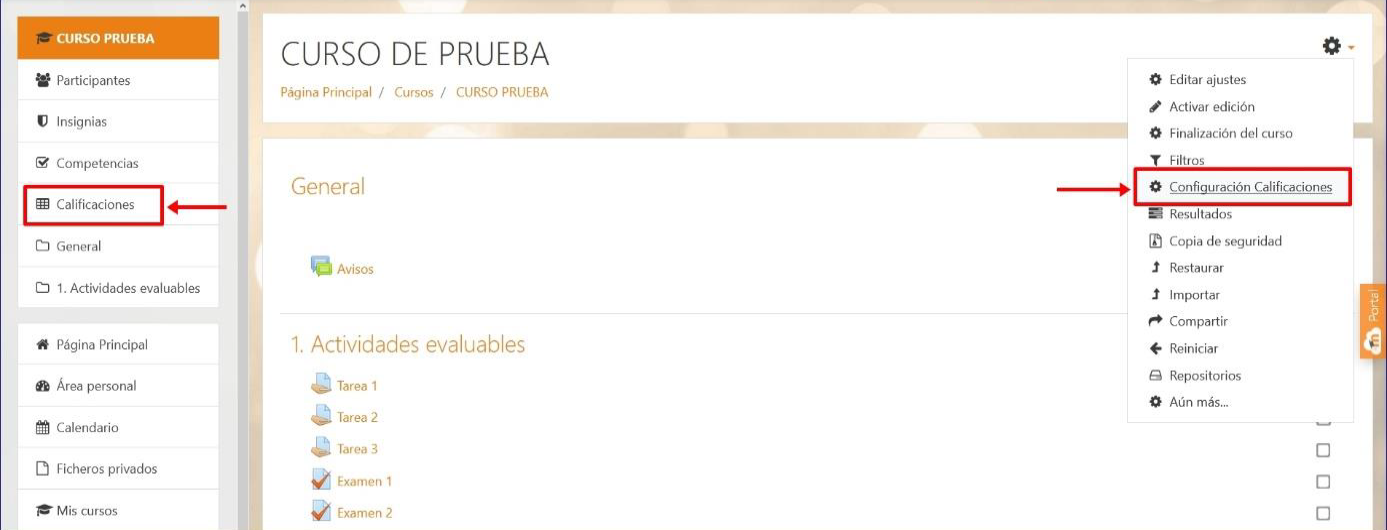
Podemos acceder al libro de calificaciones de varias formas, a través del menú que está disponible en la parte izquierda o desde el bloque Ajustes > Configuración Calificaciones, como se muestra en la figura siguiente:
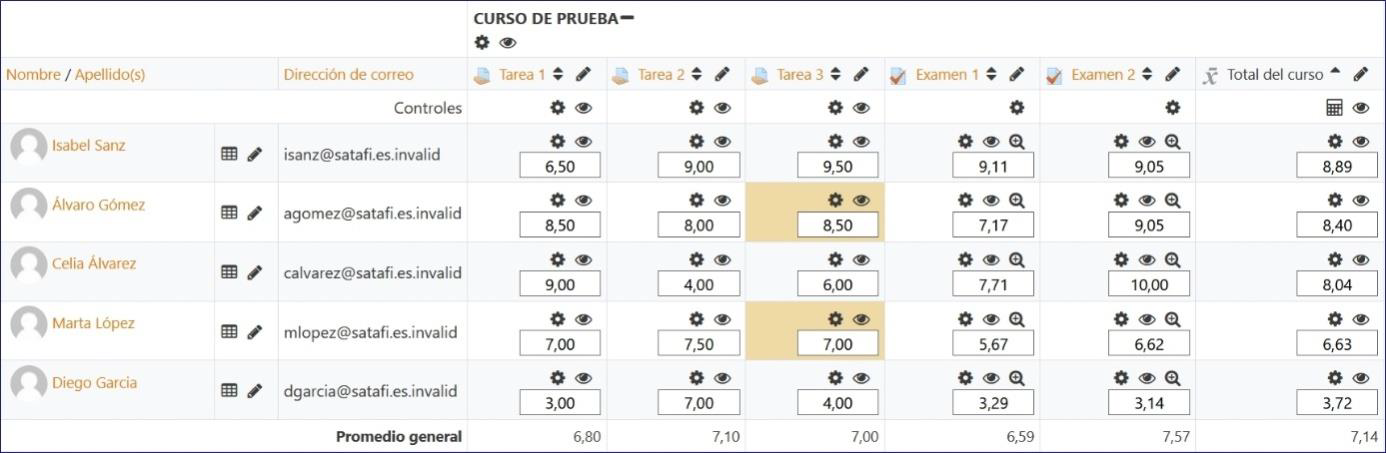
Al acceder al libro de calificaciones, por defecto se muestra la vista Informe del calificador que consiste en una tabla con los nombres de los alumnos en las filas y las distintas actividades calificables en las columnas.
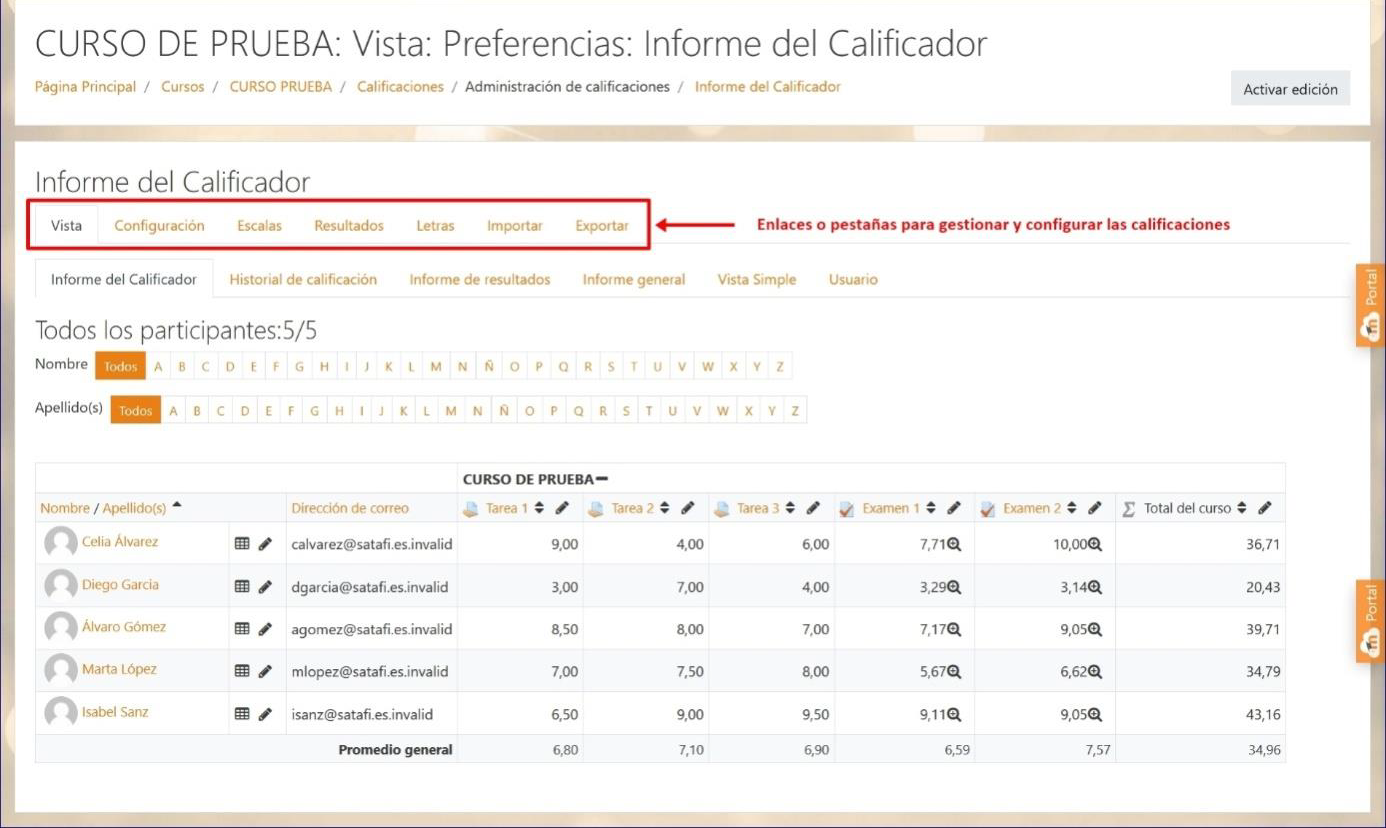
Como se muestra en la figura, la tabla de calificaciones proporciona distintas pestañas o enlaces que permiten gestionar y configurar las calificaciones de los estudiantes, aunque también la podemos ver como una lista desplegable, dependiendo del tema de Moodle seleccionado. En los siguientes apartados vamos a describir todas estas pestañas.
3. Vistas de la tabla de calificaciones.
El enlace Vista, nos da acceso a una serie de informes o vistas con distinta información de interés.
3.1.- Informe del calificador.
Ya hemos indicado que, cuando se accede a la tabla de calificaciones, por defecto, se muestra la Vista en modo Informe Calificador, donde aparece una tabla en la que cada fila corresponde a un estudiante matriculado en la asignatura y cada columna a una actividad evaluable o categoría, salvo la última que contiene la calificación total de la asignatura.
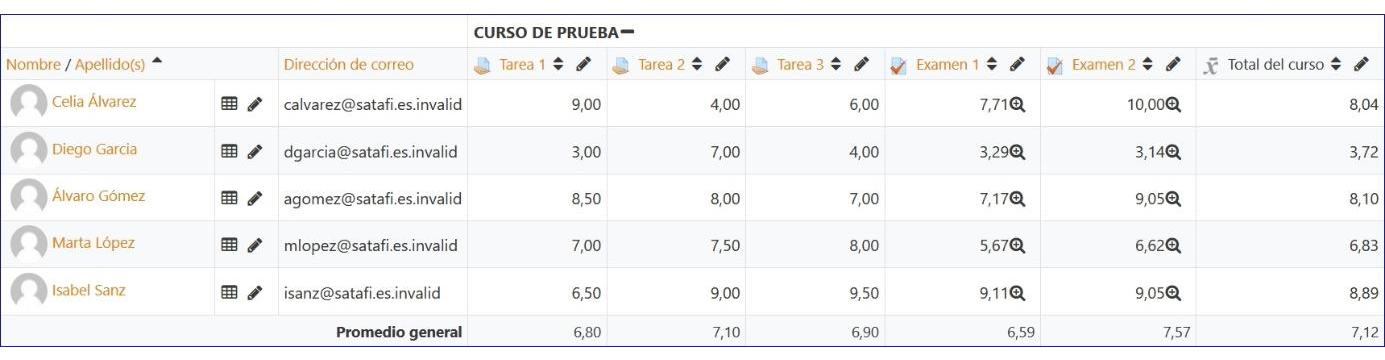
La tabla está ordenada por los apellidos de los estudiantes, pero podemos ordenarla también por sus nombres haciendo clic en el enlace Nombre situado como cabecera de la primera columna.
Cuando en Moodle creamos una actividad evaluable, automáticamente se añade al libro de calificaciones y, en el momento en el que el alumno obtenga una calificación, también aparecerá automáticamente en su casilla correspondiente del libro.
Inicialmente las calificaciones se añaden "en bruto" (no en porcentajes), según el criterio de calificación especificado en cada actividad en concreto, pero desde el libro de calificaciones podremos realizar cálculos y ponderaciones con las notas, con el fin de seguir los criterios de evaluación de la asignatura.
Si lo consideramos necesario podemos agrupar los elementos del libro de calificaciones en categorías. De este modo, no solo conseguiremos organizarnos mejor cuando haya un gran número de actividades, sino que, además, podremos calcular subtotales de cada categoría creada. Más adelante veremos cómo crear categorías en el libro de calificaciones.
Podemos modificar la visualización de los datos del libro de calificaciones para que se muestren ordenados alfabéticamente por nombre, apellido o dirección de correo, haciendo clic en los enlaces correspondientes situados en el encabezado de cada columna.
También es posible reordenar los datos según la calificación de una actividad (en orden creciente o decreciente), haciendo clic en la doble flecha negra que aparece tras el nombre de cada columna.
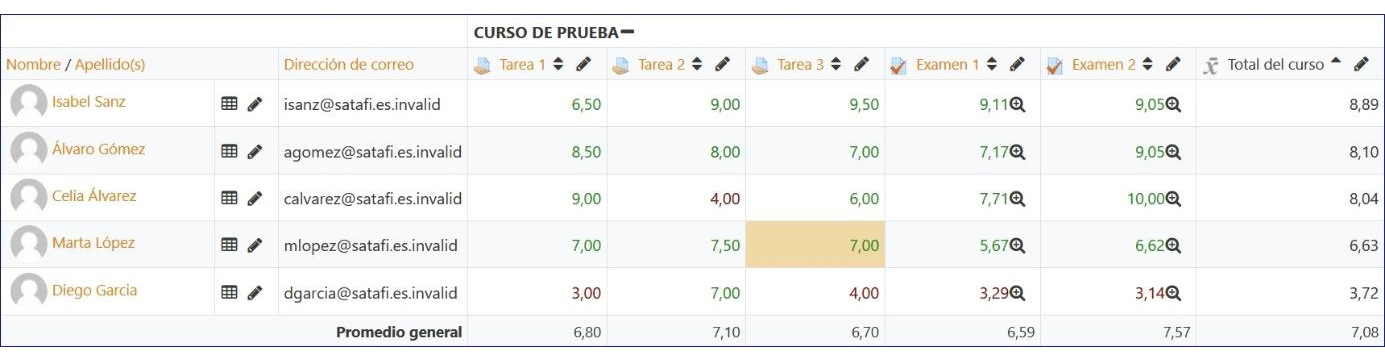
En todo momento, podemos saber qué tipo de ordenación estamos usando, ya que aparecerá una flecha individual () al lado del criterio utilizado. En la imagen siguiente, se muestra la tabla de calificaciones ordenada por nota final (Total del curso).
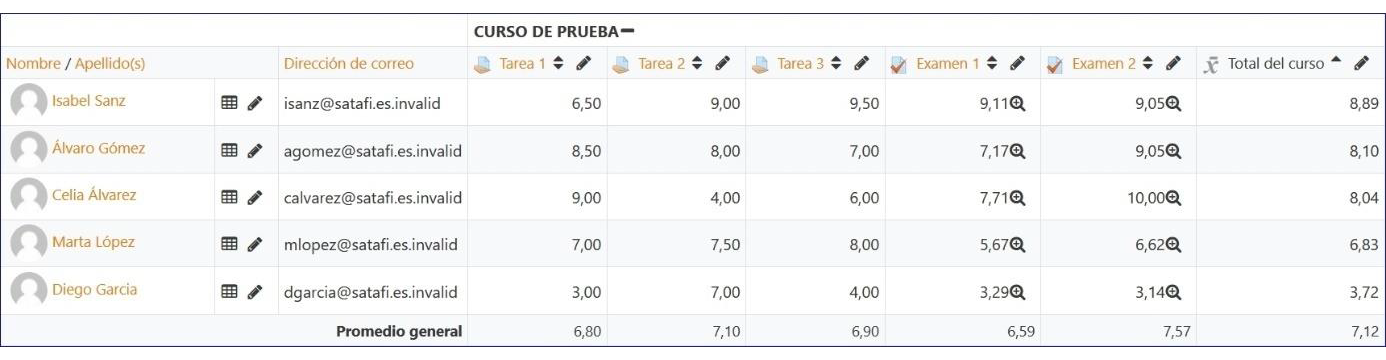
Las primeras filas de la tabla muestran el título del curso, las categorías (si las hay) y a continuación, los nombres de cada columna en sí (actividades, totales...). Justo al lado del nombre del curso o de las categorías aparece un pequeño icono que nos permitirá mostrar u ocultar determinadas columnas de la tabla.
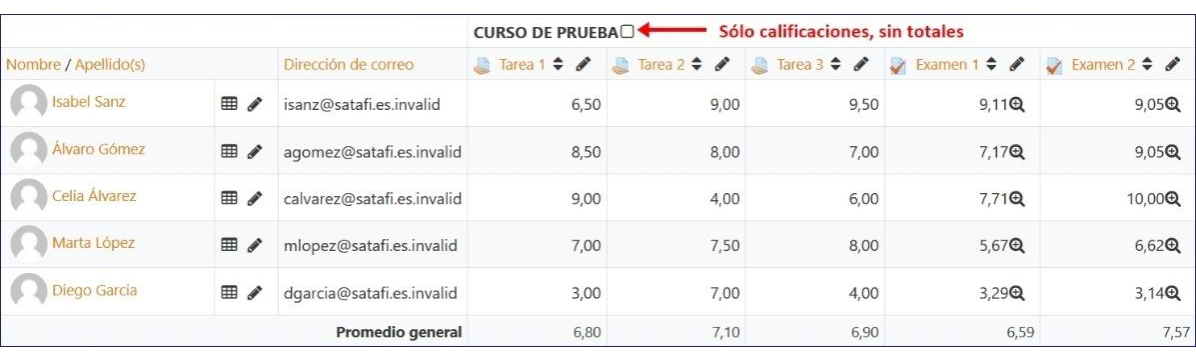
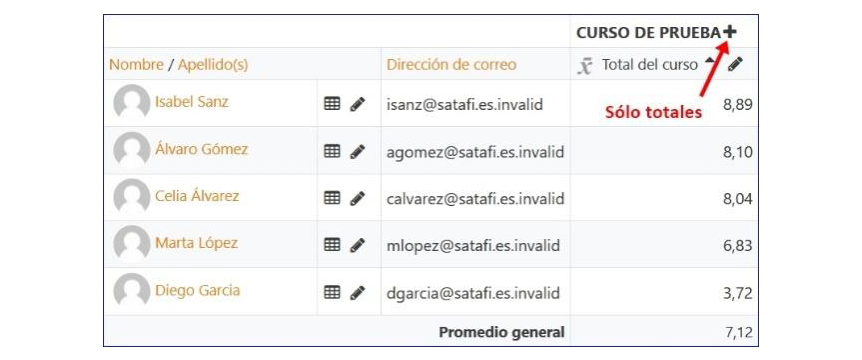
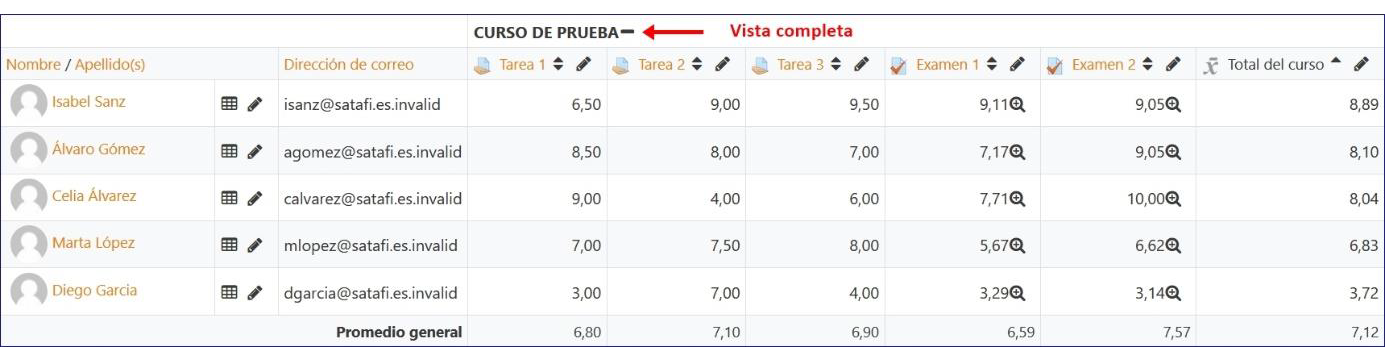
Al pulsar en el icono correspondiente, éste irá variando, de modo que dependiendo de la forma que adopte, accederemos a un tipo de visualización u otro. Disponemos de 3 opciones de visualización:
- Sólo calificaciones (sin las columnas de cálculos totales).
- Sólo totales (oculta las columnas de actividades).
- Vista completa (muestra todas las columnas de actividades y los totales).
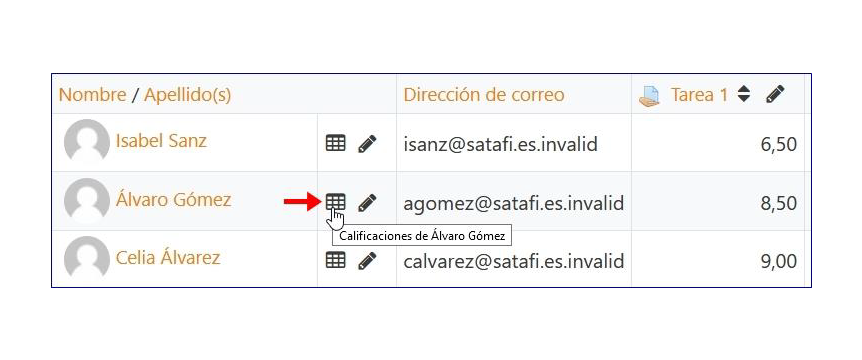
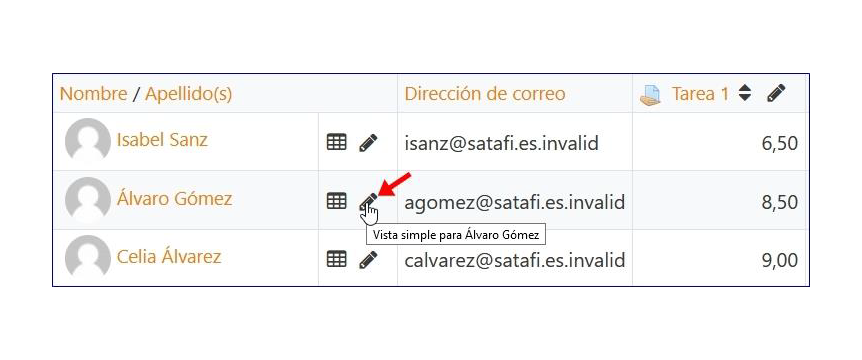
En la primera columna, junto al nombre de los estudiantes, hay dos iconos: el primero con forma de tabla proporciona acceso a una vista de las calificaciones de ese estudiante en concreto; el segundo con forma de lápiz da acceso a la vista simple donde podemos editar las calificaciones del estudiante seleccionado e indicarle un comentario de retroalimentación.
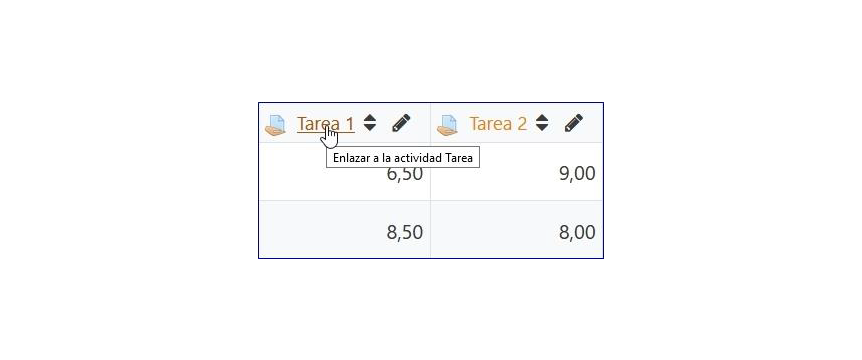
Haciendo clic sobre cualquiera de las actividades de evaluación de la tabla de calificaciones accederemos a la página de calificación de esa actividad.
En el libro de calificaciones disponemos de un botón para activar el modo de edición. Activando Edición podremos modificar la calificación de cada una de las actividades. Aparecerán una serie de cuadros o casillas donde podremos introducir la calificación.
Podemos alterar cualquier calificación manualmente, tecleando el valor directamente en la casilla adecuada. Para que los cambios queden guardados, tras las modificaciones, debemos pulsar el botón Guardar cambios, situado en la parte inferior izquierda, debajo de la tabla de calificaciones.
Las columnas modificadas aparecerán coloreadas para indicar que la calificación se ha introducido a través del calificador y no a través de la calificación de la actividad correspondiente.
Aunque modifiquemos una nota directamente en el libro de calificaciones, esto no afecta a la nota real del estudiante para esa actividad, que se seguirá mostrando desde la pantalla de resultados de la misma.
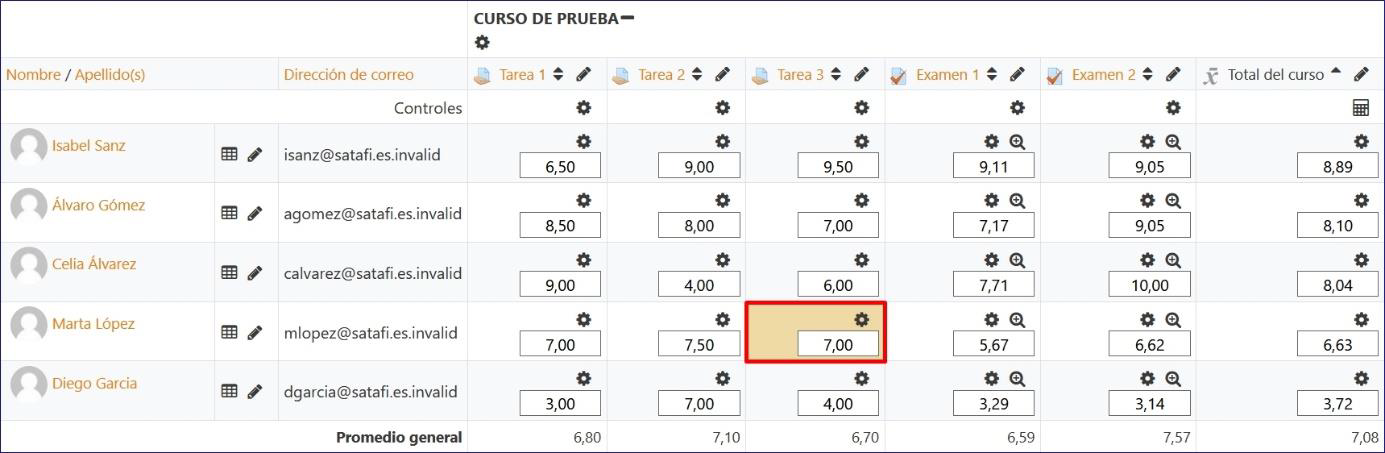
Además, con el icono de edición activo aparece un icono con forma de rueda dentada que permite acceder a los parámetros o propiedades de la calificación. Una vez modificadas las calificaciones hay que desactivar la edición.
Si, al activar el modo edición, no aparecen las celdas editables, sino que, simplemente aparece el icono de edición, es debido a que la opción Calificación rápida de la pestaña Configuración > Preferencias: Informe de Calificador está desactivada.
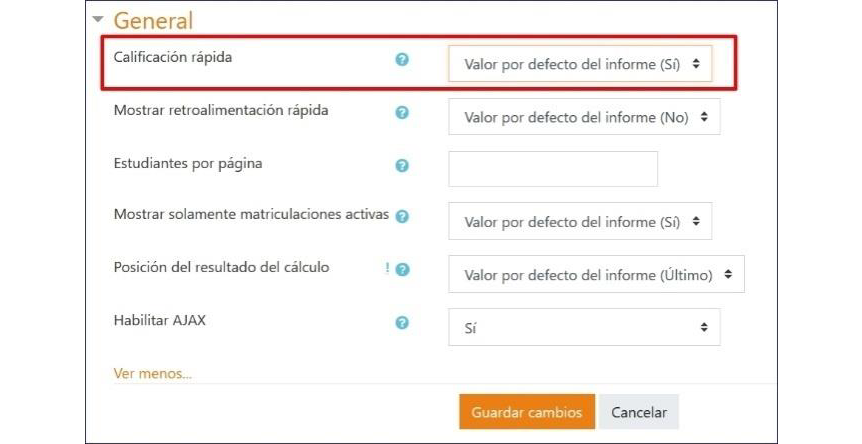
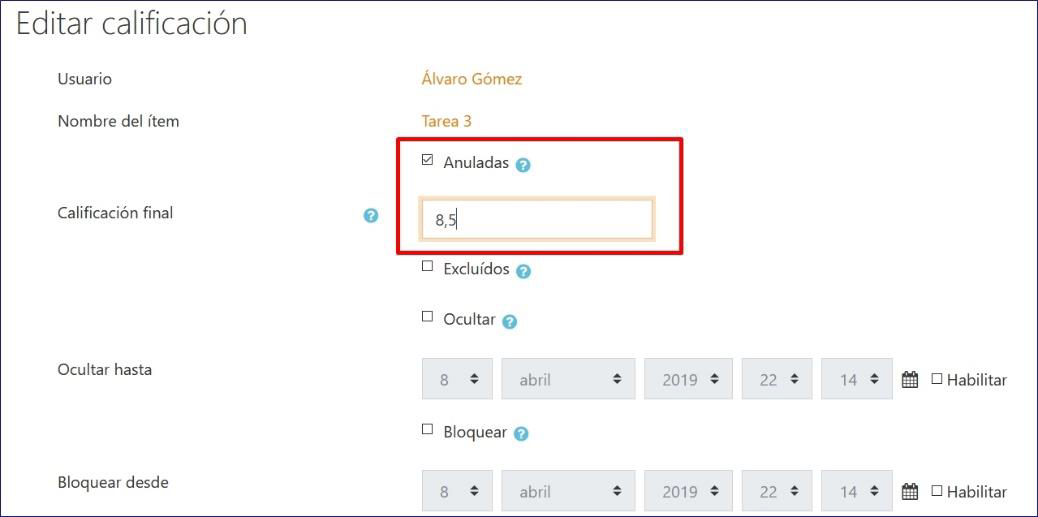
En este caso podríamos modificar la nota, haciendo clic en el icono de edición (rueda dentada) de la casilla que nos interese. En la pantalla de edición de la calificación, tendremos que marcar la nota como anulada, escribir la nueva calificación en la casilla Calificación final y, finalmente, guardar los cambios.
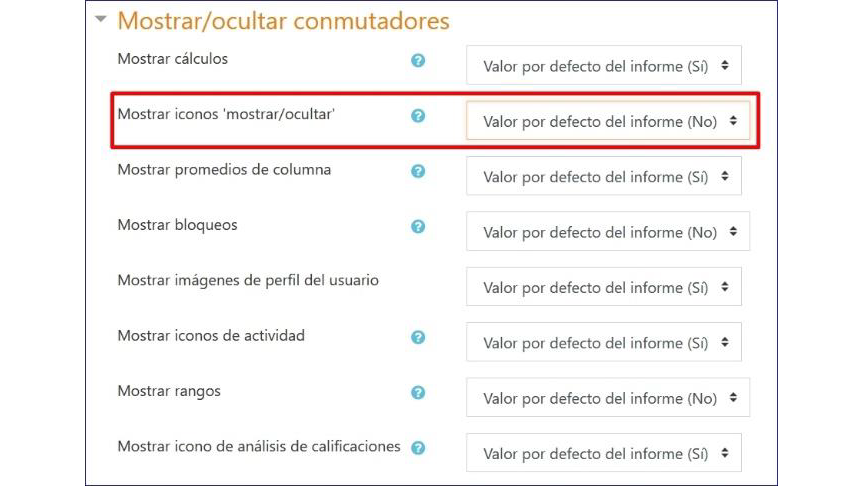
Si está habilitada la opción Mostrar iconos ‘mostrar/ocultar’ en las preferencias del informe calificador (pestaña Configuración > Preferencias: Informe de Calificador) aparecerá un icono en forma de ojo que nos permitirá modificar la visibilidad de determinadas notas o columnas de notas.
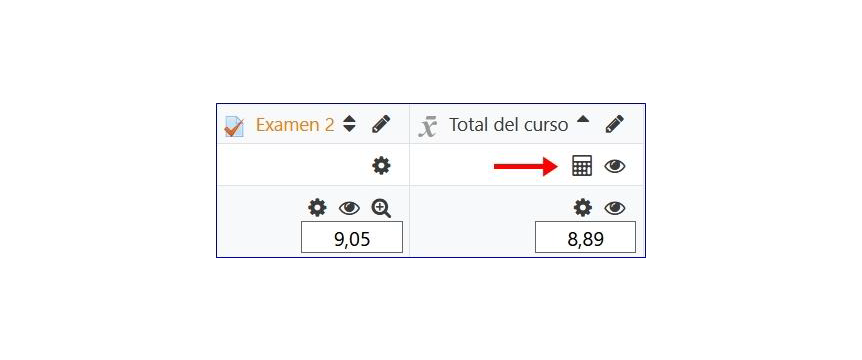
Al hacer clic sobre dicho icono, podremos establecer, si lo consideramos oportuno, una fórmula matemática para el cálculo del total. Las fórmulas se expresan de manera muy similar a como lo haríamos en un programa de hoja de cálculo donde las notas de cada actividad están asociadas a un identificador que podemos establecer desde esta misma pantalla (si no lo hemos hecho previamente, al crear la actividad).
3.2. Historial de calificaciones.
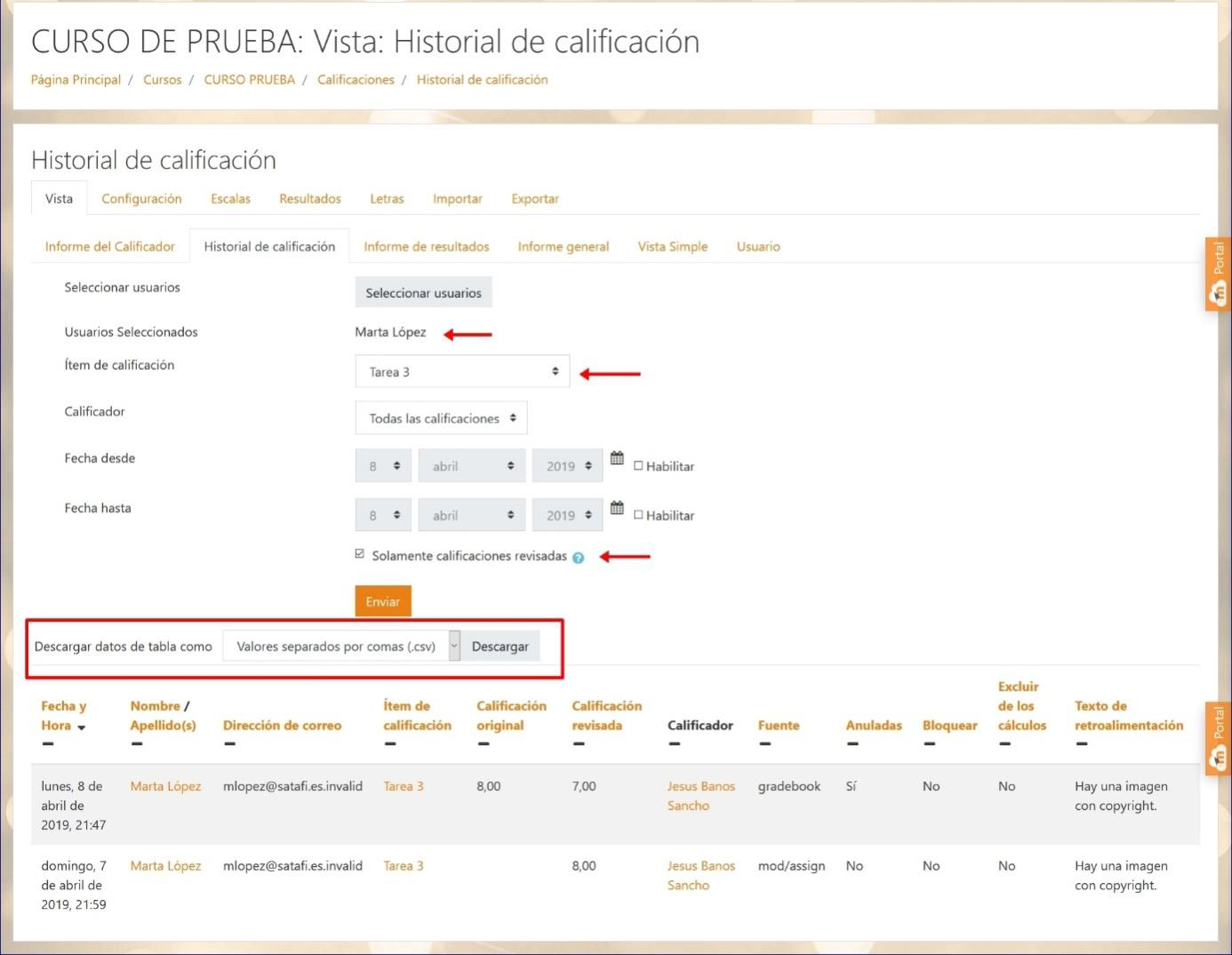
El Historial de calificación proporciona un informe completo de todos los cambios o actualizaciones realizadas en las calificaciones de los estudiantes.
Las opciones del historial te permiten filtrar por diferentes criterios. En la imagen siguiente, hemos conseguido el historial de calificaciones revisadas en la Tarea 3 para el usuario Marta López.
3.3. Informe de resultados.
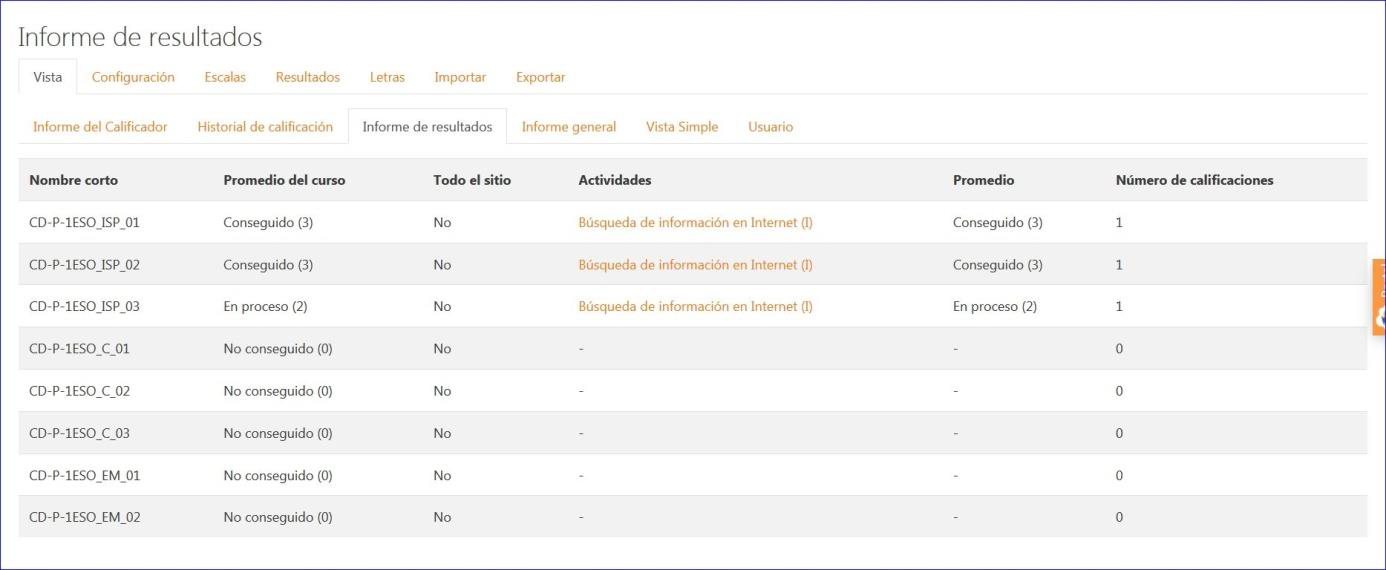
Los resultados o competencias son descripciones específicas de aquello que se espera que pueda hacer o comprender un estudiante al final de una actividad o curso. Una actividad puede tener más de un resultado y cada uno puede tener una calificación asociada, normalmente sobre una escala. Esto conformaría una clase de rúbrica de evaluación. En términos sencillos un Resultado es como cualquier otro grado excepto que puede ser aplicado a múltiples actividades.
En el documento "Evaluación por competencias e insignias" se describe con detalle cómo crear y trabajar en Moodle con las competencias.
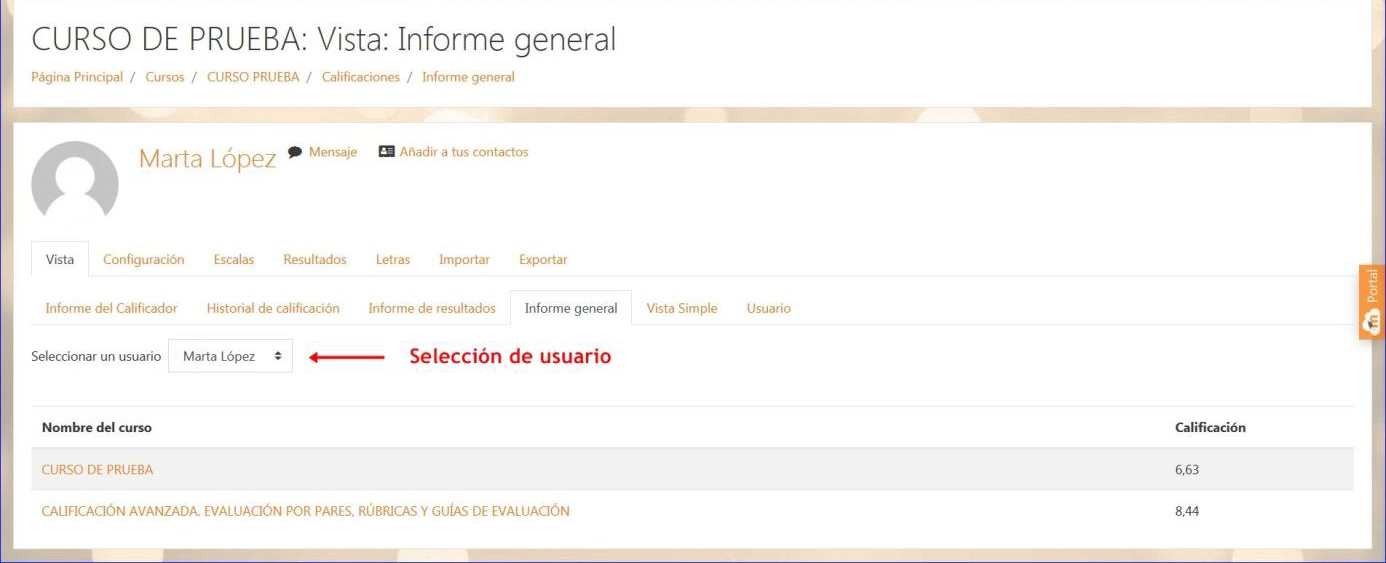
3.5. Vista simple.
La pestaña vista simple proporciona una forma rápida de filtrar la información que queremos que se muestre, bien a través de un elemento de calificación, bien a través de un usuario en concreto. Desde esta vista también podemos calificar de forma rápida a los estudiantes, asignándoles tanto la calificación como un comentario de retroalimentación.
- Calificación por actividad. Para ello, tenemos que seleccionar la actividad que queramos calificar en el desplegable Seleccionar Calificación e introducir la calificación y el comentario de retroalimentación en las casillas que aparecen junto al nombre de cada estudiante.
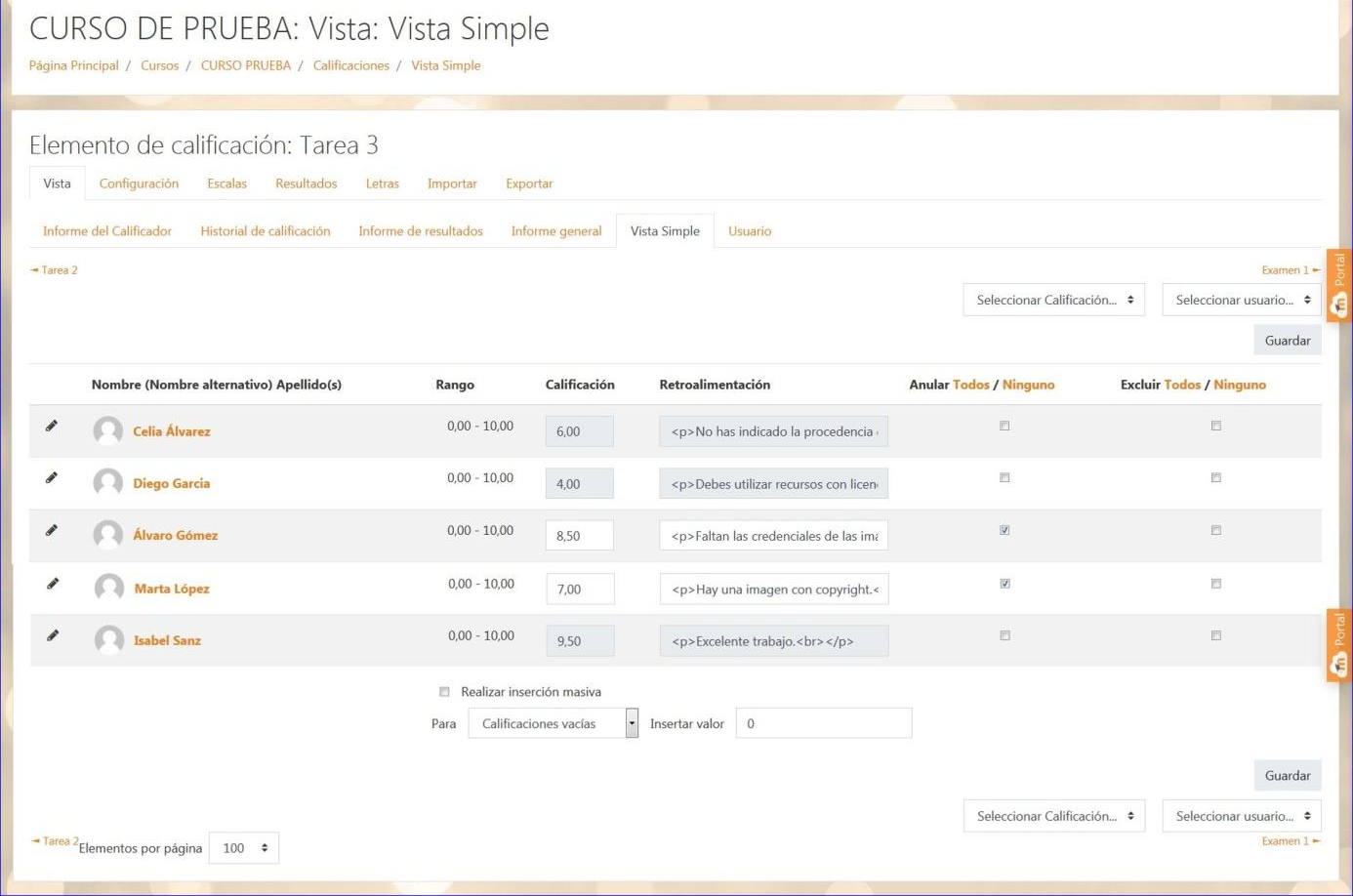
Para poder cambiar la calificación desde la vista simple, tendremos que marcar la casilla Anular de aquellos estudiantes a los que deseemos calificar.
También podemos asignar una calificación de forma global a los estudiantes. Para ello deberemos marcar la opción Realizar inserción masiva y en el desplegable Para seleccionar Todas las calificaciones y en Insertar valor poner la puntuación que queramos dar a todos los estudiantes.
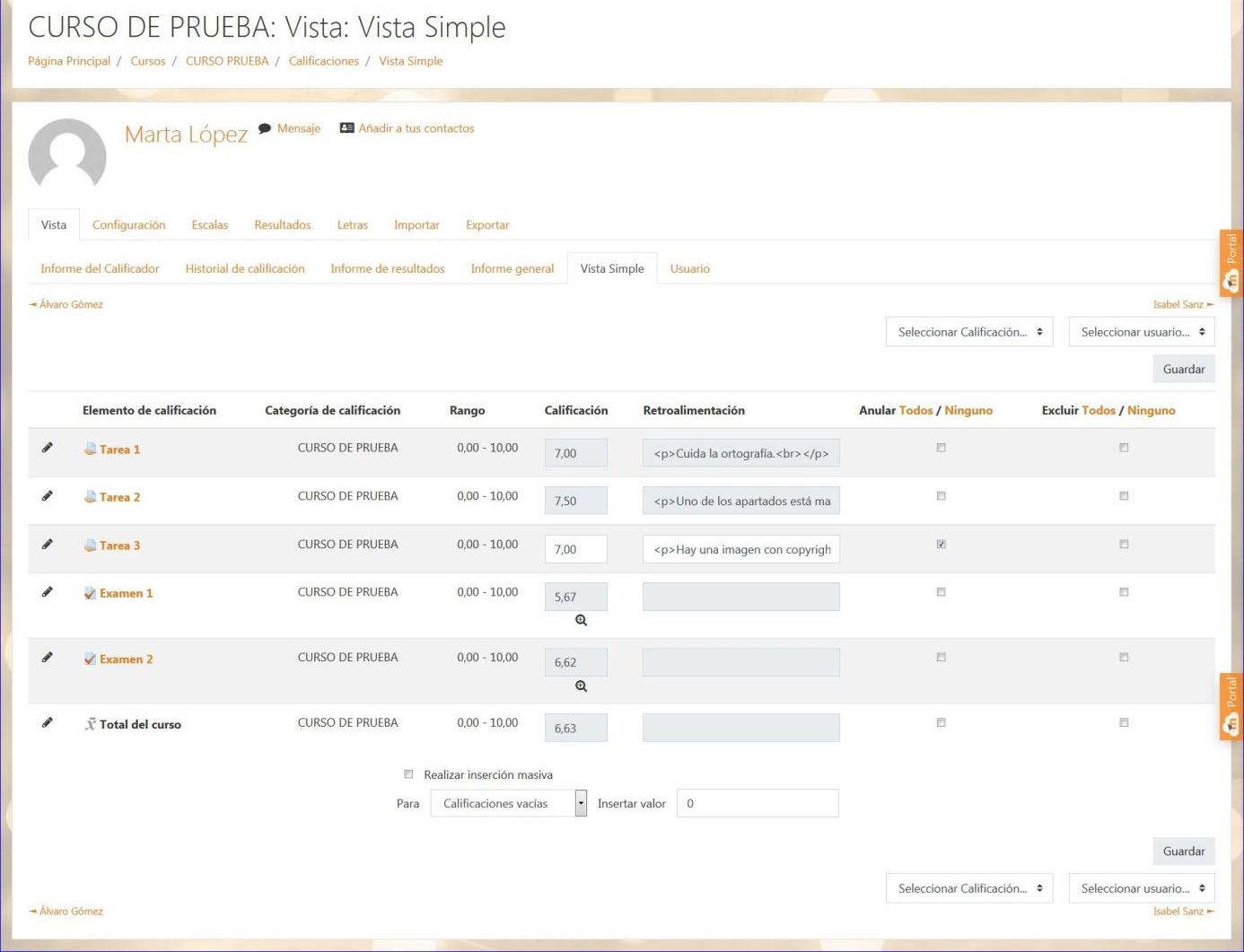
- Calificación por estudiante. En este caso, tendremos que seleccionar al estudiante en el desplegable Seleccionar usuario… e introducir la calificación y comentario de retroalimentación de la actividad que queramos calificar.
Recuerda que, para poder cambiar la calificación desde la vista simple, tienes que marcar la casilla Anular Todos de aquellos estudiantes a los que quieras calificar.
3.6. Usuario.
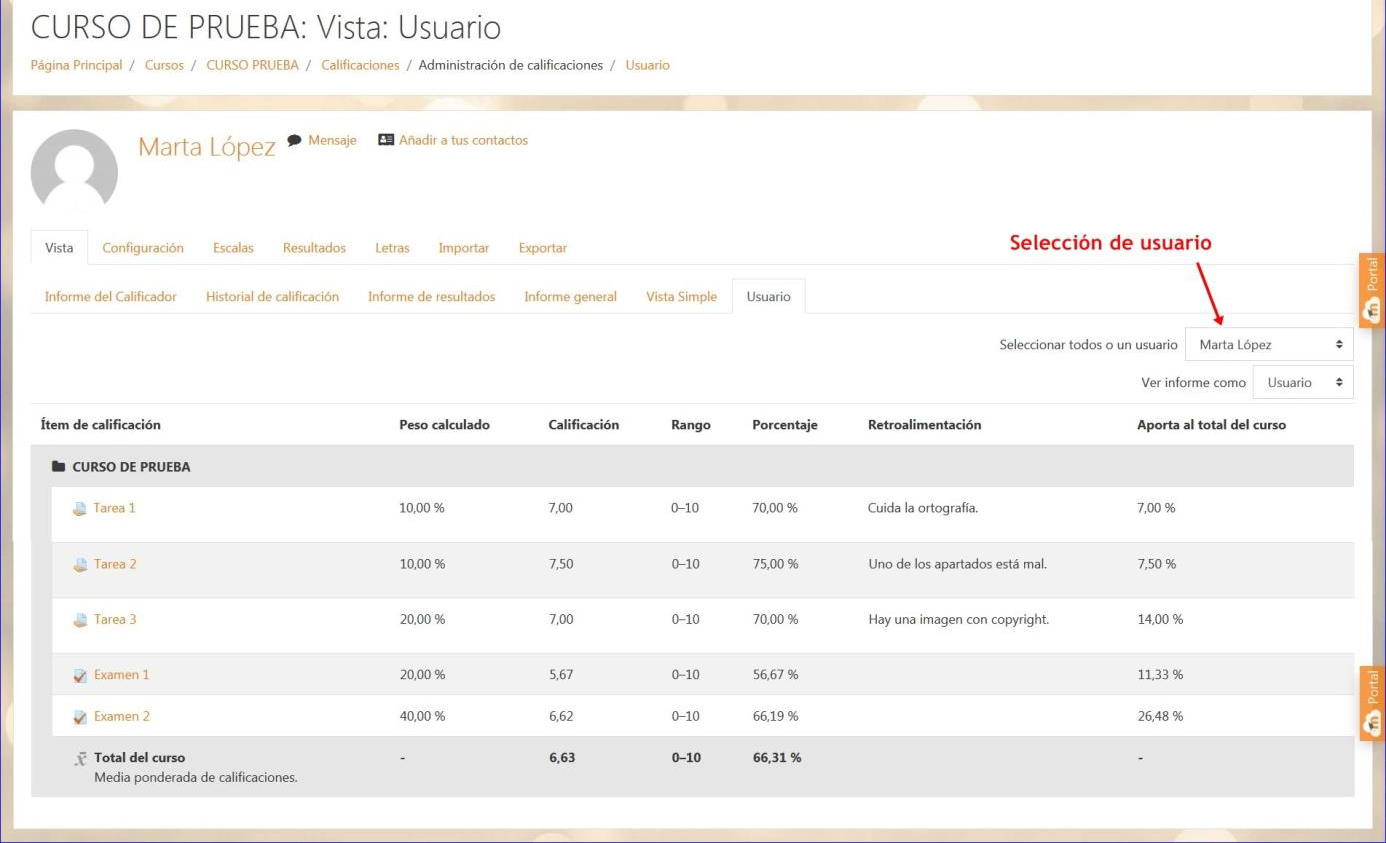
La vista de usuario se corresponde con la visión de los estudiantes al acceder al apartado de calificaciones, con la única diferencia de que, como docentes, podemos visualizar las notas de un estudiante en concreto o de todos los estudiantes.
Si queremos ver las calificaciones de cada estudiante en detalle, tendremos que seleccionar en la tabla de calificaciones Vista > Usuario. En la ventana que se abre podemos seleccionar en otra lista desplegable el usuario o ver las calificaciones de todos los participantes. Otro modo de acceder a la lista con las calificaciones de cada usuario es hacer clic en el icono con forma de tabla que se encuentra a la derecha del nombre del usuario en la vista Calificador.
Por defecto, la tabla muestra la calificación de cada actividad (hasta el momento), el rango de valores posibles para cada actividad, la calificación obtenida en porcentaje y la columna con los posibles comentarios de retroalimentación. No obstante, los datos de este informe pueden variar dependiendo de la configuración aplicada en los Ajustes de la calificación del curso que veremos un poco más adelante.
Si elegimos en el desplegable la opción de mostrar todos los usuarios, se creará un listado de los informes de usuario, es decir, la página mostrará todas las tablas de cada estudiante de manera consecutiva (una debajo de otra).
Para acceder a la pantalla de calificación de una actividad en particular basta con hacer clic en su título.