El banco de preguntas permite crear, organizar, importar y exportar preguntas para utilizarlas posteriormente en distintos cursos o cuestionarios. Organizar bien este banco desde el principio facilita la actualización y reutilización de estos materiales.
Las preguntas se organizan en categorías y subcategorías. Esta organización resulta muy útil cuando se trabaja con bancos de preguntas extensos o cuando se quieren generar cuestionarios con preguntas aleatorias o filtrar preguntas por tipo, estado o contenido.
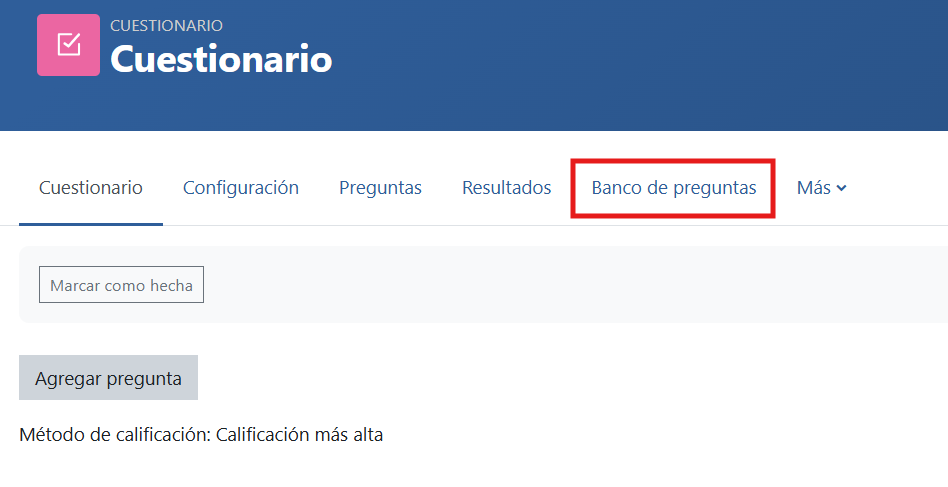
Se puede acceder a él desde la navegación del curso, en "Más > Banco de preguntas" o desde "Cuestionario", al editar sus preguntas.
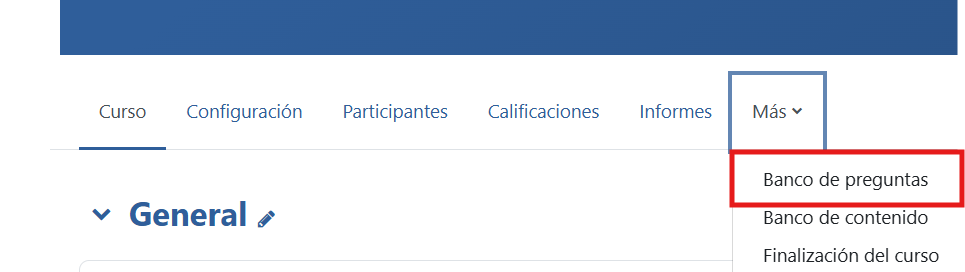
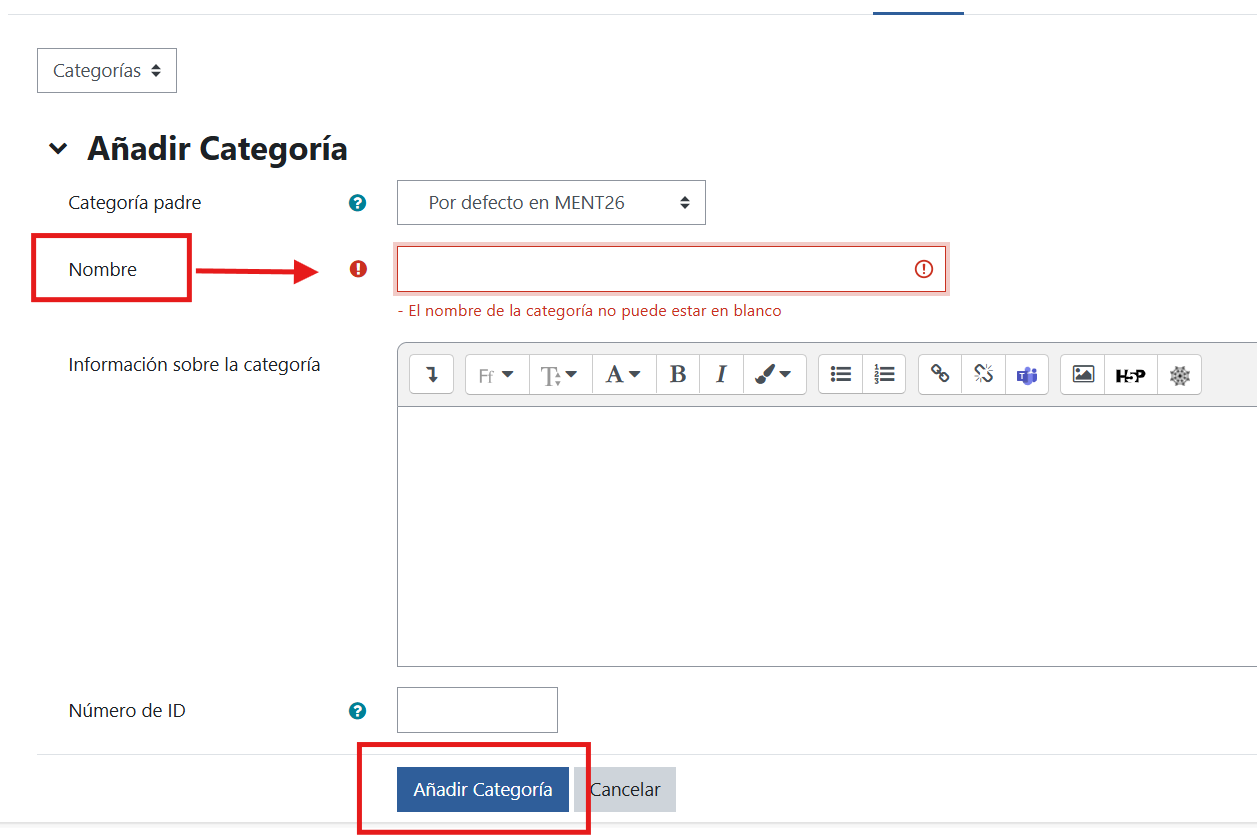
Para organizar el banco de preguntas, se pueden crear una o varias categorías y subcategorías. Para ello desde el menú superior "Más>Banco de preguntas>Categorías>Añadir categoría"
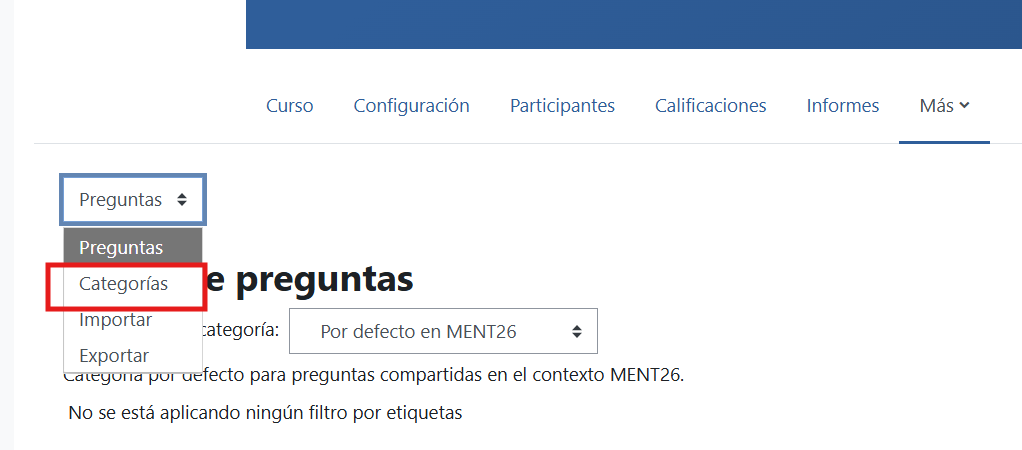
En la parte superior de la pantalla aparece el botón “Añadir categoría”, donde se deberá rellenar la categoría padre que define la categoría superior de la que depende la que se quiera crear, el nombre de la categoría, se puede incluir alguna información e incluso un identificador. Finalmente se deberá pulsar el botón “Añadir categoría”. Una vez creadas, las categorías pueden reorganizarse, editarse o eliminarse. Si se elimina una categoría que contiene preguntas, Moodle solicitará otra categoría de destino para no perderlas.
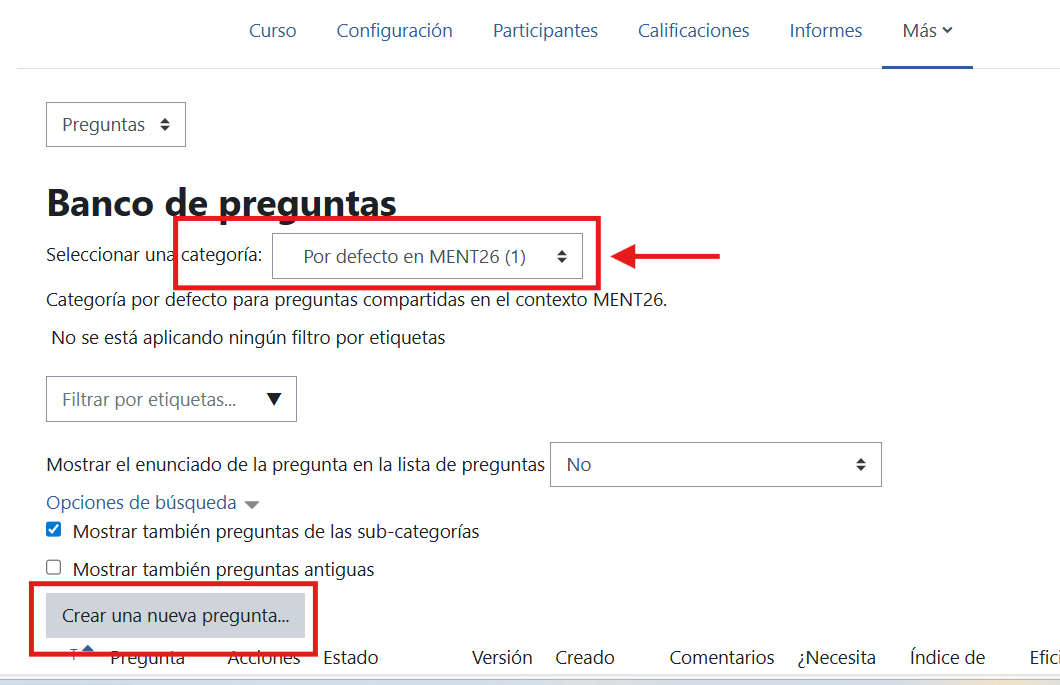
Una vez creadas las categorías se puede comenzar a añadir las preguntas. Para ello, desde el “Banco de preguntas” se debe acceder al desplegable “Preguntas”, donde se debe seleccionar la categoría en la que se quiere crear la pregunta, mediante el desplegable “Seleccionar una categoría” y después se deberá pulsar en “Crear una nueva pregunta”.
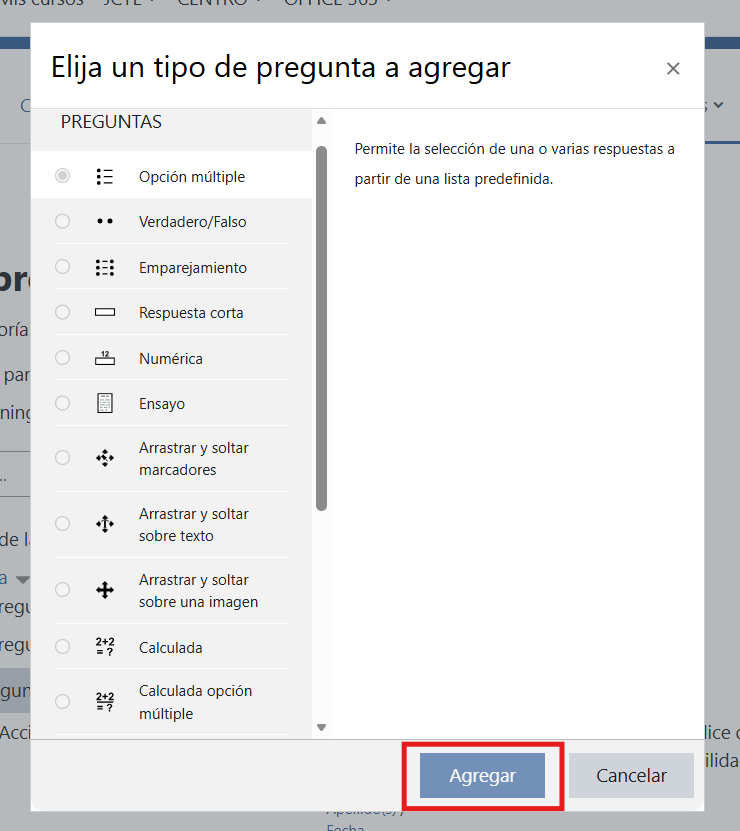
Al crear una nueva pregunta, se despliega un listado de tipos de preguntas que se pueden elegir. Al seleccionar un tipo de pregunta, Moodle muestra una breve descripción de ella.
Para añadir la pregunta sólo se debe elegir el tipo de pregunta: opción múltiple, verdadero o falso, numérico, emparejar, etc., y pulsar en “Agregar”. Tras esto se mostrará el formulario correspondiente al tipo de pregunta elegido, para rellenar la información de la pregunta.
"Preguntas de Opción múltiple"
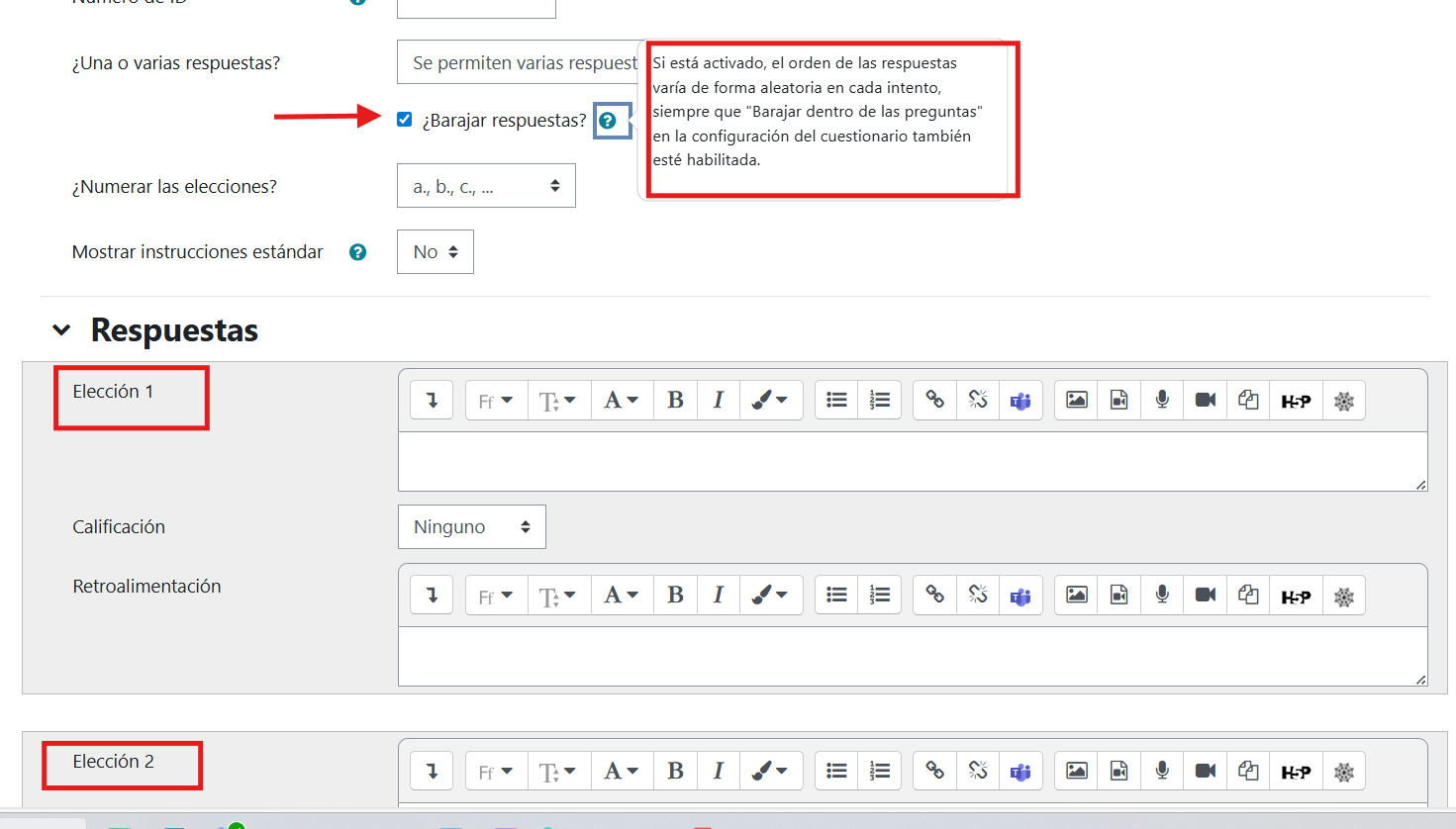
Se pueden crear preguntas tipo test con respuesta única y con respuesta múltiple, incluir imágenes u otros elementos multimedia, enlaces o incluir recursos en HTLM. También se puede ponderar cada una de las respuestas, especificar si es de respuesta única o no, establecer una retroalimentación, etc....
Para crear una pregunta de opción múltiple, debe ir rellenando el cuestionario que aparece en este orden:
- Seleccione la categoría donde quiera guardarla.
- Escriba un nombre para la pregunta que le permita identificarla en el banco de preguntas.
- Redacte el enunciado de la pregunta.
- Si lo necesita, añada una imagen u otro contenido multimedia en el enunciado o en las respuestas.
- Indique si la pregunta permite una sola respuesta o varias respuestas.
- Defina la puntuación por defecto.
- Introduzca las diferentes opciones de respuesta.
- Asigne a cada opción la calificación correspondiente. Aparece en formato porcentual.
- Añada, opcionalmente, una retroalimentación específica para cada respuesta.
- Revise las opciones de retroalimentación general, retroalimentación combinada, barajado, que permite que las opciones tengan un orden aleatorio y, en su caso, múltiples intentos.
- Pulse "Guardar cambios y continúe editando" o si ha finalizado la configuración de la pregunta con las respuestas y opciones correspondientes, pulse en "Guardar cambios".
"Preguntas de verdadero / falso"
Permite que se responda si es cierta o no una afirmación que se propone. Se trata de una pregunta de opción múltiple con dos únicas opciones 'Verdadero' y 'Falso'. La pregunta puede incluir texto, imágenes, vídeos, enlaces o código HTML en el enunciado.
Pasos para crear una pregunta de opción verdadero y falso:
- Seleccione la categoría donde quiera guardarla.
- Escriba un nombre de la pregunta que le permita identificarla en el banco de preguntas.
- Redacte el enunciado de la pregunta. Si lo necesita, añada una imagen u otro contenido multimedia en el enunciado o en las respuestas.
- Compruebe la calificación por defecto.
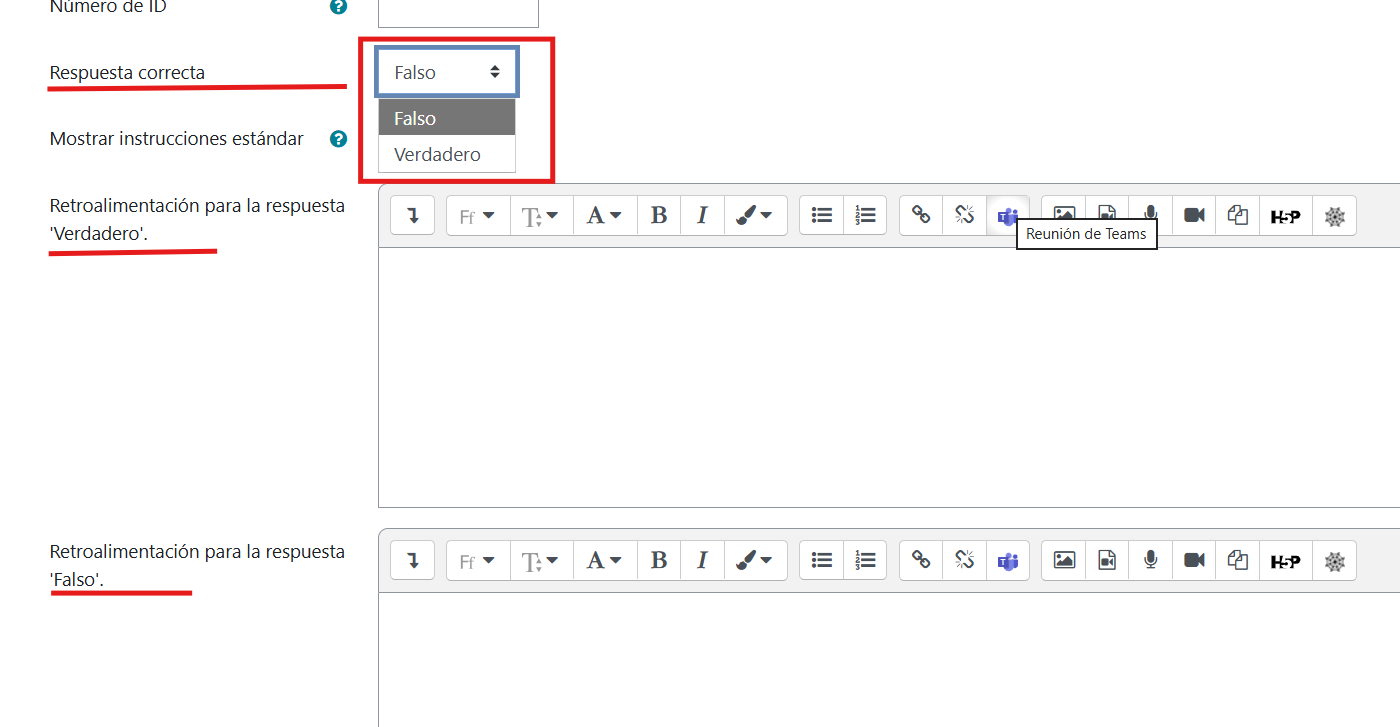
- Indique si la respuesta correcta es Verdadero o Falso.
- Añada, opcionalmente, una retroalimentación específica para cada respuesta.
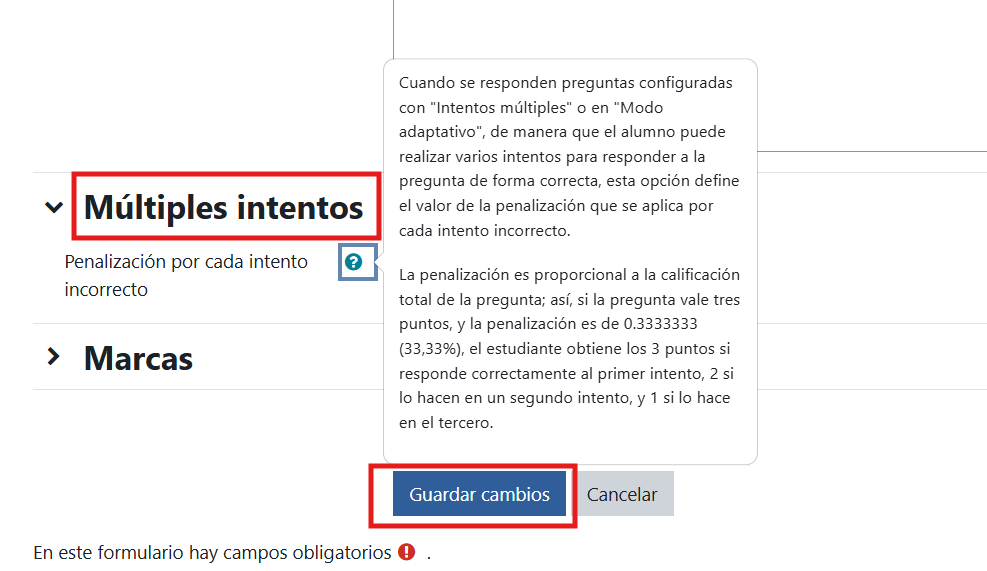
- Revise la opción "Múltiples intentos".
- Una vez completada la configuración, pulse "Guardar cambios".
"Preguntas de emparejamiento"
Estas preguntas requieren relacionar correctamente una serie de respuestas posibles con una lista de preguntas. Las preguntas aparecen en una columna y las respuestas aparecen como un menú desplegable con todas las opciones posibles.
Pasos para crear una pregunta de emparejamiento :
- Seleccione la categoría donde quiera guardarla.
- Escriba un nombre de la pregunta que le permita identificarla en el banco de preguntas.
- Redacte el enunciado de la pregunta. Si lo necesita, añada una imagen u otro contenido multimedia en el enunciado o en las respuestas.
- Compruebe la calificación por defecto.
- Puede rellenar la Retroalimentación general.
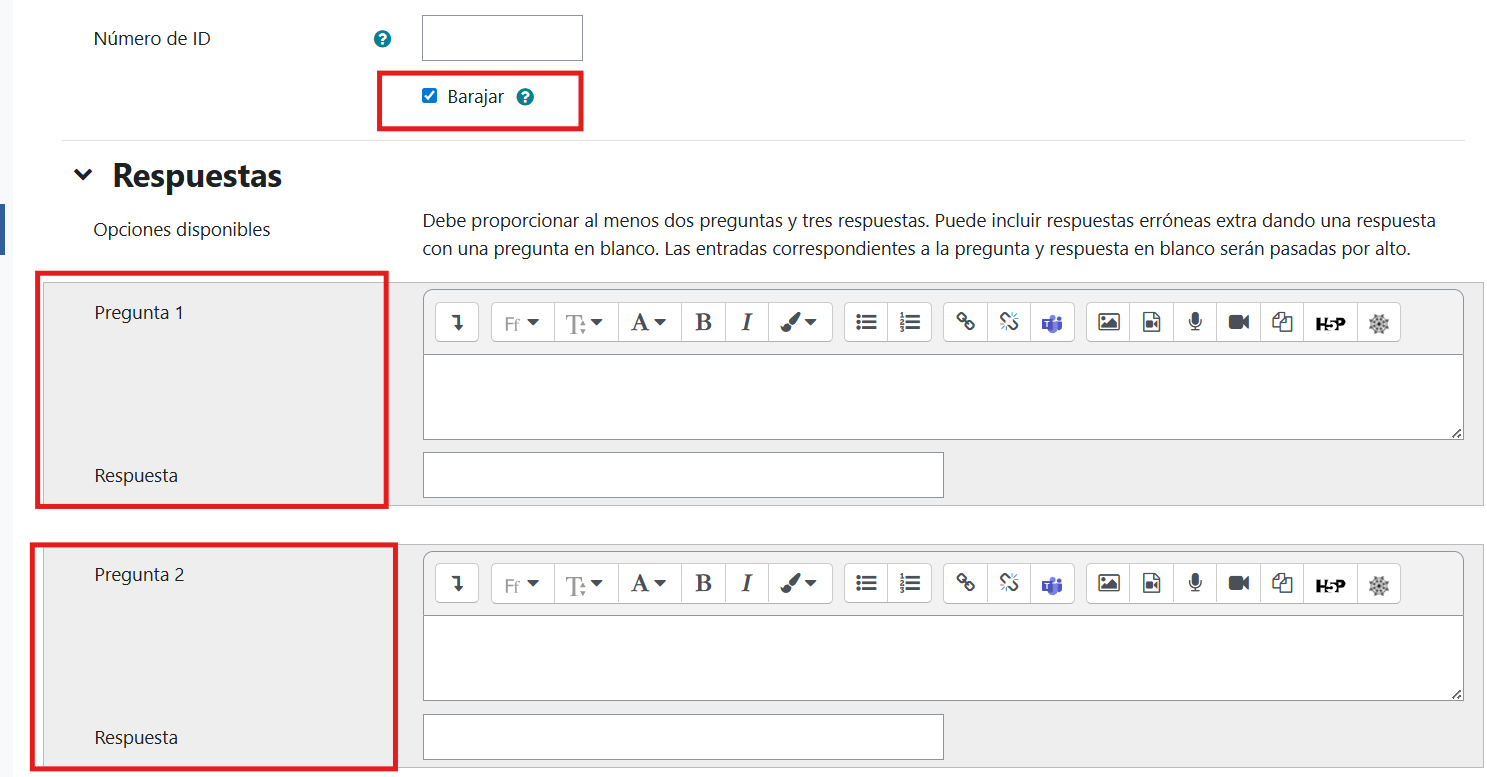
- Seleccione la opción de barajar respuestas, si se desea que el orden no sea fijo.
- Introduzca las preguntas y sus respuestas correspondientes. Pueden añadirse respuestas extra no asociadas, según el diseño de la actividad, para aumentar la dificultad.
- Revise la Retroalimentación combinada, en la que puede definir la retroalimentación que se mostrará al alumno para cualquier respuesta correcta, parcialmente correcta o incorrecta.
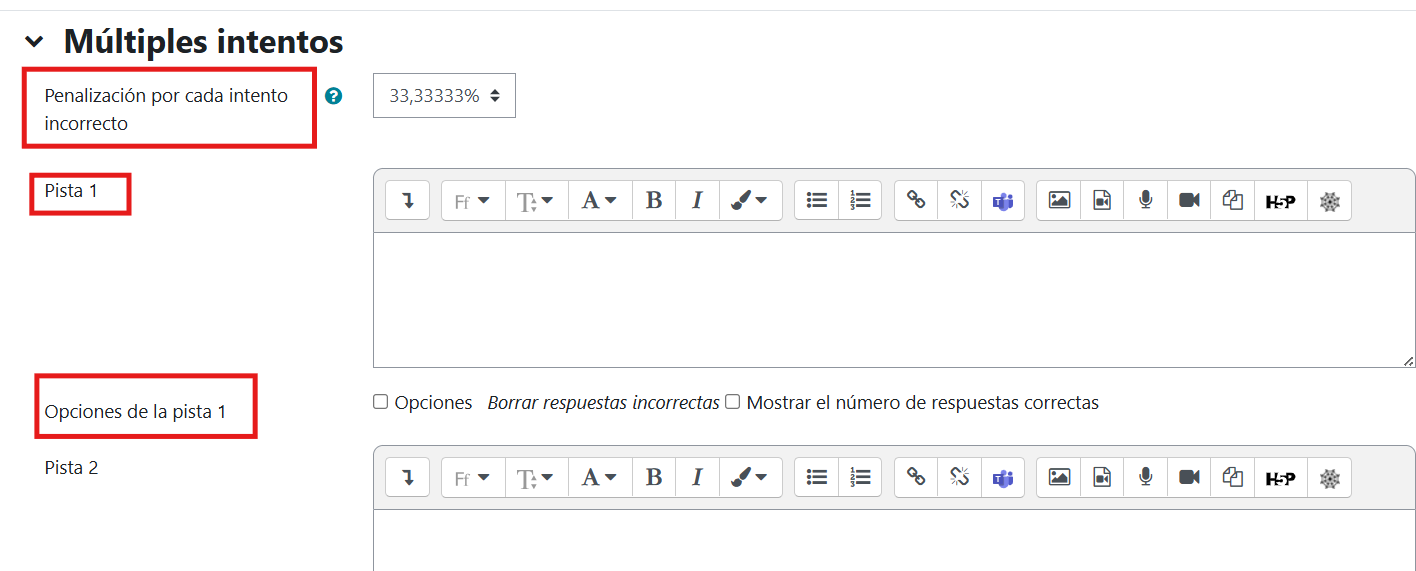
- Puede configurar la opción de Múltiples intentos. Se pueden ajustar penalizaciones y pistas.
- Pulse "Guardar cambios y seguir editando" cada vez que modifique cualquier contenido para no perder los cambios.
- Una vez completada la configuración, pulse Guardar cambios.
"Preguntas de respuesta corta"
Este tipo de pregunta permite una respuesta de una o unas pocas palabras que se califica comparándola con distintas respuestas modelo, que pueden contener comodines. Tiene el inconveniente de que la solución dada debe ajustarse exactamente a la que aparece cuando se elabora la lista de respuestas aceptadas.
Pasos para crear una pregunta de respuesta corta:
- Seleccione la categoría donde quiera guardarla.
- Escriba un nombre de la pregunta que le permita identificarla en el banco de preguntas.
- Redacte el enunciado de la pregunta. Si lo necesita, añada una imagen u otro contenido multimedia en el enunciado o en las respuestas.
- Compruebe la calificación por defecto.
- Puede rellenar la Retroalimentación general.
- Establezca la sensibilidad a mayúsculas y minúsculas.
- Rellene las opciones de respuesta válidas.
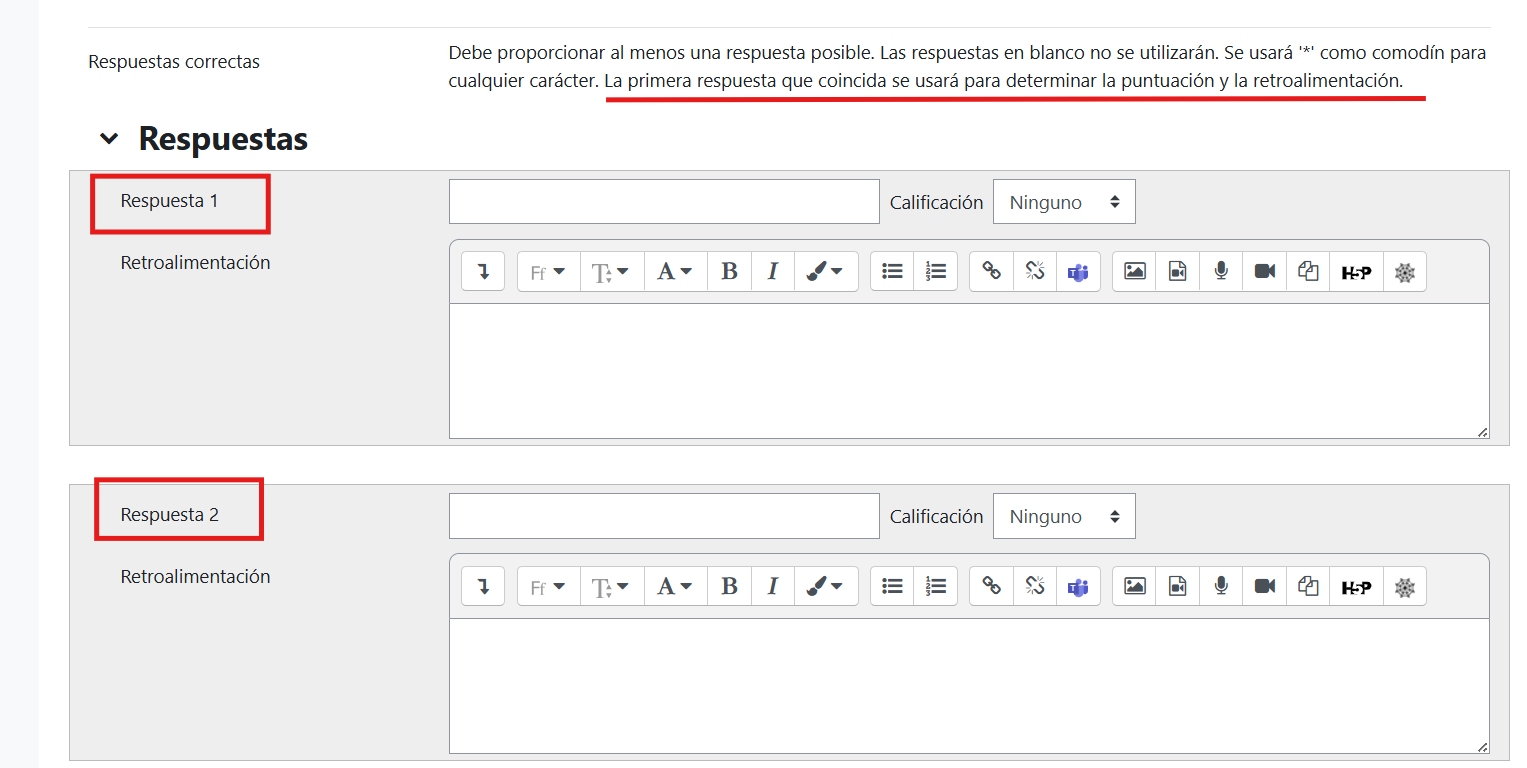
- Puede configurar la opción de Múltiples intentos.
- Pulse "Guardar cambios y seguir editando" cada vez que modifique cualquier contenido para no perder los cambios.
- Una vez completada la configuración, pulse "Guardar cambios".
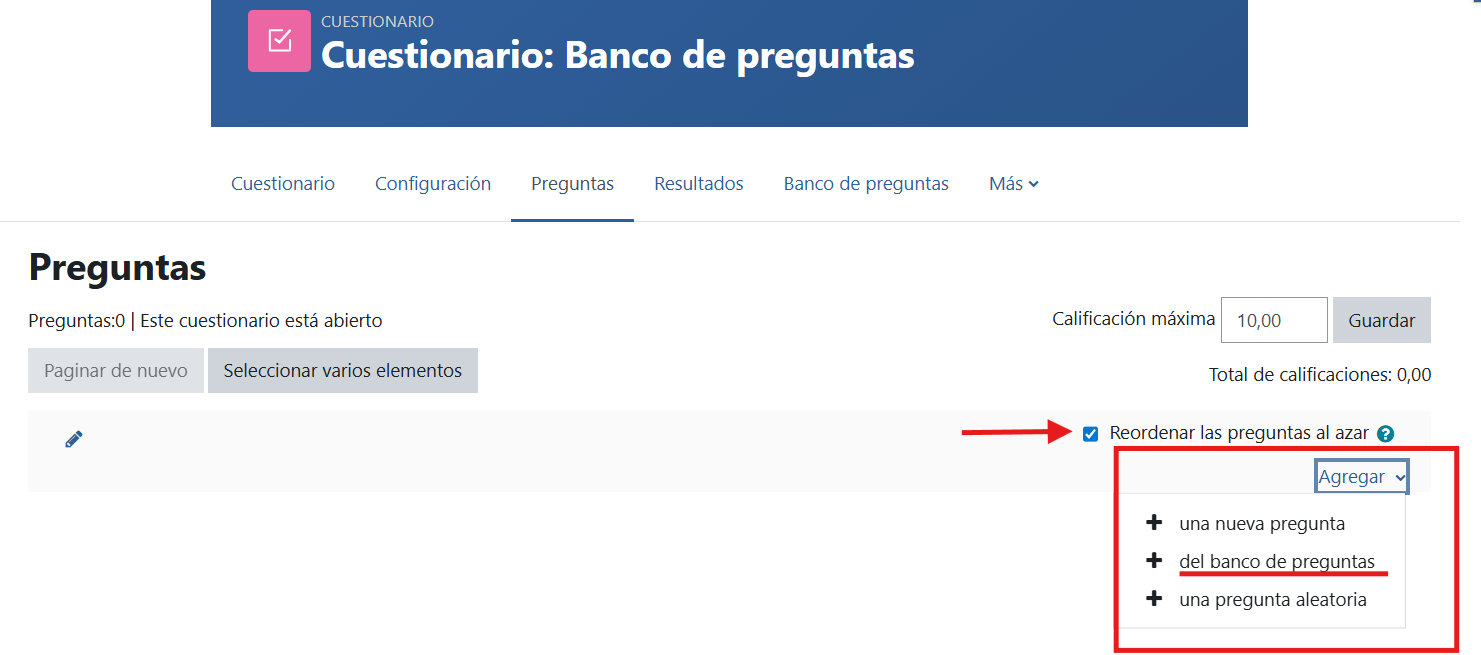
Para finalizar, todas las preguntas creadas pueden ser utilizadas en cualquier "Cuestionario" creado desde Agregar actividad o recurso > Cuestionario > Agregar pregunta > Banco de preguntas.
En la siguiente imagen que aparece podremos agregar las preguntas que habíamos creado desde la opción "Agregar" y seleccionar desde "banco de preguntas"