En el libro de calificaciones (también llamado tabla de calificaciones o, simplemente, calificador) se almacenan las calificaciones que los estudiantes obtienen en las actividades evaluables (tareas, exámenes, foros, etc.) que el docente haya dispuesto en un curso virtual.
Se trata de una tabla en la que las filas están formadas por cada uno de los estudiantes y las columnas registran la calificación de cada actividad evaluable y la calificación final del curso. Es decir, cada vez que el profesor crea una actividad y la configura como evaluable, de forma automática, se añadirá una nueva columna en la tabla de calificaciones.
Se puede configurar el libro de calificaciones para elaborar un sistema de evaluación de las actividades de un curso, sean estas en línea o no, que permita al alumnado conocer su rendimiento durante el curso y al profesorado publicar las notas sin tener que publicar documentos adicionales, ya que cada estudiante verá solo las propias calificaciones.
Para lograrlo, hay que planificar el curso y las actividades que forman parte de él, las puntuaciones que se asignan a cada una de las partes, creando los propios niveles o escalas si fuese necesario, y los parámetros que permitan efectuar el cálculo de la nota final de manera automática.
Acceso al libro de calificaciones
Se puede acceder al libro de calificaciones de varias formas, a través del menú superior del curso pulsando sobre "Calificaciones", como se muestra en la figura siguiente:
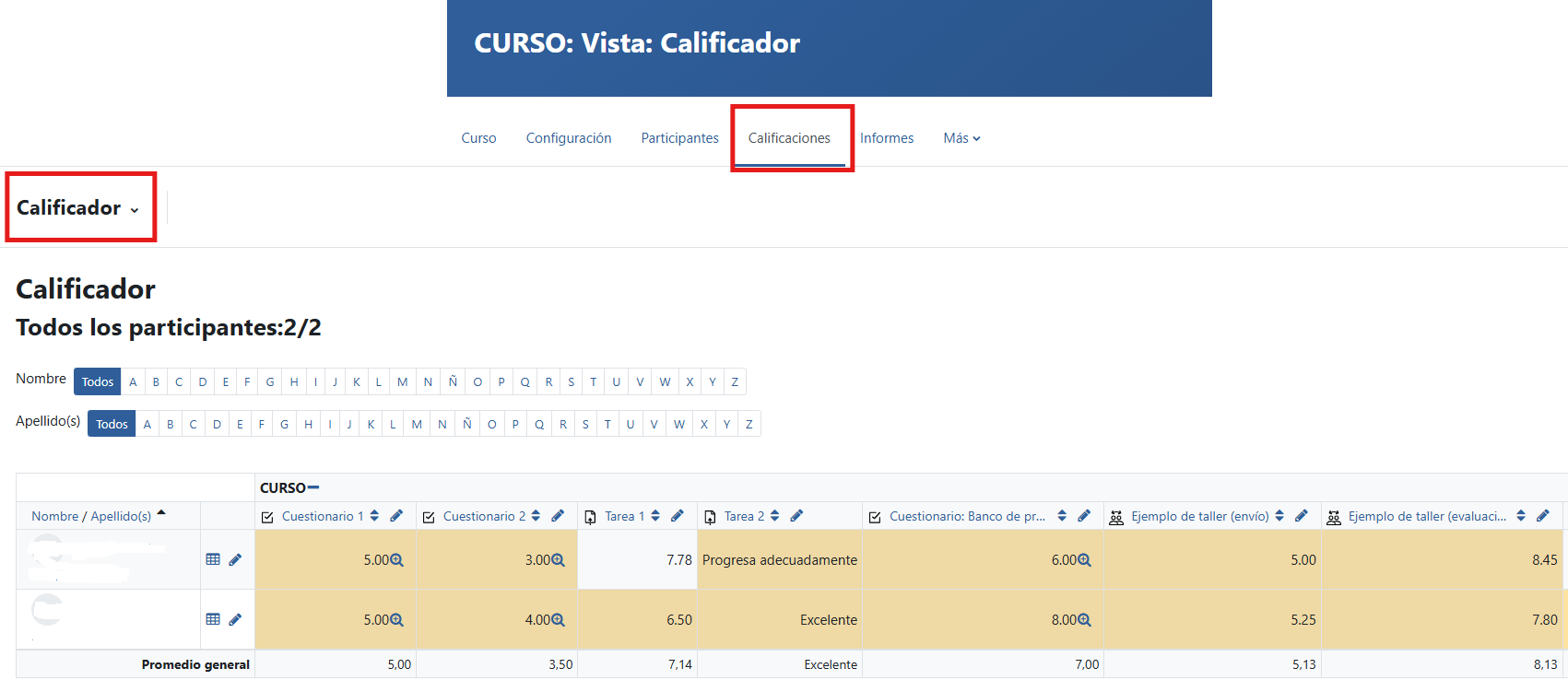
Como se ve en la imagen anterior, al acceder al libro de calificaciones, por defecto se muestra la vista "Calificador" que consiste en una tabla con los nombres de los alumnos en las filas y las distintas actividades calificables en las columnas.
Esta tabla de calificaciones proporciona distintas opciones que permiten gestionar y configurar las calificaciones de los estudiantes. En los siguientes apartados se van a describir todas estas opciones.
Vistas del libro de calificaciones
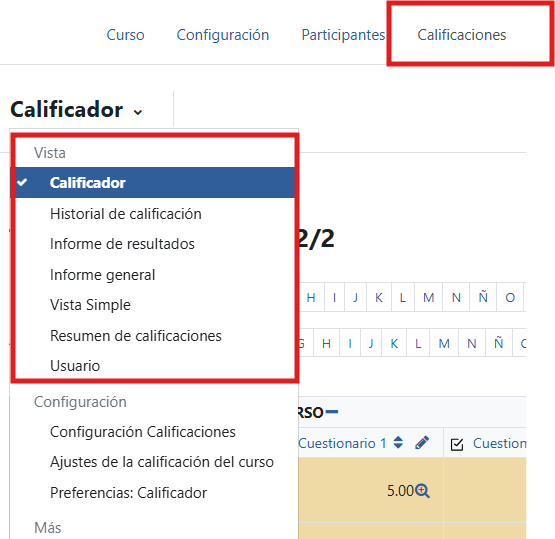
En el menú desplegable de la parte superior izquierda se tiene acceso a una serie de informes o vistas con distinta información de interés.
Informe del calificador
Ya se ha indicado que, cuando se accede al libro de calificaciones, por defecto, se muestra la vista "Calificador", donde aparece una tabla en la que cada fila corresponde a un estudiante matriculado en la asignatura y cada columna a una actividad evaluable o categoría, salvo la última que contiene la calificación total de la asignatura.

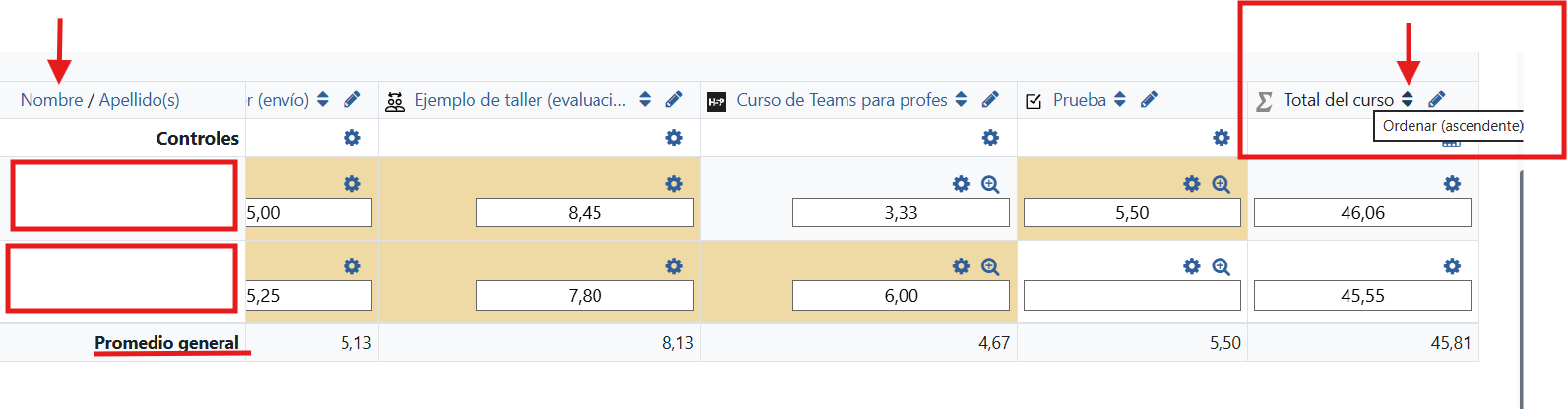
La tabla está ordenada por los apellidos de los estudiantes, pero se puede ordenar también por sus nombres haciendo clic en el enlace "Nombre" situado como cabecera de la primera columna. Cuando en Moodle se crea una actividad evaluable, automáticamente se añade al libro de calificaciones y, en el momento en el que el alumno obtenga una calificación, también aparecerá automáticamente en su casilla correspondiente del libro.
Inicialmente las calificaciones se añaden según el criterio de calificación especificado en cada actividad en concreto, pero desde el libro de calificaciones se pueden realizar cálculos y ponderaciones con las notas, con el fin de seguir los criterios de evaluación de la asignatura.
También es posible reordenar los datos según la calificación de una actividad (en orden creciente o decreciente), haciendo clic en la doble flecha negra que aparece tras el nombre de cada columna.
En todo momento, se puede saber qué tipo de ordenación se está aplicando, ya que aparecerán unas flechas al lado del criterio utilizado. En la imagen siguiente, se muestra la tabla de calificaciones ordenada por nota final (Total del curso) en orden ascendente.
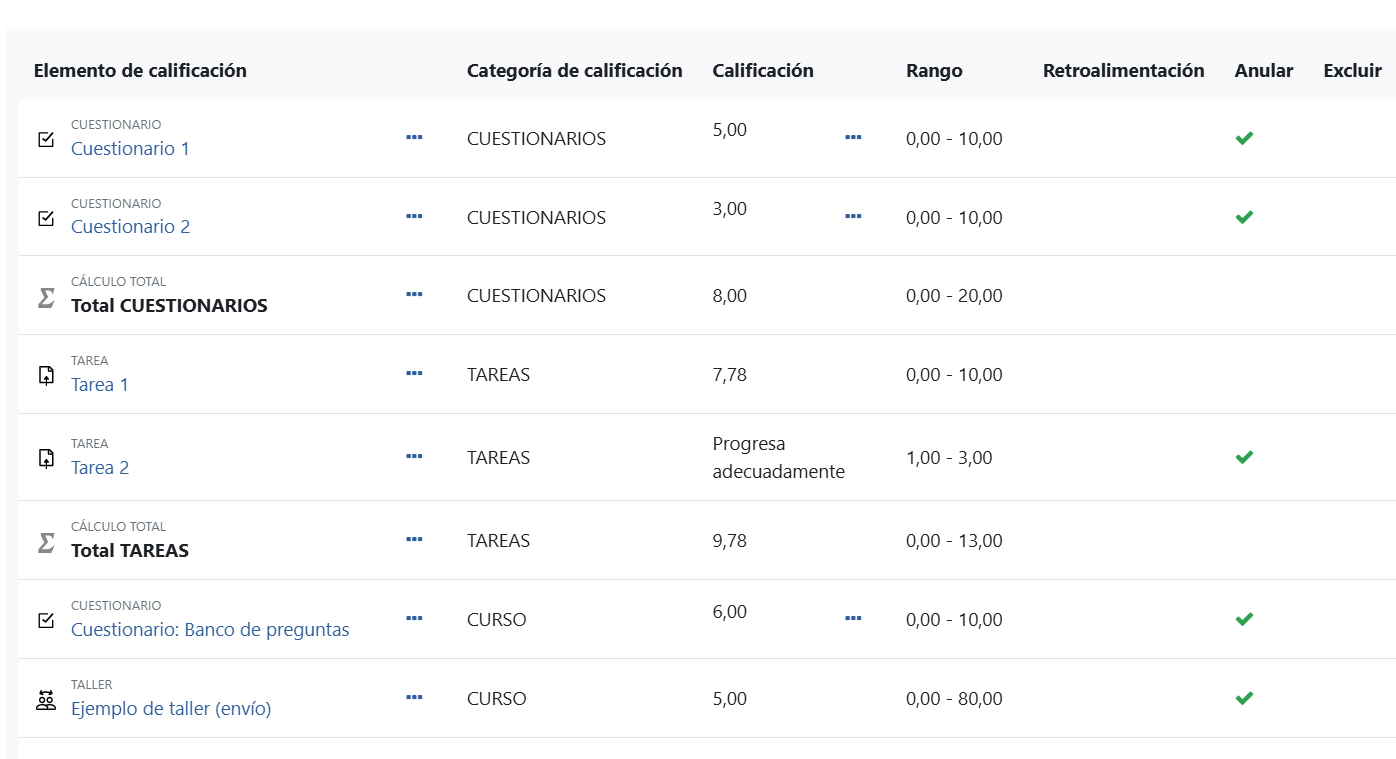
Si se considera necesario, se pueden agrupar los elementos del libro de calificaciones en categorías: Cuestionarios, Tareas... De este modo, no solo se conseguirá una organización mejor cuando haya un gran número de actividades, sino que, además, se podrán calcular subtotales de cada categoría creada. Más adelante se mostrará cómo crear categorías en el libro de calificaciones.
Las primeras filas de la tabla muestran el título del curso, las categorías (si las hay) y a continuación, los nombres de cada columna en sí (actividades, totales...). Justo al lado del nombre del curso o de las categorías aparece un pequeño icono que nos permitirá mostrar u ocultar determinadas columnas de la tabla.
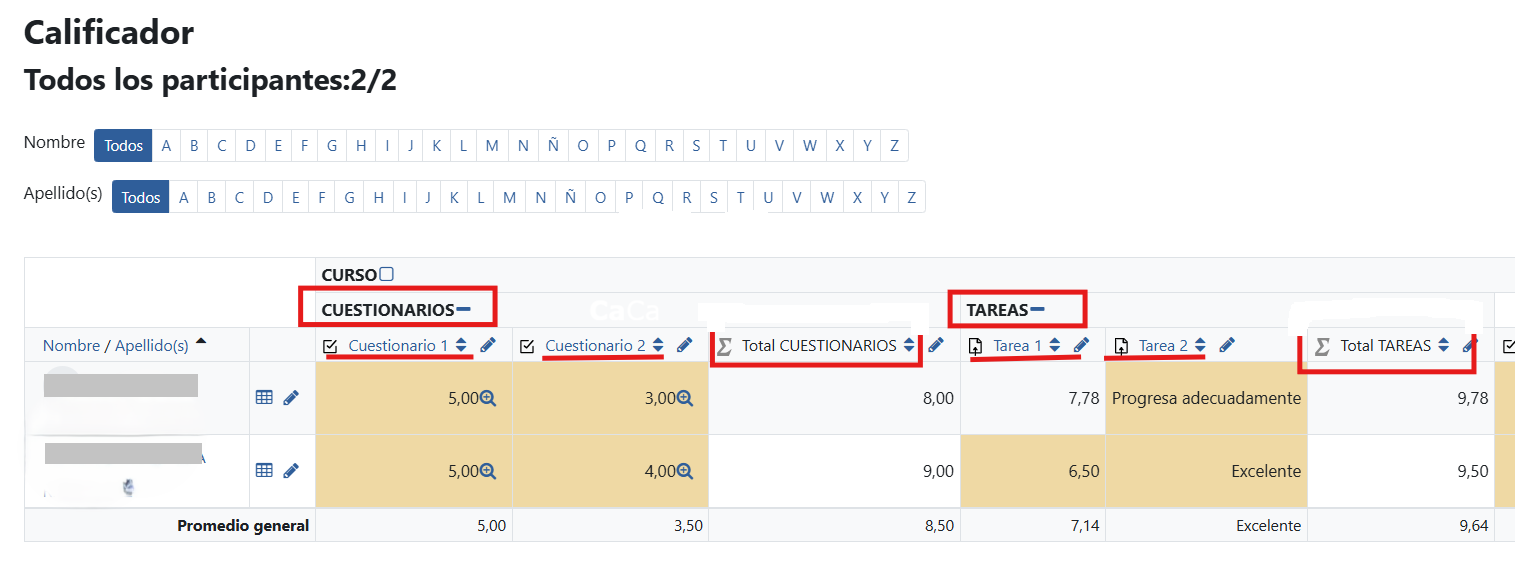
En este informe calificador se muestran las calificaciones en forma de tabla, organizada por curso, categorías y actividades.
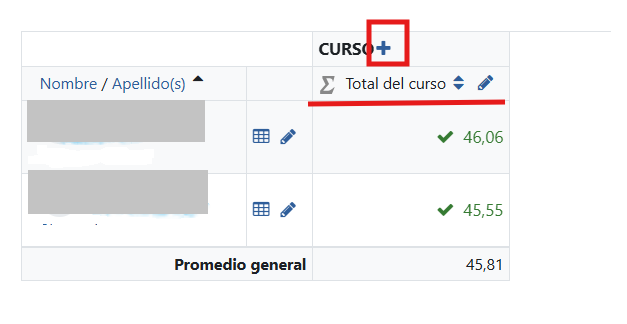
Se dispone de tres opciones de visualización a las que se accede pulsando en el icono que tienen a su derecha el "curso" y las "categorías" y que dependiendo de la forma que adopten (+) o (-), se accederá a un tipo de visualización u otro.
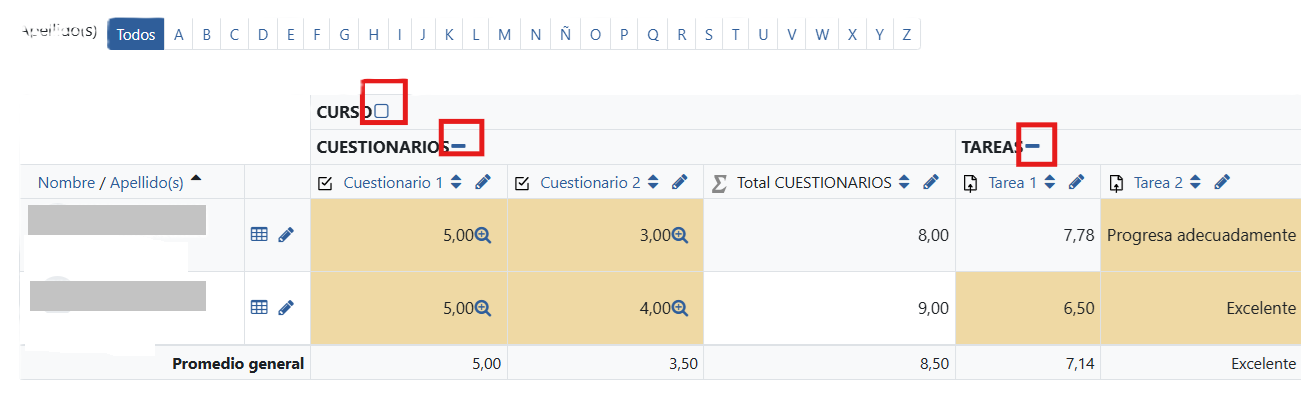
Los tres tipos de opciones de visualización son:
Solo totales: presenta exclusivamente los totales por categoría y el total del curso, ocultando las calificaciones individuales de cada actividad.
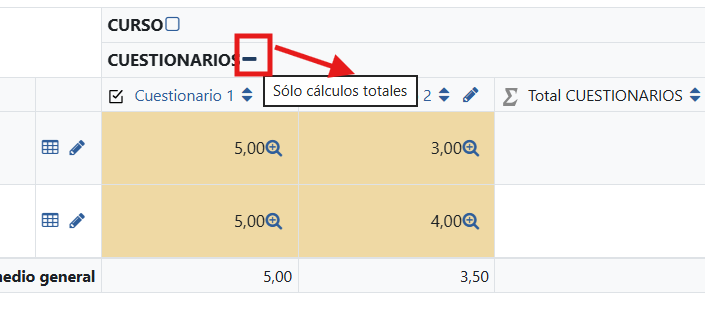
Solo calificaciones: muestra únicamente las calificaciones obtenidas en cada actividad, organizadas por categorías, sin visualizar los totales parciales ni el total final.
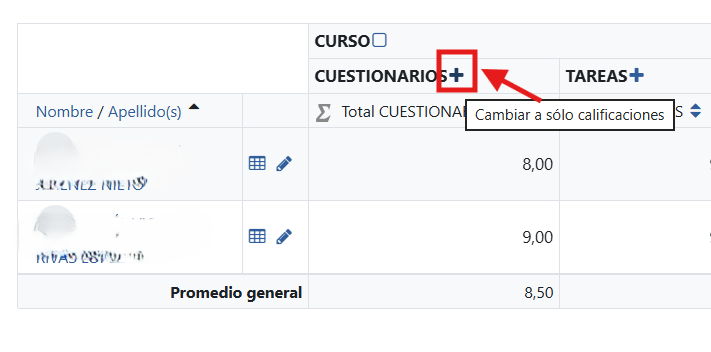
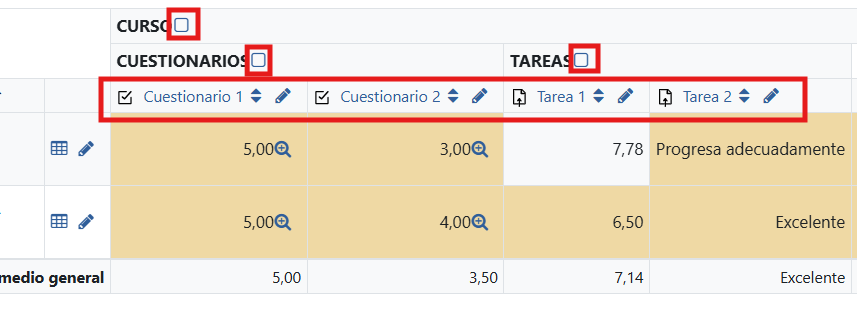
Vista completa con calificaciones y totales: ofrece una visualización detallada que combina las calificaciones de todas las actividades junto con los totales de cada categoría y el total final, permitiendo comprender el cálculo completo de la nota.

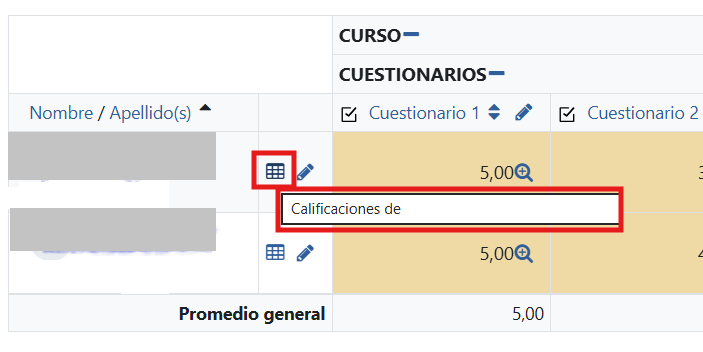
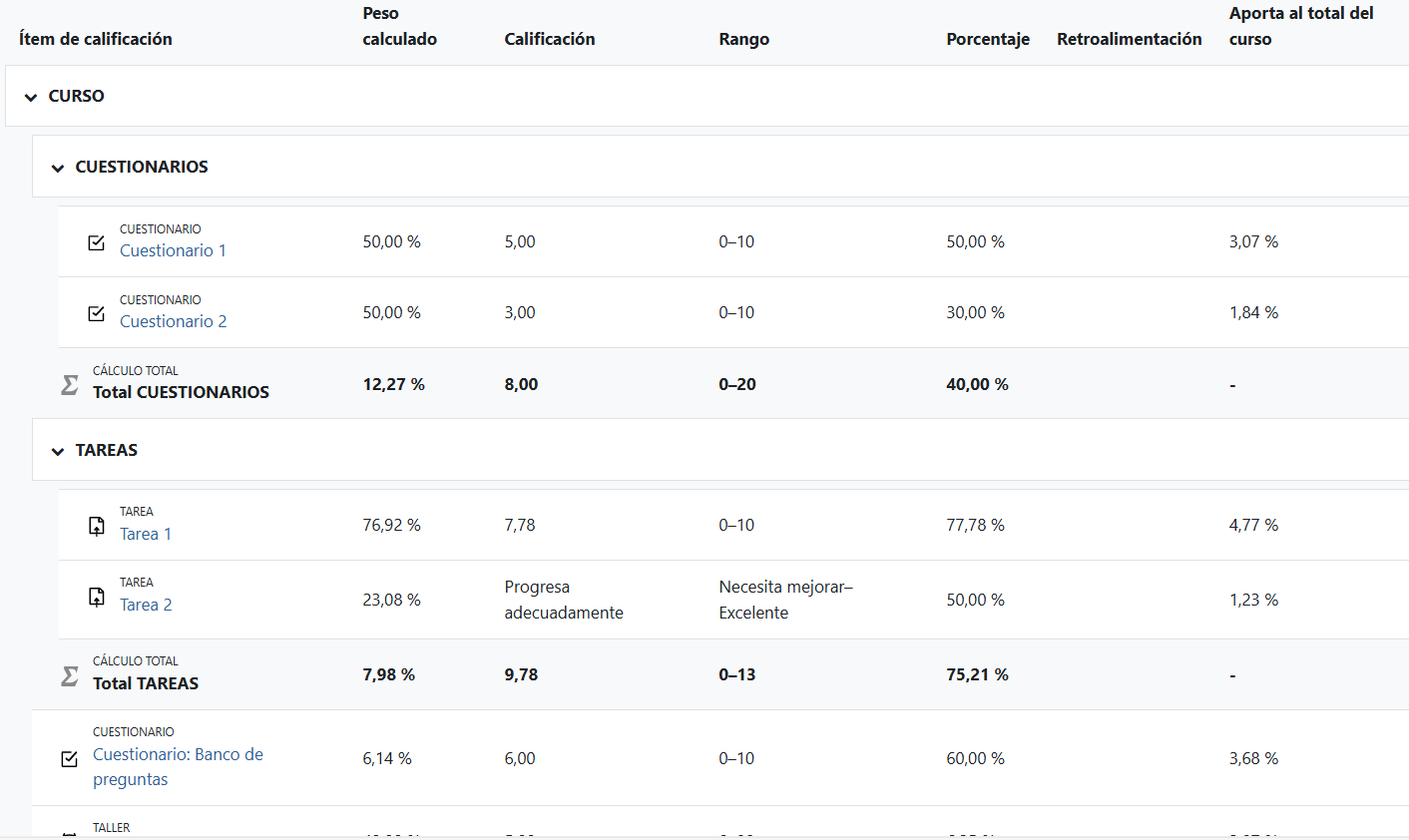
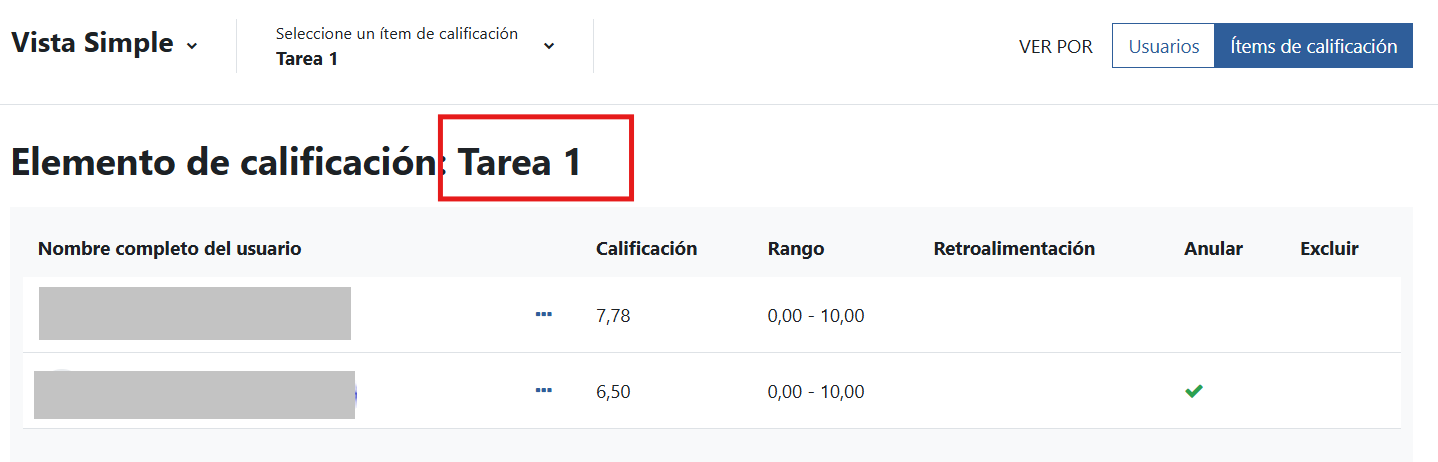
Además, junto al nombre de los estudiantes, hay dos iconos: el primero con forma de tabla proporciona acceso a una vista de todas las calificaciones de ese estudiante en concreto; el segundo con forma de lápiz da acceso a la "vista simple" donde se pueden editar las calificaciones del estudiante seleccionado e indicarle un comentario de retroalimentación.
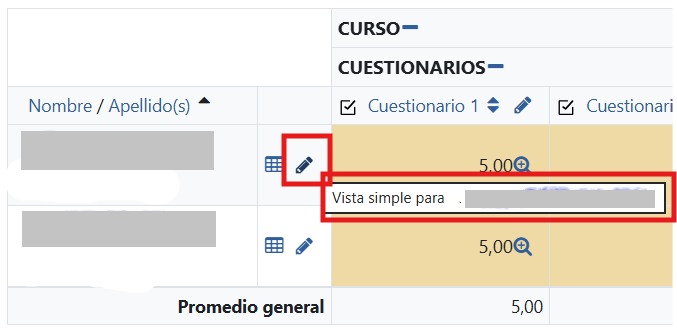
Haciendo clic sobre el lápiz que aparece para editar cualquiera de las actividades de evaluación de la tabla de calificaciones se accederá a la página de calificación de esa actividad como vista simple.
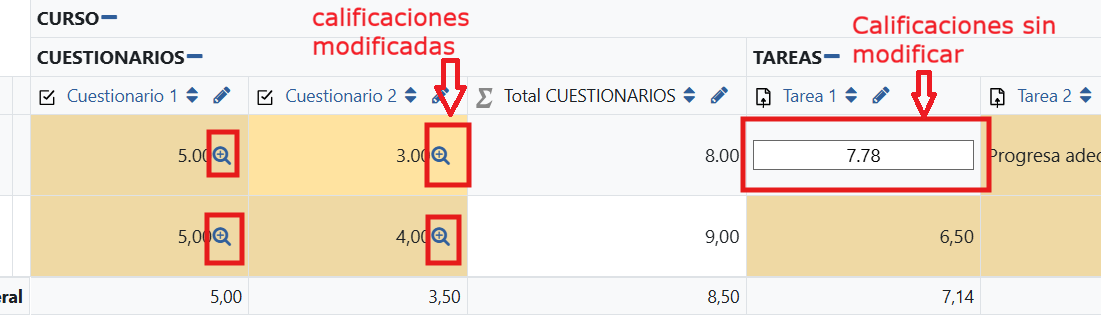
En el libro de calificaciones, se activa el modo de edición y se podrá modificar la calificación de cada una de las actividades. Aparecerán una serie de cuadros o casillas donde se podrá introducir la calificación o modificarla manualmente, tecleando el valor directamente en la casilla adecuada. Las columnas modificadas aparecerán coloreadas para indicar que la calificación se ha introducido a través del calificador y no a través de la calificación de la actividad correspondiente.
Historial de calificación
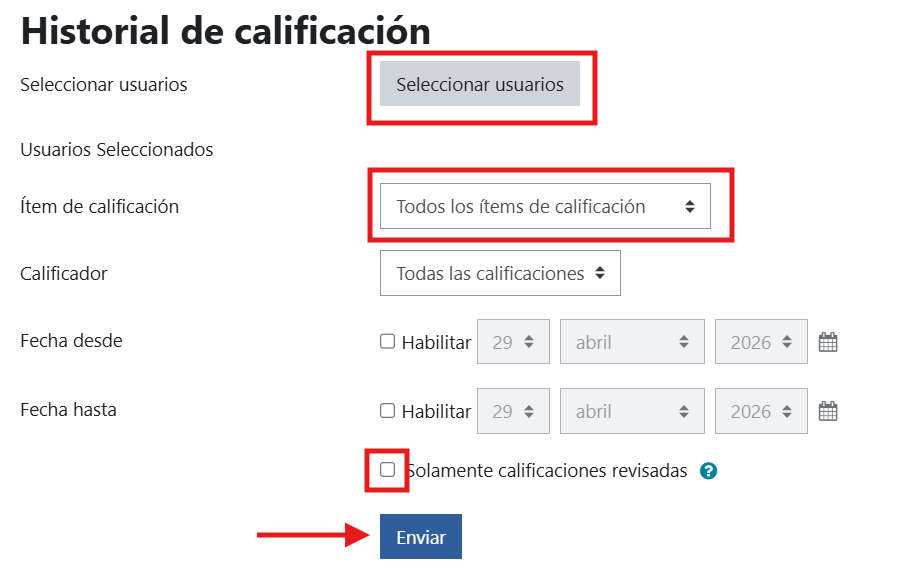
El Historial de calificación proporciona un informe completo de todos los cambios o actualizaciones realizadas en las calificaciones de los estudiantes.
Las opciones del historial permiten filtrar por diferentes criterios: por usuarios, por ítems de calificación, por fecha y por calificaciones revisadas.
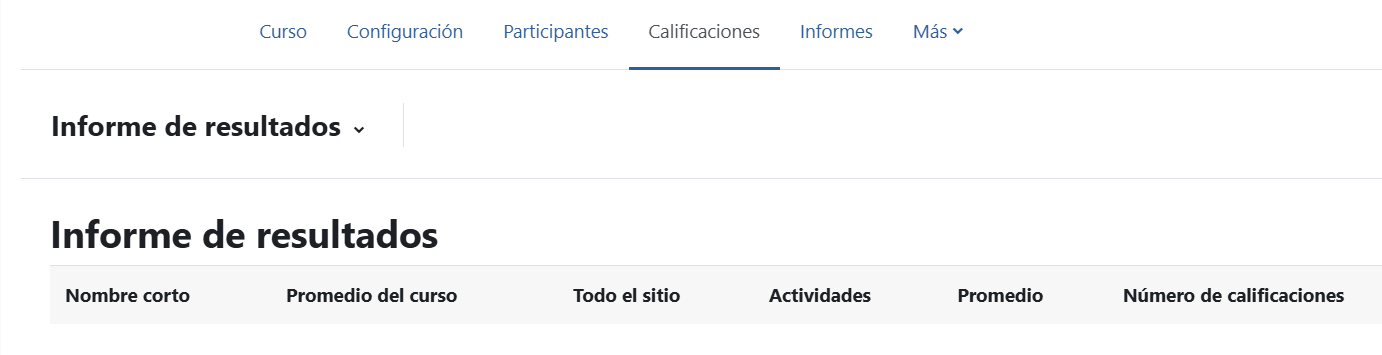
Informe de resultados
Los resultados o competencias son descripciones específicas de aquello que se espera que pueda hacer o comprender un estudiante al final de una actividad o curso. Una actividad puede tener más de un resultado y cada uno puede tener una calificación asociada, normalmente sobre una escala. Esto conformaría una clase de rúbrica de evaluación. En términos sencillos un resultado es como cualquier otro grado excepto que puede ser aplicado a múltiples actividades.
En el documento "Evaluación por competencias e insignias" se describe con detalle cómo crear y trabajar en Moodle con las competencias.
Informe general
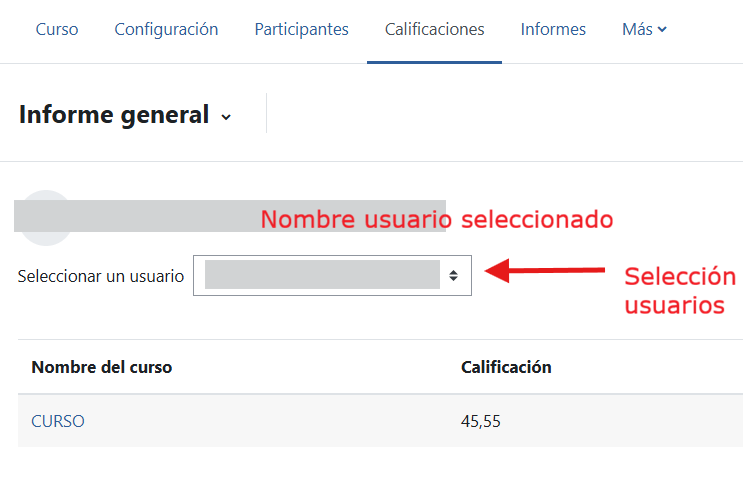
El informe general presenta una visión conjunta de las calificaciones obtenidas por cada estudiante en todos los cursos en los que esté inscrito. A diferencia de otros informes, que solo muestran los resultados del curso activo, este ofrece una perspectiva global. Para consultar el detalle de las calificaciones de un curso concreto, es necesario entrar en dicho curso, acceder a su libro de calificaciones y seleccionar el informe de usuario. El contenido del informe general es idéntico independientemente del curso desde el que se consulte.
Vista simple
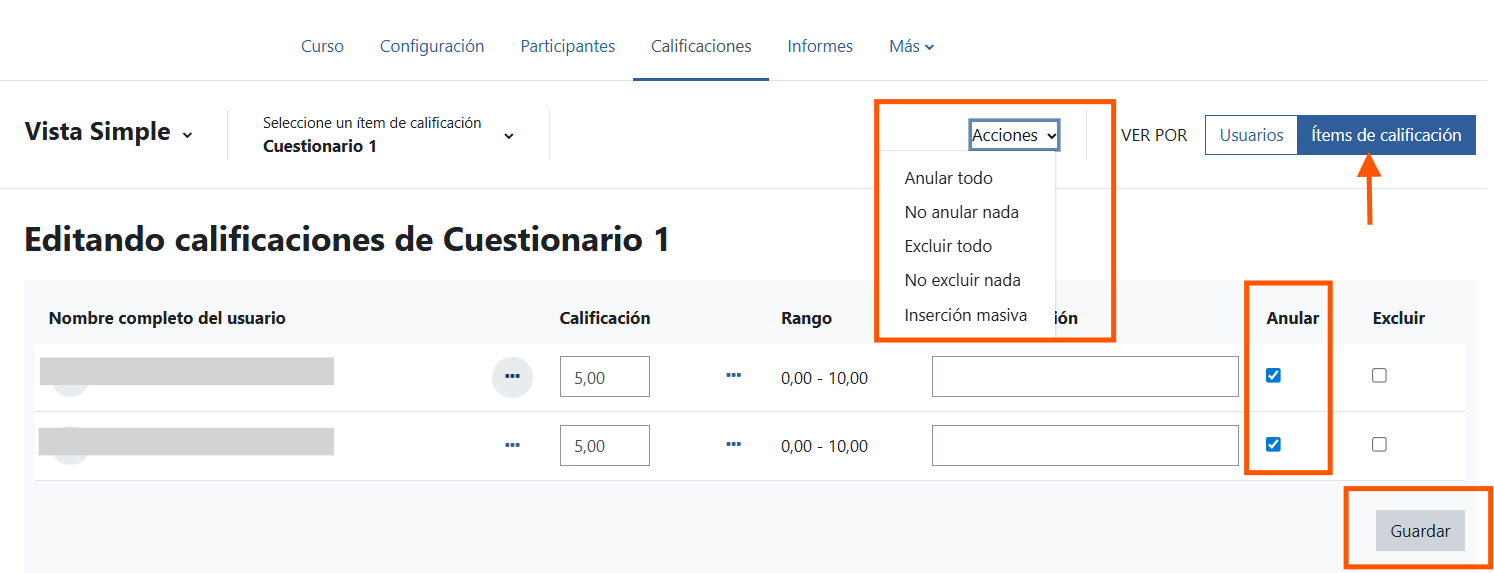
La pestaña Vista simple proporciona una forma rápida de filtrar la información que se quiere mostrar. Desde esta opción es posible visualizar las notas correspondientes de un curso completo de un estudiante determinado, o de todos los alumnos asociadas a un único elemento de evaluación. También podemos calificar de forma rápida a los estudiantes, asignándoles tanto la calificación como un comentario de retroalimentación.
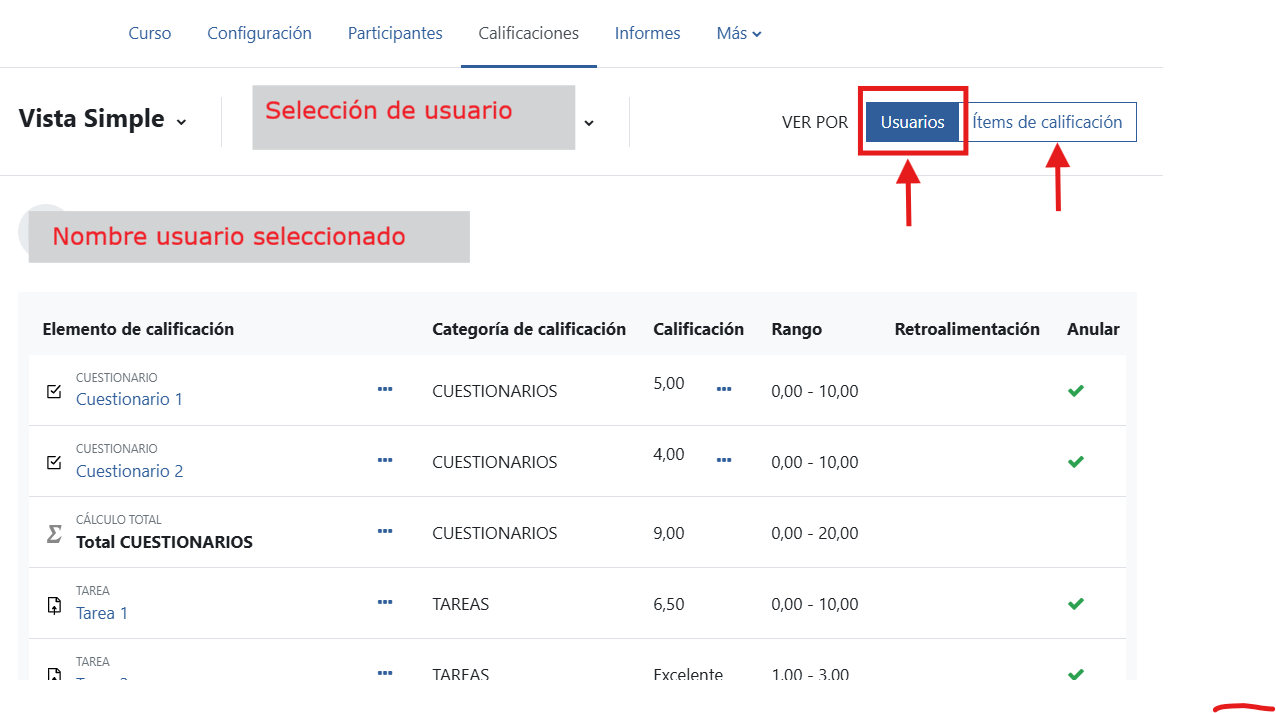
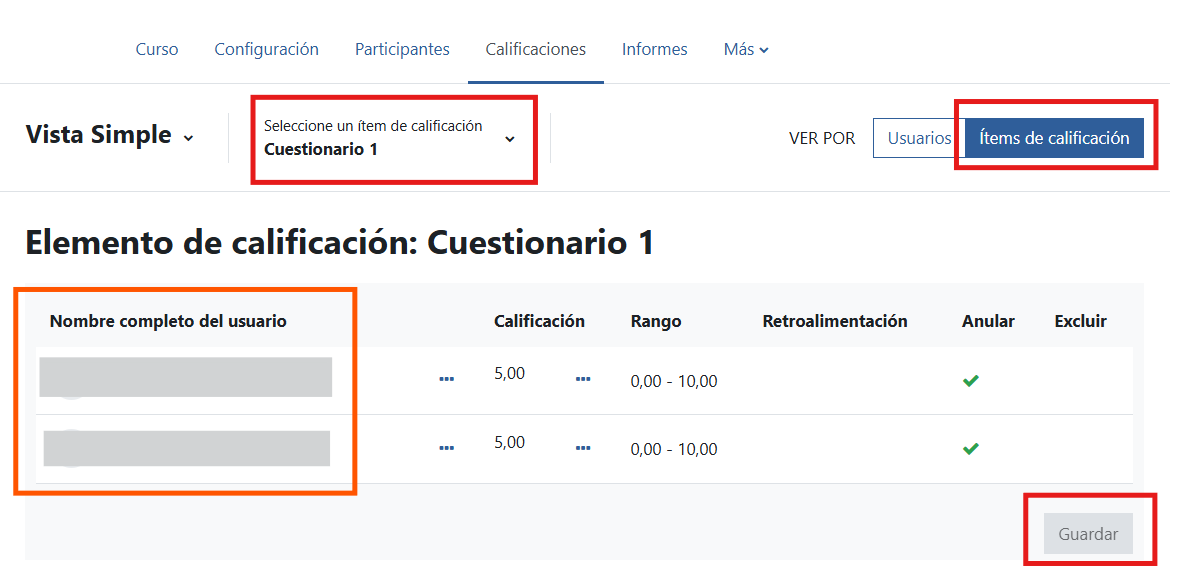
Para poder cambiar la calificación desde la vista simple, habrá que marcar la casilla Anular de aquellos estudiantes a los que se quiera volver a calificar. También se puede asignar una calificación de forma global a los estudiantes, para ello, se debe marcar la opción Inserción masiva en el desplegable de Acciones.
Resumen de calificaciones
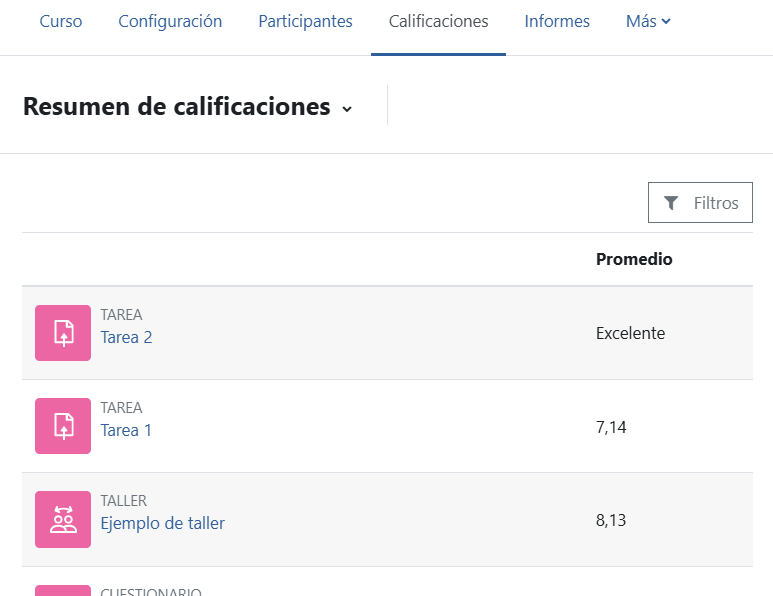
Esta vista muestra una relación de todas las actividades evaluables del curso junto con sus notas medias.
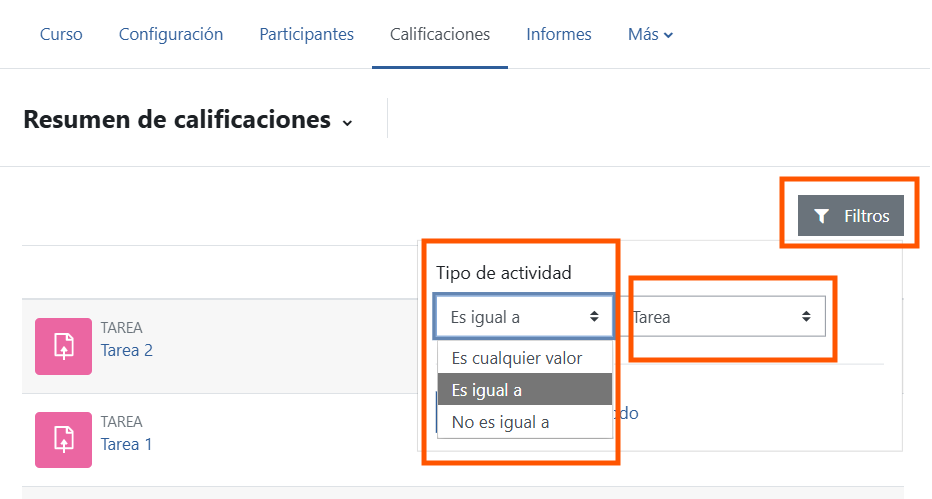
Este informe también permite aplicar filtros por actividad, lo que facilita a los docentes la consulta y la gestión de las calificaciones.
Usuario
El modo de usuario se corresponde con la vista de las calificaciones de cada estudiante en detalle. En la parte superior aparece una lista desplegable donde seleccionar al usuario en cuestión. Por defecto, la tabla muestra, entre otros aspectos, la calificación de cada actividad hasta el momento de la consulta, además del porcentaje de aportación al total del curso.
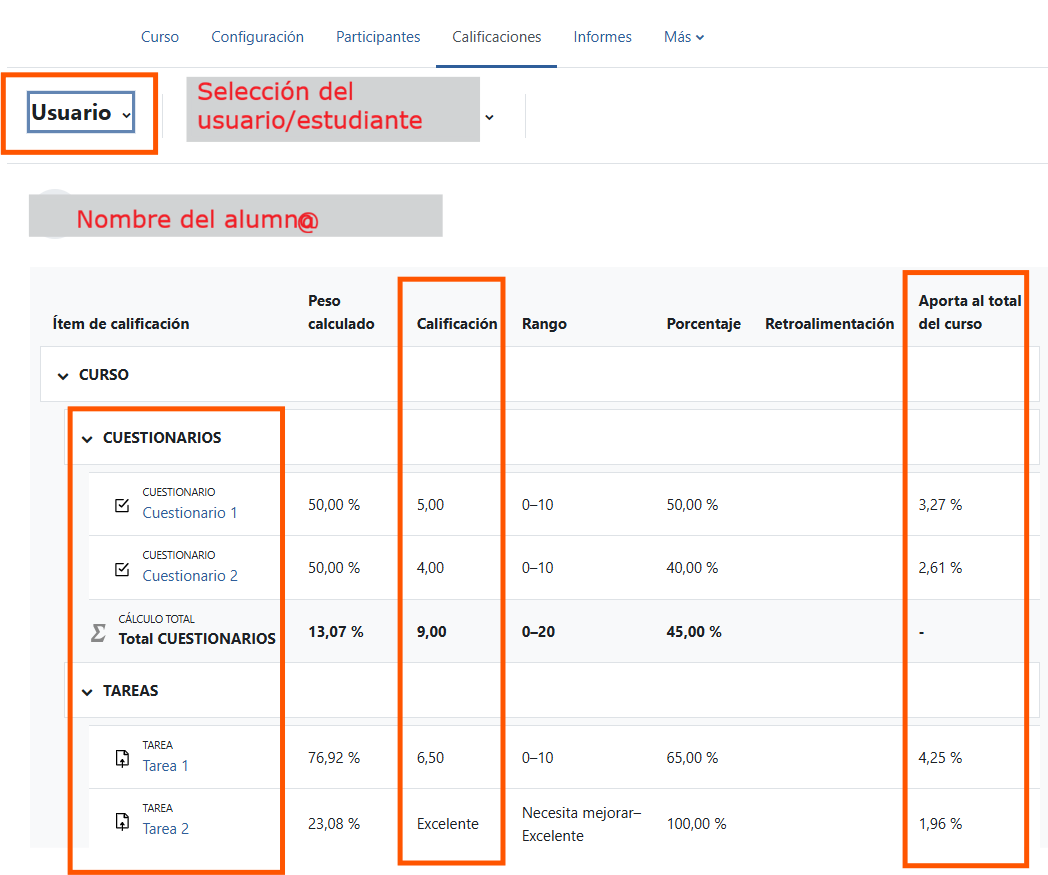
No obstante, los datos de este informe pueden variar dependiendo de la configuración aplicada en los Ajustes de la calificación del curso.