<br>
El módulo de actividad Base de datos permite tanto al profesorado como al alumnado crear, mostrar, buscar y organizar un banco de registros. El formato de esas entradas es muy flexible, ya que puede incluir texto, imágenes, archivos, URL, fechas, números y otros tipos de campo. La estructura de la información no viene cerrada de antemano: la define el profesorado al crear los campos que formarán cada registro.
Esta actividad resulta especialmente útil cuando se necesita recopilar aportaciones del alumnado de forma ordenada y reutilizable. Por ejemplo, puede emplearse para crear un repositorio de recursos, un catálogo de ejemplos, una galería de producciones, una recopilación de referencias o una base de propuestas compartidas. Una vez configurada, las entradas pueden consultarse en vista de lista, en vista individual y mediante búsqueda. Además, si se habilitan las opciones correspondientes, pueden incorporarse comentarios, aprobación previa y valoraciones, de manera que la actividad también contribuya a la evaluación y al libro de calificaciones.
Configuración
1.- Activar edición y añadir la actividad
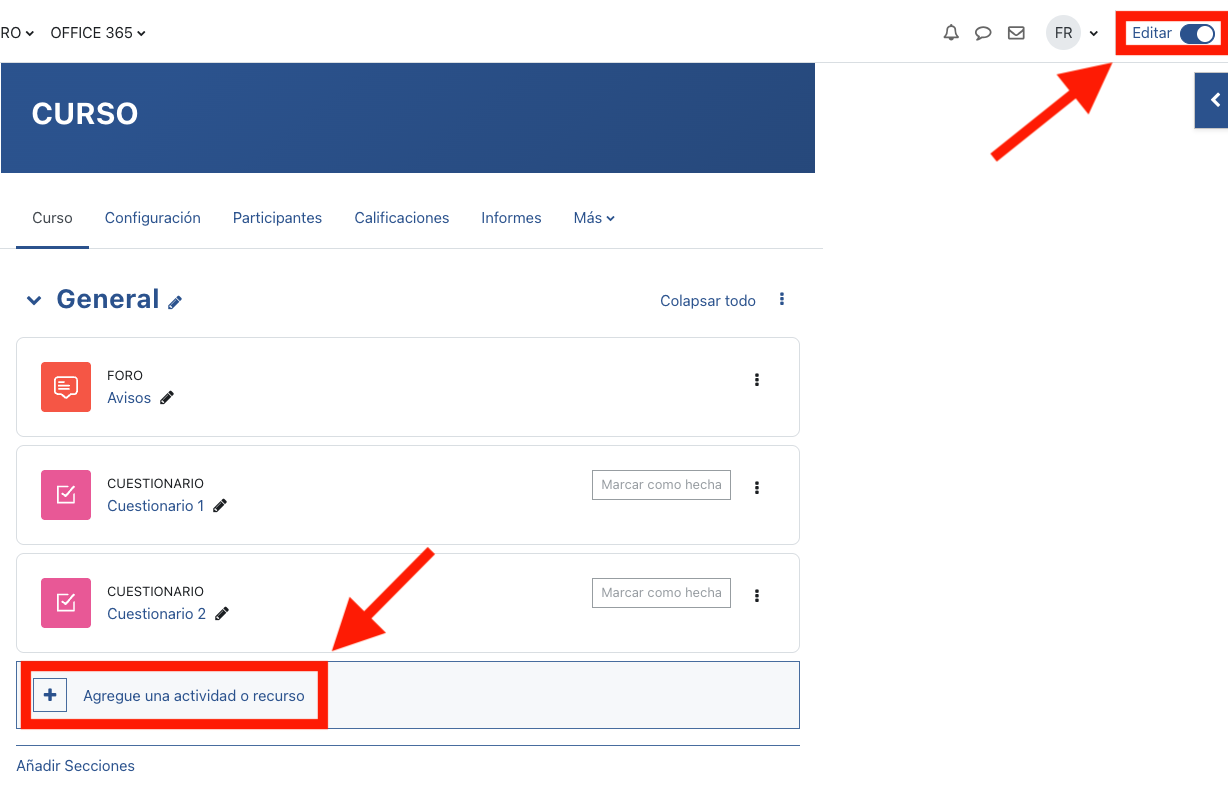
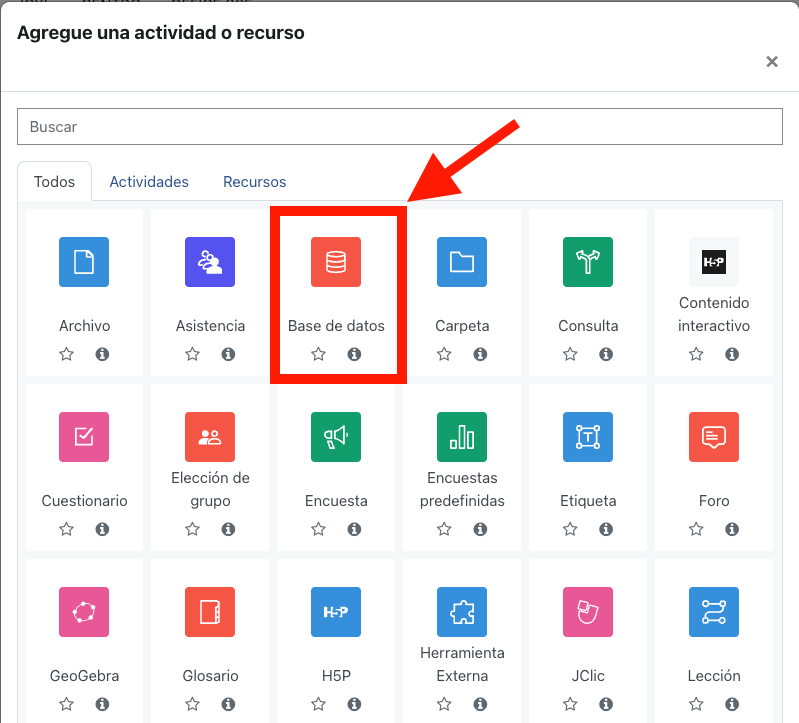
Con el modo de edición activado en el curso, acceda al apartado en el que quiera colocar la actividad y seleccione "Añadir" una actividad o recurso. A continuación, elija "Base de datos" en el selector de actividades.
2.- Indicar el nombre y la descripción
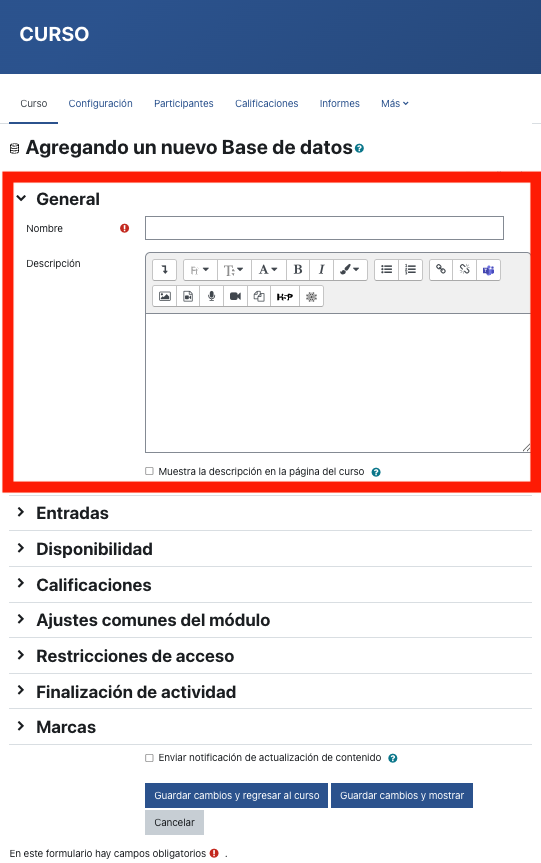
Escriba un nombre claro para la actividad y, si lo considera necesario, añada una descripción con instrucciones para el alumnado. Conviene aprovechar este espacio para explicar qué debe aportar cada participante, cuántas entradas debe realizar, qué criterios debe seguir y cómo se valorará su contribución. Si interesa que esta información se vea directamente desde la página del curso, active la opción correspondiente para mostrar la descripción en la página del curso.
3.- Revisar la configuración básica, especialmente la sección de Entradas
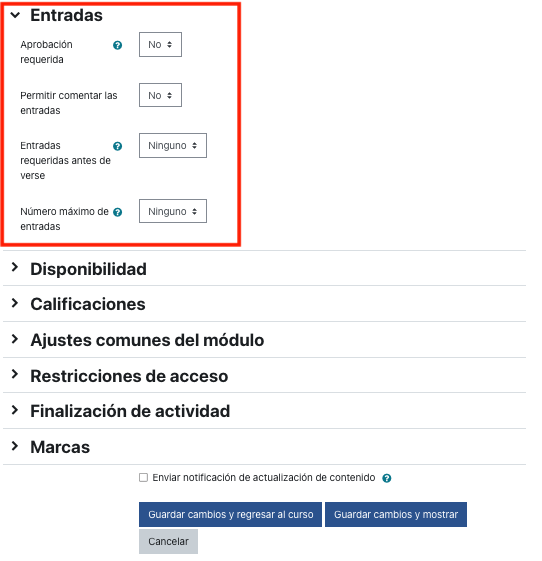
Después de completar los datos generales, despliegue el resto de los apartados y ajuste la configuración según el objetivo de la actividad. En una configuración básica, la sección más importante es Entradas, porque determina cómo participará el alumnado y cómo se controlará la publicación de las aportaciones.
Dentro de Entradas, conviene revisar especialmente estas opciones:
- Aprobación requerida: active esta opción si quiere que las entradas no sean visibles para el resto hasta que el profesorado las revise y apruebe.
- Permitir comentarios en las entradas: útil cuando busque interacción entre participantes o retroalimentación breve sobre cada aportación.
- Entradas requeridas antes de visualizar: permite exigir que el alumnado publique una o varias entradas antes de poder ver las de otras personas.
- Número máximo de entradas: sirve para limitar cuántas aportaciones puede realizar cada estudiante.
Además de la sección de Entradas, pueden resultar útiles otros apartados:
- Disponibilidad: permite fijar fechas de apertura y cierre, e incluso periodos de solo lectura.
- Valoraciones: si desea que la actividad forme parte de la calificación, aquí puede activar las valoraciones y vincularlas con el libro de calificaciones.
- Finalización de actividad y Restricciones de acceso: pueden emplearse para condicionar el avance del curso en función de la participación o de la nota obtenida.
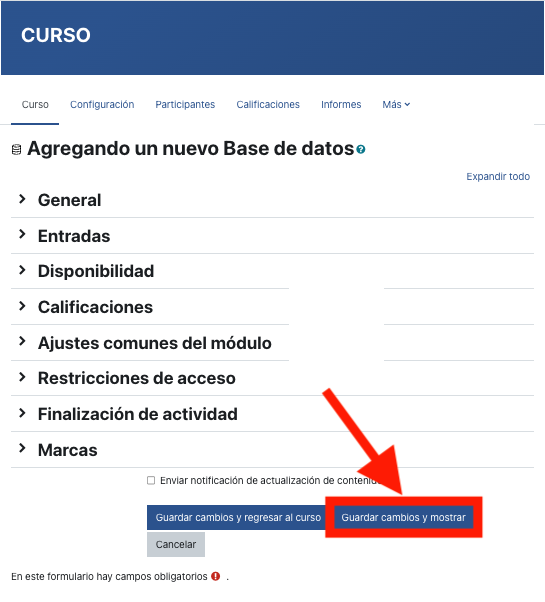
4.- Guardar y mostrar
Cuando haya terminado la configuración inicial, pulse "Guardar y mostrar". Este paso le llevará a la página propia de la actividad, desde la que ya podrá definir su estructura interna.
5.- Crear los campos de la base de datos
Una vez creada la actividad, Moodle le llevará a una pantalla inicial desde la que podrá crear campos nuevos, usar un preajuste o importar un preajuste. En Moodle 4.1 esta pantalla se ha mejorado para facilitar el arranque de la actividad, y además existen varios pre-ajustes listos para usar y previsualizar.
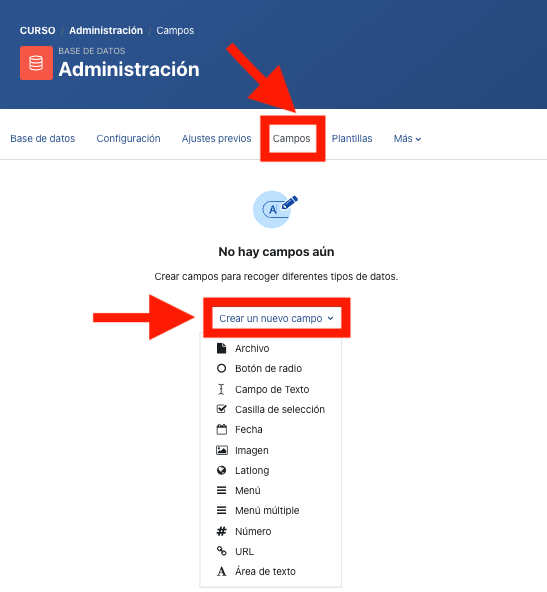
Un campo es cada uno de los datos que deberá completar el alumnado al añadir una entrada. Cada entrada puede tener varios campos y de distintos tipos. El nombre del campo debe ser breve, único y claro, porque es lo que se verá cuando se vaya a completar el formulario. Si se necesita que un dato sea obligatorio, se marcará la opción de campo requerido. De ese modo, Moodle mostrará el asterisco correspondiente y no permitirá guardar la entrada hasta que ese dato esté cumplimentado.
Entre los tipos de campo más habituales se encuentran:
- Casilla de verificación: permite seleccionar una o varias opciones.
- Fecha: permite elegir día, mes y año.
- Archivo: permite subir un archivo desde el equipo.
- Imagen: permite subir y mostrar una imagen.
- Latitud/longitud: permite registrar una localización geográfica.
- Menú: muestra un desplegable con una opción por línea.
- Menú múltiple: permite seleccionar varias opciones de una lista.
- Número: permite introducir un valor numérico.
- URL: permite incorporar un enlace.
- Área de texto: permite redactar un texto más amplio.
- Campo de texto: permite introducir una respuesta breve.
Ejemplo práctico: Recetario
Para comprender mejor el procedimiento, puede utilizarse una base de datos titulada Recetario. En este caso, la actividad recogerá una receta por entrada y cada estudiante completará una ficha con varios datos del plato. Este ejemplo mantiene la lógica del documento original, pero se adapta al funcionamiento actual de Moodle.
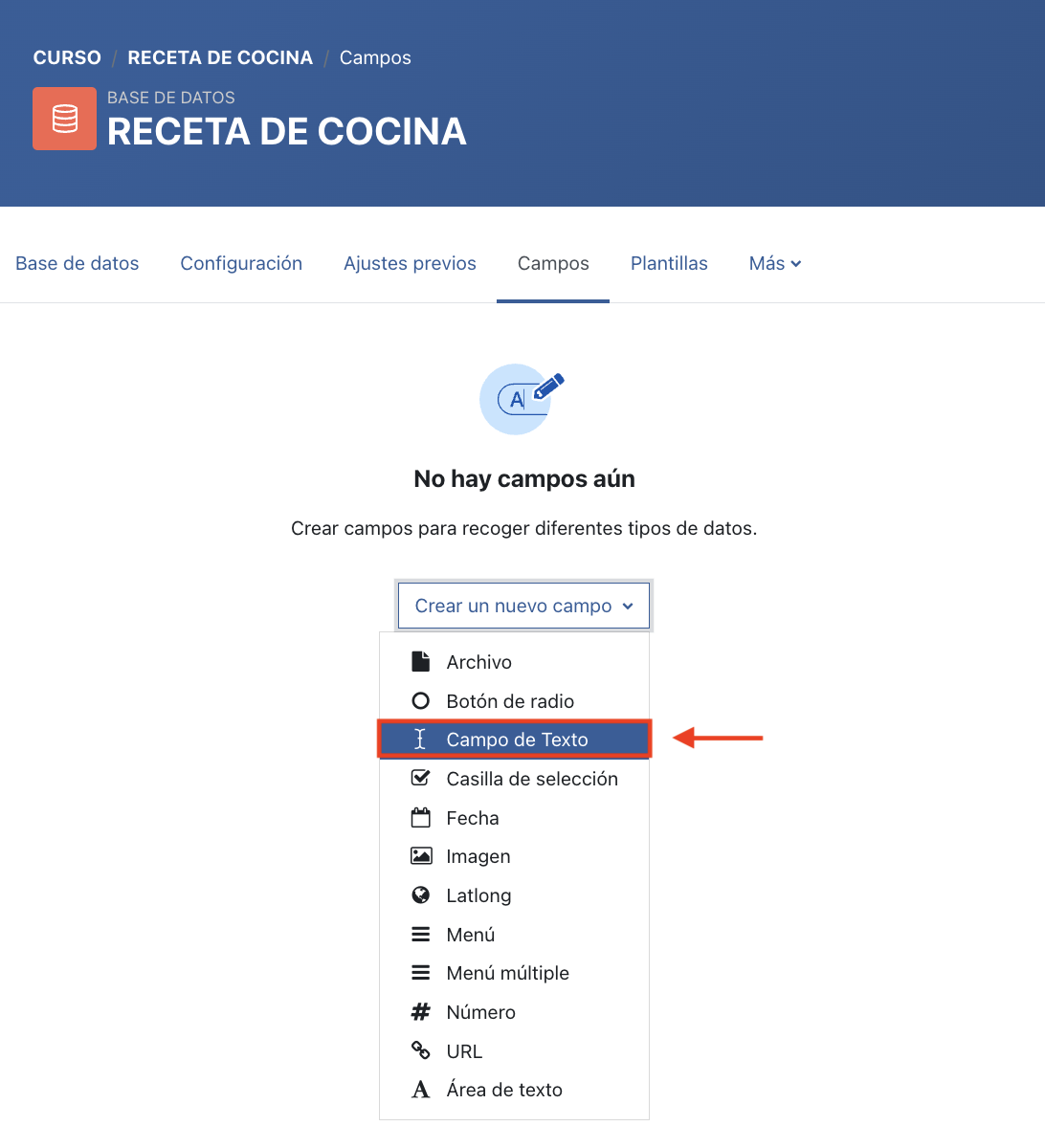
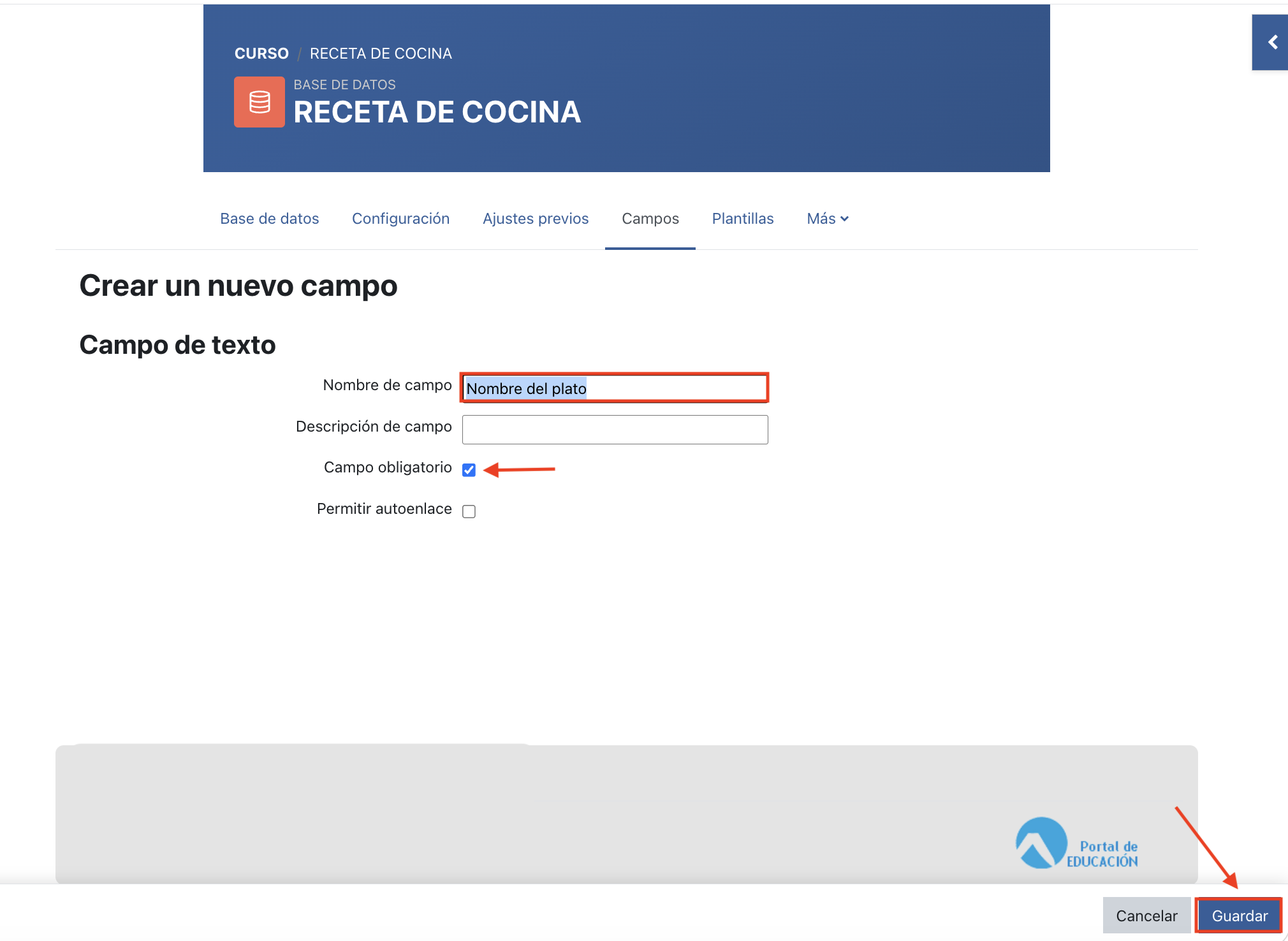
Primer campo: nombre del plato
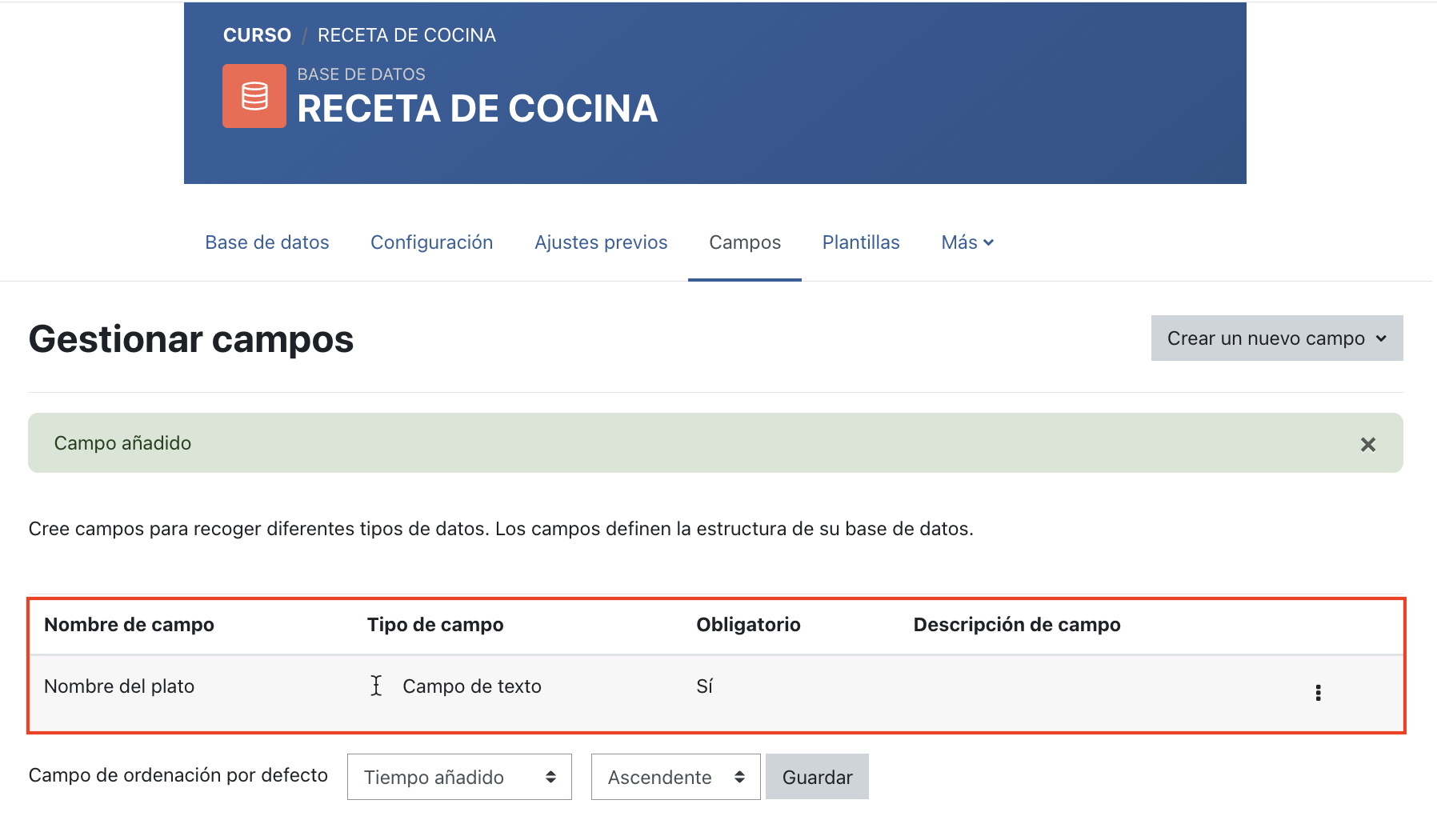
Se crea un campo de texto para que el alumnado escriba el nombre de la receta. El nombre visible del campo puede ser, por ejemplo, Nombre del plato. Conviene marcarlo como obligatorio, porque es el dato identificativo principal de la entrada.
Segundo campo: imagen del plato
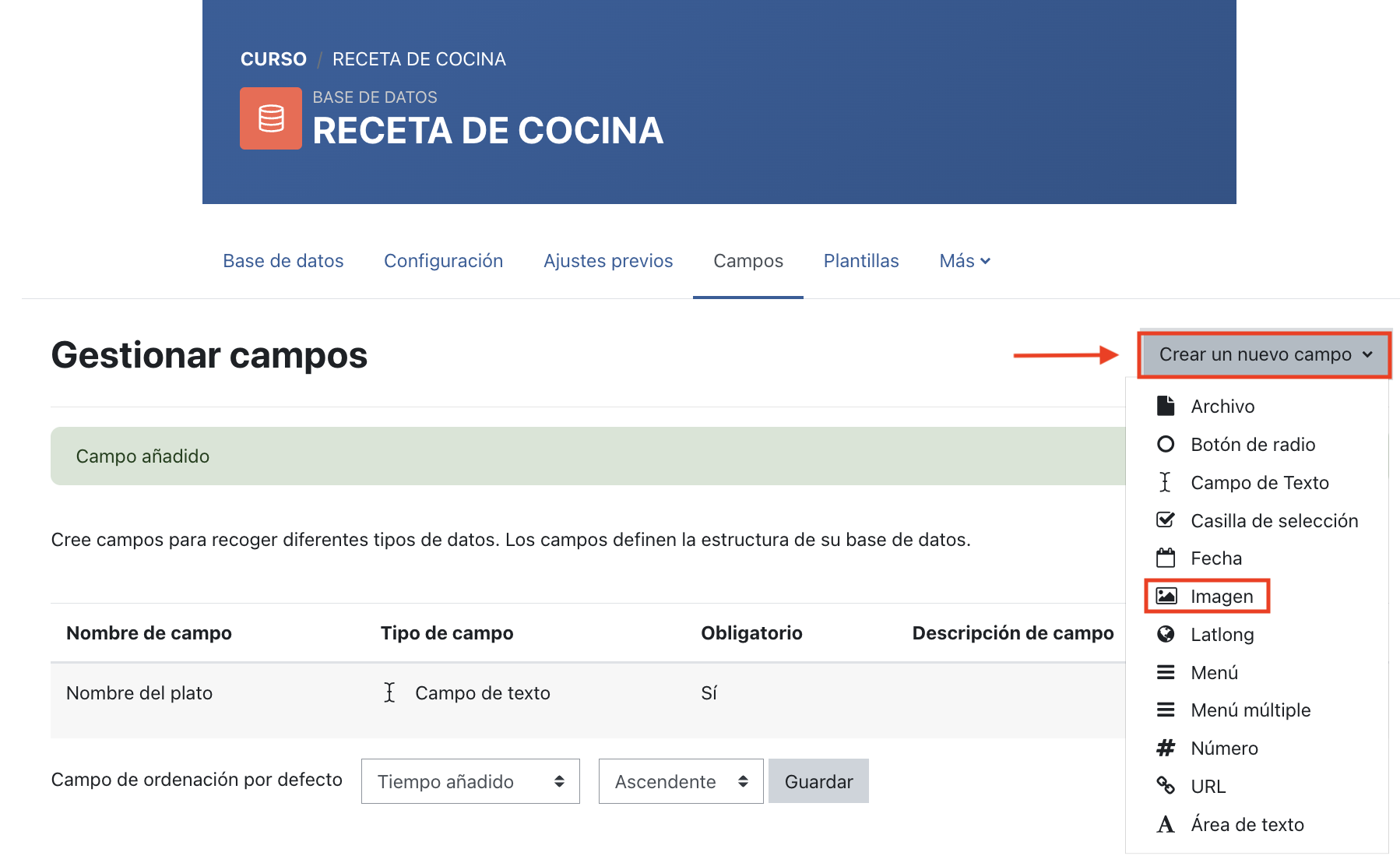
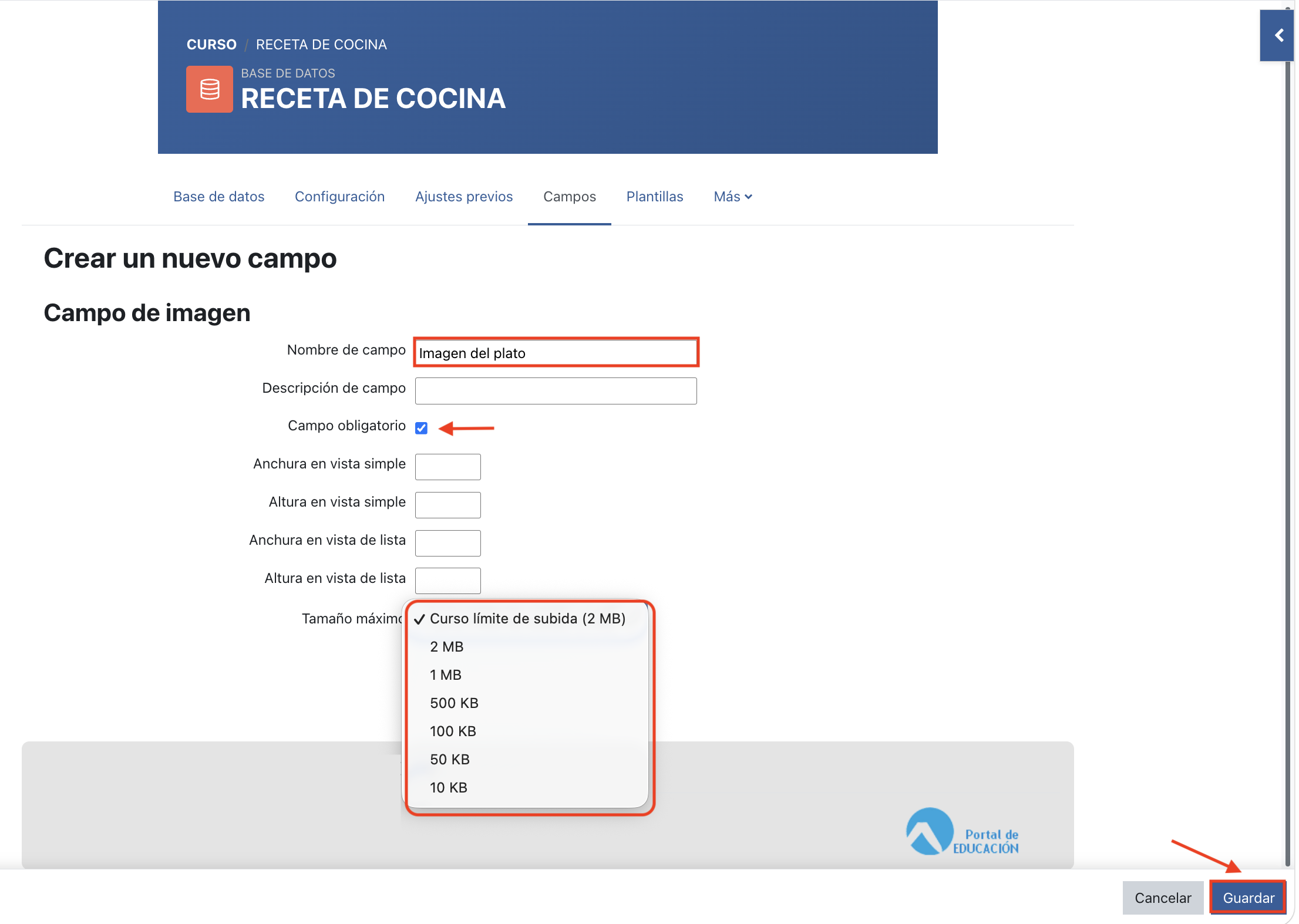
Se añade un campo de imagen para que cada participante suba una fotografía del plato. Es recomendable configurarlo como obligatorio para garantizar que todas las entradas mantengan una coherencia visual. En este tipo de campo es posible ajustar el tamaño de visualización, tanto en la lista como en la vista individual, evitando así que las imágenes se muestren desproporcionadas.
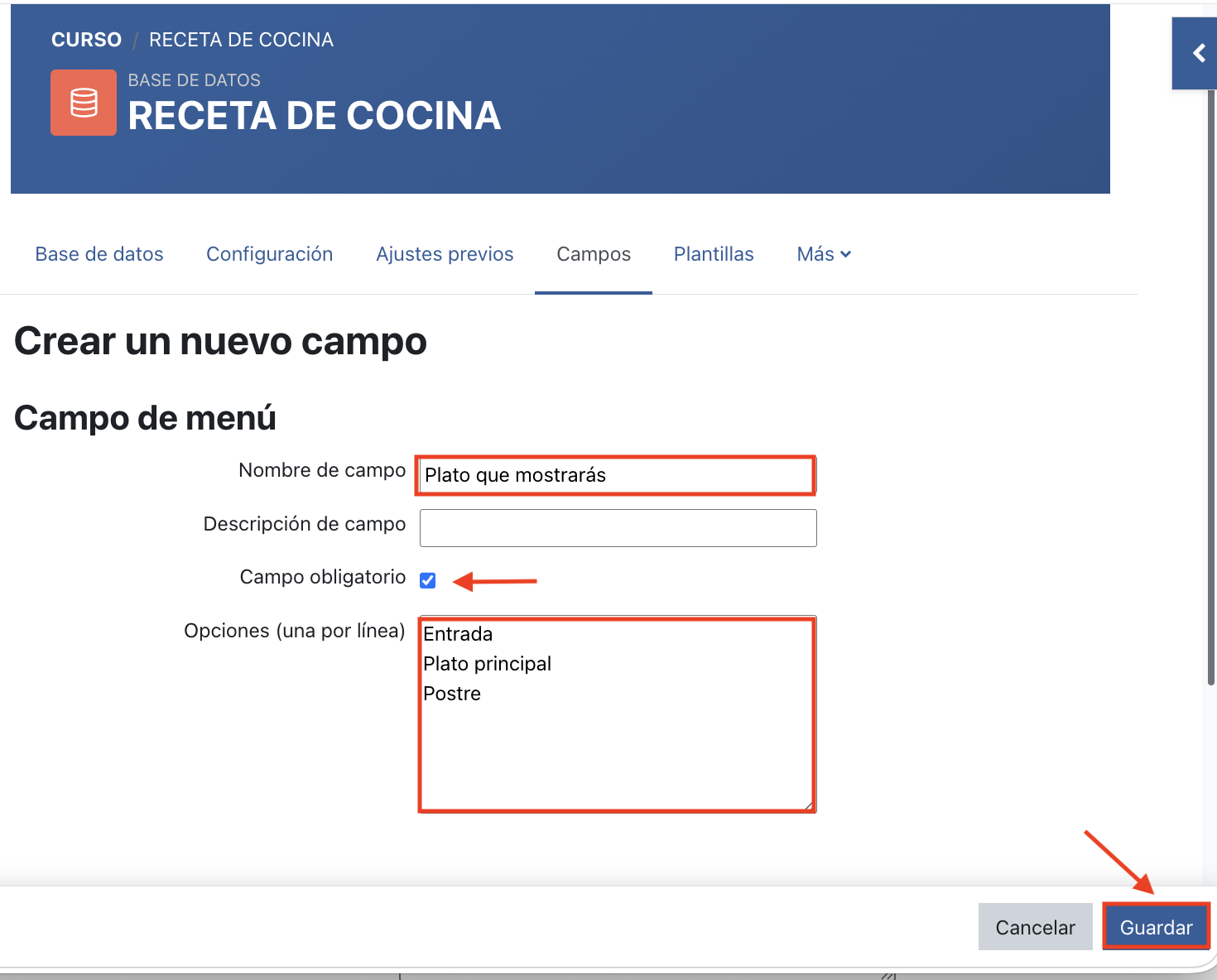
Tercer campo: tipo de plato
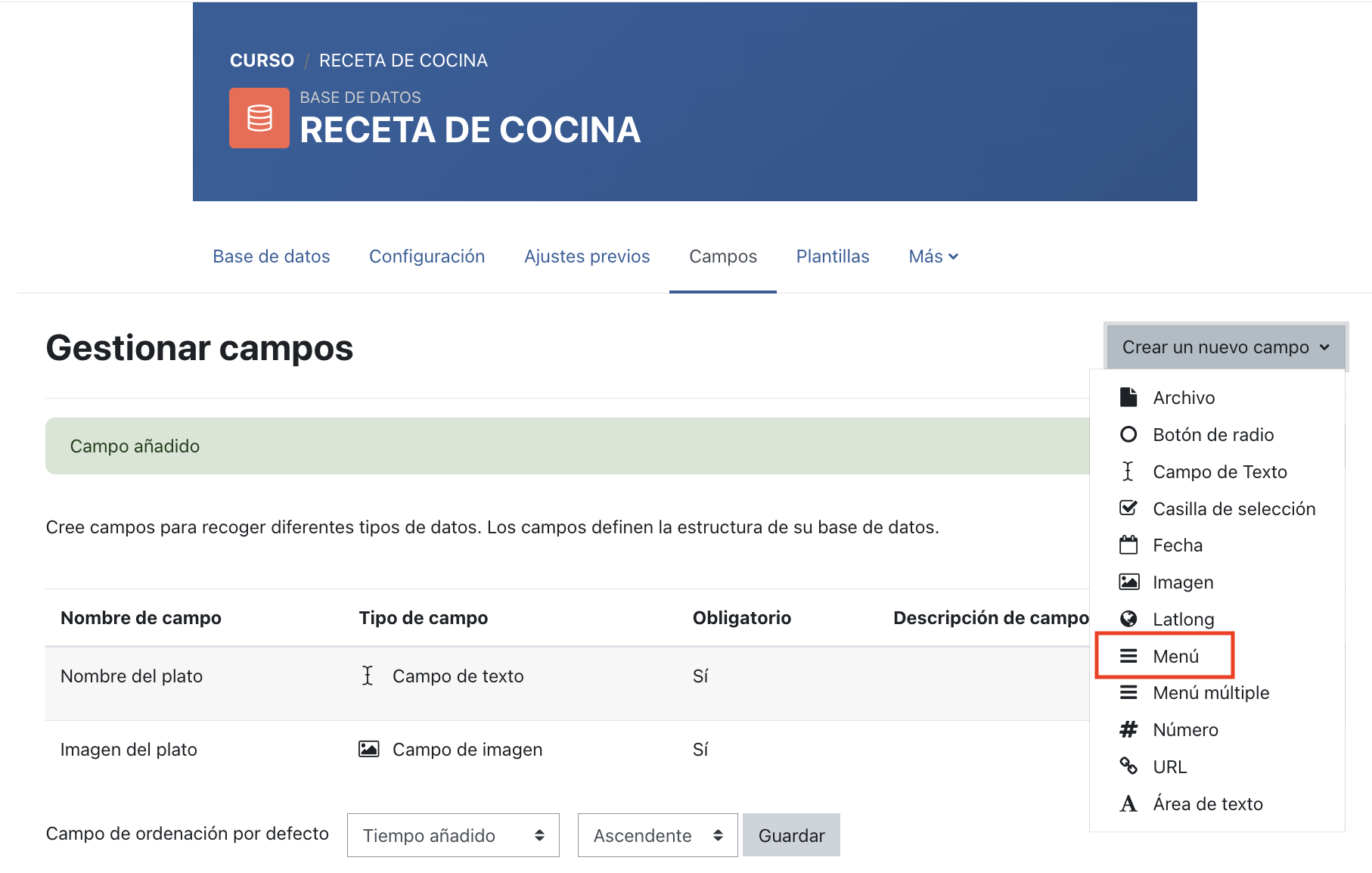
Se añade un campo de menú para que el alumnado seleccione el tipo de receta. Por ejemplo, en el cuadro de opciones es posible escribir una categoría por línea: Entrante, Plato principal, Postre. Este campo también puede configurarse como obligatorio para evitar entradas incompletas o ambiguas.
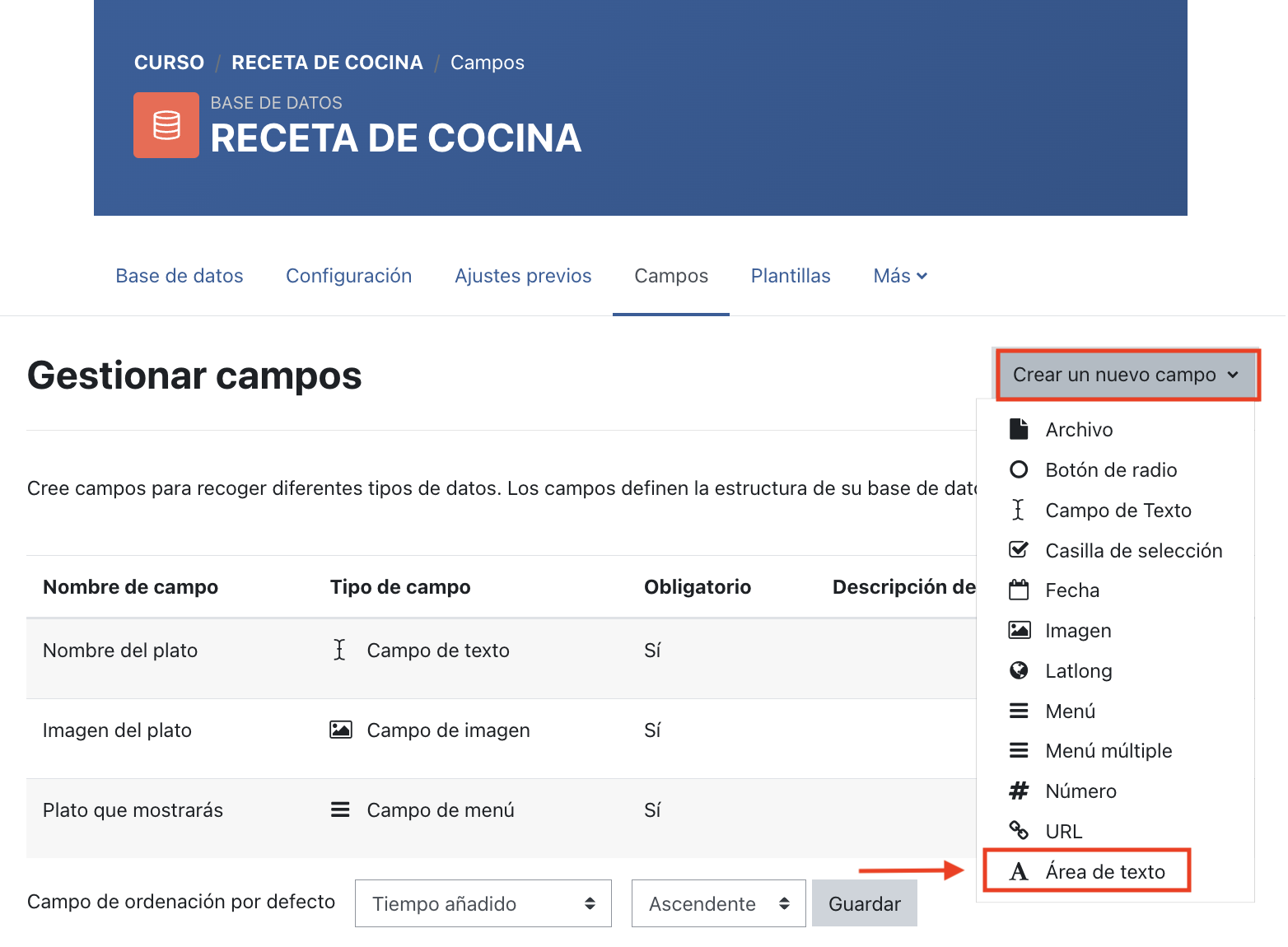
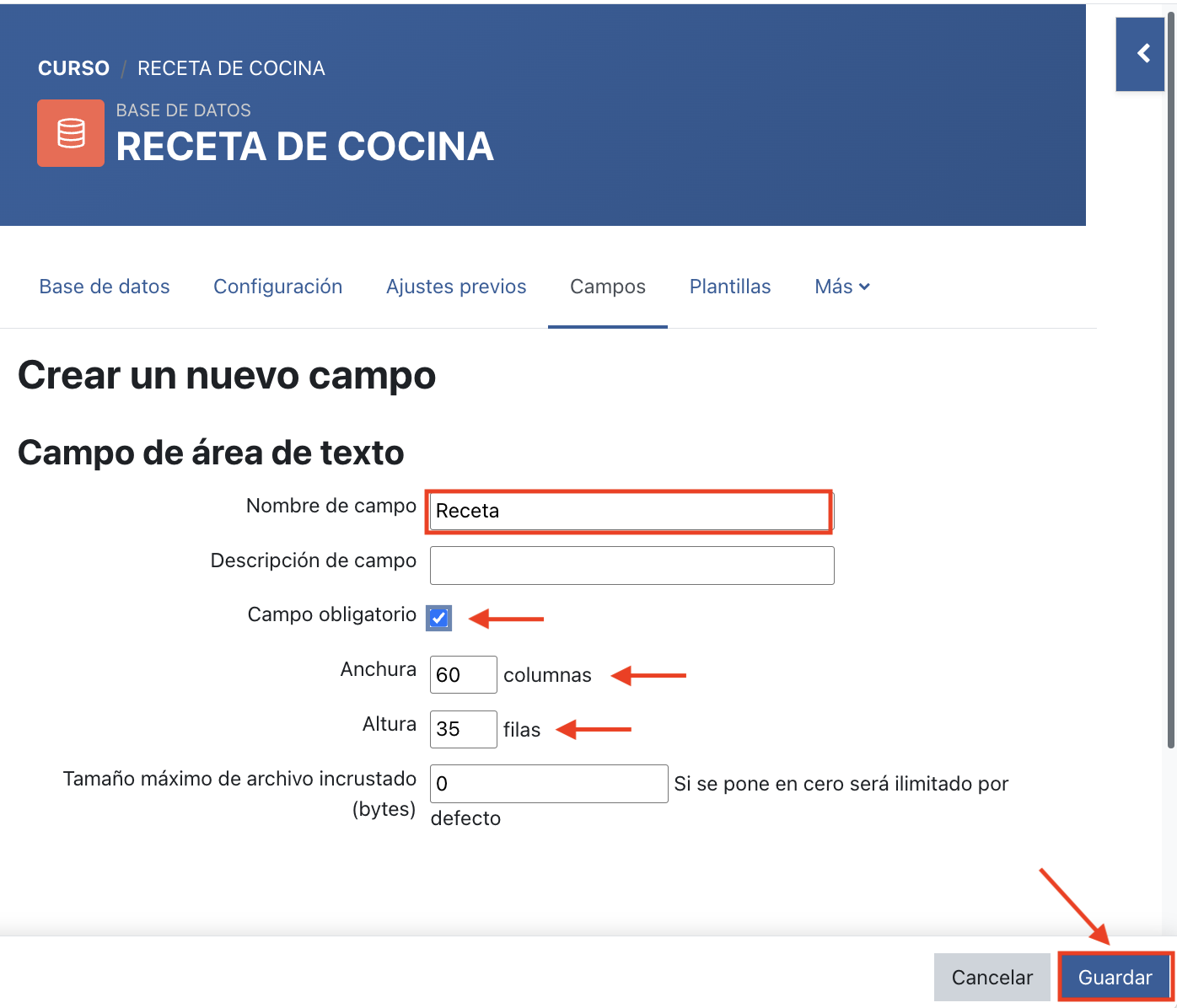
Cuarto campo: descripción de la receta
Se añade un área de texto para que el alumnado describa la receta, los ingredientes, los pasos a seguir o cualquier otra información relevante. Dado que se espera un contenido más amplio, este tipo de campo resulta más adecuado que uno de texto breve. Además, es posible ajustar la altura del cuadro para que el formulario sea más cómodo de completar.
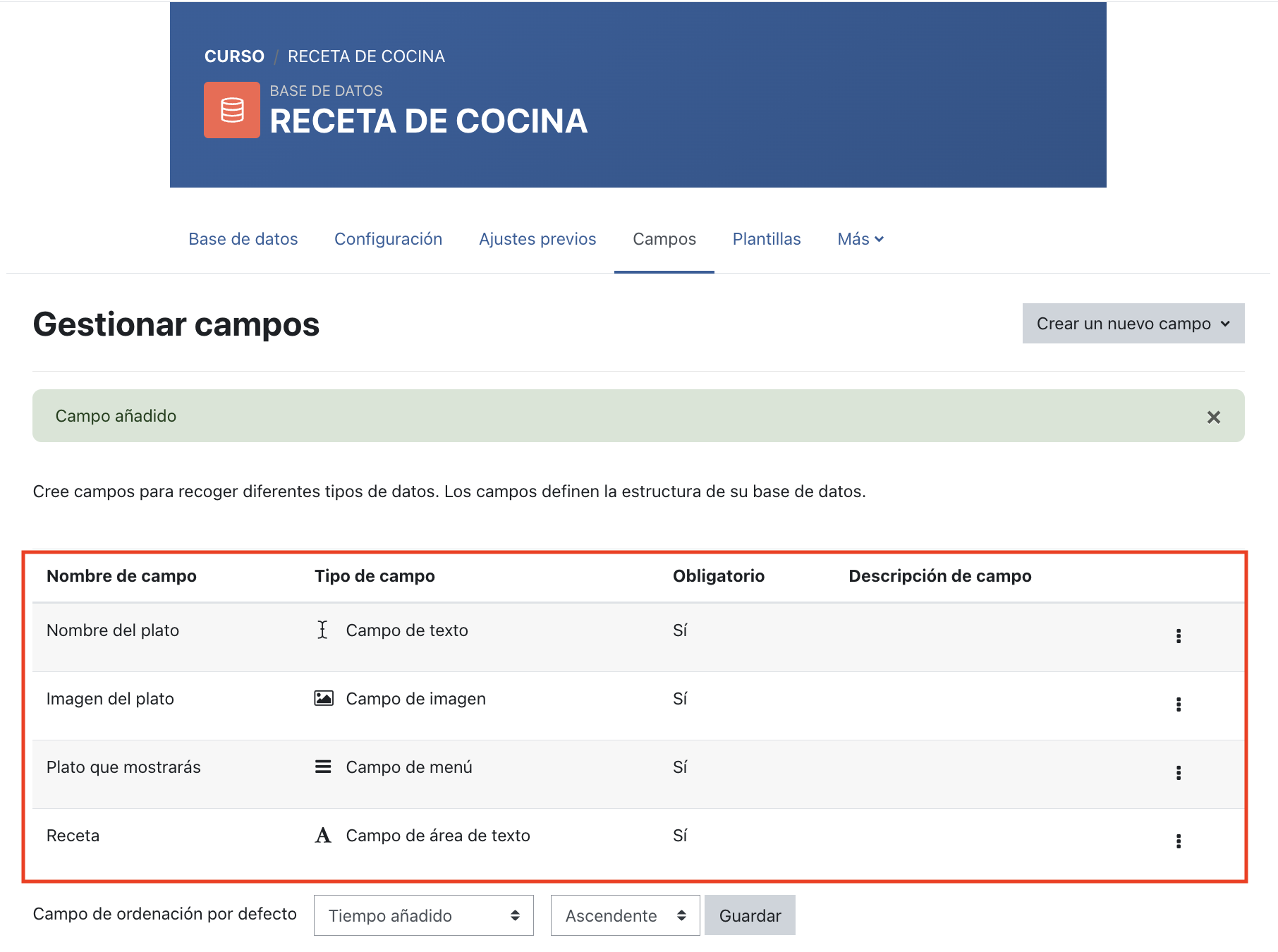
Una vez finalizada la creación de estos campos, la actividad ya tendrá definida la información que deberá aportar el alumnado en cada nueva entrada.
6.- Revisar y ajustar las plantillas
Una vez definidos los campos, es necesario acceder a la sección Plantillas para revisar cómo se mostrará la información. Estas plantillas controlan el diseño visual de la base de datos al listar entradas, al ver una sola entrada, al buscar y al añadir o editar registros.
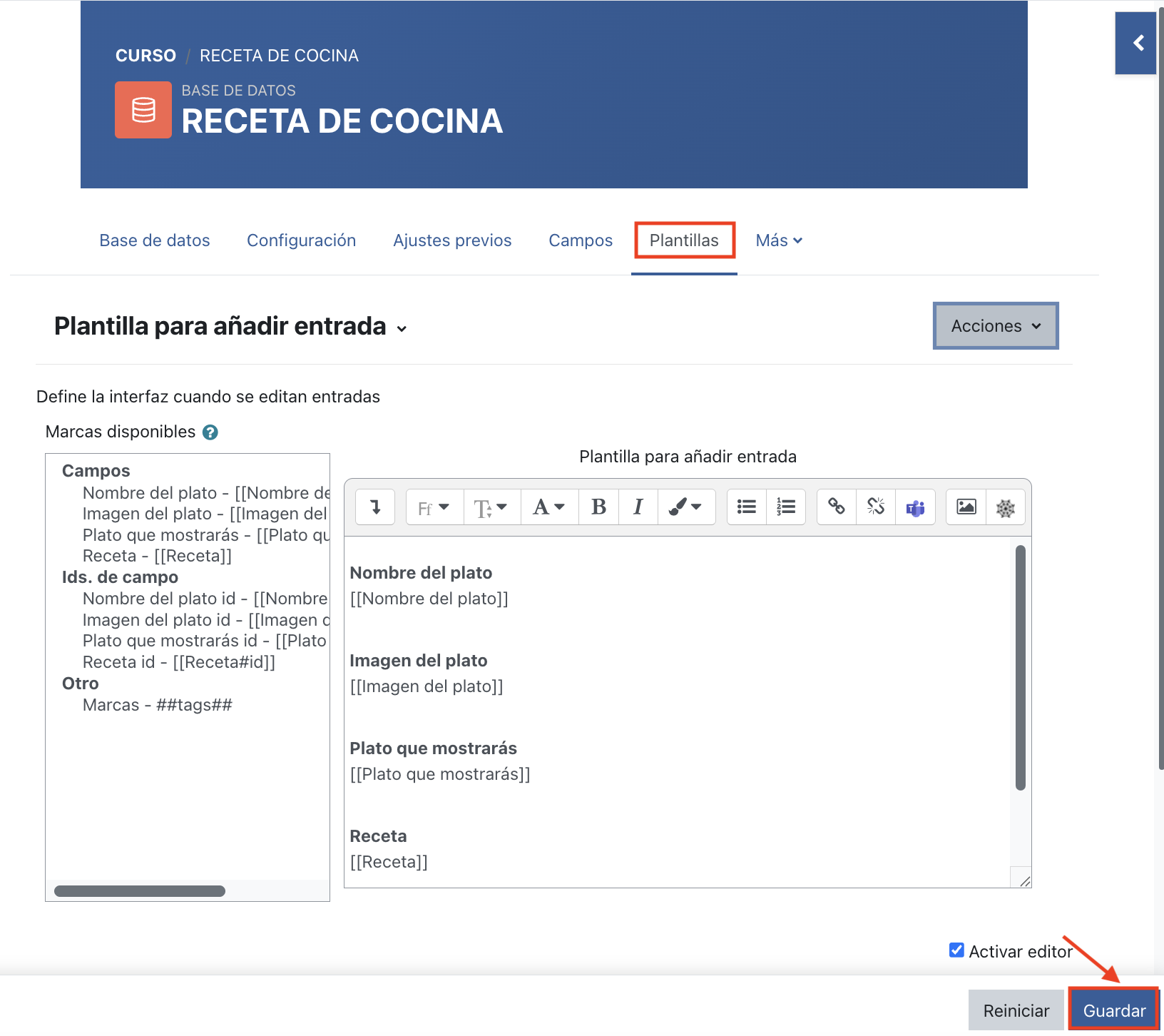
Para una configuración básica, se trabaja principalmente con las tres plantillas siguientes:
- Plantilla de lista: determina cómo se visualizan varias entradas simultáneamente.
- Plantilla única: determina cómo se muestra cada entrada de forma individual.
- Plantilla de añadir: define el aspecto del formulario que debe completar el alumnado.
Para un uso funcional y sencillo, es posible partir del diseño predeterminado y limitarse a verificar que el orden de los campos sea el correcto. Si posteriormente se modifican o añaden campos y la visualización no es la esperada, será necesario reiniciar las plantillas o editarlas manualmente para aplicar los cambios.
Además, a partir de la versión 4.1 la actividad incorpora mejoras en la experiencia de usuario dentro de la pantalla inicial y en los pre-ajustes disponibles. Por ello, siempre que sea posible, resulta más eficiente utilizar un pre-ajuste y adaptarlo, en lugar de construir la actividad desde cero.
7.- Probar la actividad desde la perspectiva del alumnado
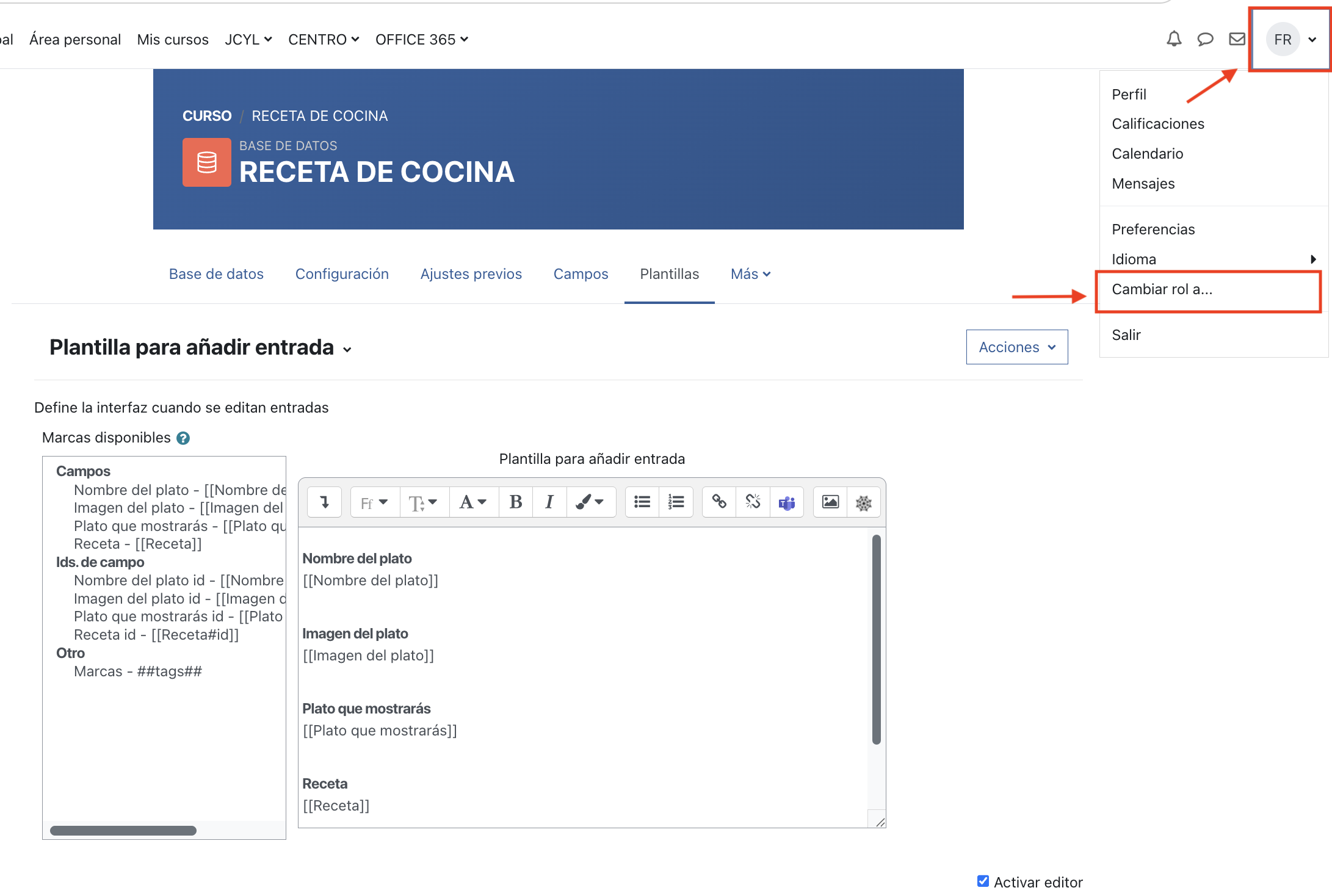
Una vez configurada la base de datos, es conveniente comprobar cómo se comporta cuando el alumnado añade una entrada. Para ello, el primer paso consiste en cambiar el rol de usuario a estudiante.
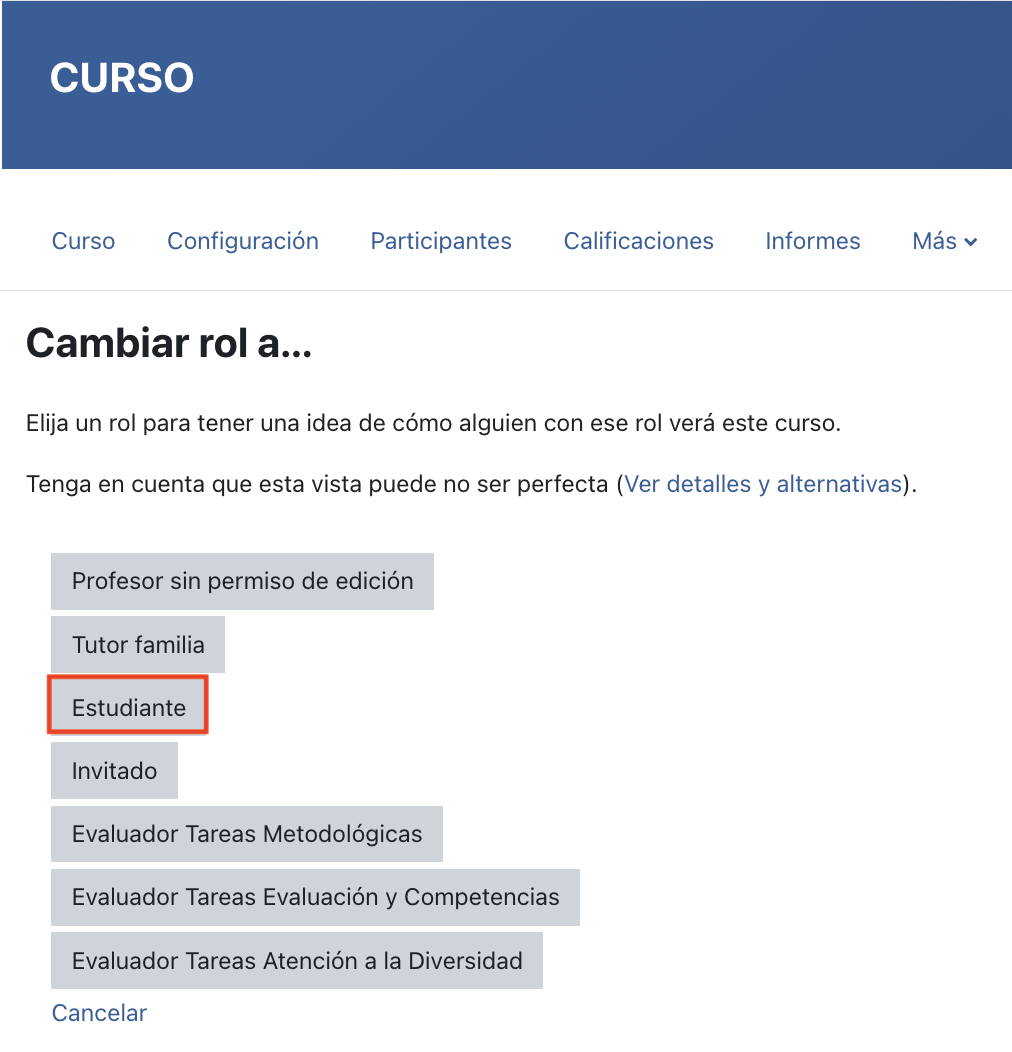
Una vez cambiado el rol, se debe acceder a la actividad y seleccionar la opción Añadir entrada.
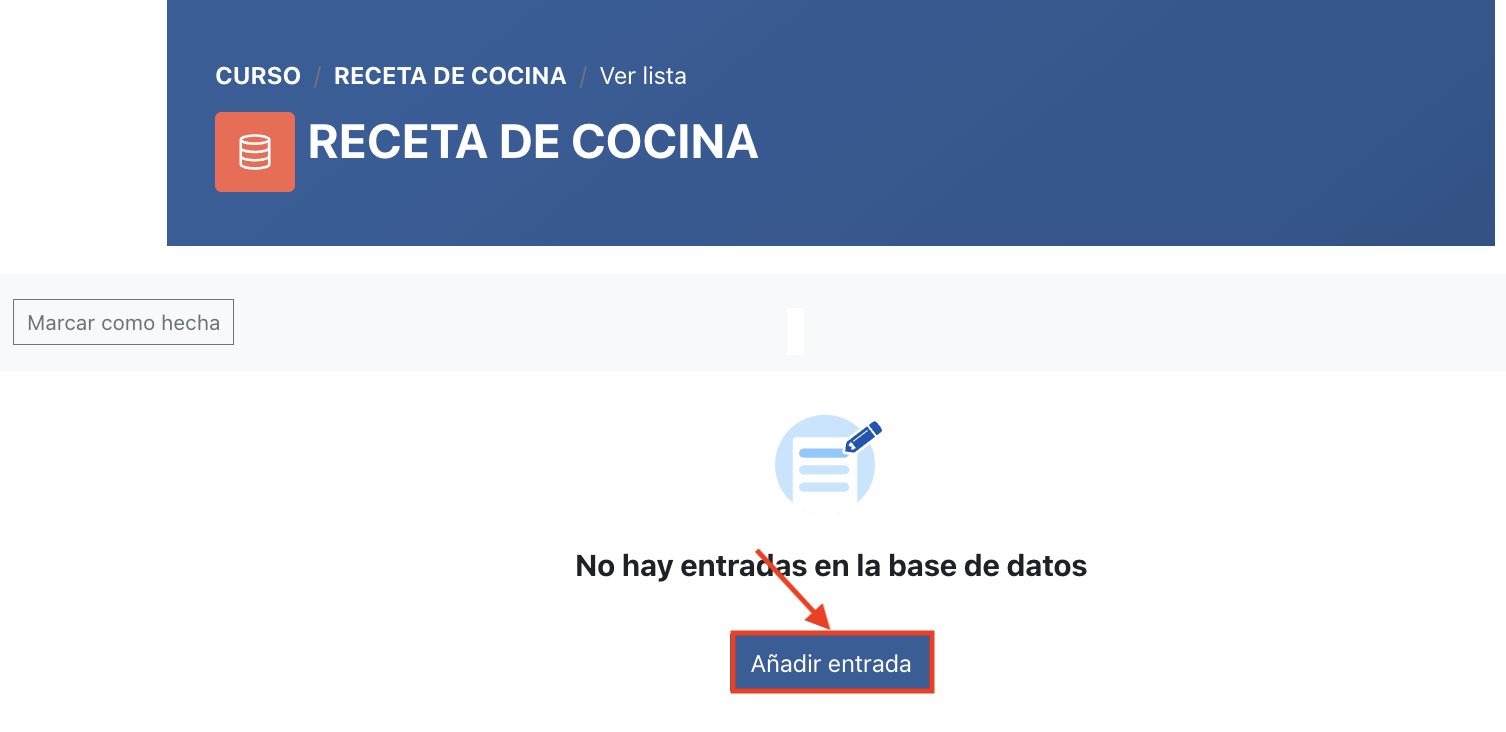
El formulario desplegará los campos establecidos durante su configuración. Siguiendo este ejemplo, se visualizarán los siguientes elementos:
- Nombre del plato
- Imagen del plato
- Tipo de plato
- Descripción de la receta
Tras guardar la entrada, se podrá comprobar su visualización en vista de lista y en vista individual, así como el funcionamiento de la búsqueda. Esta revisión es importante para detectar si el orden de los campos, la longitud de los textos o el tamaño de las imágenes necesitan ajuste.
Si en la configuración se activó la opción de aprobación requerida, las entradas quedarán pendientes hasta que el profesorado las revise.
8.- Consideraciones finales
La actividad Base de datos no solo sirve para recoger información, sino también para organizarla, mostrarla y reutilizarla dentro del curso. Una configuración adecuada permite al alumnado compartir aportaciones estructuradas, facilitando así su posterior revisión, comentario, valoración y localización.
En tareas sencillas, como la de este recetario, basta con definir correctamente los campos y comprobar la visualización final. Sin embargo, en actividades más orientadas a la evaluación, conviene prestar especial atención a opciones como aprobación, comentarios, valoraciones, fechas de disponibilidad y finalización de actividad, ya que son estos apartados los que conectan la participación del estudiante con su calificación y seguimiento.