Las actividades son elementos fundamentales del curso que requieren la participación del alumnado, permitiendo evaluar su aprendizaje, interacción o progreso. En la interfaz, se muestran como enlaces acompañados de un icono identificativo y su nombre.
Para añadir una nueva actividad, se debe proceder de la siguiente manera:
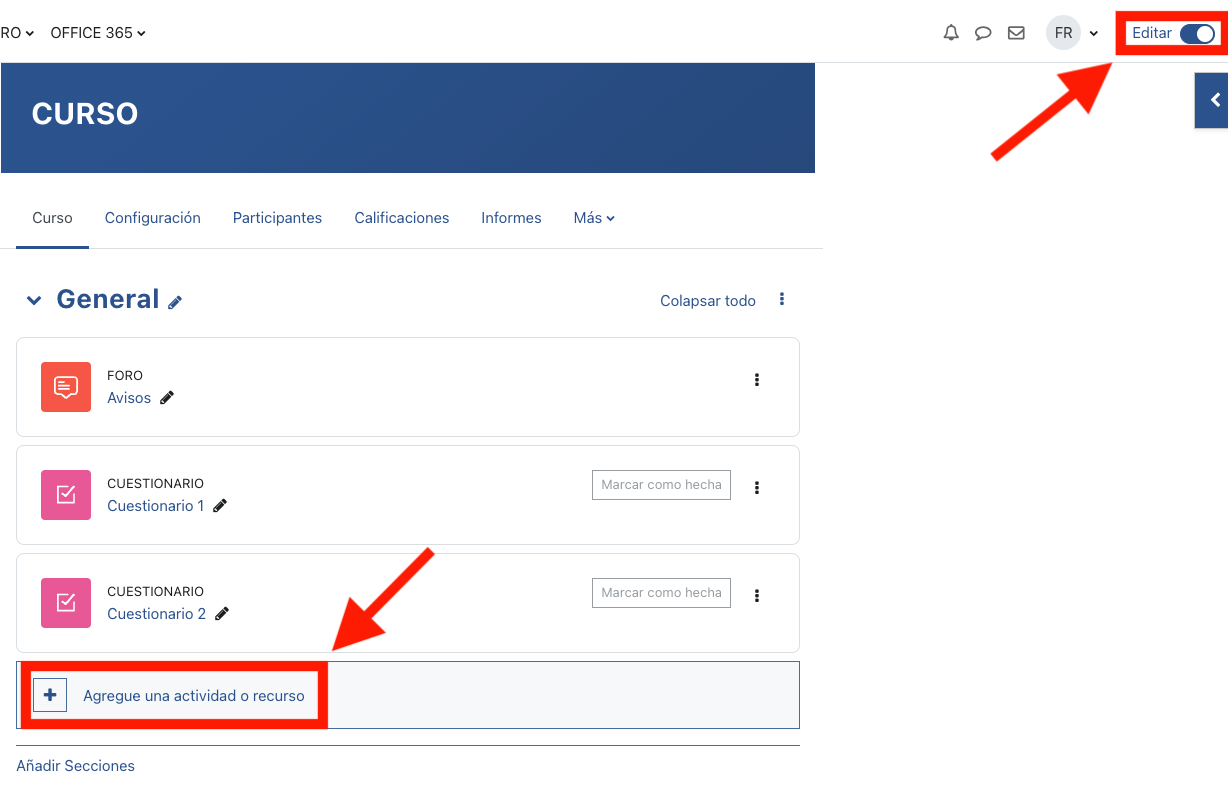
Se activa el modo de edición en el curso > Se pulsa sobre la opción "Añadir una actividad o recurso" > En el selector de actividades desplegado, se elige la herramienta necesaria navegando entre las distintas pestañas, categorías o secciones de actividades favoritas y destacadas.
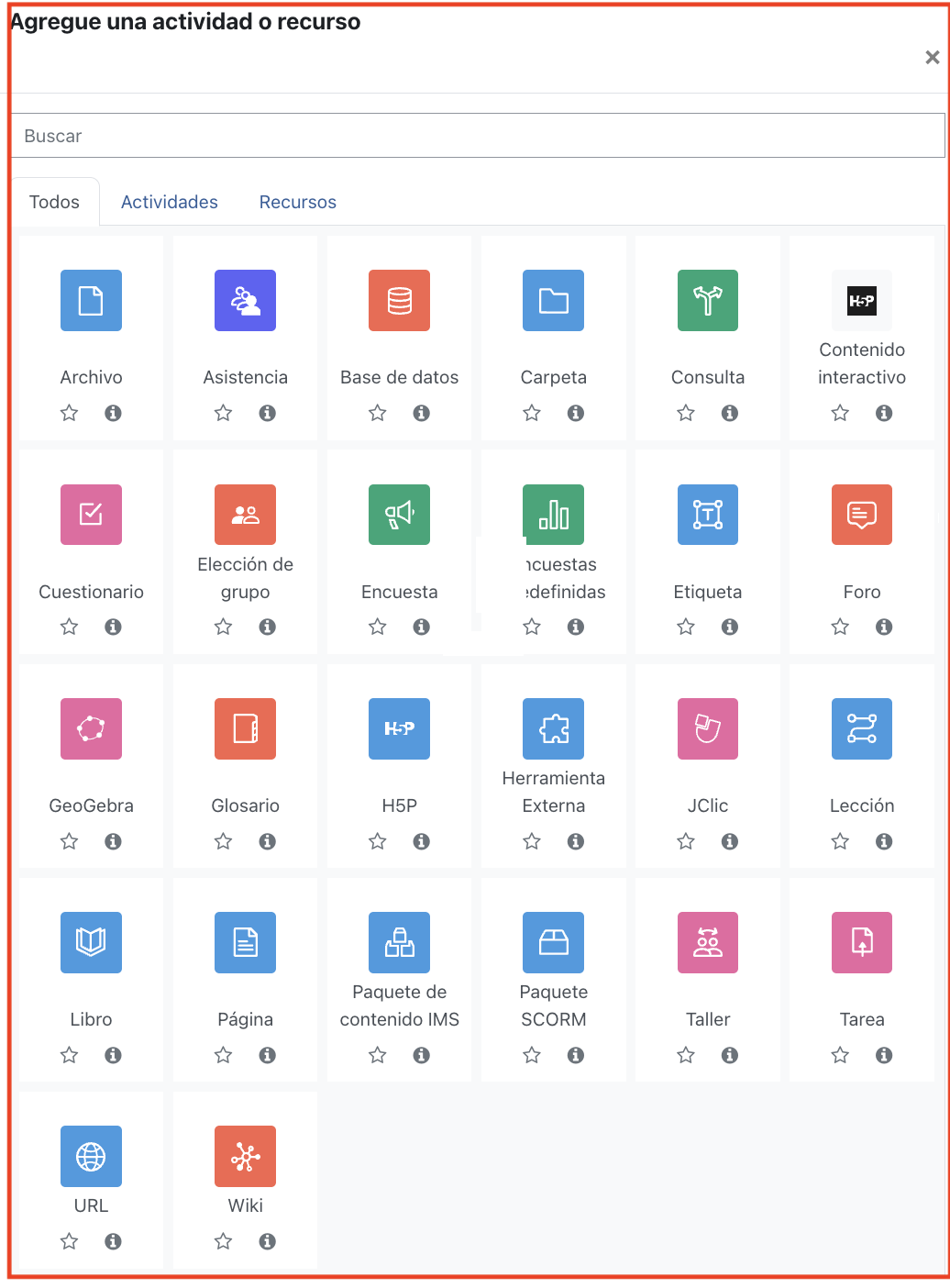
En este apartado se revisan tres de las actividades más habituales para la evaluación y la recogida de información en Moodle: “Consulta”, “Cuestionario” y “Encuesta”.
Consulta
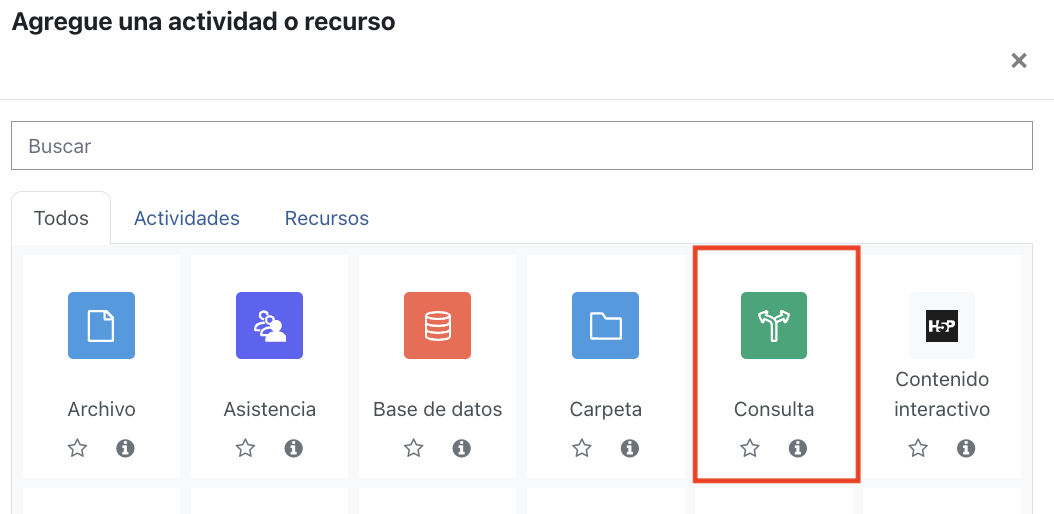
La actividad "Consulta" permite plantear una pregunta y ofrecer un conjunto cerrado de respuestas. El sistema permite configurar si el alumnado puede elegir una o varias opciones, si es posible modificar la respuesta una vez enviada y si existe un límite de respuestas para cada alternativa.
Esta herramienta resulta muy versátil y puede utilizarse, por ejemplo, para realizar votaciones rápidas sobre un tema, comprobar si el alumnado ha entendido un concepto concreto, tomar decisiones organizativas del curso (como la elección de fechas, temas o dinámicas), o recoger preferencias iniciales antes de comenzar una tarea.
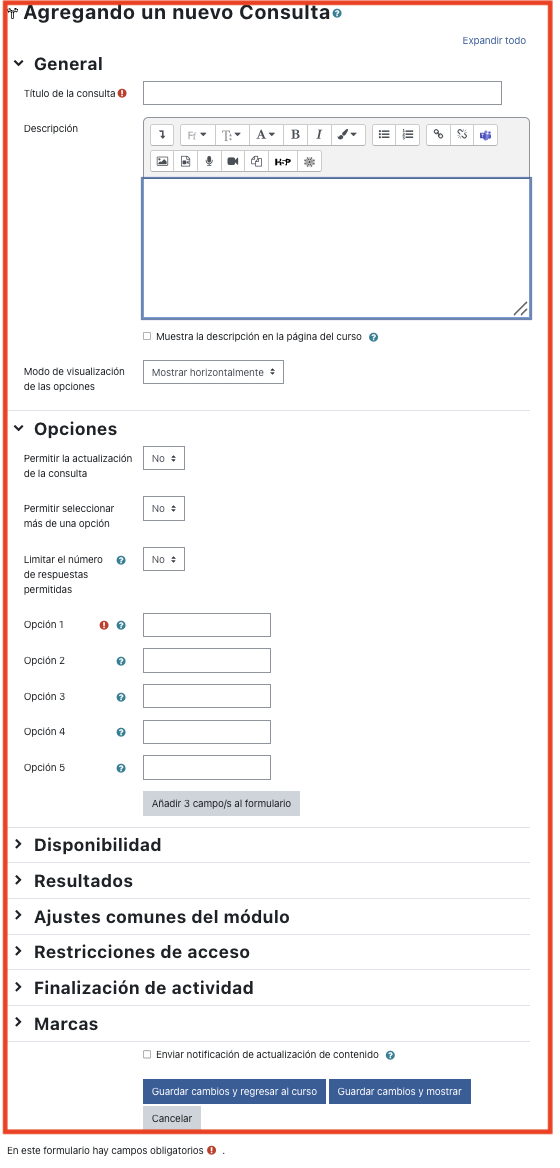
Como se observa en la imagen, al crear una consulta, los apartados de configuración son los siguientes:
General
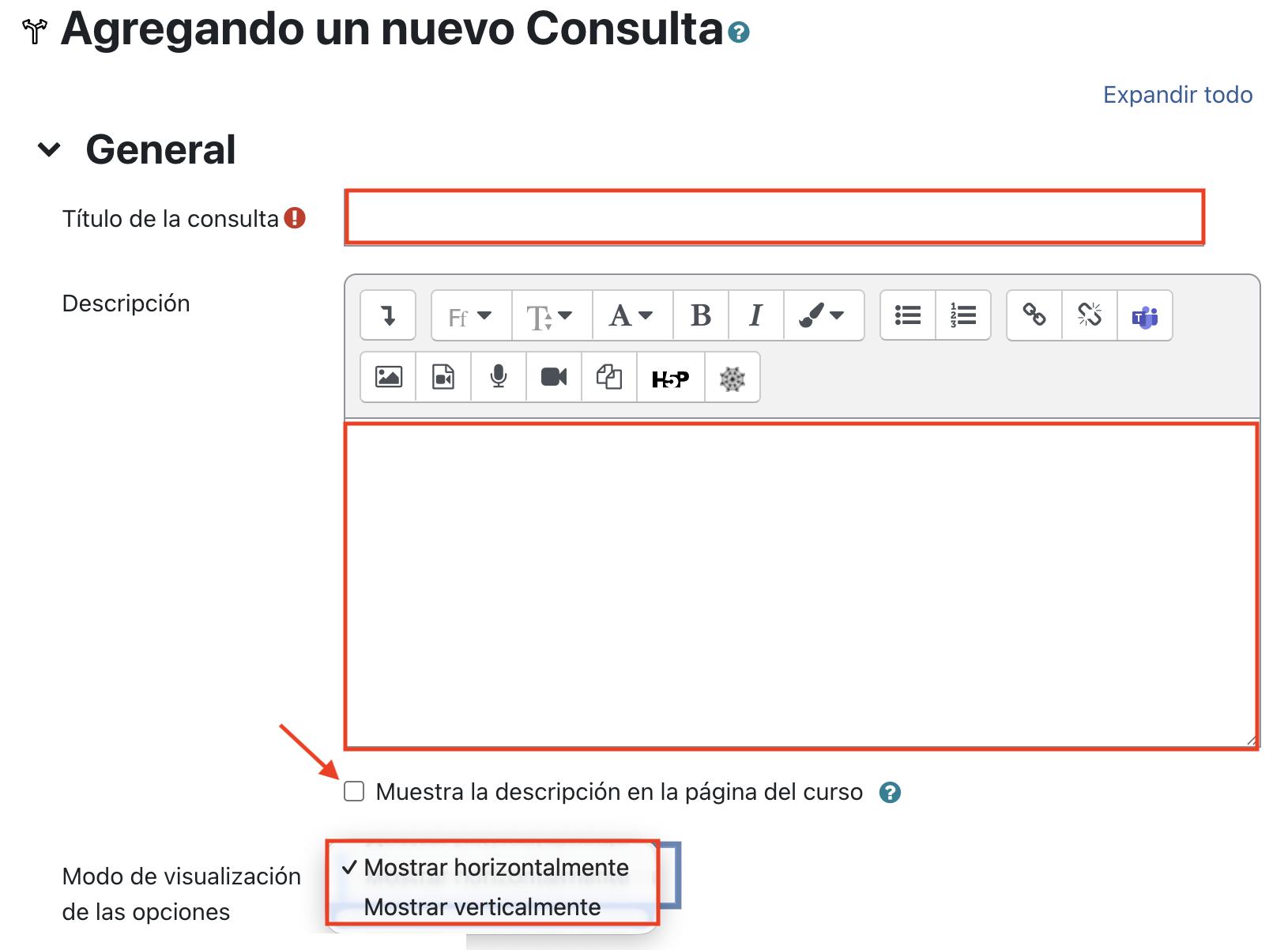
En este apartado se configura la información básica de la actividad, comenzando por el título o nombre identificativo de la consulta. A continuación, en la “Descripción”, se redacta el enunciado o las instrucciones pertinentes para el alumnado, existiendo la posibilidad de habilitar una opción para que este texto se muestre directamente en la página principal del curso. Finalmente, el “Modo de visualización” permite definir si las opciones de respuesta se presentarán estructuradas en formato horizontal o vertical.
Opciones
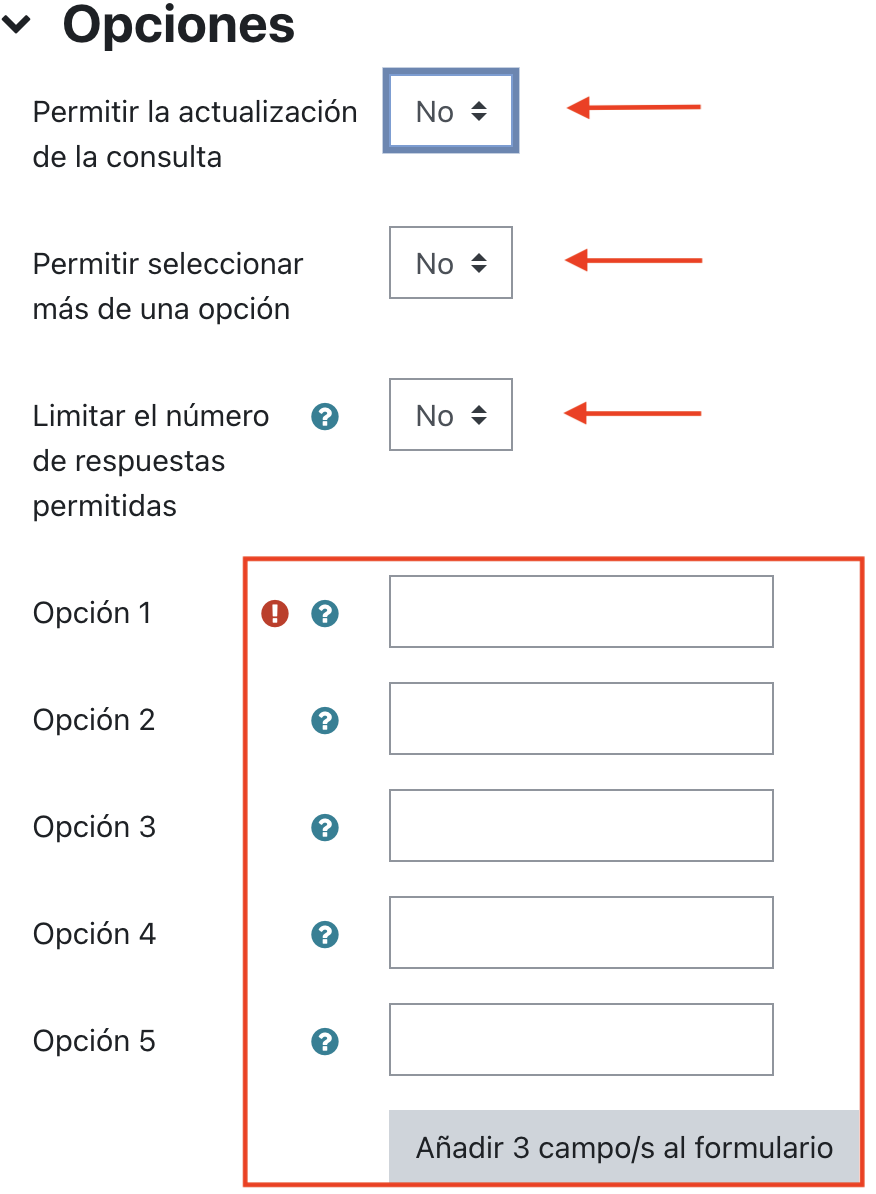
En esta sección se definen las posibles respuestas y el comportamiento general de la actividad. Entre las configuraciones más habituales destacan la posibilidad de permitir la actualización de la consulta (es decir, la modificación de la respuesta enviada), autorizar al alumnado a seleccionar “Más de una opción”, establecer un límite en el número de respuestas permitidas por cada alternativa y, por último, la capacidad de añadir nuevas opciones de respuesta al formulario.
Disponibilidad
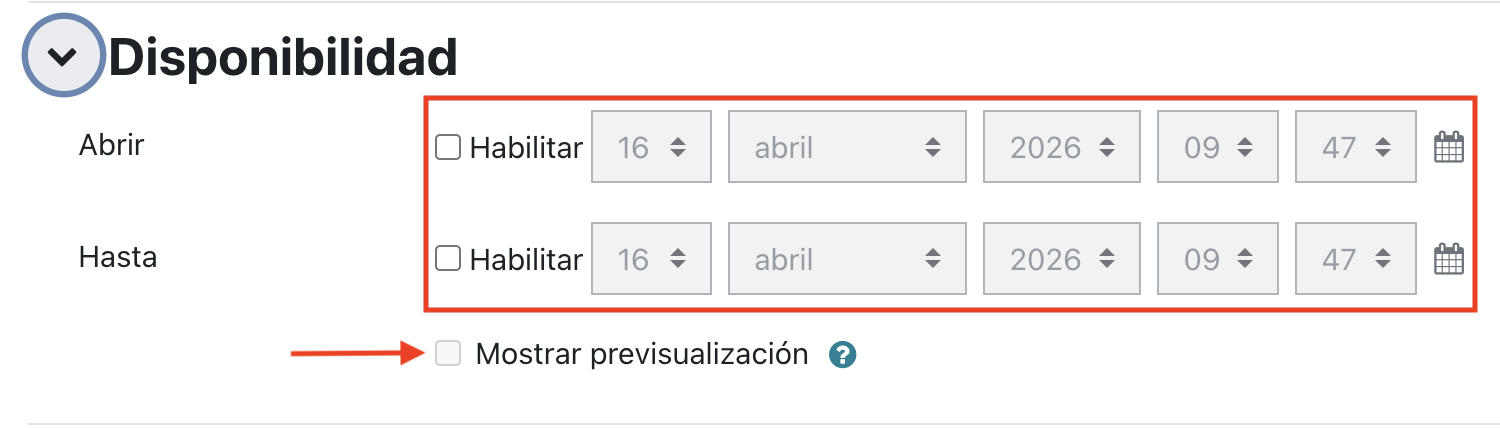
Permite definir la fecha y hora de apertura y cierre de la Consulta. También puede mostrarse una vista previa antes de la apertura, si así se permite en la configuración.
Resultados
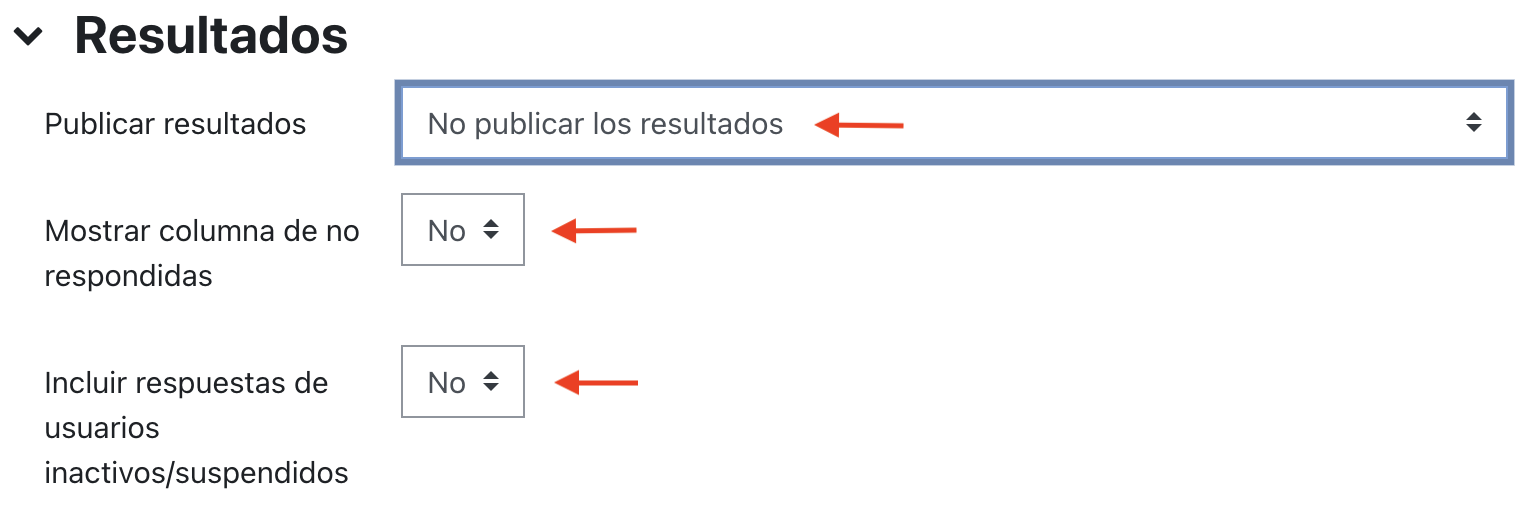
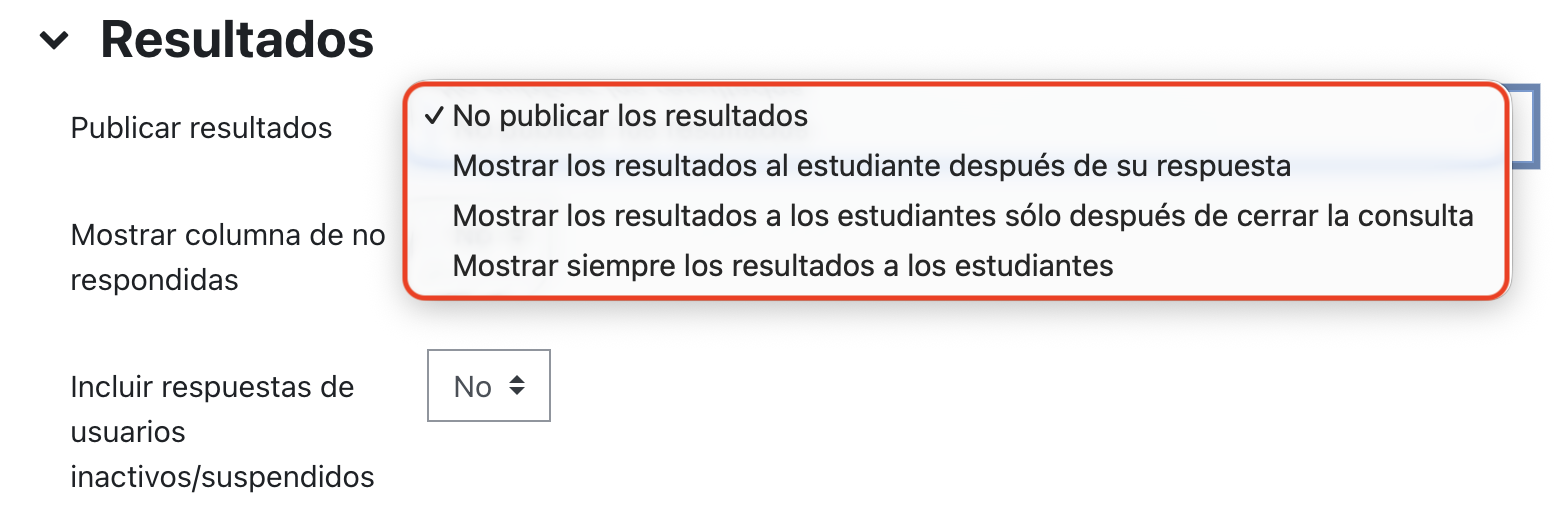
Desde este apartado se decide cuándo y cómo se muestran los resultados al alumnado. Se puede configurar si se publican tras responder, tras una fecha concreta, siempre o nunca. También puede elegirse si los resultados se muestran con nombres o de forma anónima, según la configuración del sitio y la finalidad de la actividad.
Ajustes comunes
El resto de las opciones son comunes a todas las actividades. Para finalizar, se debe pulsar en “Guardar cambios y regresar al curso” o en “Guardar cambios y mostrar”, dependiendo de si se desea volver a la página principal o previsualizar la consulta recién creada.
Cuestionario
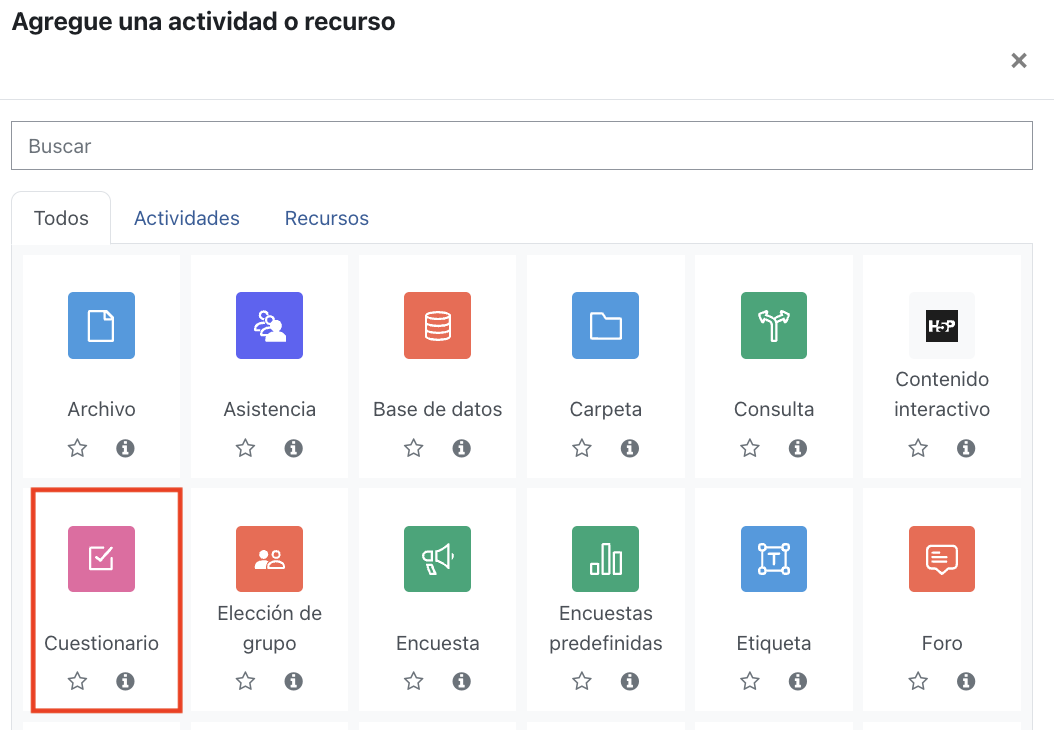
La actividad "Cuestionario" permite diseñar pruebas de evaluación con diferentes tipos de preguntas: opción múltiple, verdadero/falso, respuesta corta, emparejamiento, numérica o ensayo, entre otras, que se almacenan en el "Banco de preguntas", lo que facilita su posterior reutilización en otras pruebas. Asimismo, el sistema permite configurar el número de intentos, los límites de tiempo, el modo de navegación, el comportamiento de las preguntas, además de las opciones de revisión, retroalimentación y criterios de calificación.
Esta herramienta resulta muy útil para llevar a cabo pruebas objetivas, minicuestionarios de repaso, autoevaluaciones, pruebas prácticas con retroalimentación inmediata y actividades de evaluación continua. La creación de un cuestionario consta de dos fases: en primer lugar, la configuración general de la actividad y, posteriormente, la incorporación de las preguntas correspondientes.
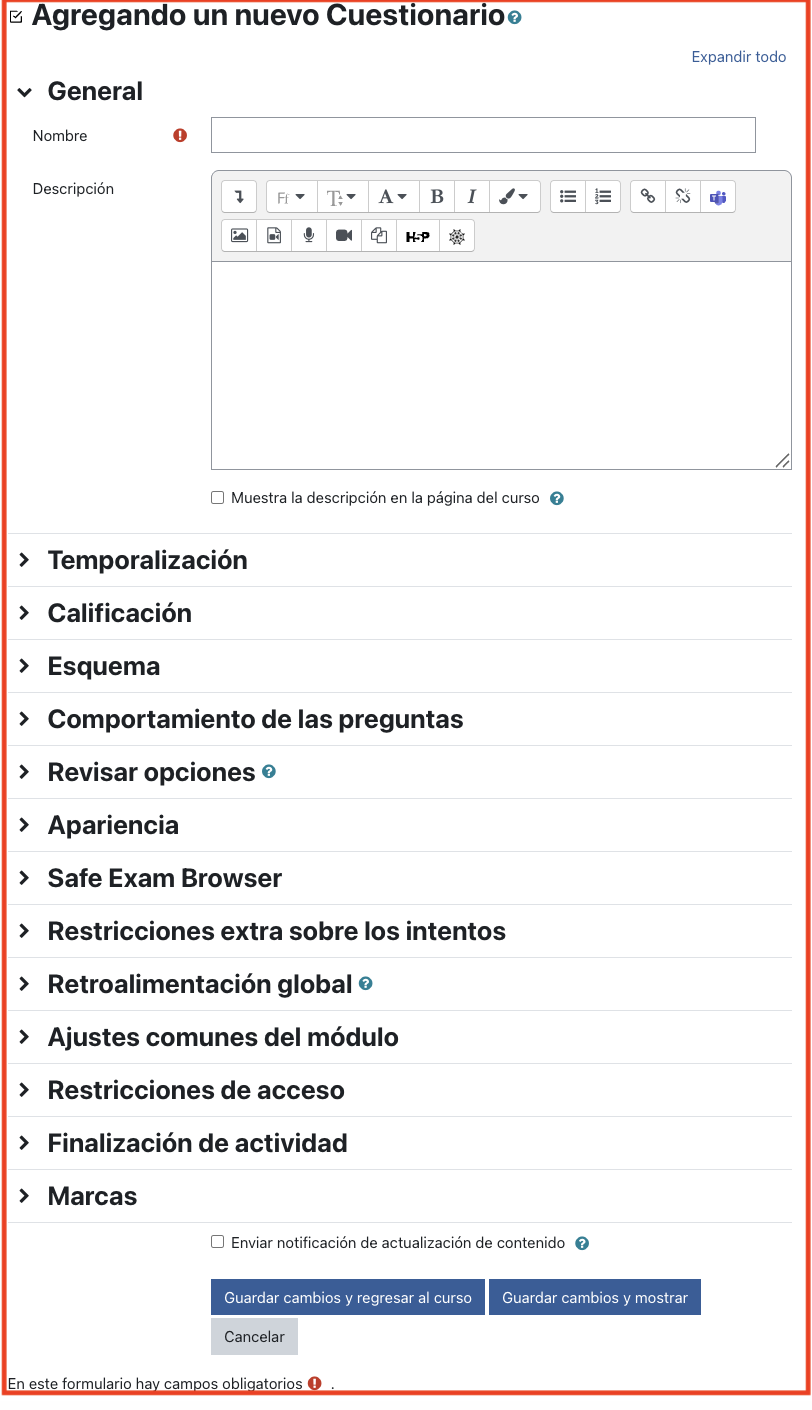
General
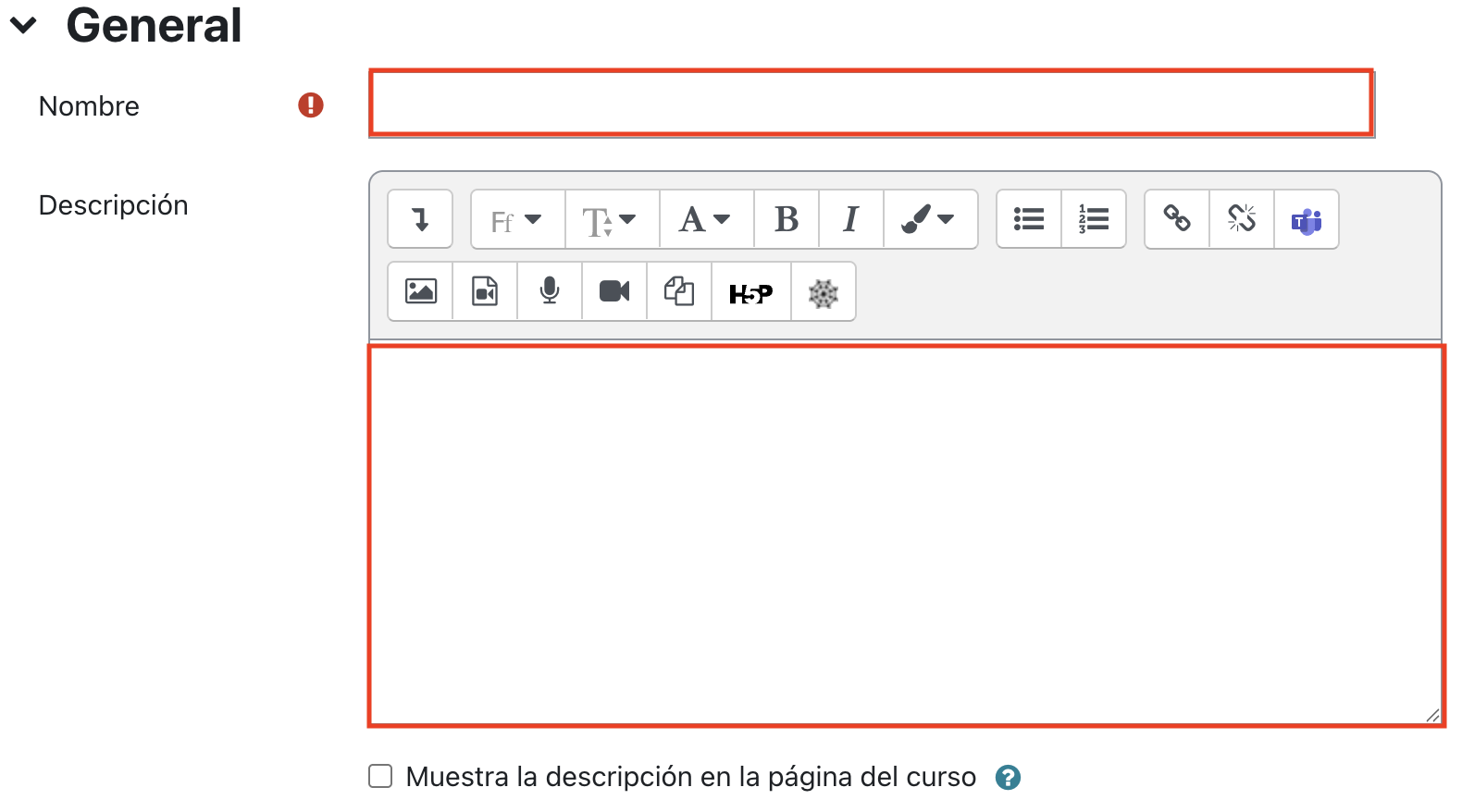
Se introduce el “Nombre" del cuestionario y la descripción, que puede incluir instrucciones, criterios, avisos o materiales previos. También puede mostrarse esta descripción directamente en la página del curso.
Temporalización
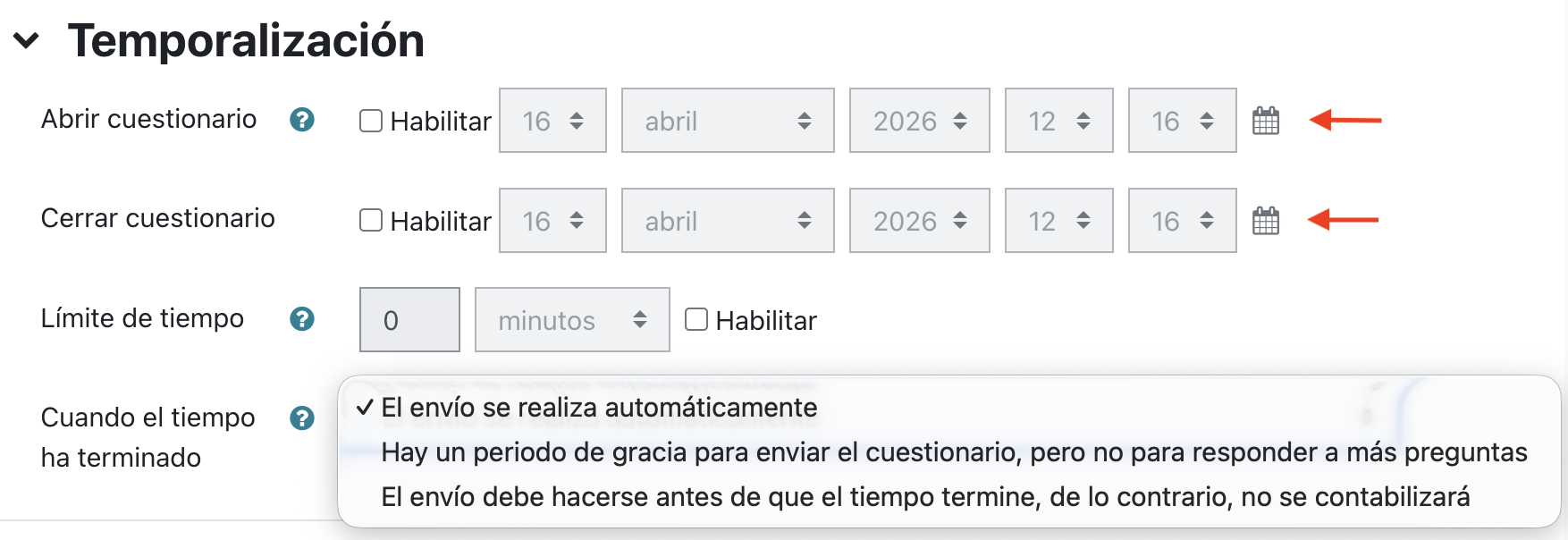
En esta sección se configuran los parámetros temporales del cuestionario. Las opciones principales incluyen "Fecha y hora de apertura", que define el momento exacto en el que la prueba estará disponible; "Fecha y hora de cierre", que establece el límite para acceder a la actividad; "Límite de tiempo", que determina la duración máxima permitida para realizar el intento; y, por último, "Comportamiento cuando expira el tiempo", que regula qué sucede al agotarse el plazo (por ejemplo, es posible configurar que el intento se envíe de forma automática o conceder un período de gracia exclusivo para el envío, sin permitir la modificación de las respuestas).
Calificación
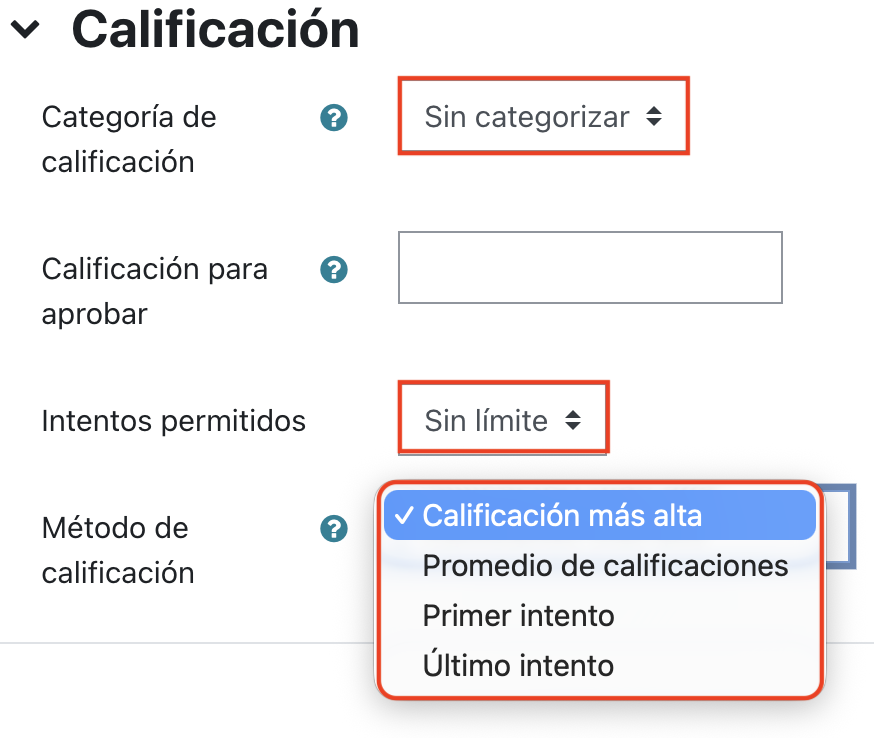
Este apartado permite configurar los parámetros de evaluación de la actividad, entre los que destacan la "Categoría de calificación" a la que pertenece dentro del libro de calificaciones, la "Calificación para aprobar", el número máximo de "Intentos permitidos" para el alumnado y el "Método de calificación" aplicable cuando existen múltiples intentos (configurable como nota más alta, promedio, primer intento o último intento).
Esquema
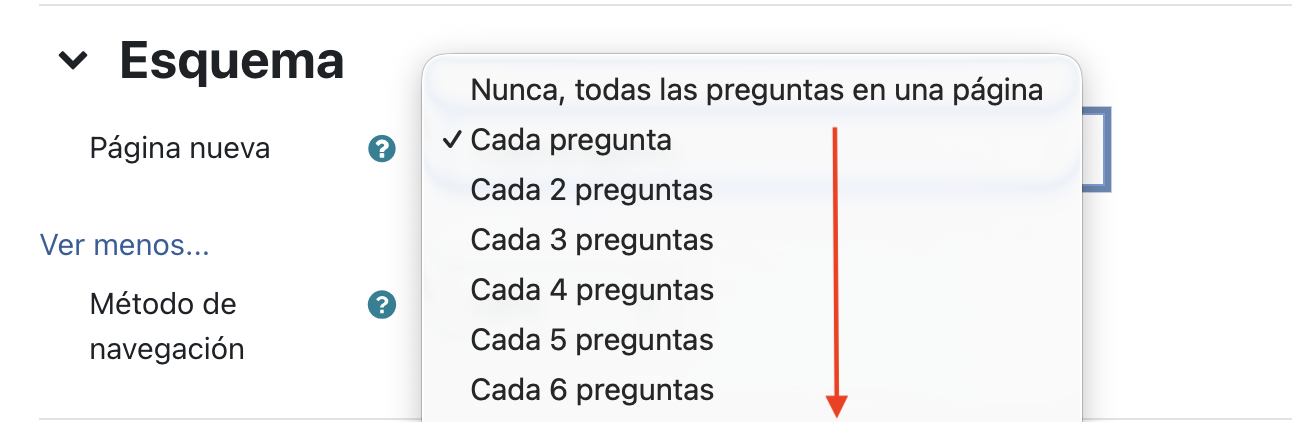
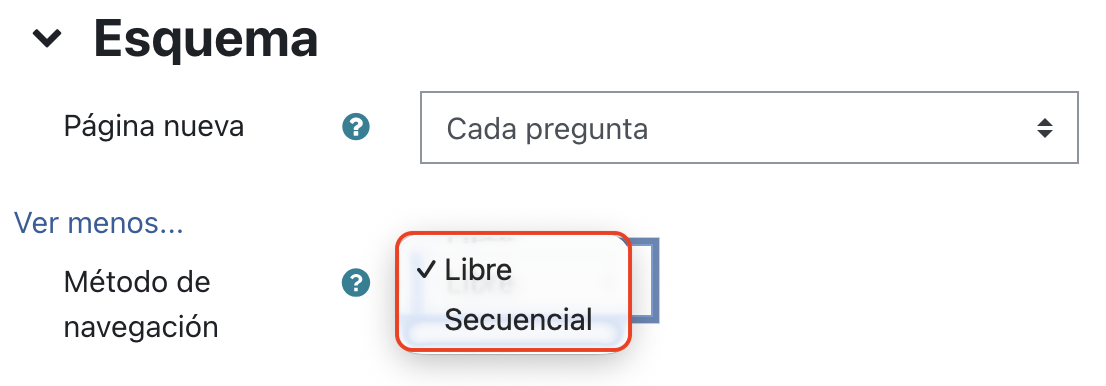
En este apartado se configura el número de preguntas por página y el método de navegación. Moodle permite establecer una navegación libre o secuencial, dependiendo del diseño de la prueba y del grado de control que se desee ejercer sobre el recorrido del alumnado.
Comportamiento de las preguntas
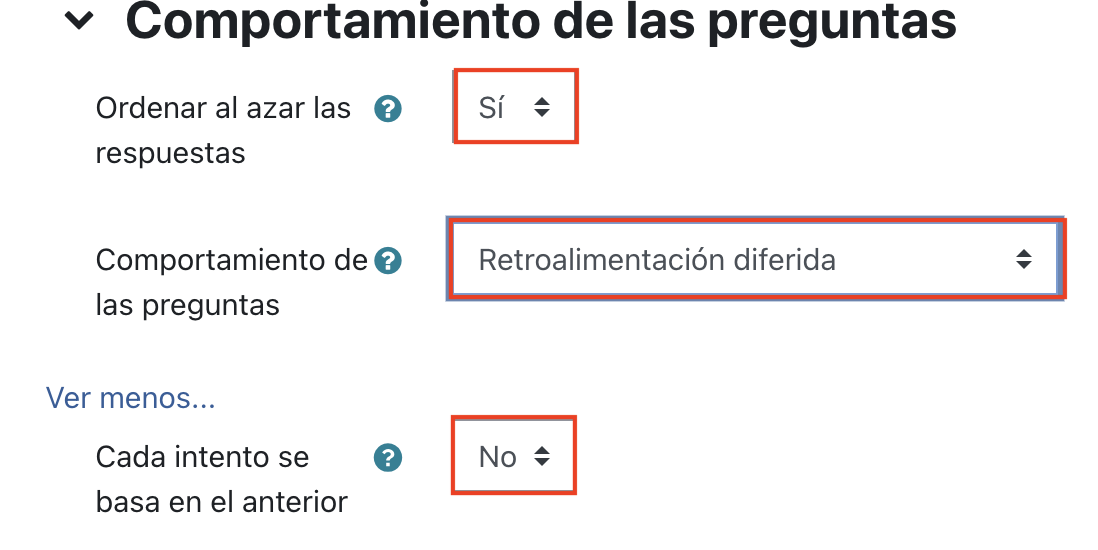
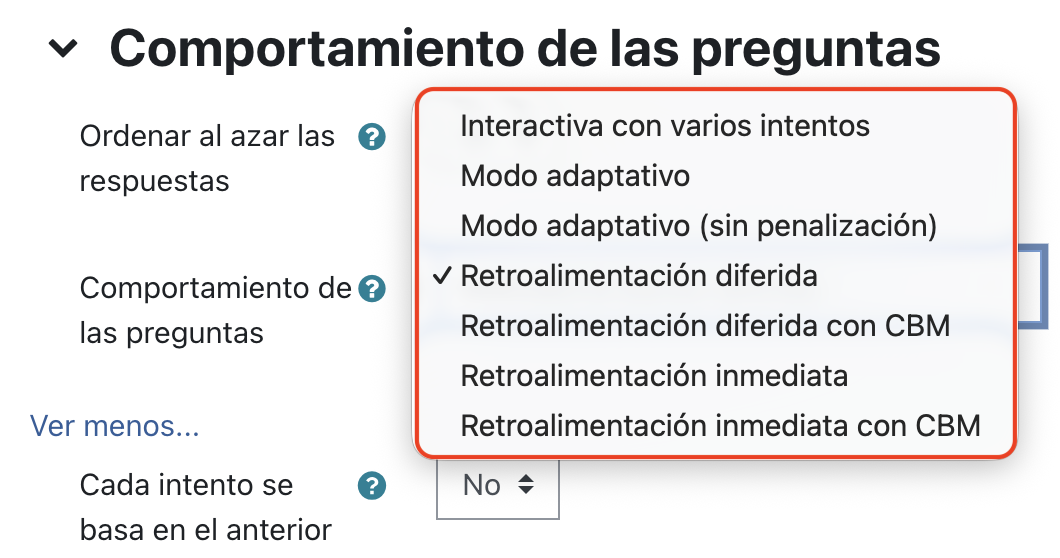
En este apartado se define cómo interactúa el alumnado con las preguntas de la prueba. La plataforma mantiene los modos de comportamiento habituales, entre los que destacan opciones como "Retroalimentación diferida", "Retroalimentación inmediata", "Interactiva con varios intentos", "Modo adaptativo" y las "Versiones con CBM" (Medición Basada en la Certeza), en sitios donde esta funcionalidad esté habilitada. Adicionalmente, el sistema permite activar la opción "Ordenar al azar las respuestas" (para aquellas preguntas de opción múltiple) y configurar la preferencia "Cada intento se basa en el anterior", de modo que las nuevas entregas conserven la información introducida previamente.
Opciones de revisión
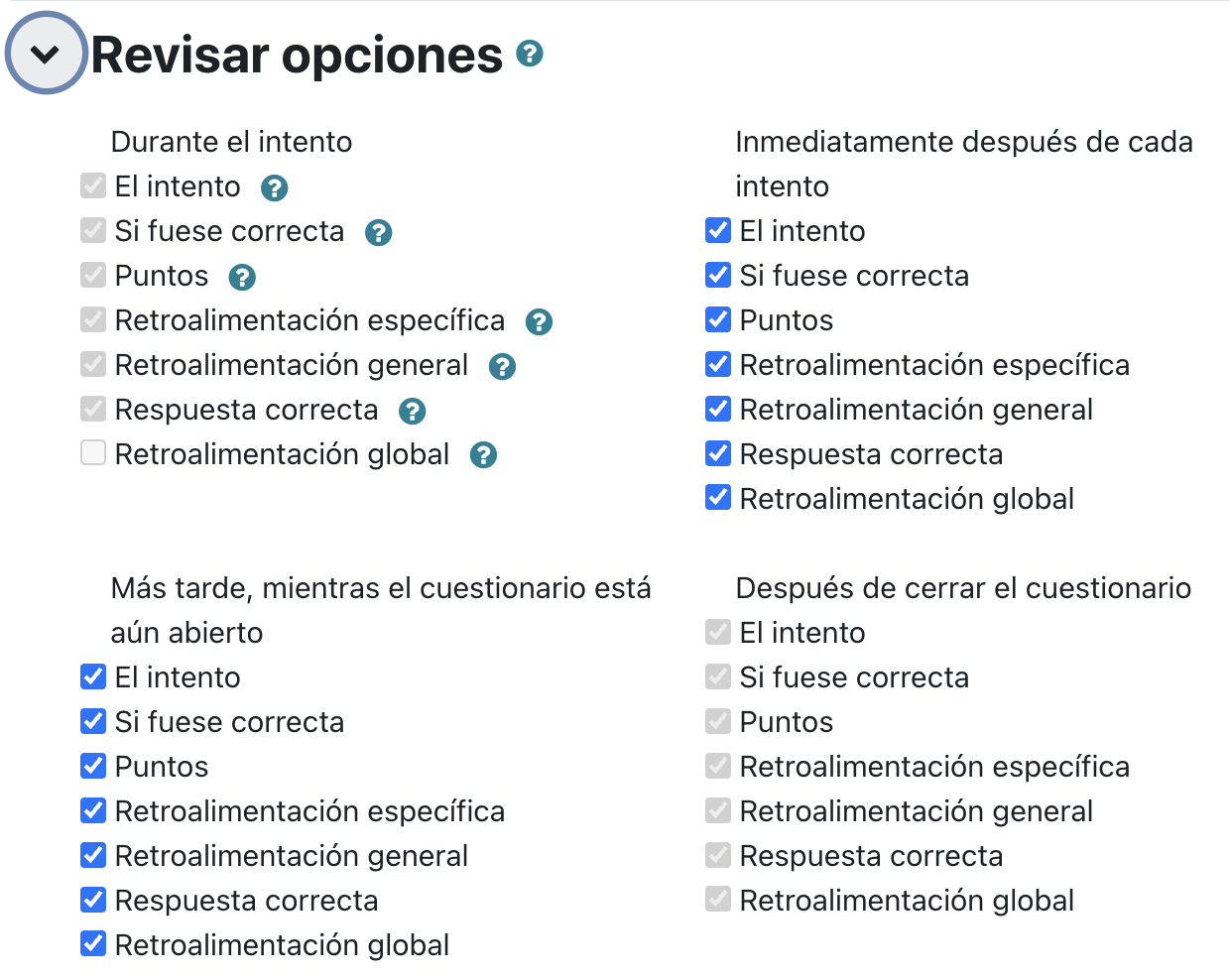
Este es uno de los apartados más importantes para ajustar el tipo de evaluación, ya que permite controlar qué información visualizará el alumnado y en qué momento exacto.
En él se decide si el estudiante podrá visualizar su respuesta, la alternativa correcta, la puntuación obtenida o las diferentes retroalimentaciones (específica o general), pudiendo configurar su visibilidad de forma independiente para las siguientes cuatro fases: "Durante el intento", "Inmediatamente después de cada intento", "Más tarde, mientras el cuestionario aún permanezca abierto" y "Después de que el cuestionario se haya cerrado".
Apariencia
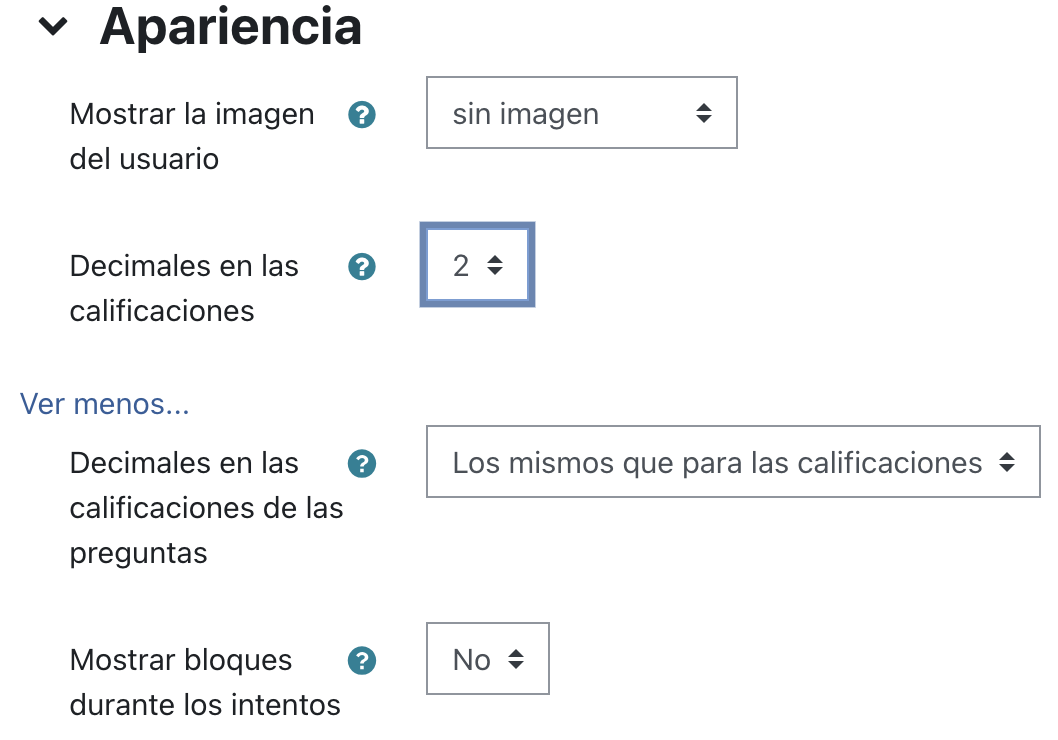
Este apartado permite ajustar parámetros visuales y de formato, tales como la "Imagen del usuario", para mostrar la fotografía de perfil del estudiante durante la realización del intento o en su posterior revisión; los "Decimales en las calificaciones", para definir el número de posiciones decimales visibles en la nota global de la prueba; los "Decimales en las preguntas", para configurar de forma independiente los decimales mostrados en las puntuaciones de cada ítem; y, finalmente, la "Visibilidad de bloques", que permite habilitar o restringir la visualización de los bloques laterales durante el intento, dependiendo de la configuración general del curso.
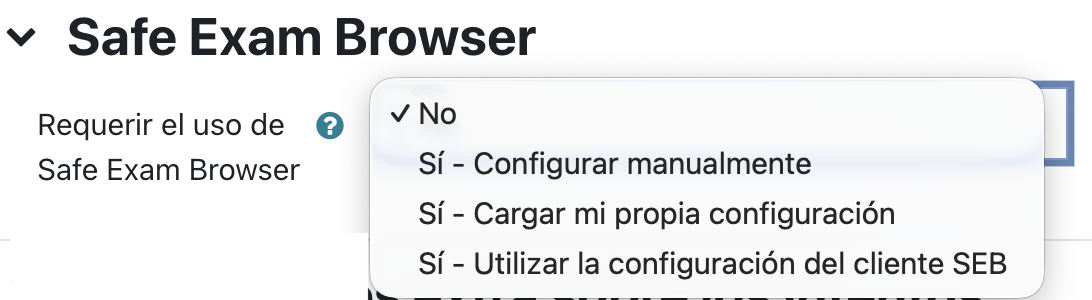
Safe Exam Browser
La opción Safe Exam Browser permite restringir la realización del cuestionario a un entorno de examen seguro. Cuando esta característica está activada, el alumnado debe acceder a la prueba mediante este navegador específico, el cual está configurado para bloquear el acceso a otras aplicaciones, páginas web, recursos o funciones del dispositivo durante la evaluación.
Restricciones extra sobre los intentos
En este apartado pueden establecerse medidas de control y seguridad adicionales. Entre ellas se encuentran la exigencia de una "Contraseña" para acceder al cuestionario, la "Restricción por dirección IP" para limitar el acceso desde determinadas redes, el establecimiento de un "Tiempo de espera entre intentos", la activación de la "Seguridad del navegador" (cuando esté habilitada por el sitio) y la posibilidad de habilitar el "Intento fuera de línea" desde la aplicación móvil, siempre y cuando la plataforma lo soporte.

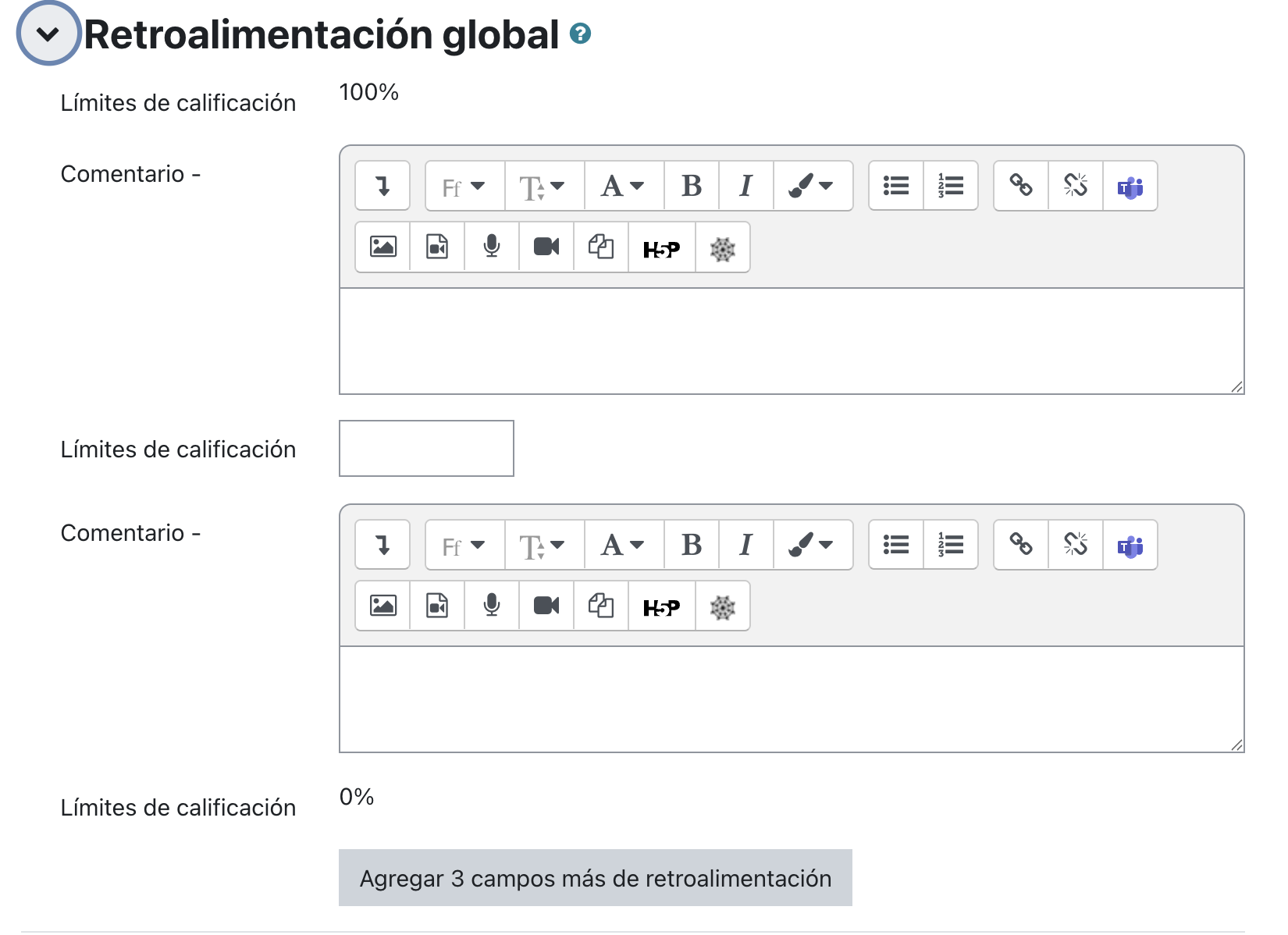
Retroalimentación global
Esta configuración permite mostrar mensajes distintos al finalizar el cuestionario en función de la puntuación obtenida. De este modo, puede ofrecerse una valoración diferente a quienes superan determinados umbrales de nota.
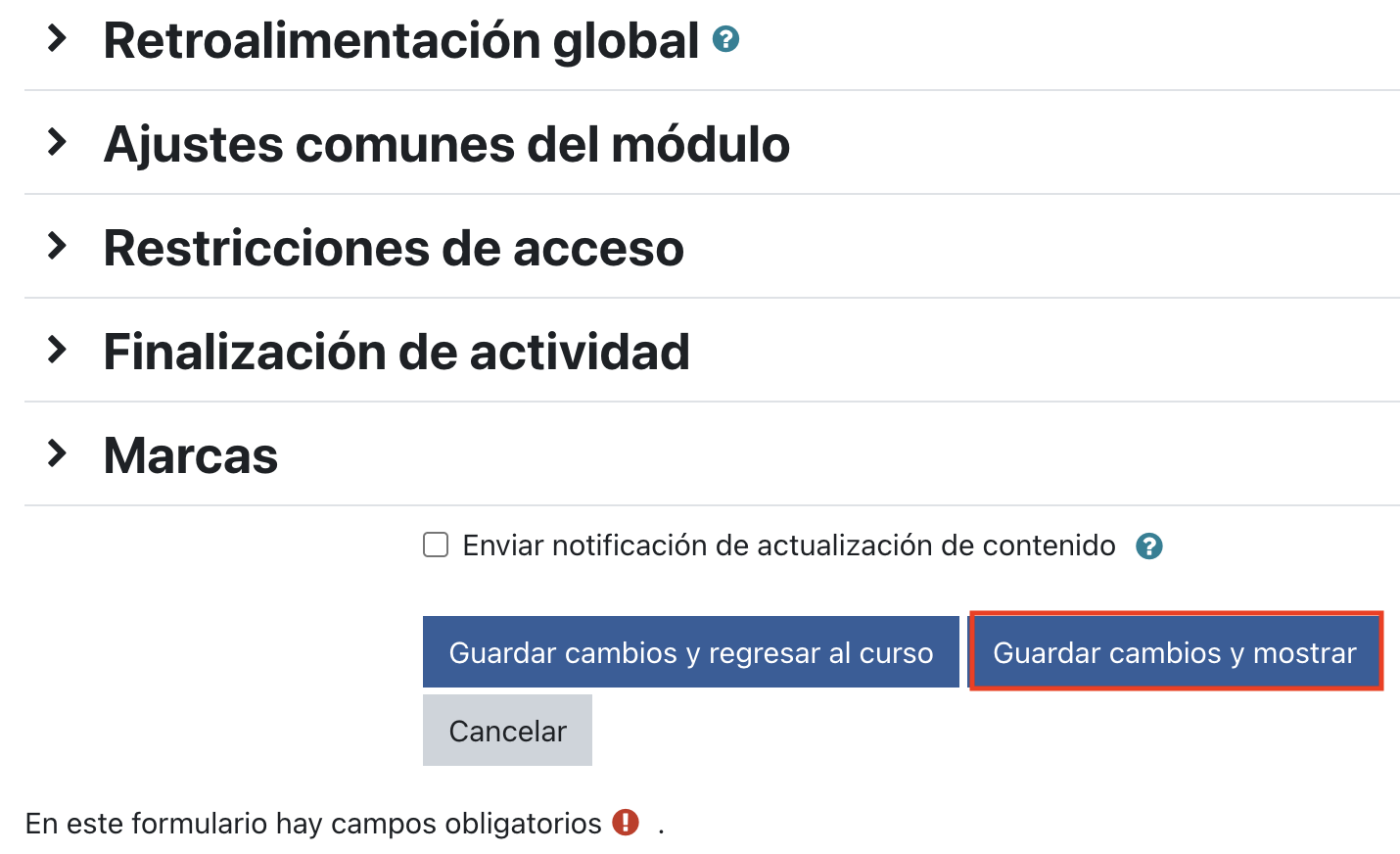
El resto de las opciones son comunes a todas las actividades. Para finalizar el proceso, se debe pulsar en el botón "Guardar cambios y mostrar".
Añadir preguntas al cuestionario
Tras esta acción, se presenta una nueva ventana desde la cual es posible gestionar el contenido de la prueba siguiendo la ruta “Preguntas” > "Agregar", donde se habilita la opción de incorporar las preguntas correspondientes. Esto puede realizarse de varias formas, seleccionando la ruta "Agregar" > "Una nueva pregunta", "Del banco de preguntas" o bien "Una pregunta aleatoria" desde una categoría específica del banco.
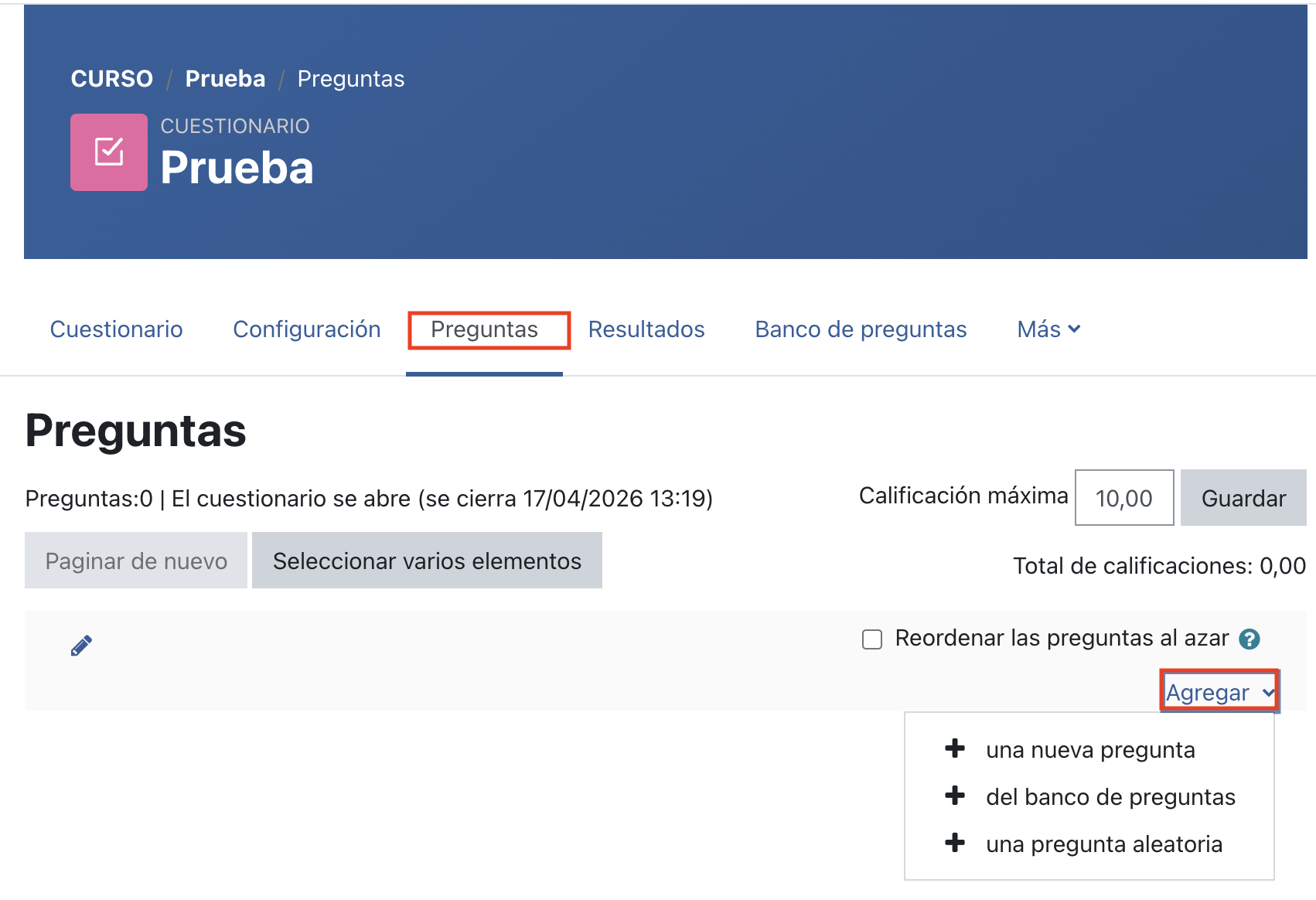
El "Banco de preguntas" continúa siendo el espacio central para organizar, clasificar y reutilizar preguntas en distintas actividades. Desde el apartado "Edición del cuestionario", se permite modificar el orden de los ítems, asignar la puntuación de cada uno, establecer la calificación máxima de la prueba y añadir secciones o saltos de página.
Como norma general, una vez que el alumnado ha realizado algún intento, el sistema restringe determinados cambios estructurales relevantes para evitar incoherencias en la evaluación. En este sentido, no está permitido añadir ni eliminar preguntas de un cuestionario cuando ya existen intentos registrados por parte del alumnado, de modo que las opciones disponibles quedan limitadas a la edición o modificación de las preguntas ya incorporadas.
Encuestas
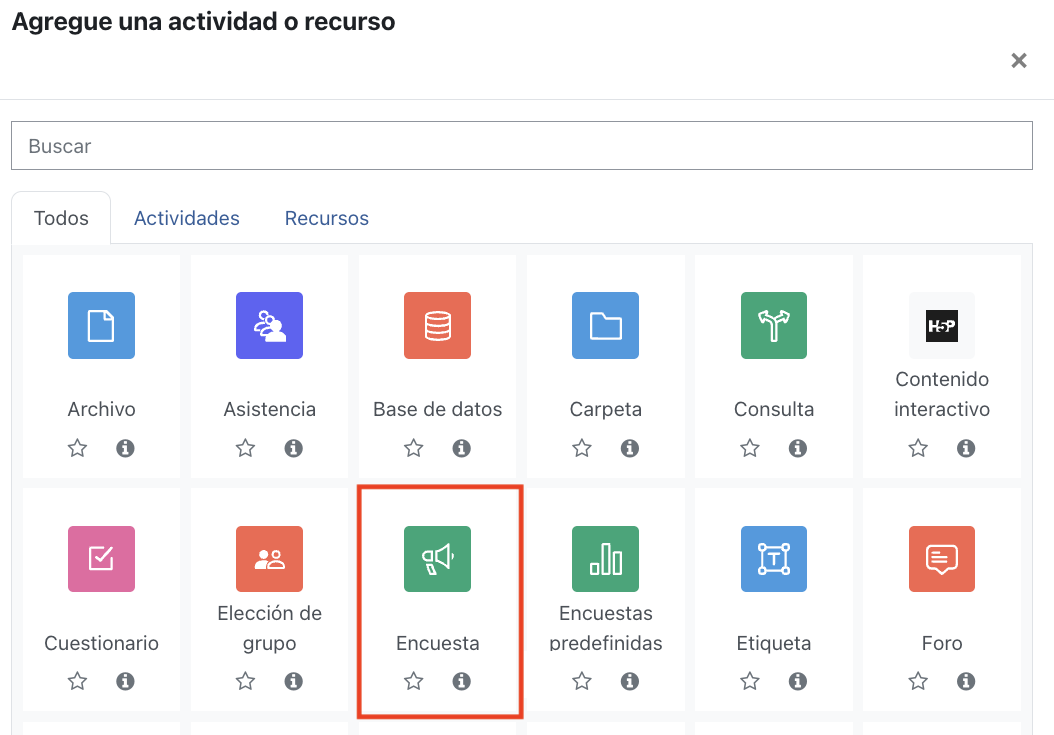
La actividad "Encuesta" corresponde a la herramienta "Feedback", diseñada para la creación de formularios personalizados de recogida de opinión, valoración o datos. Esta herramienta permite incluir diversos tipos de preguntas y, en función de la configuración establecida, admite la recogida de respuestas de forma anónima o identificada. Su aplicación resulta de gran utilidad para propósitos tales como la evaluación de cursos o actividades formativas, la recogida de opiniones del alumnado, la gestión de formularios de inscripción o elección, la obtención de información previa o final, así como para la realización de cuestionarios de satisfacción generales.
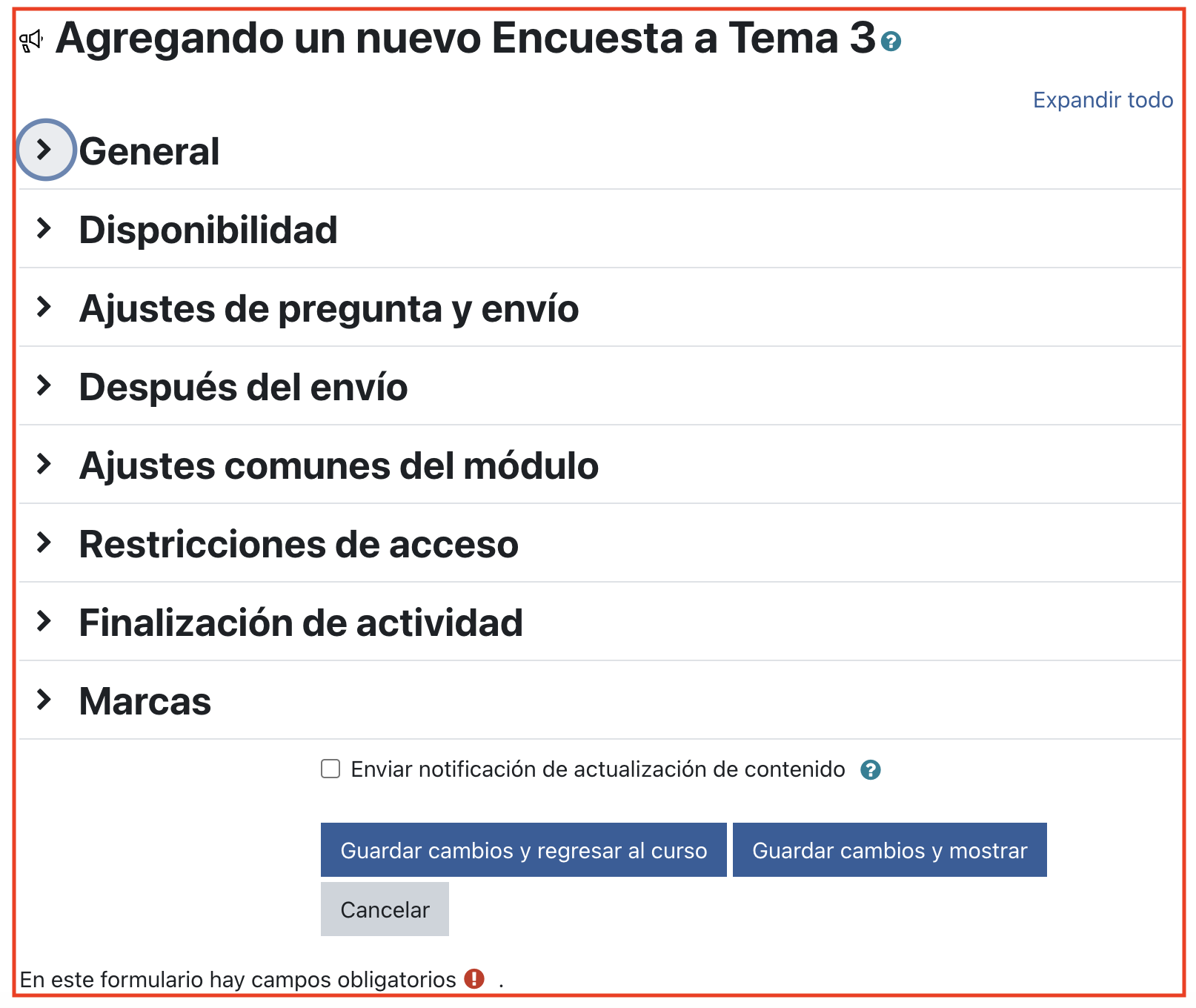
General
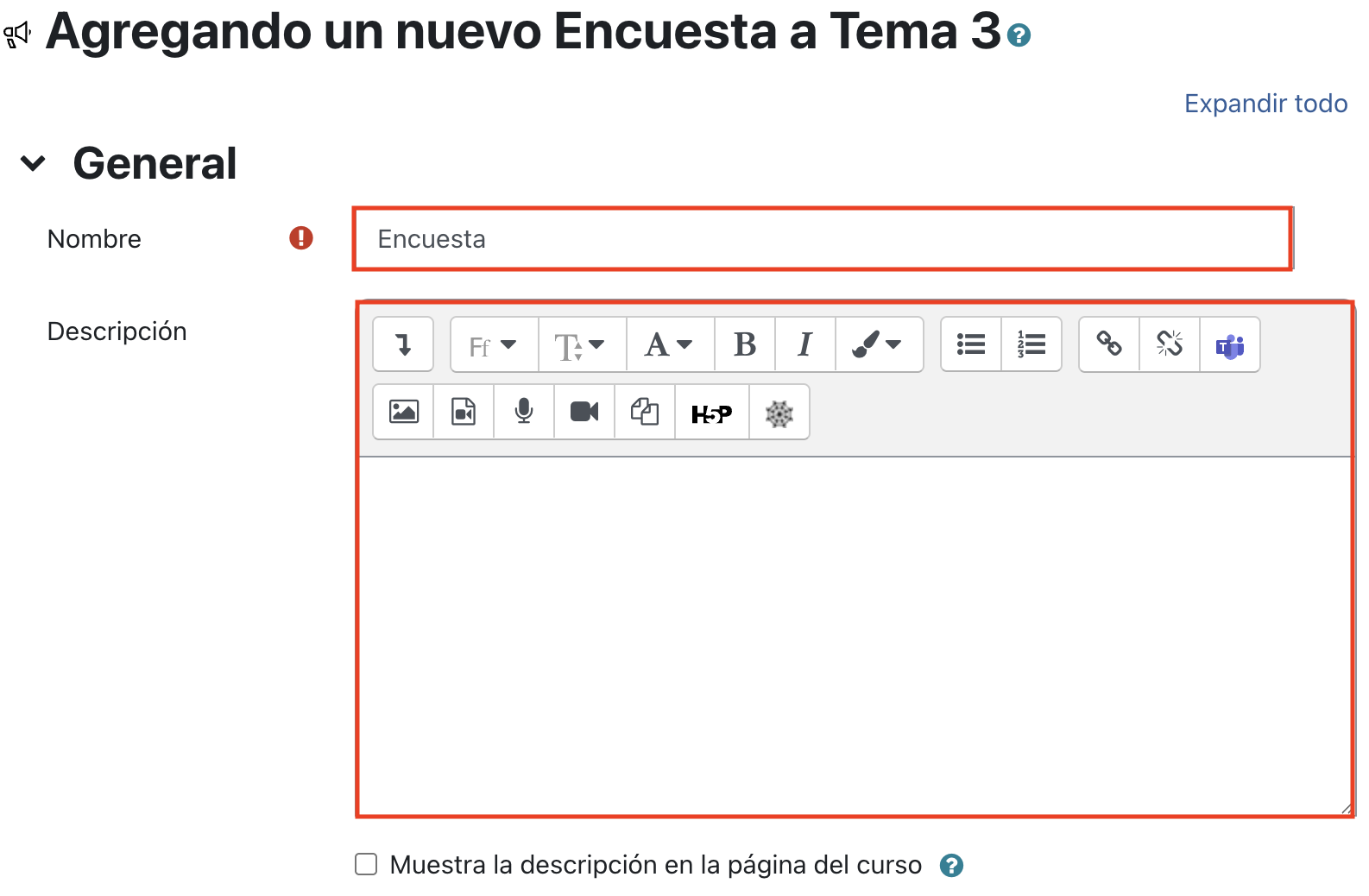
En este apartado se define el "Nombre" de la encuesta y se detalla, en el campo "Descripción", toda la información necesaria para su cumplimentación: finalidad de la recogida de datos, instrucciones específicas, carácter anónimo o identificado de las respuestas y plazos establecidos, entre otros aspectos relevantes.
Disponibilidad
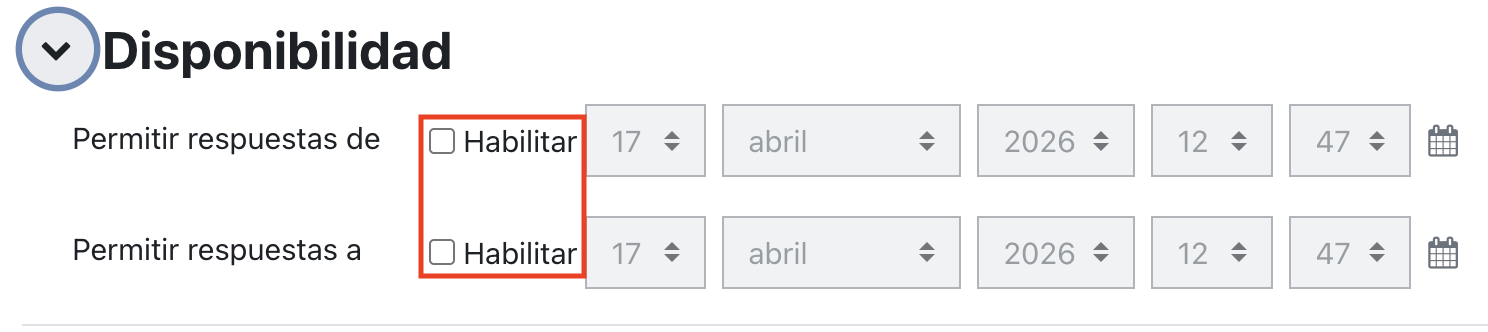
Dentro del apartado "Disponibilidad", se gestiona el periodo de acceso a la actividad marcando la casilla "Habilitar" en las opciones "Permitir respuestas de" y "Permitir respuestas a". Esta configuración permite delimitar con exactitud la fecha y hora de inicio de la recogida de datos, así como el plazo máximo tras el cual el formulario dejará de estar disponible para el alumnado.
Ajustes de pregunta y envío
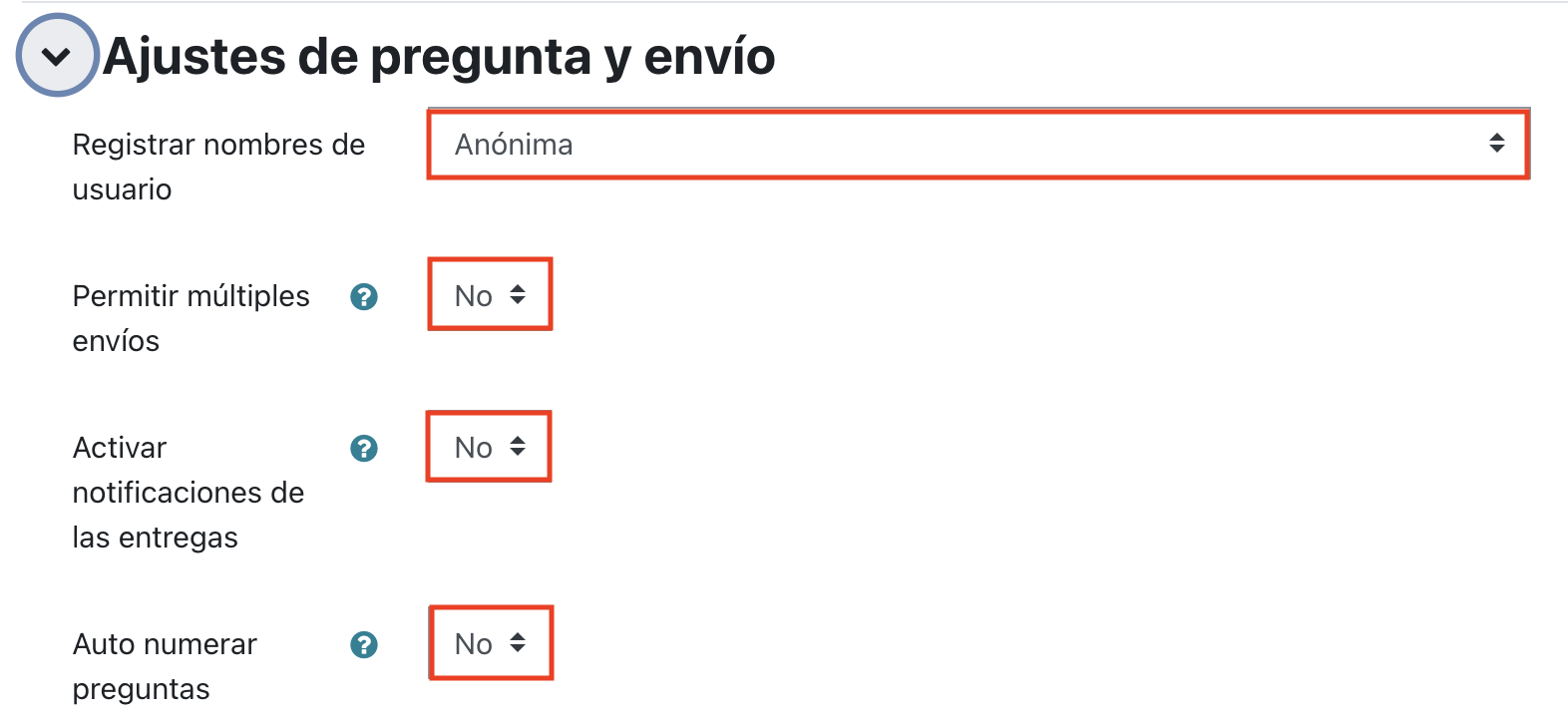
Esta actividad facilita la personalización de algunos parámetros. Entre las opciones disponibles destaca la configuración de "Registrar nombres de usuario", que permite elegir entre respuestas anónimas o identificadas; la posibilidad de habilitar "Permitir múltiples envíos" por parte de un mismo participante; la activación de "Activar notificaciones de las entregas" para informar al profesorado de nuevas participaciones y la función de "Auto-numerar preguntas" para organizar automáticamente la secuencia de los ítems del formulario.
Después del envío
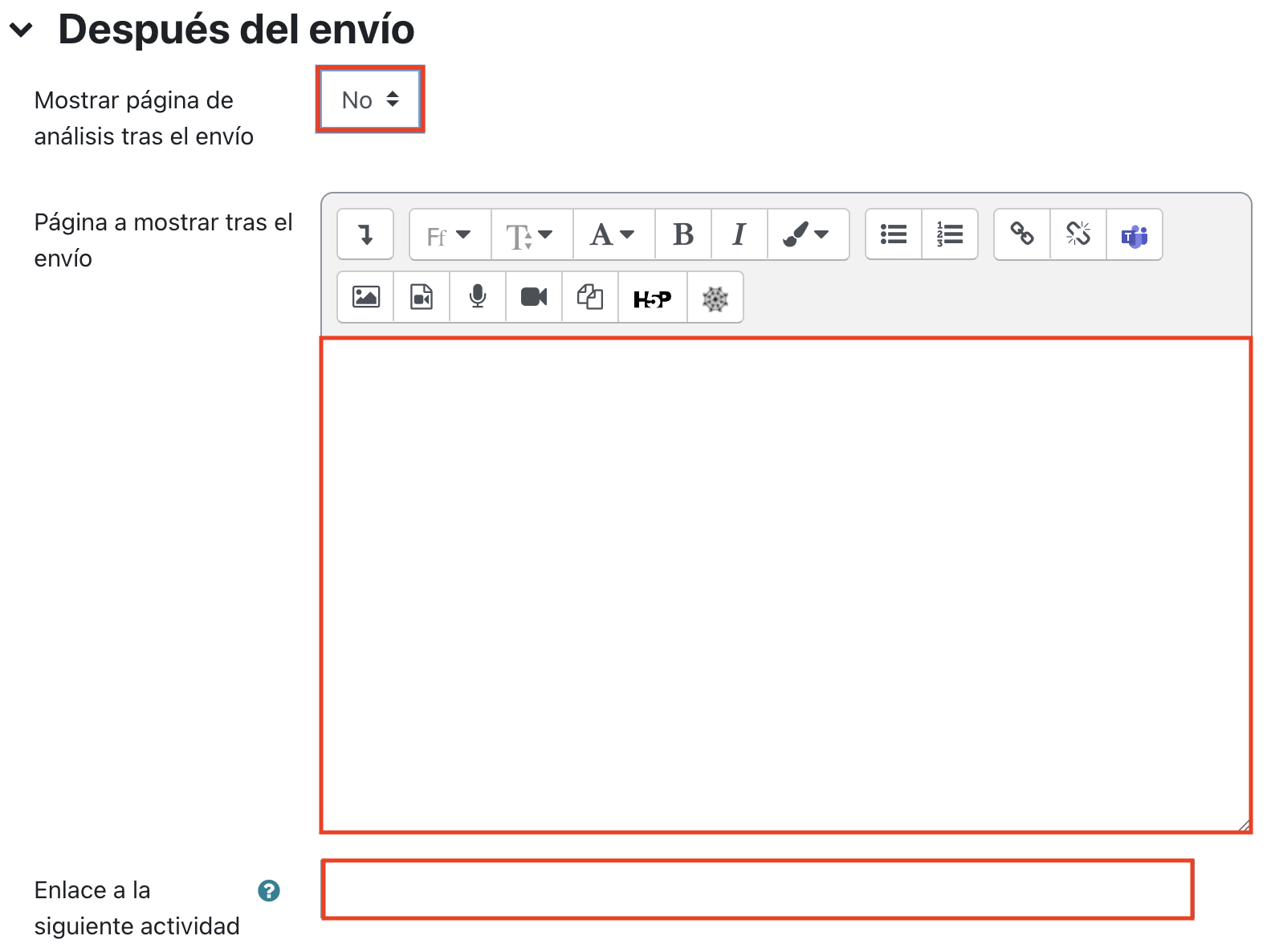
Desde este apartado se configura la experiencia del participante tras realizar la entrega. Es posible habilitar la opción "Mostrar página de análisis" para que el alumnado visualice los resultados globales tras el envío, así como redactar un "Mensaje" o página personalizada de información. Además, el sistema permite indicar un "Enlace a la siguiente actividad" para redirigir automáticamente al alumnado hacia otro recurso o tarea específica una vez finalizada la cumplimentación del formulario.
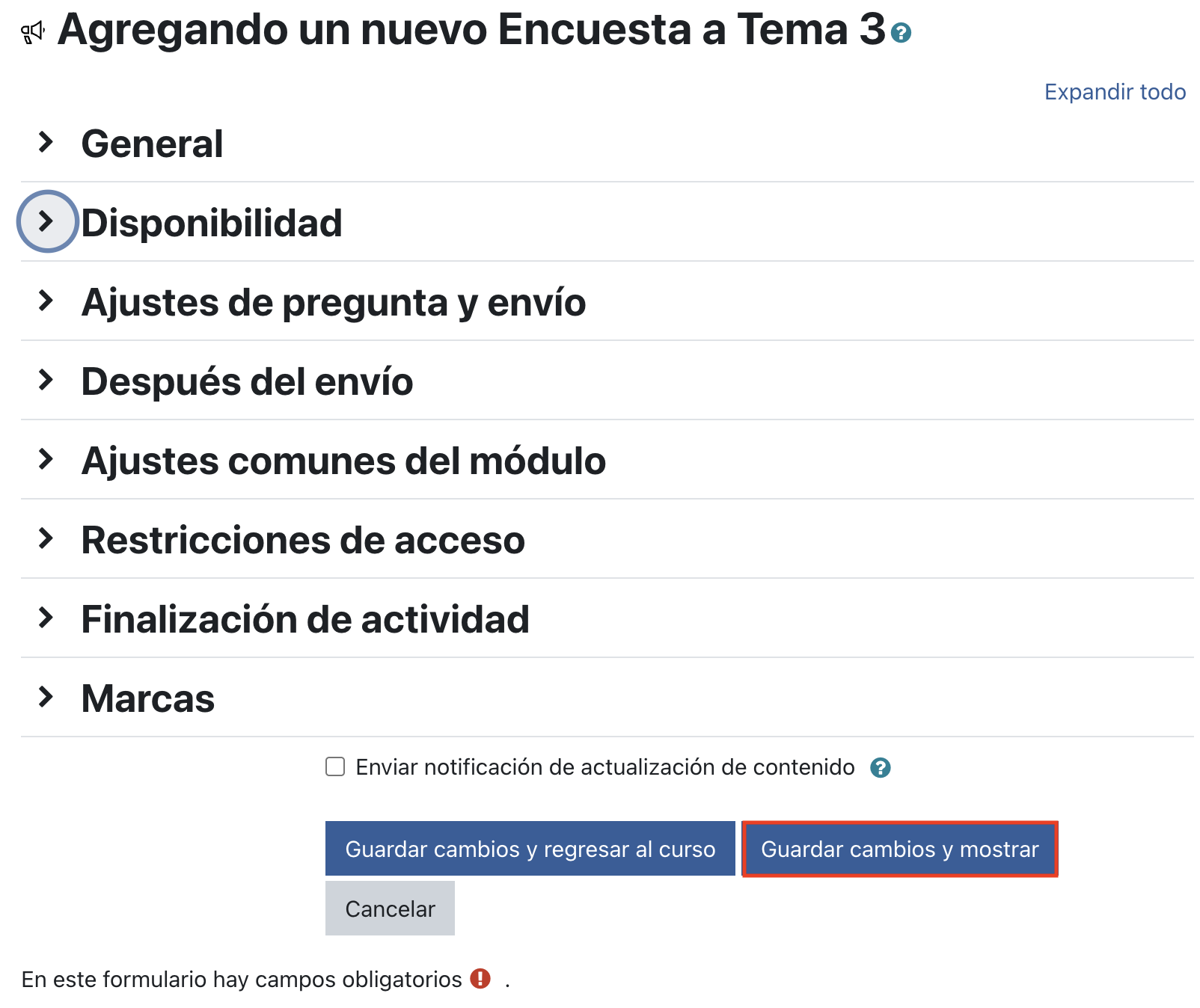
El resto de opciones son comunes a todas las actividades. Para finalizar el proceso, se debe pulsar en el botón "Guardar cambios y mostrar". Tras esta acción, se presentará una nueva pantalla desde la cual se habilita la posibilidad de comenzar a añadir y configurar las preguntas que integrarán la encuesta.
Crear preguntas
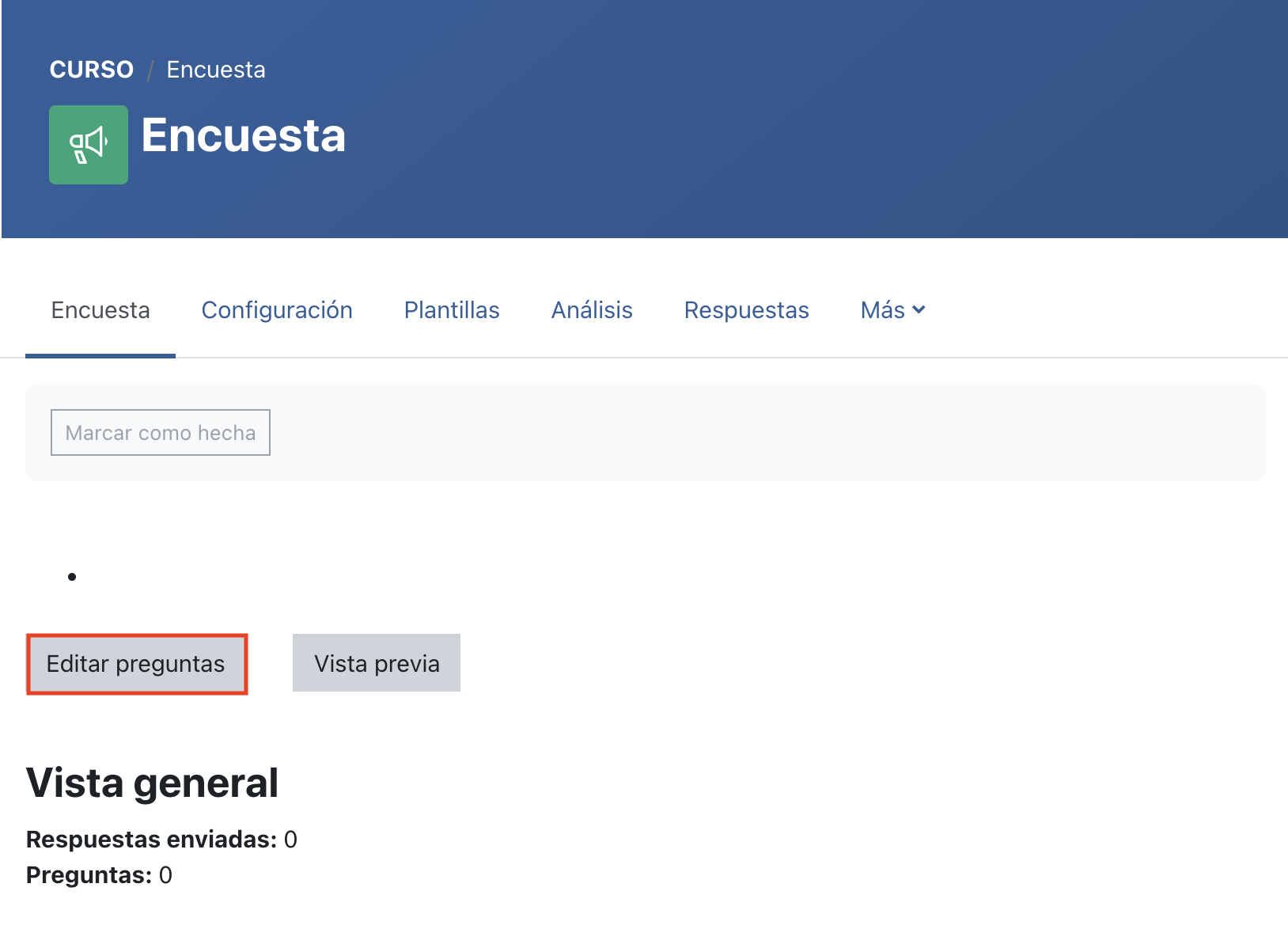
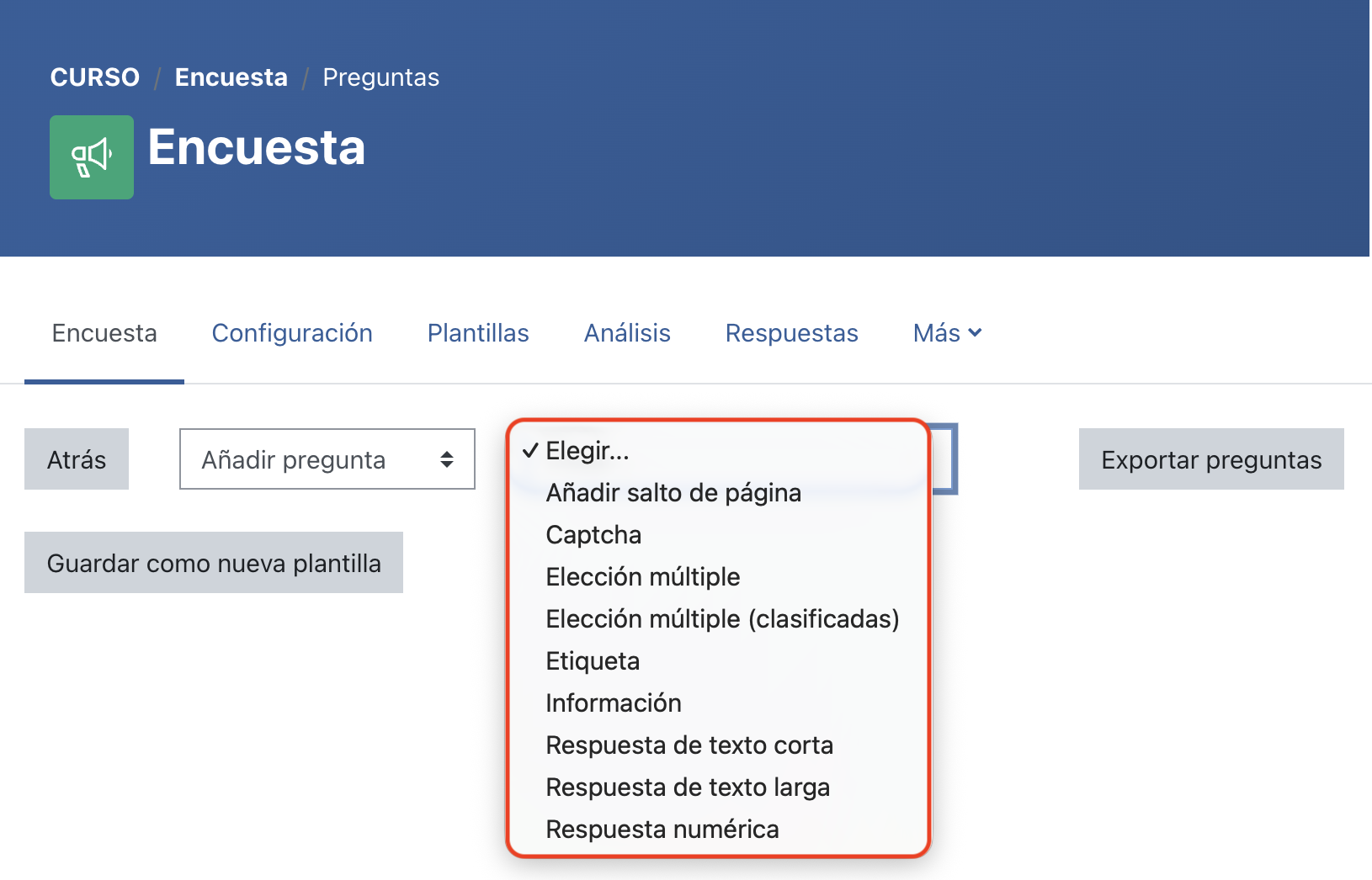
Una vez guardada la actividad, se accede a la gestión de los contenidos a través de la pestaña "Editar preguntas". La plataforma permite incorporar diversos tipos de elementos y preguntas, tales como "Añadir salto de página", "Elección múltiple", "Elección múltiple (clasificada)", "Etiqueta", "Información", "Respuesta de texto corta", "Respuesta de texto larga" o "Respuesta numérica", además de otros tipos que puedan depender de la configuración específica del sitio o de los complementos instalados.
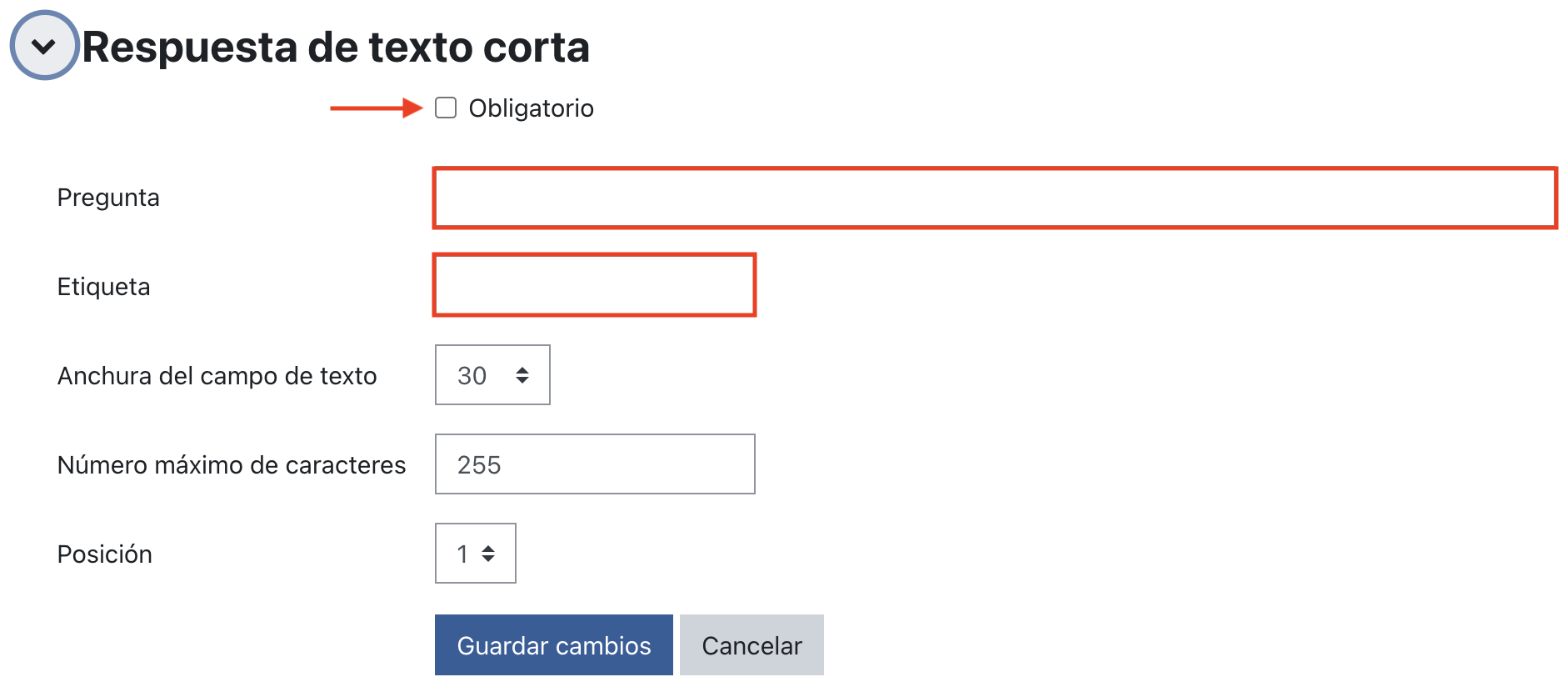
El sistema ofrece la posibilidad de marcar las preguntas como obligatorias, asignarles etiquetas de identificación y establecer dependencias para condicionar la aparición de una pregunta en función de las respuestas proporcionadas anteriormente.
Gestión posterior
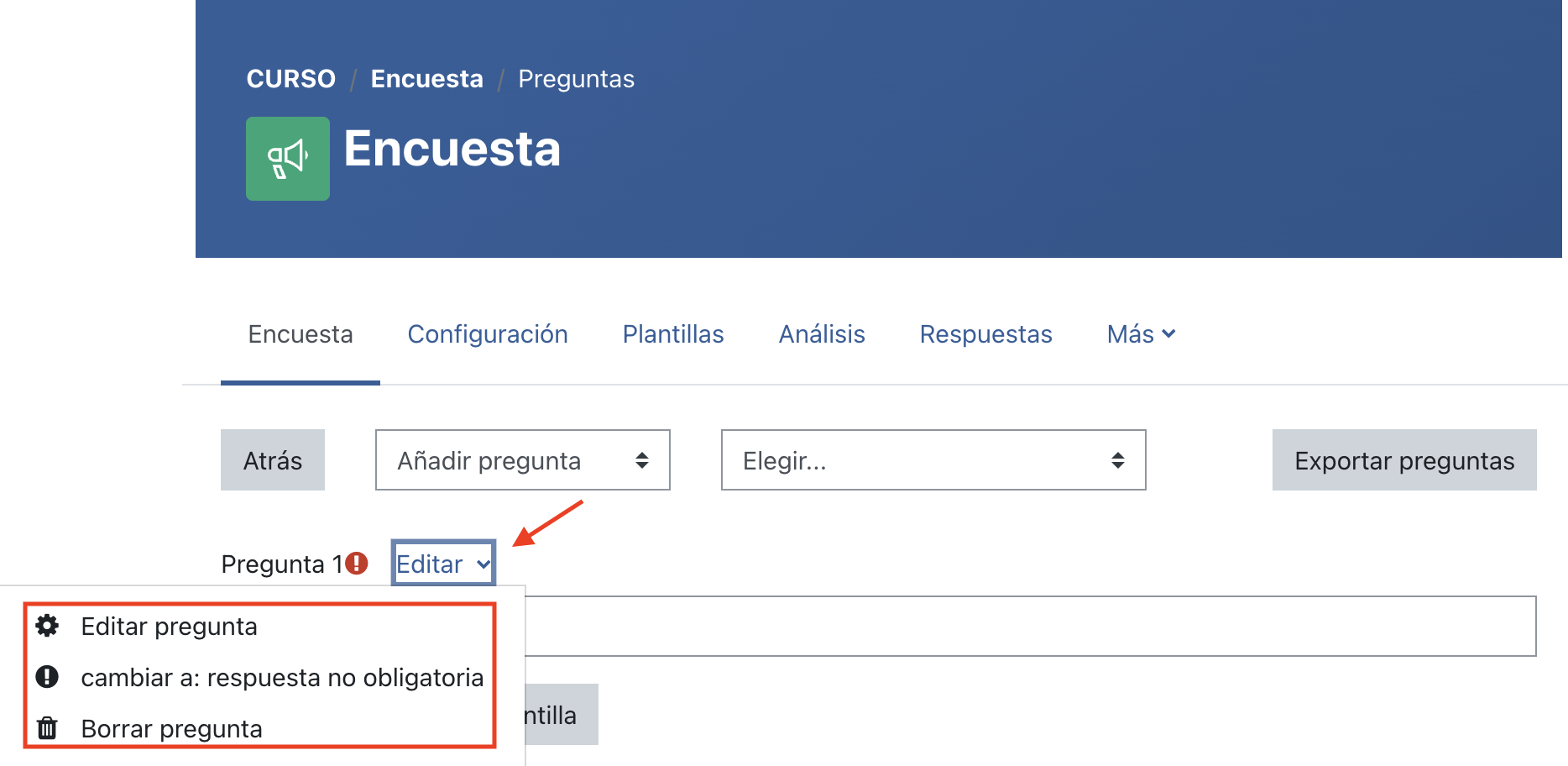
En la interfaz de gestión se dispone de diversas pestañas superiores para navegar entre la "Configuración", las "Plantillas", el "Análisis" o las "Respuestas". Dentro del área de trabajo, cada elemento cuenta con un menú desplegable "Editar" que facilita la administración individual de cada ítem, permitiendo "Editar pregunta" para modificar su contenido, "Cambiar a: respuesta no obligatoria" o viceversa o "Borrar pregunta". Asimismo, se ofrecen otras herramientas como el selector "Añadir pregunta" para incorporar nuevos tipos de campo y el botón "Exportar preguntas" para la gestión del repositorio.