Saltar la navegación

5. Introducción a la herramienta de progreso de lectura

5.1 Descripción y objetivo

Progreso de lectura es una herramienta integrada en Teams que posee una clara utilidad evaluativa del proceso de aprendizaje y perfeccionamiento de la lectura tanto de un idioma materno, como de cualquier otro segundo idioma.

Progreso de lectura propone al alumnado una tarea de lectura sobre pasajes de textos que se pueden seleccionar entre documentos (Word o PDF) de un repositorio propio, o utilizar un texto impreso por medio de su escaneo.

El propósito de la tarea a plantear con la herramienta Progreso de lectura es que el alumno o alumna lea de forma individual y en voz alta un texto asignado, a la vez que es grabado por la herramienta; una vez concluida la lectura podrá mandar su locución como resolución de la tarea.
5.2 Crear la tarea de Progreso de lectura

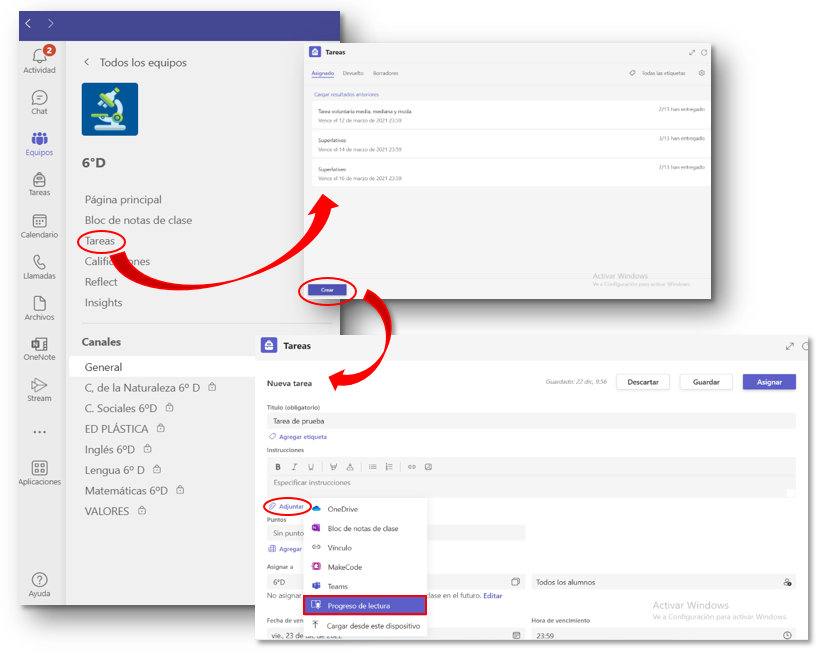
Progreso de lectura se halla integrada en la pestaña “Tareas” dentro del menú principal de cualquier equipo Clase de Teams, y se puede acceder a ella al crear una tarea nueva para asignar a los alumnos (ver antes crear una tarea en Teams). Tras poner título a la nueva tarea y redactar una pequeña descripción de la misma se debe pinchar en “Adjuntar” para añadir un recurso a la nueva tarea. (Tal y como se indica en el siguiente gráfico).

Adjuntar recurso  Progreso lectura a una tarea
Íñigo Albarrán Calvo. Adjuntar recurso Progreso lectura a una tarea (CC BY-SA)

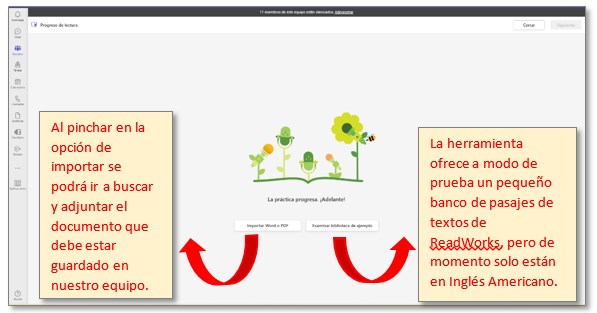
En este momento se debe seleccionar la opción de Progreso de lectura en el menú desplegable y se abrirá la siguiente pantalla con estas dos posibilidades.

Cargar pasaje de lectura
Íñigo Albarrán Calvo. Cargar pasaje de lectura (CC BY-SA)

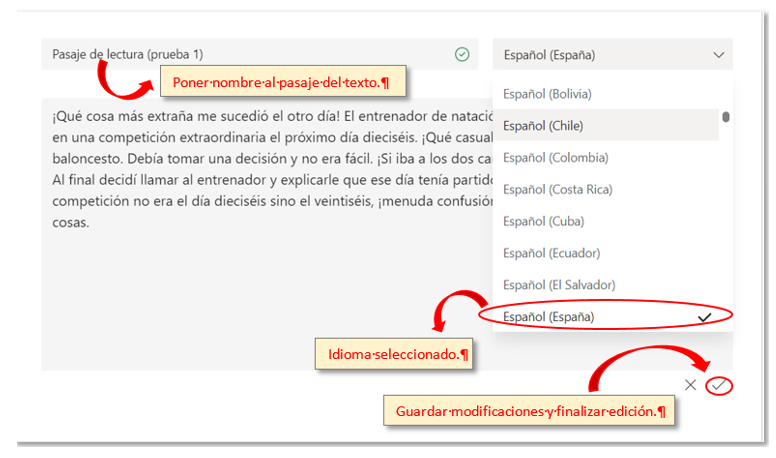
Una vez cargado el texto elegido hay que poner un título al recurso, seleccionar el idioma de reconocimiento de la lectura y guardar todos estos cambios haciendo clic en el icono del “Tick”.

Seleccionar idioma de autocorrección
íñigo Albarrán Calvo. Seleccionar idioma de autocorrección (CC BY-SA)


5.3 Configuración de la actividad de lectura

La configuración puede quedar con las opciones predeterminadas que vienen por defecto, prestando únicamente especial atención a la activación del requerimiento de vídeo, en caso de querer que los alumnos graben su lectura con vídeo además del audio.

Configuración actividad de lectura
Íñigo Albarrán Calvo. Configuración actividad de lectura (CC BY-SA)

Nota: En la actualidad desde los dispositivos Smartphone no se puede grabar vídeo con esta herramienta, solo permite la grabación de audio.

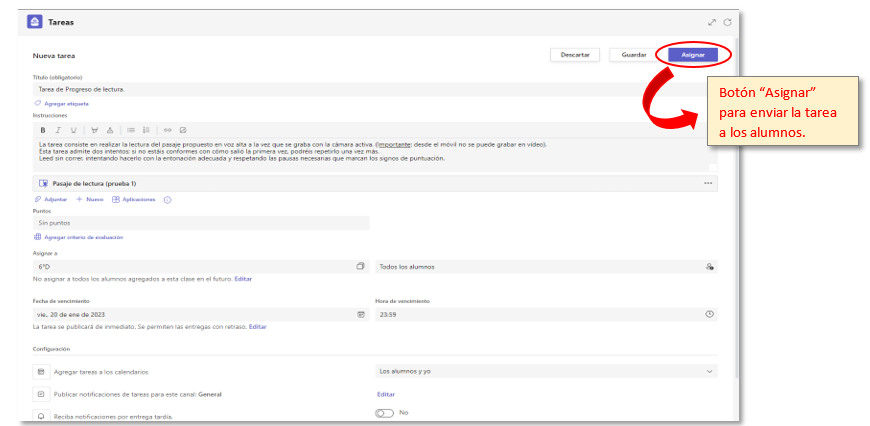
Una vez configurado y adjuntado el recurso de Progreso de lectura, se continuará con el resto de la configuración de la Tarea: asignar alumnos, canal de notificación, fecha de vencimiento de la tarea, etc… (Ver módulo de asignación y configuración de tareas en Microsoft Teams).

Asignar tarea a los alumnos
Íñigo Albarrán Calvo. Asignar tarea a los alumnos (CC BY-SA)

Una vez concluida la configuración de la tarea se asignará para mandarla al alumnado. Los alumnos recibirán una notificación de su nueva tarea y ésta aparecerá en la sección de tareas.

5.4 El trabajo del alumnado

Una vez entregadas las tareas por parte de los alumnos se podrá acceder a ellas de forma individual a través de la sección “Tareas” del menú principal del equipo. En tareas únicamente hará falta abrir la tarea de Progreso de lectura y seleccionar el trabajo de cada alumno.

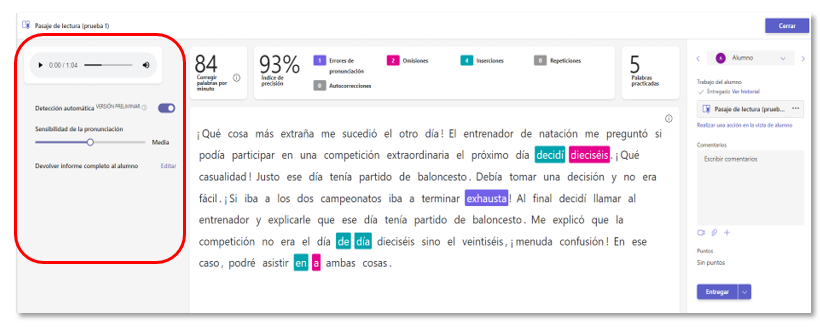
Opciones de corrección
Íñigo Albarrán Calvo. Opciones de corrección (CC BY-SA)

Dentro del trabajo de los alumnos, en la parte izquierda de la pantalla aparecerá solo la barra de progreso del audio, o en el caso de haber activado la opción “requerir vídeo” se mostrará una pequeña ventana con el vídeo, donde se podrá reproducir la grabación con la lectura del alumno. En ese mismo espacio y debajo de esa ventana se puede activar y desactivar la corrección automática que hace la IA. (La recomendación es dejar activada esta opción para que la corrección de la actividad se haga de forma automática).

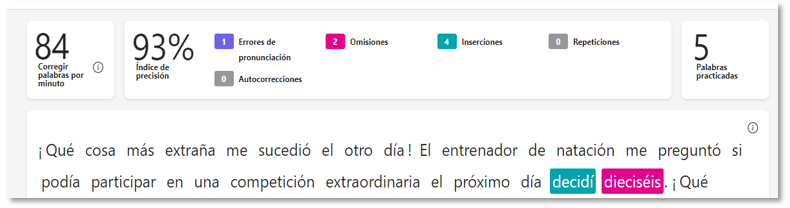
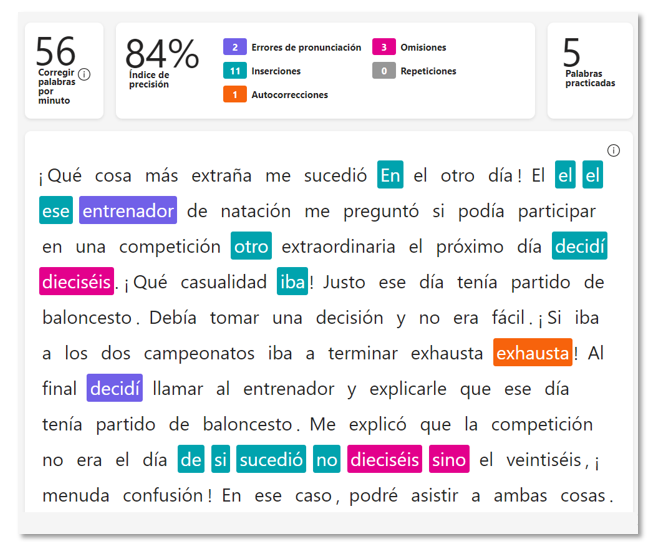
En la parte central de esta misma pantalla se muestra el texto que ha leído el alumno/a con algunas palabras señaladas con un código de colores. Ese código corresponde, como se puede ver en la ficha superior de datos, a los cinco tipos de errores que detecta la herramienta de forma autónoma: errores de pronunciación, repeticiones, omisiones, autocorrecciones e inserciones.

Ficha de datos
Íñigo Albarrán Calvo. Ficha de datos (CC BY-SA)

5.5 Corrección de la tarea

La opción de detección automática permitirá realizar una corrección mucho más rápida y eficiente de la tarea. La Inteligencia Artificial mostrará ya marcados los errores detectados, clasificándolos según las cinco categorías arriba mencionadas, señalando cada palabra con el color correspondiente a cada categoría.

Ejemplo de corrección automática
Íñigo Albarrán Calvo. Ejemplo de corrección automática (CC BY-SA)

5.6 Devolver el trabajo de los alumnos

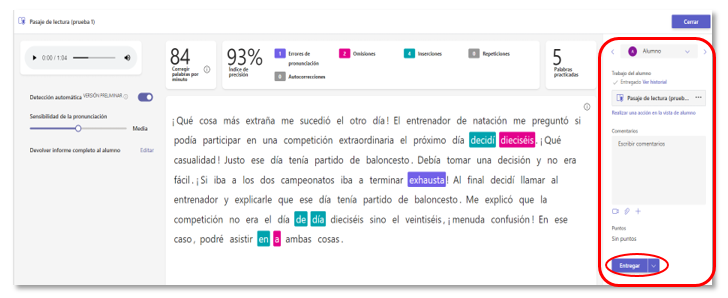
Para devolver las tareas entregadas por los alumnos habrá que dirigirse al panel de la derecha, donde se puede ver el nombre del alumno al que pertenece la tarea, además de un espacio para poder realizar un pequeño comentario de “feedback” en forma de texto. Por último, clicando en el botón de “Entrega” se devolverá corregida la actividad al alumno.

Valorar y devolver tarea de lectura
Íñigo Albarrán Calvo. Valorar y devolver tarea de lectura (CC BY-SA)

5.7 Informe para el alumno

En el momento que el docente devuelva la tarea a su alumnado, estos podrán pulsar en la notificación que recibirán para poder ver su tarea corregida, o también tienen la posibilidad de ir a la sección “Tareas” y hacer clic en la tarea de progreso de lectura que aparezca como completada. Allí deberán seleccionar el recurso adjunto con la etiqueta “mi trabajo” y de esta manera ya poder revisarla.

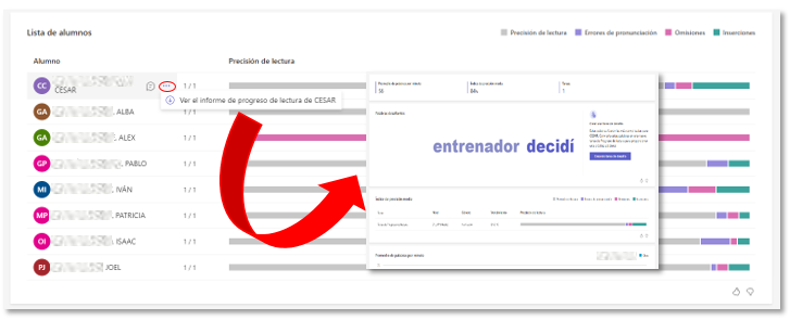
En caso de que el docente quiera ver el informe de cualquier alumno deberá dirigirse a la sección “Insights”, seleccionar la pestaña de las tareas de Progreso de lectura y luego bajar hasta el listado de alumnos. Una vez allí deberá colocarse en la casilla del alumno que desee y hacer clic en los tres puntos (···).

Informe para el alumno
Íñigo Albarrán Calvo. Informe para el alumno (CC BY-SA)