El historial de versiones como herramienta para la evaluación
El historial de versiones es una opción de las aplicaciones de Office365 (Word, PowerPoint, Excel…) que aparece una vez que el archivo ha sido cargado en OneDrive o ha sido compartido de forma online (en la opción Compartir, insertándolo en un OneNote…).
Para acceder al historial de versiones seguimos los siguientes paso:
1. Haga clic en Archivo, selecciones la opción información y dentro de ella el historial de versiones.
2. Seleccione una versión para abrirla en una ventana independiente.
3. Si desea restaurar una versión anterior que ha abierto, seleccione Restaurar.
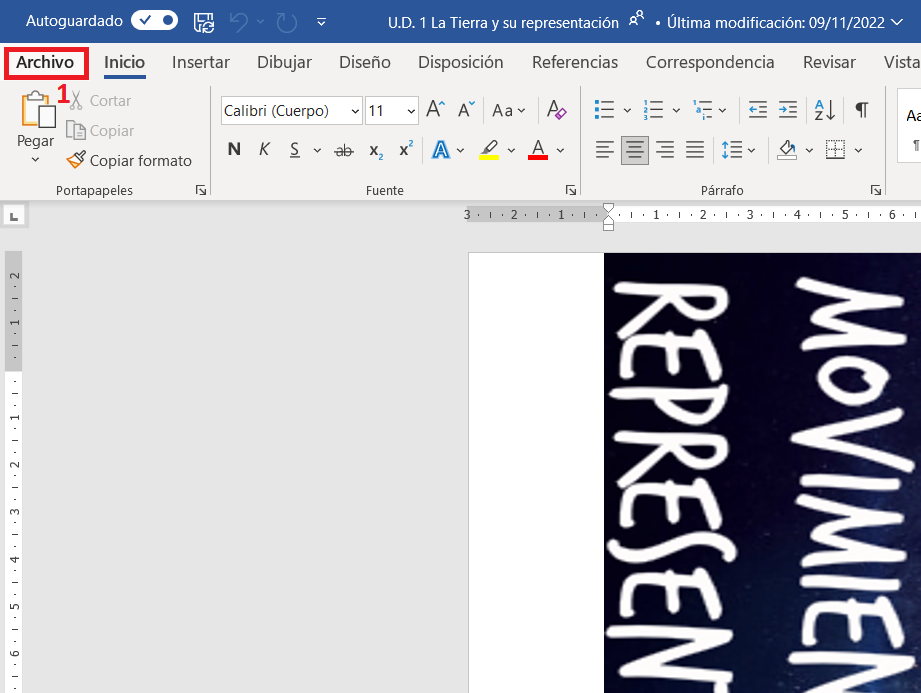

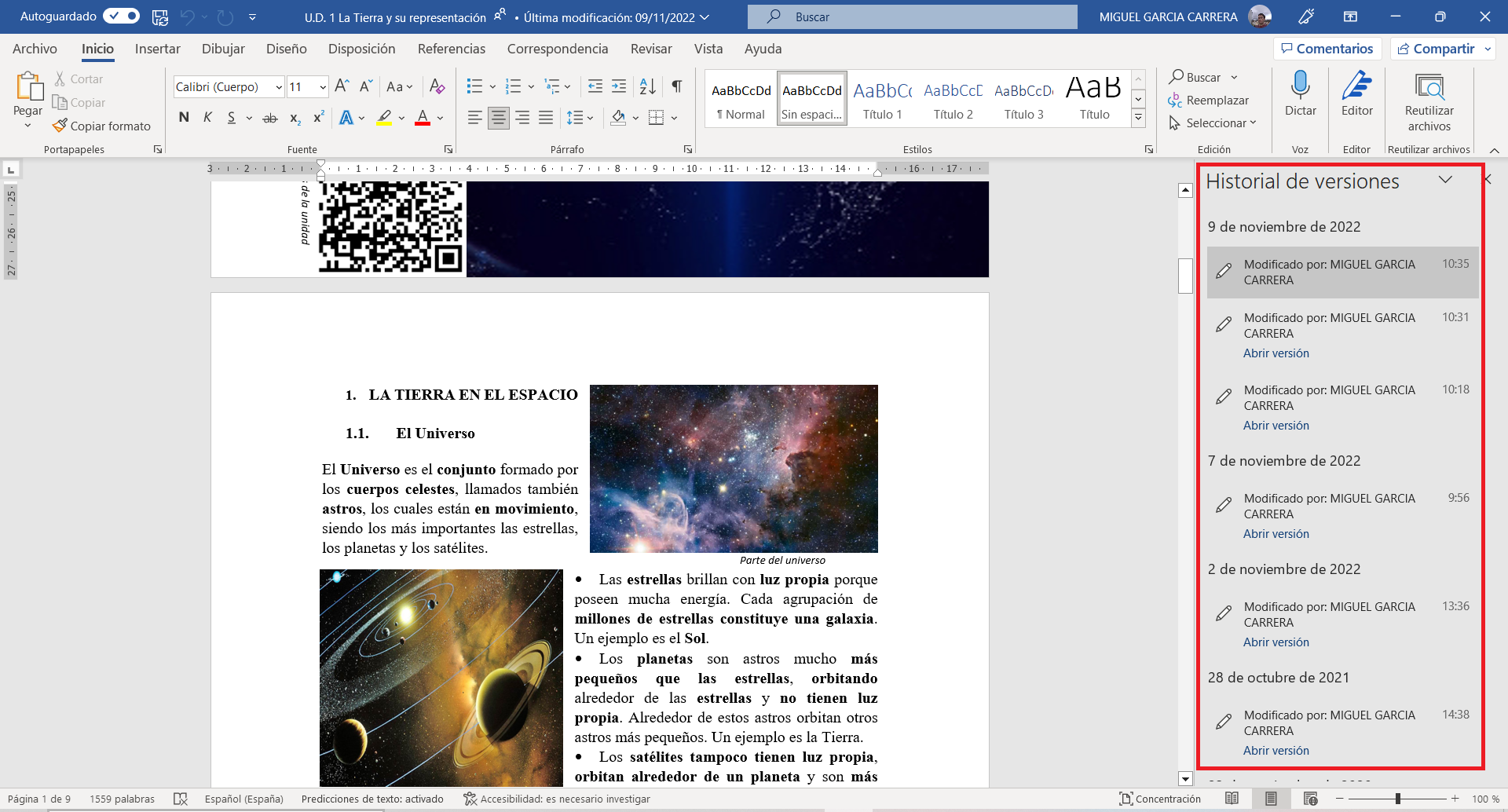
El historial de versiones permite acceder a las versiones previas del trabajo realizado, es decir, podemos acceder a cómo estaba el documento hace uno, dos días, una semana, un mes…
Esta opción tiene un gran valor a la hora de evaluar a grupos de alumnos que trabajen, por ejemplo, en un PowerPoint para una presentación oral. Si el profesor quiere saber cuándo han preparado la presentación y que parte ha ido realizando cada alumno/a solo tiene que acceder a esta opción.
Así, puede saber cuándo comenzó a editarse el documento, quién ha hecho cada parte e, incluso, si se ha realizado un corta-pega (si vemos que en menos de un minuto se ha cargado una amplia cantidad de texto quiere decir que se ha pegado directamente de internet, aunque ello no suponga que sepamos si se ha leído y analizado previamente).
Además, es una herramienta que nos ofrece seguridad, pues al poder restaurar cualquier versión anterior, pues en el caso de que al compartir un documento se hubiese borrado parte de la información, se puede restaurar sin problema.