2.1 Celdas
Una celda es una porción o espacio útil en la hoja de cálculo. Las celdas se identifican mediante una coordenada, basada en una letra, que indica la columna y un número, que indica la fila.
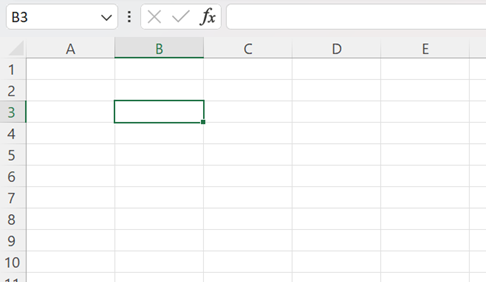
En las celdas se pueden introducir diferentes tipos de datos, como texto, números, fechas, horas, fórmulas y funciones, así como caracteres especiales. Para introducir o modificar datos en una celda, basta con seleccionarla y escribir directamente en ella o utilizar la barra de fórmulas. Se puede ajustar cada celda al formato deseado y según el contenido.
Aunque cada celda es independiente, pueden establecerse relaciones entre ellas mediante fórmulas y referencias. Además, pueden seleccionarse conjuntamente formando rangos.
Las celdas activas, son las celdas sobre las que se están trabajando, por lo que permanecerán remarcadas.
Para que el trabajo en Excel sea mucho más agradable a la vista y para realizar el trabajo requerido, las celdas tienen una configuración de formato. Este formato de celdas será explicado más adelante.
2.2 Rangos
En la hoja de cálculo de Excel se puede seleccionar rangos concretos y deseados. Pero ¿Qué es un rango?
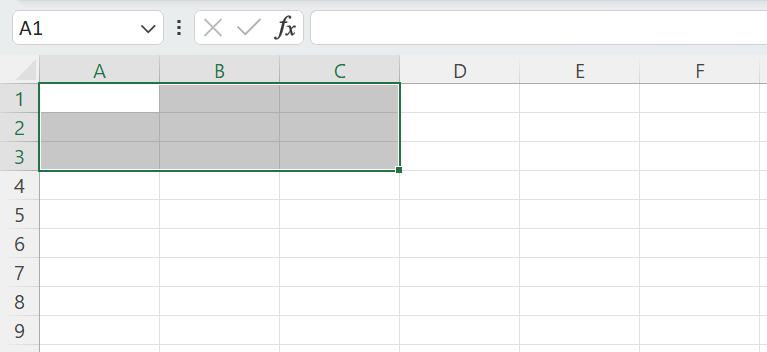
Un rango es un conjunto de una o varias celdas seleccionadas para trabajar con ellas de forma conjunta. Los rangos pueden ser contiguos o no contiguos para ser utilizadas para fines tales como realizar operaciones. Los rangos se identifican mediante la referencia de la celda superior izquierda, seguida de dos puntos (:) y la referencia de la celda inferior derecha.
A modo de ejemplo, se puede definir un rango mediante las celdas A1:C3 y sería la siguiente:
La mayoría de las operaciones en Excel se realizan sobre una o varias celdas, que habitualmente se organizan en rangos. Y a grandes rasgos, los usos más habituales son:
- Generar fórmulas o funciones.
- Darle formato a un grupo de celdas.
- Formar una tabla.
- Utilizar los datos de un rango de celdas para cualquier fin.
- Uso de los rangos
Para seleccionar un rango, basta con arrastrar el ratón con el botón izquierdo presionado desde la celda inicial, hasta la celda final. También es posible seleccionar rangos haciendo clic en la celda inicial con el ratón y a la vez que se sostiene la tecla “shift” o “mayúscula” del teclado, se pincha la celda final del rango.
También es posible seleccionar rangos utilizando el teclado. Por ejemplo, manteniendo pulsada la tecla Mayús mientras se utilizan las teclas de dirección.
Una tercera forma para seleccionar rangos es escribir directamente el mismo en la barra de dirección de rangos de Excel por ejemplo: =A1:B6
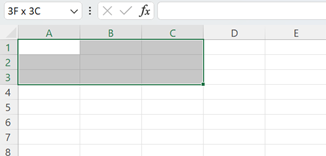
y una forma avanzada de seleccionar un rango consiste en escribir su referencia directamente en el Cuadro de nombres, situado a la izquierda de la barra de fórmulas.
De igual modo, es posible seleccionar varios rangos en la misma hoja y varios rangos en diferentes hojas.
- Copia de rangos
Los rangos pueden ser copiados y pegados o movidos a diferentes celdas. Para copiar un rango, basta con seleccionarlo, copiarlo y pegarlo. Para pegarlo, se puede seleccionar la celda de origen o el rango concreto deseado.
Para moverlo se realizará una acción similar pero en vez de copiar el rango original, se tiene que cortar.
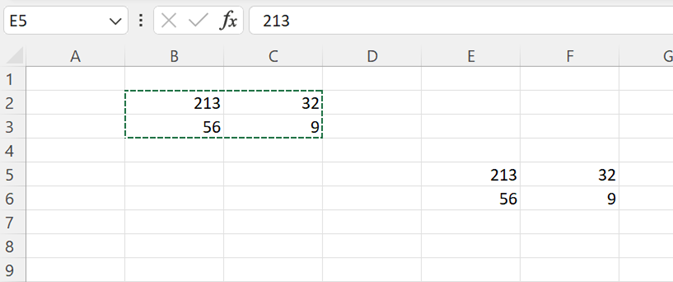
A la hora de copiar y pegar un rango en otra ubicación se puede elegir entre una serie de opciones de pegado al pulsar el botón de pegar. Esto incluye pegado completo, con formato de origen, formato de destino, como imagen, con fórmulas… Una gran variedad de opciones que permitirá realizar un pegado con cualquier posibilidad que se contemple.
2.3 Rangos dinámicos
Las versiones actuales de Excel permiten trabajar con matrices dinámicas. Algunas funciones, como FILTRAR, ORDENAR o ÚNICOS, generan automáticamente resultados que ocupan varias celdas, formando rangos dinámicos que se actualizan cuando cambian los datos de origen.