A continuación, se presentan algunas de las fórmulas y funciones más utilizadas en Excel para realizar cálculos y gestionar datos, especialmente en tareas relacionadas con la evaluación educativa.
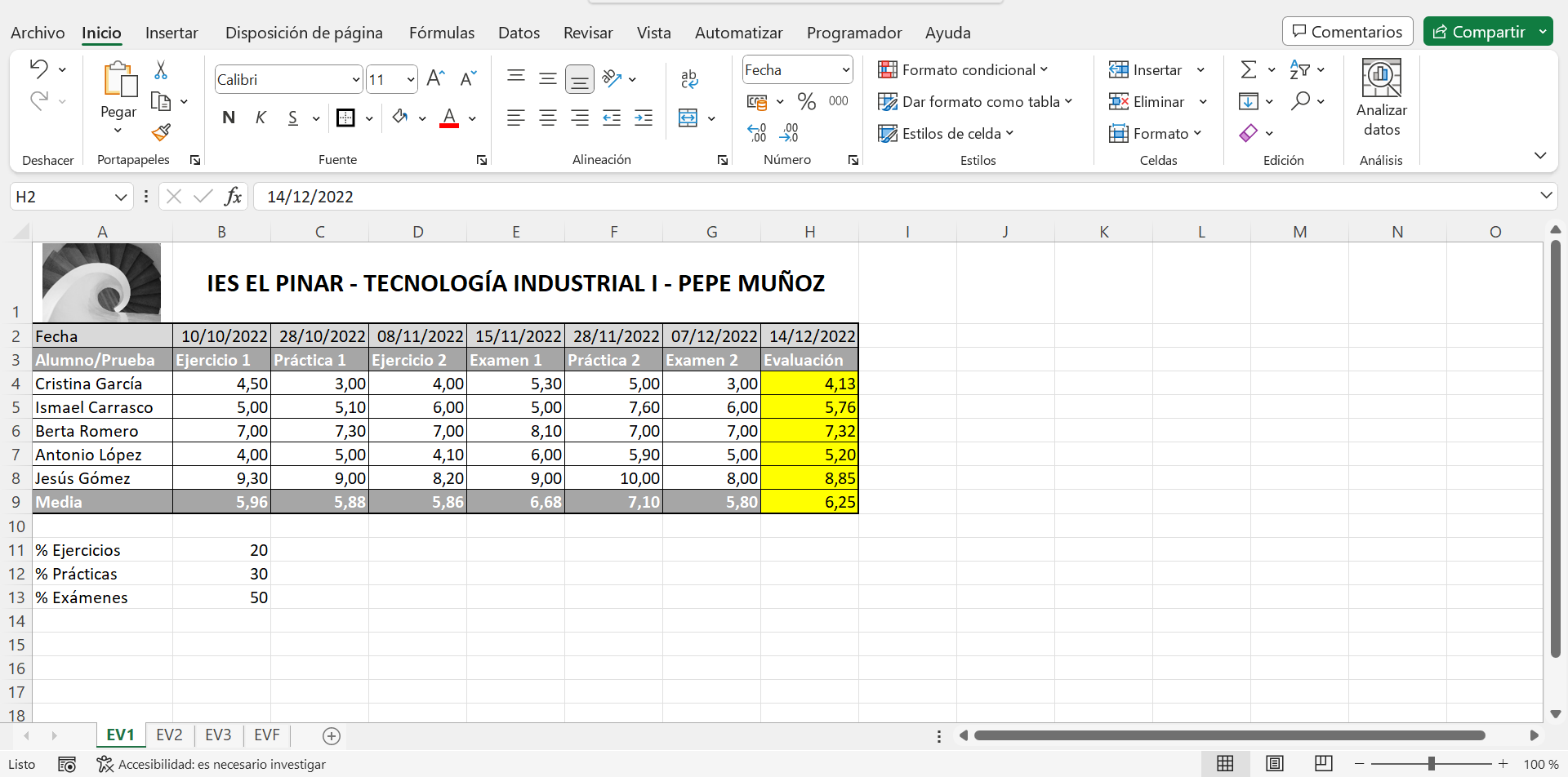
Antes de proceder a explicar cómo se utilizan las fórmulas de las que se provee Excel, lo primero habrá que rellenar alguna celda con datos, como se muestra en la imagen.
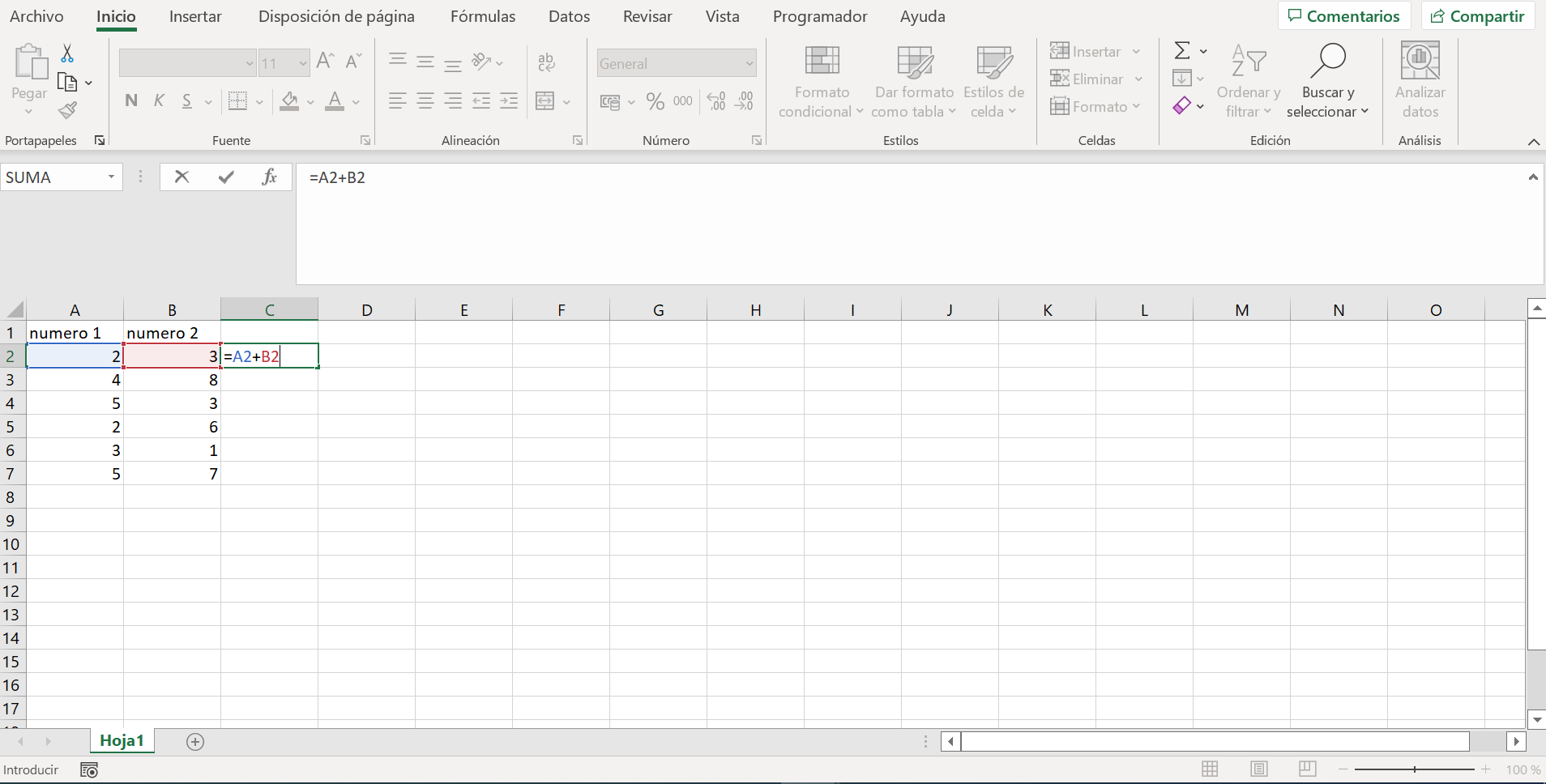
Antes de desarrollar las funciones más útiles para la evaluación con Excel, es conveniente tener clara una importante funcionalidad, y es copiar o arrastrar una función a celdas adyacentes, de tal forma que en cada fila o columna, dependiendo hacia donde se quiera aplicar la copia, se copie la fórmula con los datos correspondientes a cada fila en cuestión. Se puede ver son un ejemplo para una mejor comprensión.
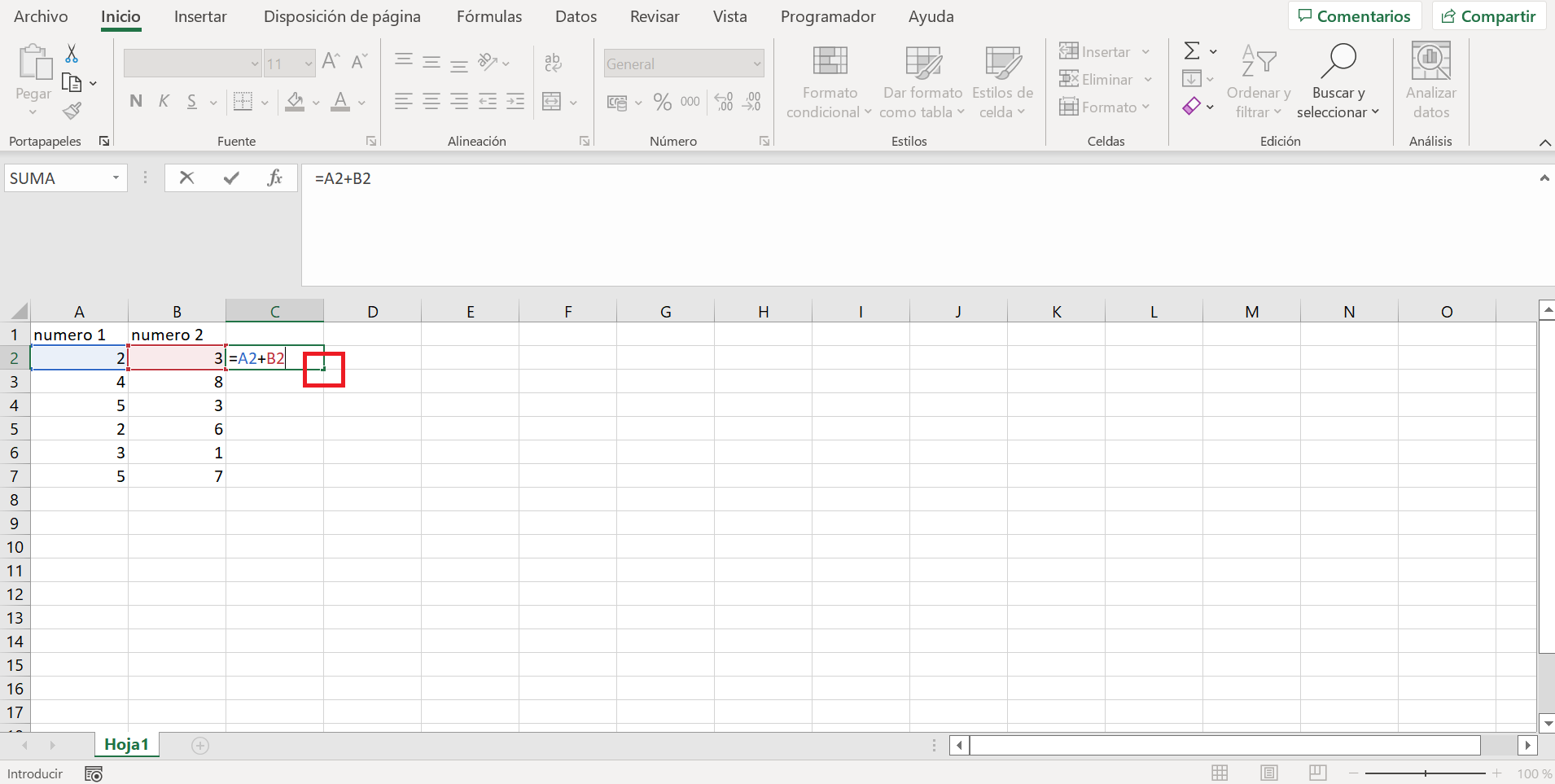
Se procede a copiar esta fórmula en cascada hacia abajo, para que en cada entrada estén en juego en la fórmula las celdas adecuadas de cada fila. Para ello, se selecciona la celda que tiene la formula, en este caso C2, y situando el puntero del ratón en la esquina inferior derecha, el puntero cambia de forma por una cruz negra:
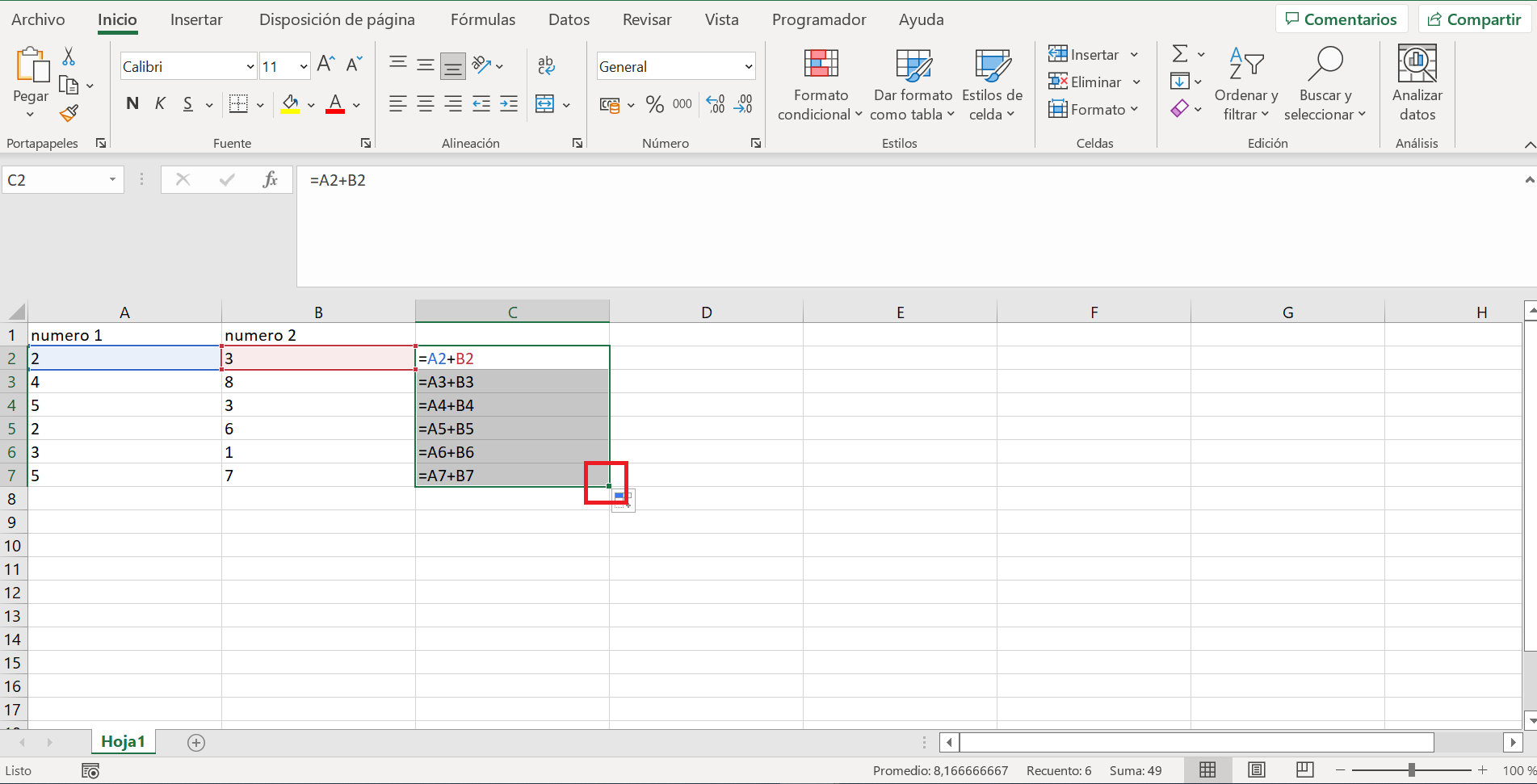
Cuando esta esté activa, teniendo presionado el botón izquierdo y sin soltarlo, se desliza hasta que acaben nuestras filas, cuando se llegue al final se deja de presionar al ratón, pudiendo comprobar que la fórmula se ha copiado en cascada a cada fila, aplicando las celdas adecuadas a cada una de ellas.
7.1.- Suma, resta
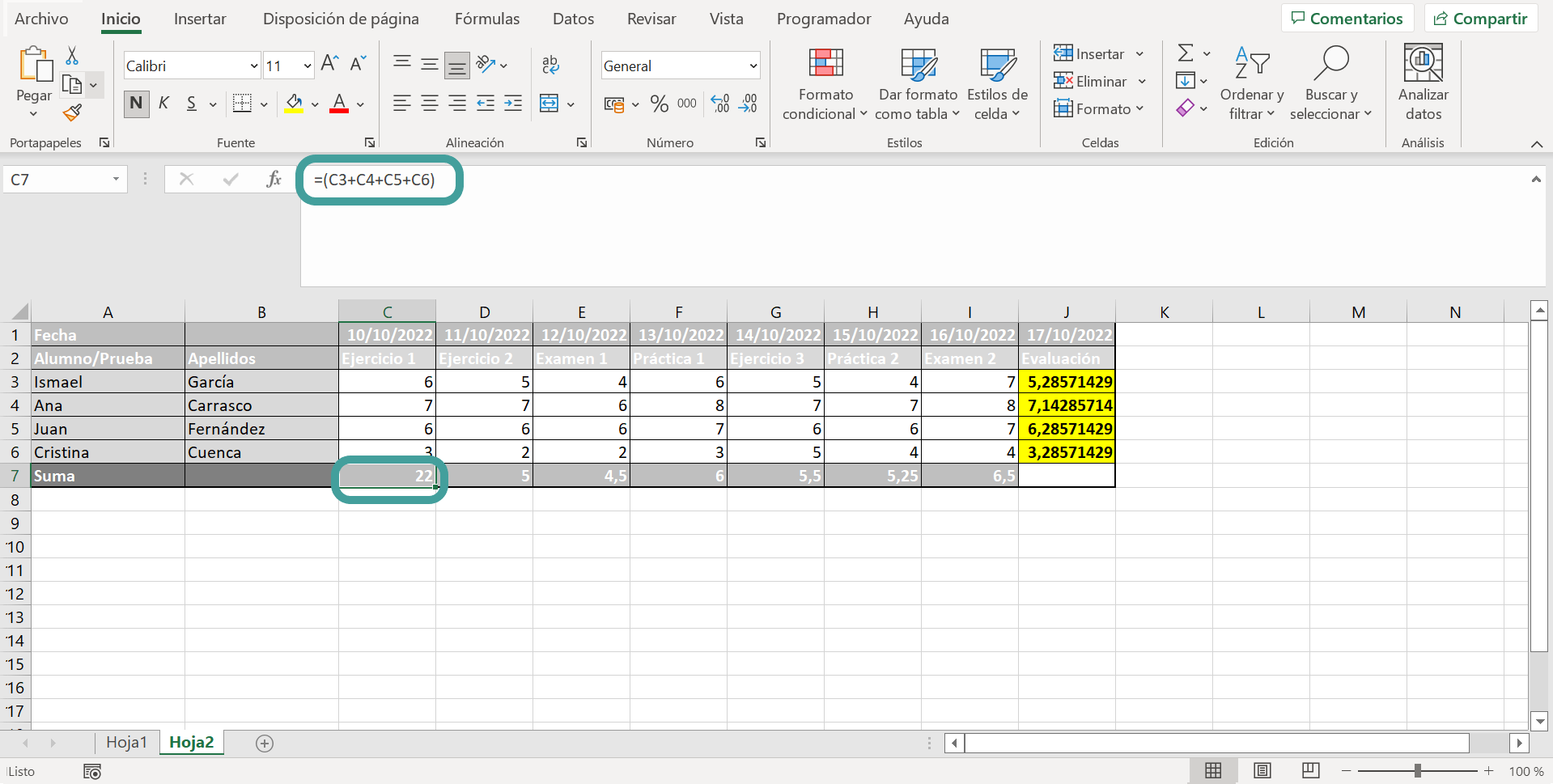
En una celda, se escribe la primera cifra, siguiendo el ejemplo que se muestra en la imagen sería en C3, que es la nota del primer alumno en la primera actividad. Se rellena el resto de datos numéricos o notas desde C4 hasta C6, que es el último alumno.
Para hacer el cálculo de suma, existen dos opciones, que el usuario construya la suma con el carácter ”+” o utilizar la fórmula se SUMA() del entorno de trabajo de Excel.
OPCIÓN 1: El usuario construye su fórmula
Esta sería la suma aplicando el carácter “+”, =(C3+C4+C5+C6) que aunque el resultado es el mismo, es menos segura, pues si los sumandos son numerosos además de aumentar la complejidad de comprensión, puede llevar a errores como dejarse alguna celda sin incluir.
OPCIÓN 2: Fórmula predefinida en el entorno de trabajo de Excel.
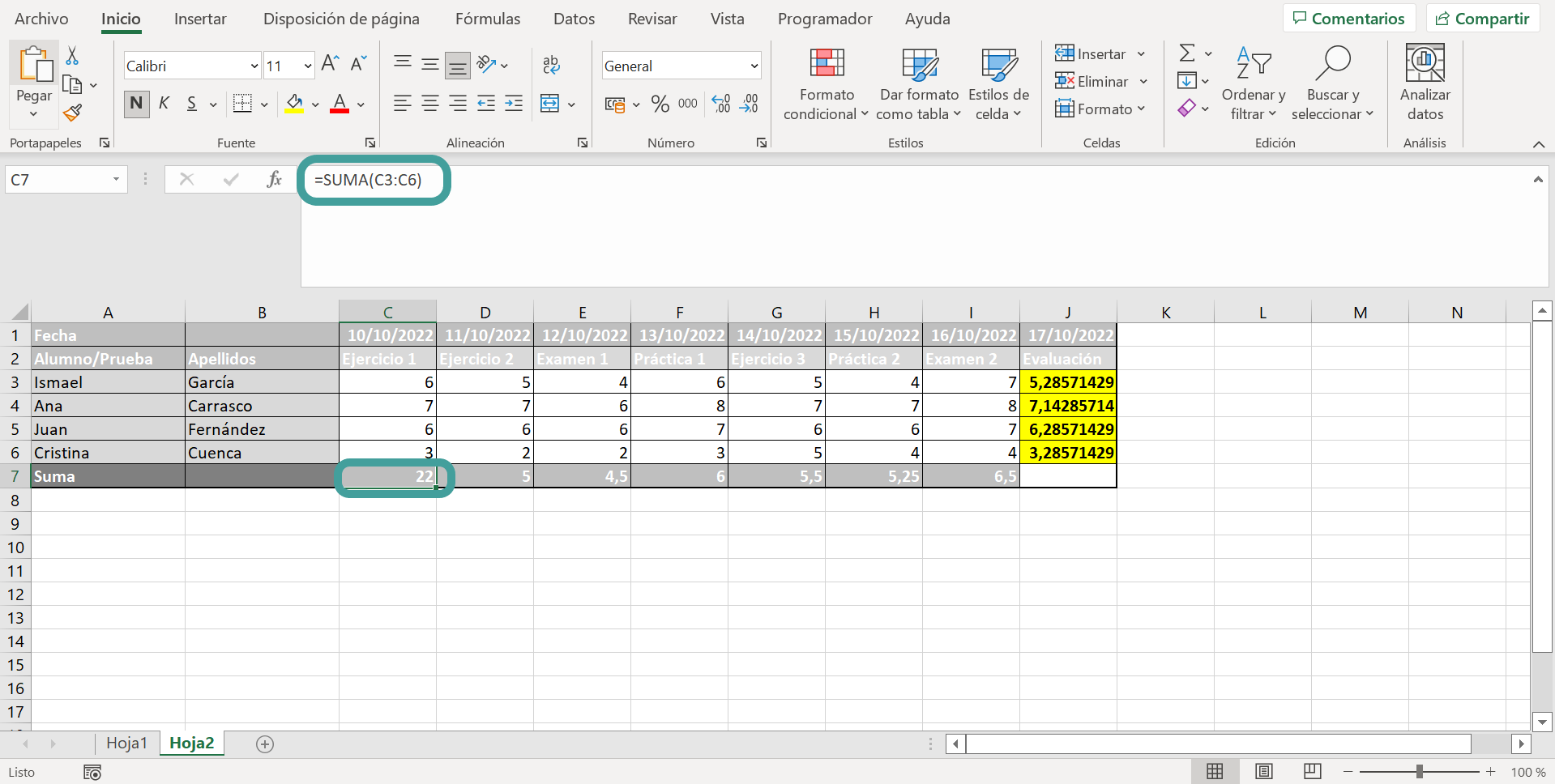
Antes de aplicar la fórmula a utilizar, hay que estar seguro de situarse en la celda que va a contener el resultado, en el caso del ejemplo en el C7 y se escribe: =SUMA(C3:C6). Nótese que la fórmula de suma contiene como argumentos un rango, C3:C6, su carácter de rango se identifica fácilmente por los dos puntos que separan la celda inicial y la celda final del rango.
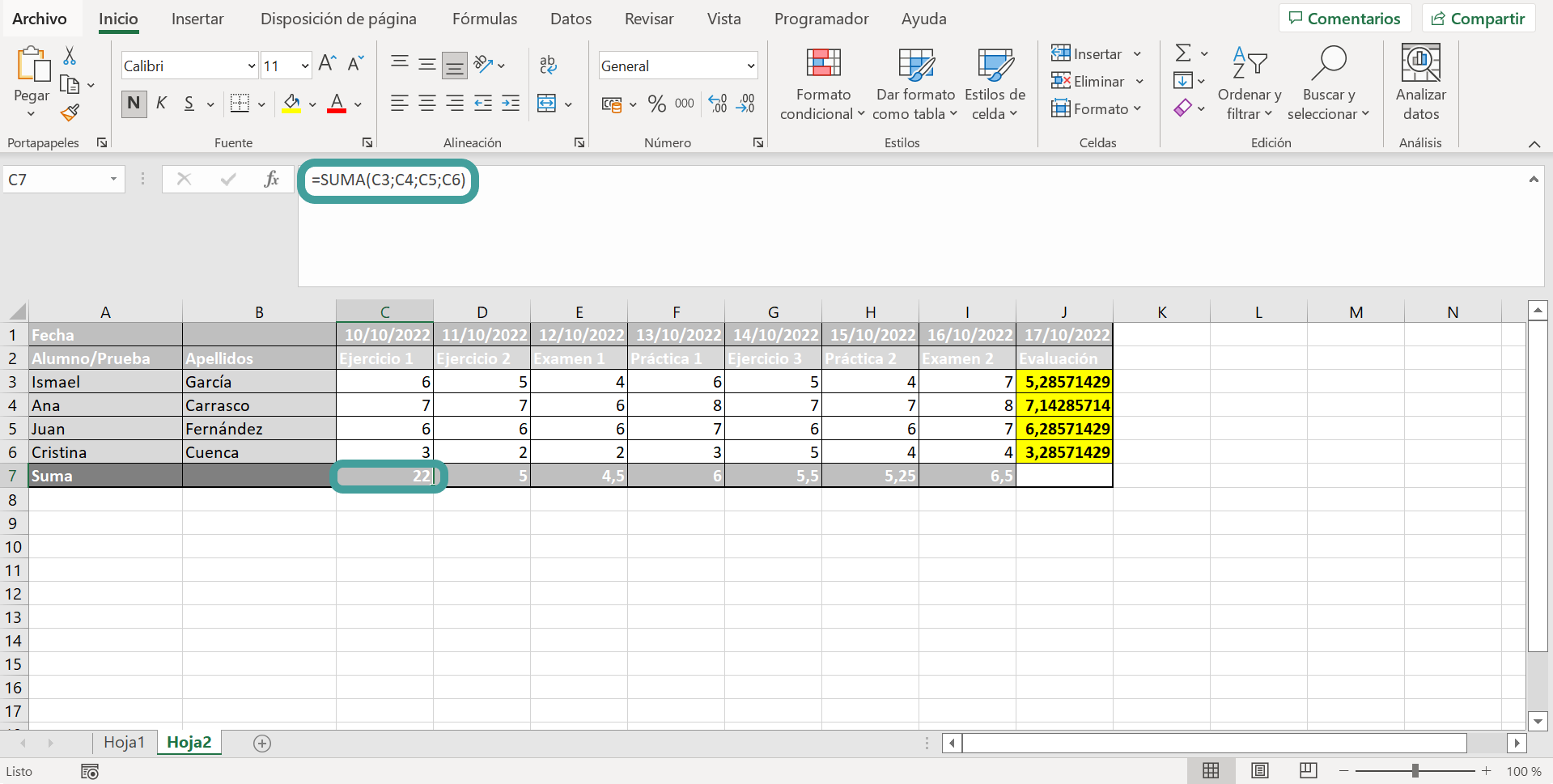
También habría sido posible poner todas y cada una de las celdas sumandos =SUMA(C3;C4;C5;C6) separados por punto y coma.
A diferencia de la suma, Excel no dispone de una función específica para realizar restas. Para ello se utiliza el operador matemático «-» directamente en la fórmula.
La resta se realiza introduciendo el signo menos (-) entre las celdas o valores que se desean restar. Por ejemplo:
=C3-C4
Si se desea restar varios valores de forma consecutiva, se puede escribir:
=C3-C4-C5-C6
Al pulsar la tecla Intro, Excel mostrará el resultado de la operación en la celda seleccionada.
Es importante tener en cuenta el orden de los operandos, ya que la resta no es una operación conmutativa. Por ello, cambiar el orden de las celdas puede modificar el resultado obtenido.
7.2.- Multiplicación, división
Excel permite realizar operaciones de multiplicación y división utilizando fórmulas. Estas operaciones resultan especialmente útiles en tareas de evaluación, ya que permiten aplicar ponderaciones, calcular porcentajes o obtener calificaciones finales a partir de diferentes criterios.
Multiplicación
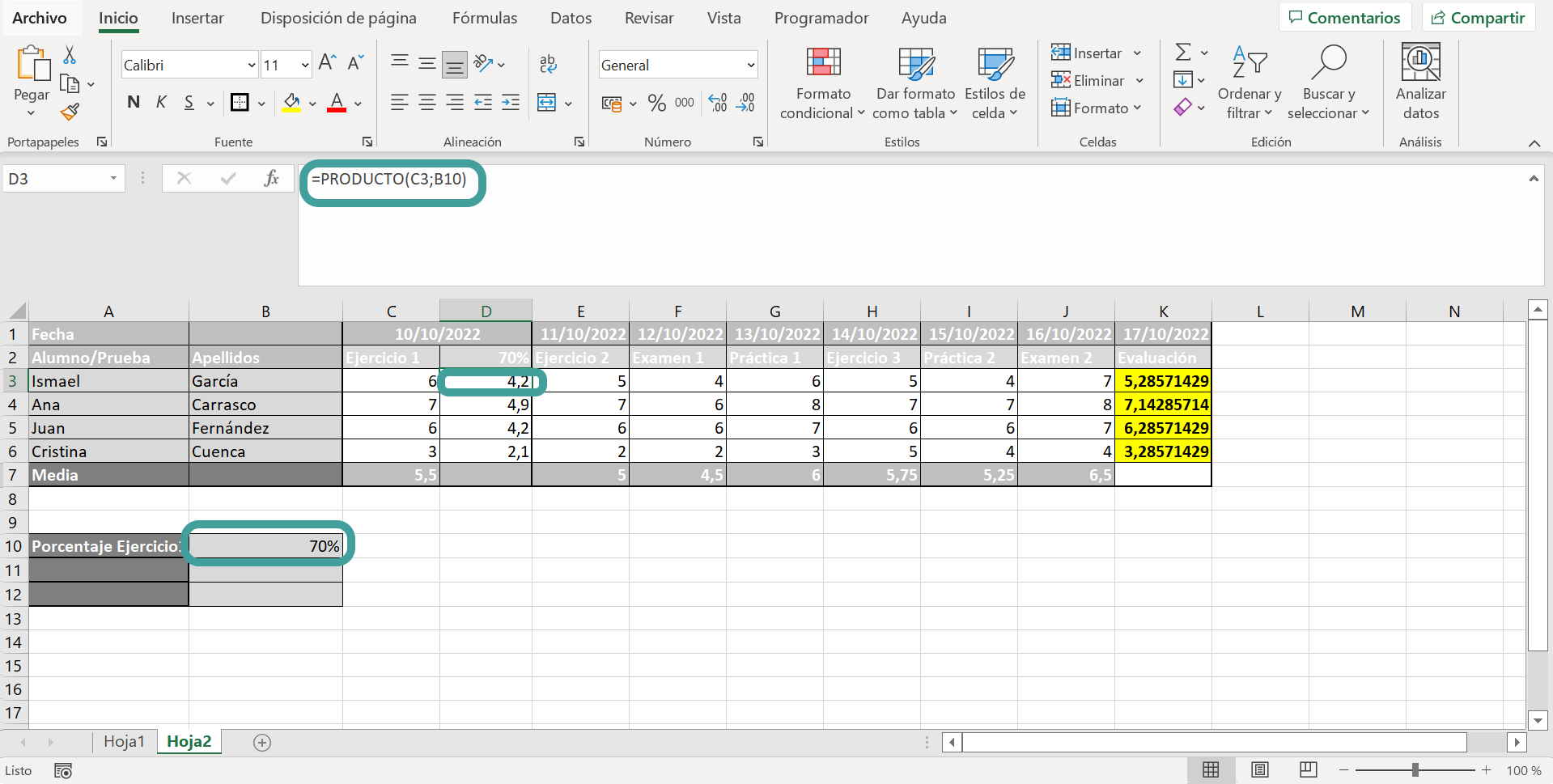
Para multiplicar valores en Excel se utiliza el operador matemático «*» (asterisco). Por ejemplo, si se desea multiplicar la nota de una actividad almacenada en la celda C3 por una ponderación del 70% situada en la celda B10, se puede escribir la siguiente fórmula:
=C3*B10
Al pulsar la tecla Intro, Excel mostrará el resultado de la multiplicación.
Cuando una fórmula se copia o arrastra a otras filas, las referencias de las celdas cambian automáticamente. Si se desea que una determinada celda permanezca fija, se deben utilizar referencias absolutas mediante el símbolo «$».
Por ejemplo:
=C3*$B$10
En este caso, al copiar la fórmula hacia abajo, la referencia a la celda B10 permanecerá invariable, mientras que la referencia a la nota del alumnado (C3, C4, C5, etc.) se ajustará automáticamente.
Excel también dispone de la función PRODUCTO(), que permite multiplicar dos o más valores:
=PRODUCTO(C3;$B$10)
No obstante, para operaciones sencillas suele resultar más práctico utilizar directamente el operador «*».
División
Para realizar divisiones en Excel se utiliza el operador matemático «/» (barra inclinada).
Por ejemplo, para dividir el valor contenido en la celda C3 entre el valor de la celda D3, se utilizaría la siguiente fórmula:
=C3/D3
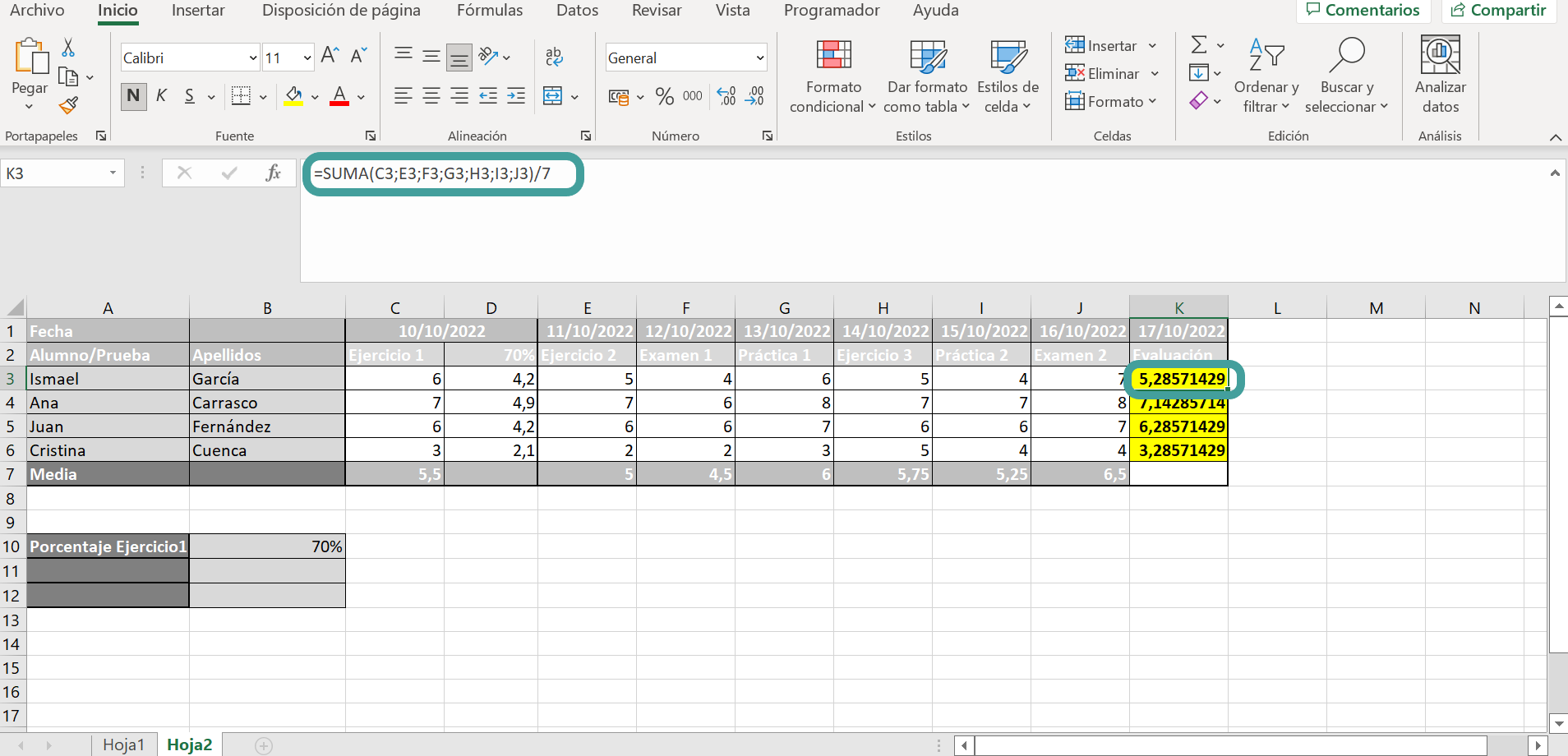
También es posible combinar la división con otras funciones. Por ejemplo, para calcular la media de varias calificaciones sumadas previamente y dividir el resultado entre el número de actividades evaluadas:
=SUMA(C3;E3;F3;G3;H3;I3;J3)/7
Excel no dispone de una función específica para realizar divisiones, por lo que esta operación se realiza siempre mediante el operador «/».
Al igual que ocurre con la multiplicación, las referencias de las celdas se actualizarán automáticamente al copiar o arrastrar la fórmula a otras filas o columnas.
7.3.- Media aritmética
Para calcular la media aritmética en Excel, hay dos opciones, con la fórmula que construya el usuario o con la fórmula predefinida que está incluida en el espacio de trabajo de Excel. La media aritmética va a ser de gran utilidad en la evaluación docente con Excel.
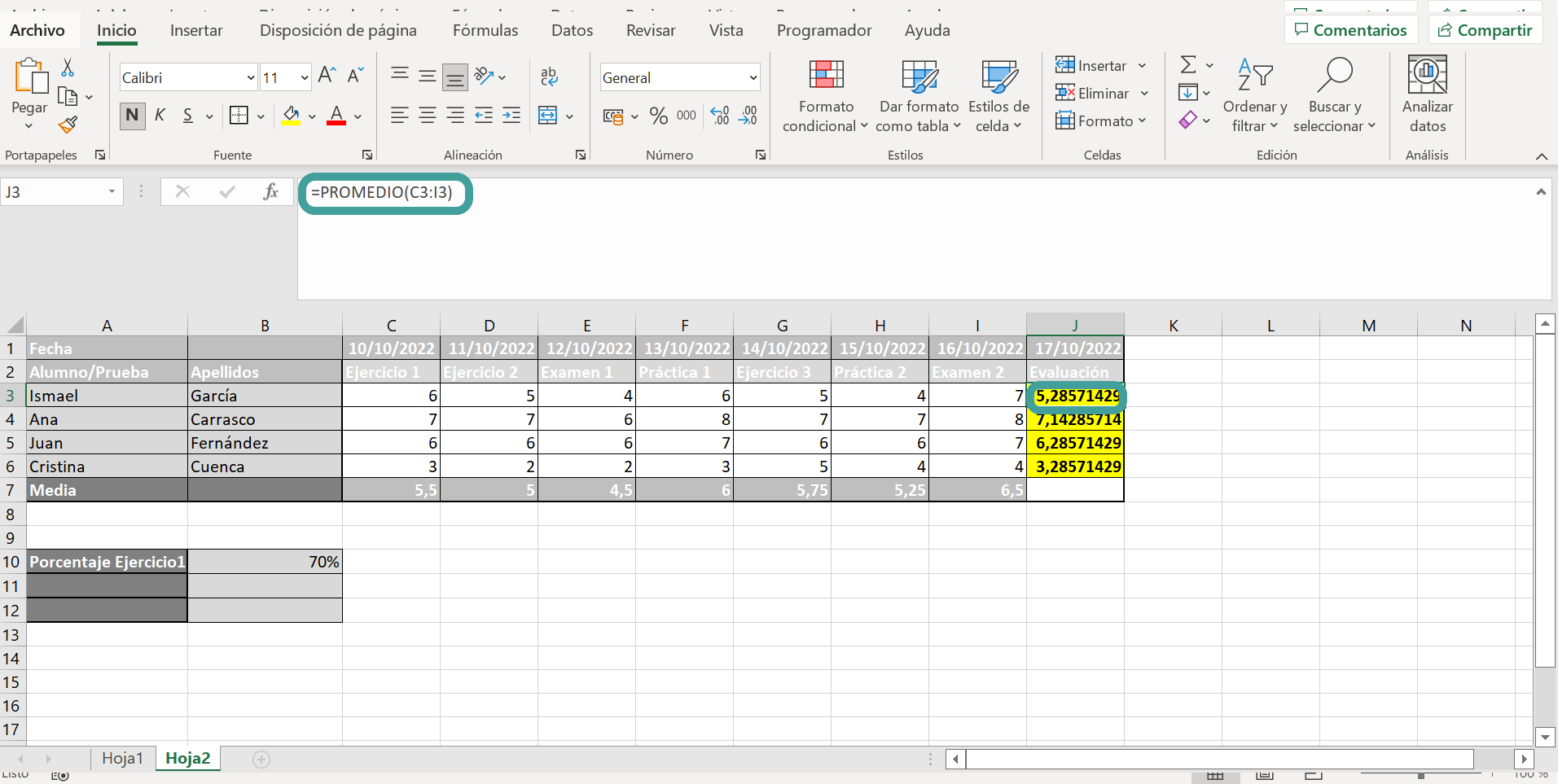
Para realizar la media aritmética, Excel dispone de la función predefinida =PROMEDIO(). En el ejemplo que se viene siguiendo, para calcular la media de evaluación final de la primera alumna, se utilizará la nota de las evaluaciones de trimestre que hay en el resto de hojas, utilizando “=PROMEDIO(C3:I3)”, tal y como se muestra en la siguiente imagen.
7.4. - Concatenar texto
Excel también permite trabajar con datos de tipo texto. Una de las operaciones más útiles consiste en unir el contenido de varias celdas en una sola. Esta acción se conoce como concatenar texto y puede resultar especialmente práctica para combinar nombres y apellidos, generar identificadores o crear textos a partir de diferentes datos almacenados en una hoja de cálculo.
Para realizar esta operación, Excel dispone de la función CONCAT(), que permite unir el contenido de varias celdas en una única cadena de texto.
Por ejemplo, si el nombre de un alumno se encuentra en la celda A3 y sus apellidos en la celda B3, se pueden unir en una sola celda mediante la siguiente fórmula:
=CONCAT(A3;" ";B3)
En este ejemplo se añade un espacio entre comillas (" ") para que el nombre y los apellidos aparezcan separados correctamente.
Una vez introducida la fórmula y pulsada la tecla Intro, Excel mostrará el texto combinado en la celda seleccionada.
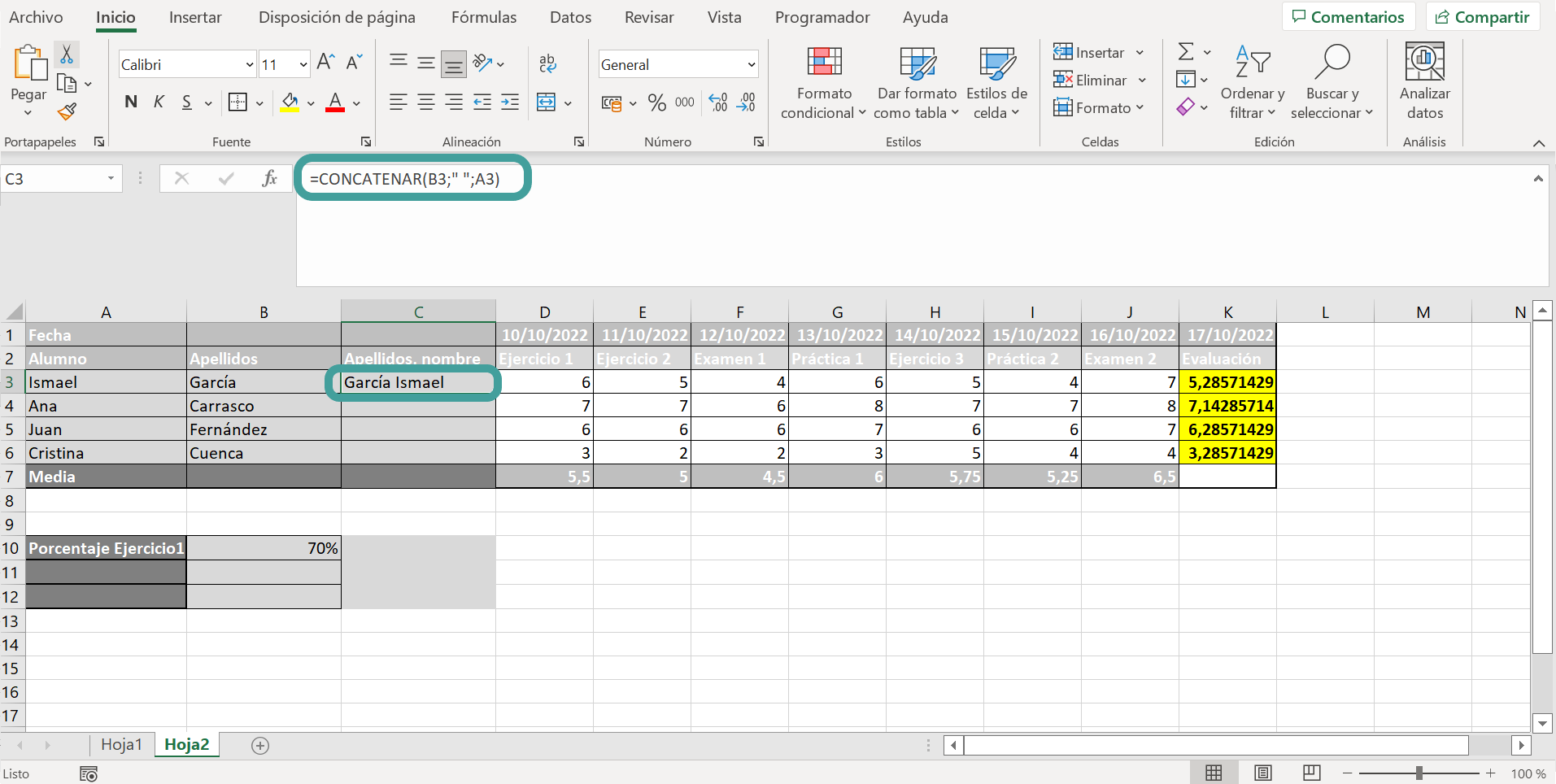
Si se desea aplicar la misma operación al resto de filas, basta con utilizar el controlador de relleno. Para ello, se selecciona la celda que contiene la fórmula y se sitúa el puntero del ratón sobre el pequeño cuadrado situado en la esquina inferior derecha de la celda. Cuando el puntero adopte la forma de una cruz negra, se arrastra hacia abajo manteniendo pulsado el botón izquierdo del ratón.
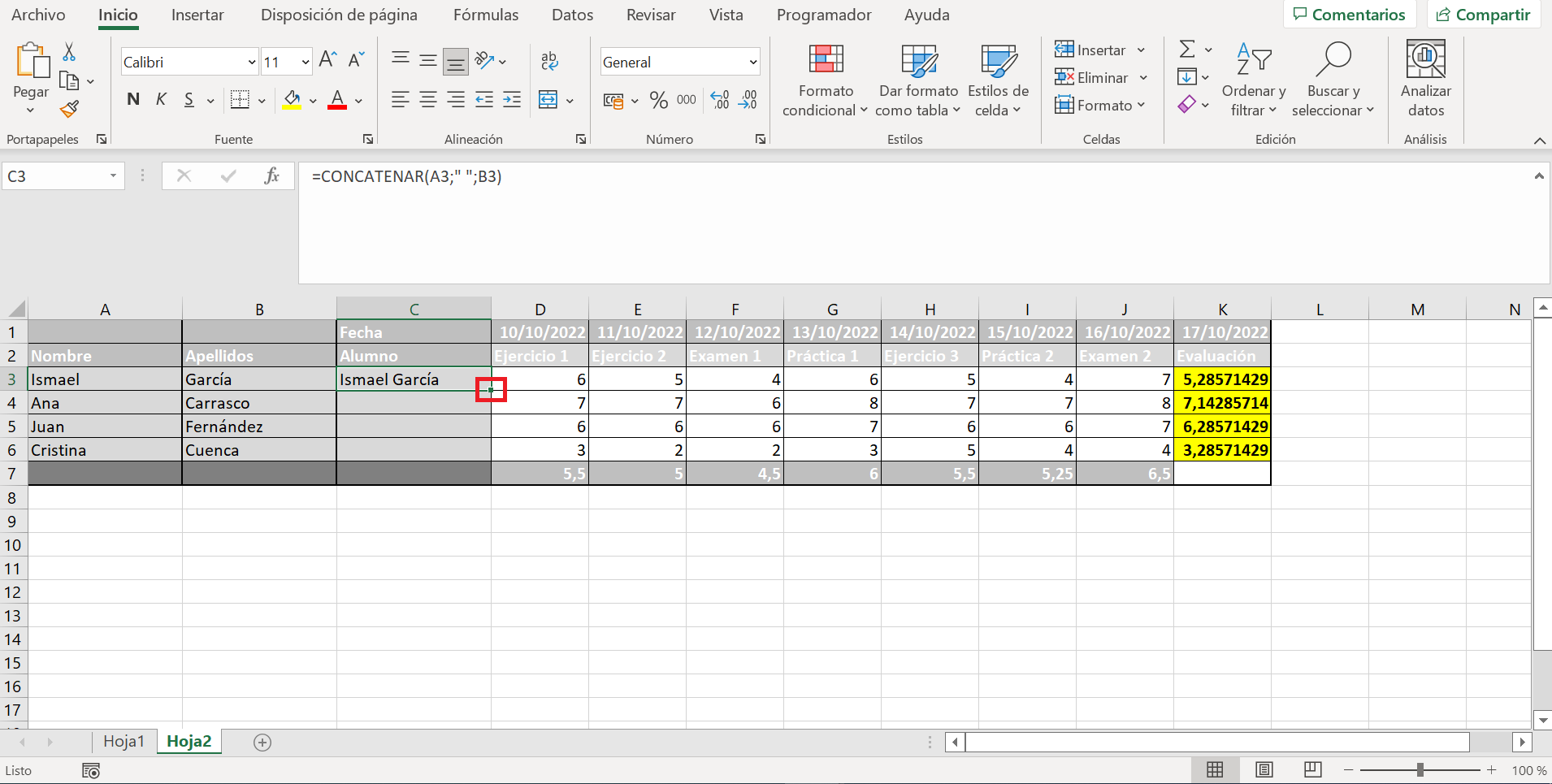
De este modo, Excel copiará automáticamente la fórmula adaptando las referencias de cada fila, obteniendo el nombre completo de todos los alumnos de forma rápida y sencilla.
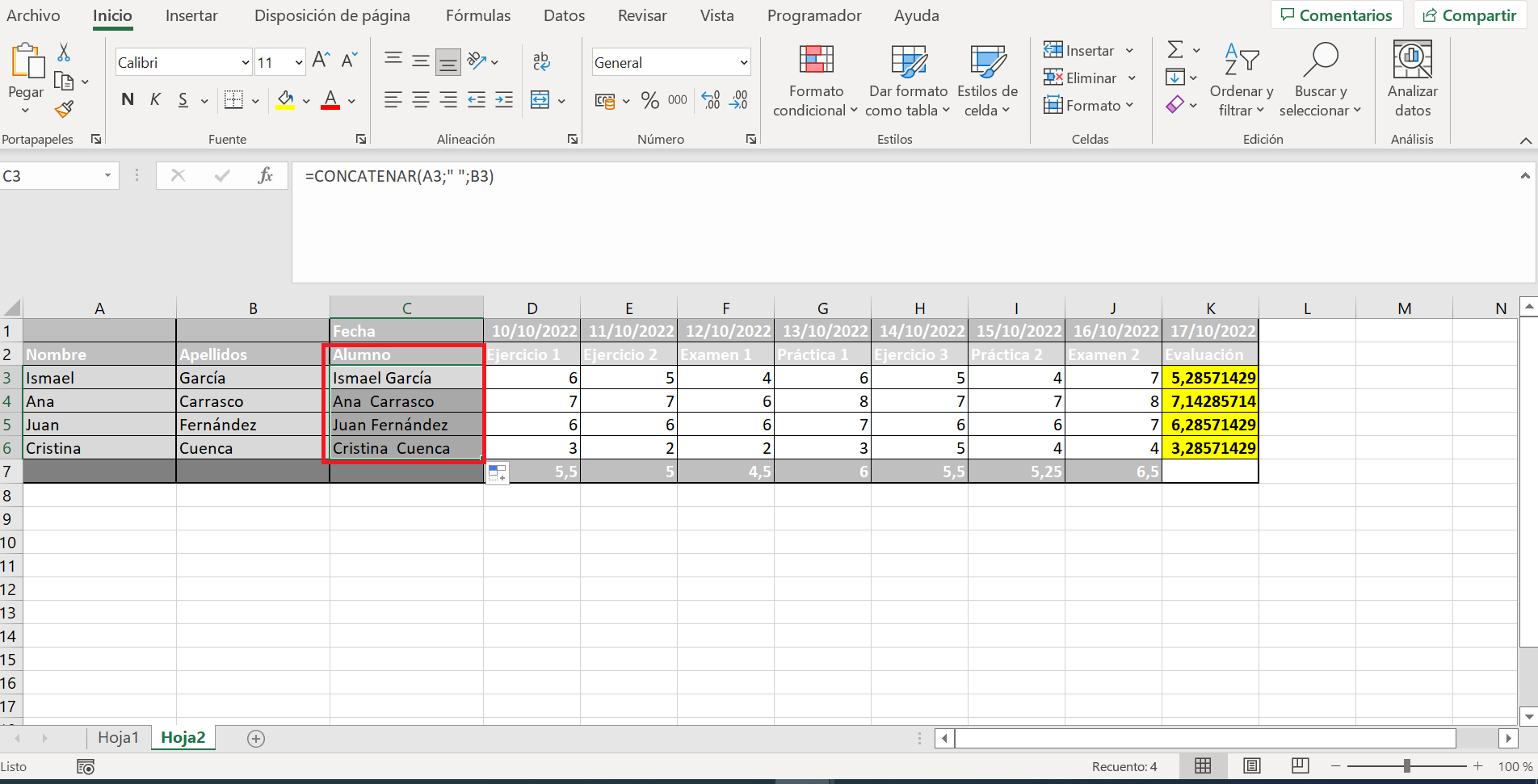
Nota: En versiones anteriores de Excel se utilizaba la función CONCATENAR() para realizar esta operación. Aunque sigue siendo compatible, Microsoft recomienda utilizar CONCAT() en las versiones más recientes de Excel.