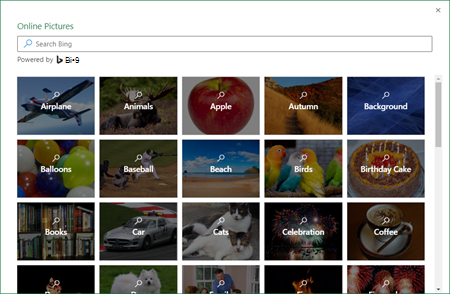
Insertar una imagen en la hoja de cálculo es una forma sencilla de mostrar información o agregar interés visual. Excel permite insertar imágenes procedentes de diferentes fuentes, como archivos almacenados en el equipo, imágenes de archivo proporcionadas por Microsoft o imágenes en línea.
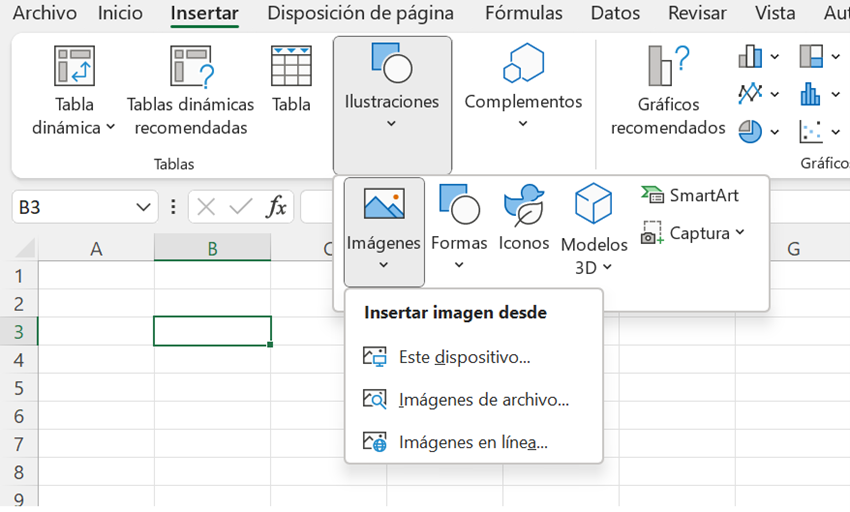
Para insertar una imagen guardada en una ubicación a la que puede acceder, se deben seguir estos pasos:
- Hacer clic en la ubicación de la hoja de cálculo donde desea insertar una imagen.
- En la pestaña Insertar hacer clic en Imágenes.
- Seleccionar “Este dispositivo”
- Buscar el archivo a insertar, seleccionar y después hacer clic en Insertar.
- La imagen se insertará en la hoja de cálculo en la ubicación seleccionada.
El paquete Office, cuenta con una colección de imágenes de archivo para su uso a la hora de editar sus documentos. Para insertar una imagen de una colección de imágenes de archivo, se deben de seguir los siguientes pasos:
- En la cinta Insertar, hacer clic en Imágenes.
- Seleccionar “Imágenes de archivo...”
- Buscar el archivo que se desea insertar, seleccionarlo y después hacer clic en Insertar.
- La imagen se insertará en la hoja de cálculo.
Para insertar una imagen desde una búsqueda Bing imágenes, siga estos pasos:
- Hacer clic en la ubicación de la hoja de cálculo donde se desea insertar una imagen.
- En la pestaña Insertar, hacer clic en Imágenes.
- Seleccionar "Imágenes en línea".
- Escribir el término de búsqueda deseado.
- Seleccionar la imagen y hacer clic en Insertar.
- La imagen se insertará en la hoja de cálculo.