Haciendo referencia a la funcionalidad de navegación y, por ende, al acceso al contenido e información que proporciona el hipertexto al usuario, hay que tener en cuenta las diversas barreras que una persona puede llegar a experimentar de forma permanente o transitoria en relación con sus capacidades.
Una de las pautas dentro del principio de operabilidad desarrolladas por el W3C es la de hacer que todas las funcionalidades sean accesibles mediante el teclado (accede a este enlace para consultar la pauta WCAG 2.2 “Teclado accesible”. También puedes consultar la versión anterior pauta, WCAG 2.1, accediendo a este otro enlace).
Si quieres ver un vídeo (en inglés) donde se muestra la necesidad que pueden presentar algunos usuarios, según sus circunstancias temporales o permanentes, de que la web sea accesible mediante el teclado, pincha en este enlace. Recuerda que para reproducir subtítulos, debes hacer clic en  o en
o en  ; y para elegir el idioma de los mismos, pinchar en
  .
.
Para poder navegar a través de la web utilizando tan sólo el teclado, vamos a repasar unas nociones previas sobre la utilidad y versatilidad de ciertas partes del teclado.
El foco de teclado nos permite identificar el elemento interactivo del hipertexto que puede ser activado o utilizado bien desde el teclado, a través del ratón, touchpad, trackball, joystick u otros mecanismos de entrada. Suele disponerse como un cuadro de color diferenciado que rodea el elemento interactivo seleccionado. Para que lo puedas identificar inmediatamente, tan sólo tienes que pulsar la tecla de Tabulación (en la parte izquierda de tu teclado, justo encima de la de Bloqueo de Mayúsculas) y verás cómo se resalta un elemento. Si vuelves a pulsar, el foco pasará al "Menú". Si no sabes o no encuentras la tecla de Tabulación, la encontrarás señalada en la siguiente imagen donde se señalan, además, los tipos de teclas que se encuentran en un teclado:
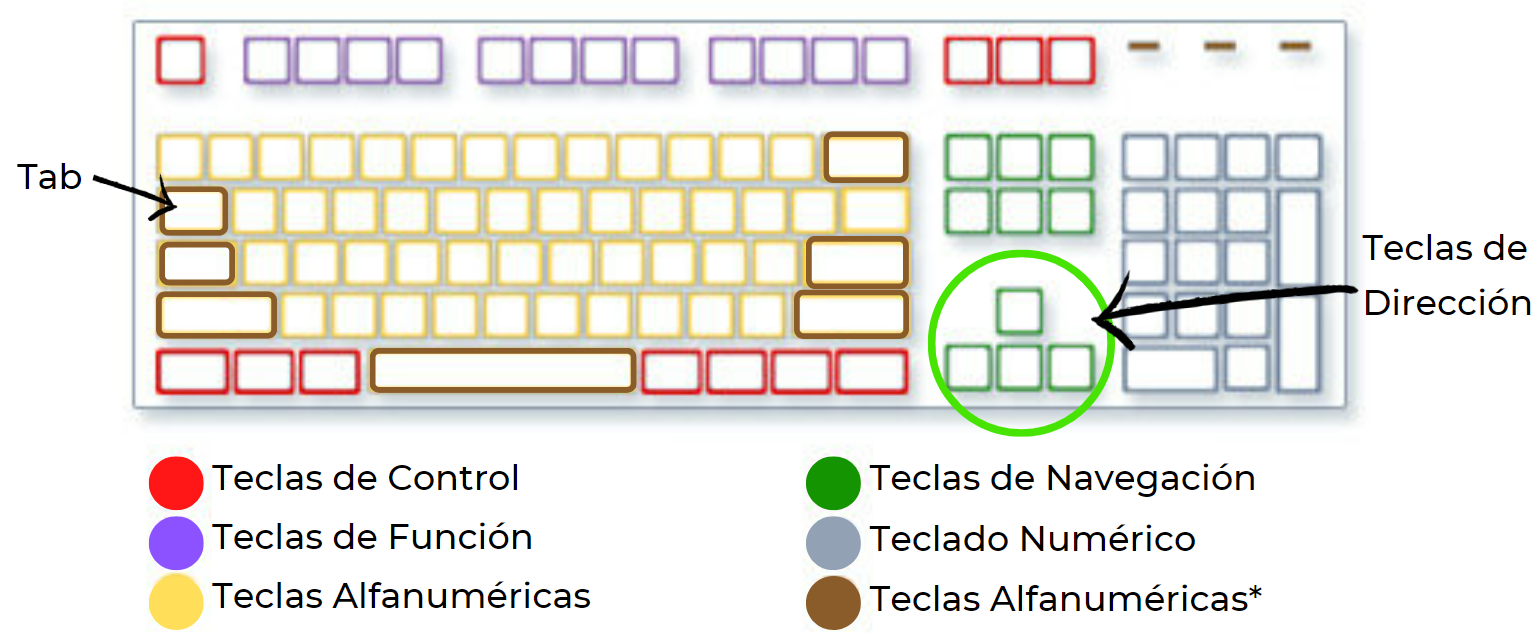
Pincha en cada una de las barras para ver una breve aclaración de algunas de ellas relevantes en accesibilidad:
1. TECLAS DE CONTROL
- Esc: al pulsarla se ejecutan las órdenes “no”, “quitar”, “salir”, “cancelar”, "cerrar".
- Mayús (shift): permite escribir letras mayúsculas y acceder a los caracteres secundarios de determinadas teclas.
- Ctrl: tecla de modificación que actúa junto a otras para ejecutar diferentes acciones o atajos de teclado.
- Alt: tecla modificadora que, pulsada en solitario, puede activar la barra de menús o facilitar el acceso a determinadas opciones mediante teclado. En algunos navegadores y sistemas operativos permite mostrar la barra o cinta de menús del navegador.
- Alt Gr: tecla modificadora que permite acceder a caracteres y funciones secundarias de determinadas teclas, de forma similar a la tecla Shift.
2. TECLAS DE NAVEGACIÓN
- Teclas de dirección: permiten desplazar el cursor o navegar en la dirección indicada por las flechas.
- Tecla Inicio (Home): permite mover el cursor o desplazarse al comienzo de un texto o de una página web.
- Tecla Fin (End): permite mover el cursor o desplazarse al final de un texto o de una página web.
- Tecla página arriba (PageUp): retrocede la página, a página anterior.
- Tecla página abajo (PageDown): avanza la página, a siguiente página.
- Tecla Eliminar (Delete): elimina la selección.
- Tecla Insertar (Insert): activado, el texto que se inserta reemplaza al existente. Desactivado, el texto que se inserta va en el lugar del cursor. En muchos teclados modernos esta tecla no está presente o aparece como una función secundaria oculta.
3. TECLAS ALFANUMÉRICAS* (con funciones especiales)
- Tabulador (Tab): se utiliza para desplazamientos hacia delante entre cuadros de texto, enlaces y otros elementos interactivos.
- Intro (Enter): se utiliza para activar o ejecutar acciones, desplegar menús y realizar saltos de línea en texto editable.
- Barra de espacio (Spacebar): se utiliza para insertar espacios en texto editable, desplegar menús con el foco activo sobre ellos y desplazar el contenido de una página web.
ATAJOS DE TECLADO (HOTKEYS)
Un atajo de teclado o hotkey es una tecla o combinación de teclas que, al ser pulsadas, permiten ejecutar una función de forma rápida. Los atajos de teclado facilitan el acceso a tareas frecuentes que, de otro modo, suelen realizarse a través de menús de navegación o herramientas de la interfaz.
Existen multitud de combinaciones dependiendo del sistema operativo, navegador web o aplicación utilizada. A continuación, se exponen algunas de las más comunes y utilizadas con mayor frecuencia:
- F1: pulsa esta tecla si necesitas obtener ayuda.
- F5: se utiliza para actualizar (refresh) la página web.
- CTRL + X: esta combinación se utiliza para cortar un elemento y guardarlo en el portapapeles para luego utilizarlo en otro documento.
- CTRL + C: se utiliza para copiar un elemento en el portapapeles.
- CTRL + V: permite pegar en otro lugar un elemento previamente cortado o copiado en el portapapeles.
- CTRL + P: esta combinación de teclas permite imprimir un documento, una página web o una selección.
- CTRL + Z: permite deshacer cualquier acción antes efectuada.
- CTRL + Y: esta tecla permite rehacer una acción que ya hemos desecho con el comando anterior.
- CTRL +F: esta combinación nos permite buscar un texto dentro de la ventana que estamos usando.
- CTRL + “+”/”-“: esta combinación aumenta o disminuye el tamaño de tipografía. Se corresponde con la tecla CTRL + ruleta del mouse adelante/atrás.
- Alt + flecha (izquierda – derecha): navega a la página anterior o posterior respectivamente.
- Alt + Tab: permite cambiar entre ventanas o aplicaciones abiertas.
- Mayús + F10: permite abrir el menú contextual de la posición del cursor.
- Mayús + Barra espaciadora: Desplazarte hacia arriba por la página web, una pantalla cada vez.
- Mayús + Tabulador: permite desplazarse al elemento interactivo anterior en el orden de tabulación.
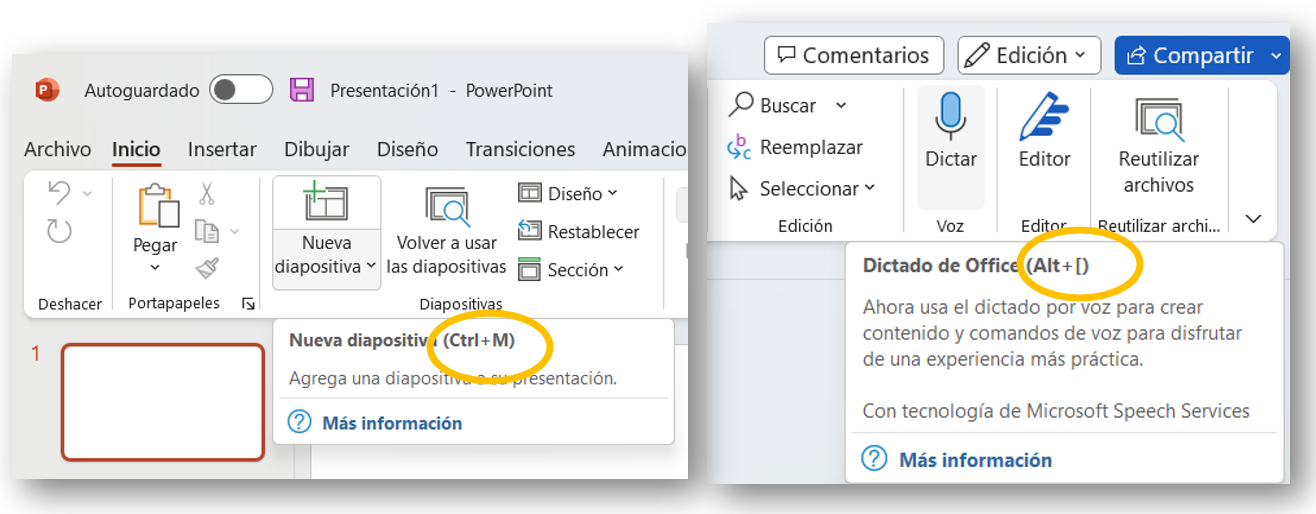
Una manera de saber cuál es la combinación que siguen ciertos atajos mientras se está trabajando es situando el cursor sobre la función que se desea conocer. En las siguientes imágenes se muestra cómo, en PowerPoint y en Word, aparece la función junto al atajo para realizarla a través del teclado.
En este módulo te hemos mencionado las más comunes. Para saber más, pincha en el siguiente enlace que te llevará a la web de Microsoft.