
La Junta de Castilla y León pone a disposición de cualquier docente, de manera gratuita, el paquete de herramientas y aplicaciones Microsoft 365. Nuestro deber es conocer sus funcionalidades y posibilidades para eliminar barreras que impidan a nuestro alumnado acceder al conocimiento y desarrollar sus competencias.
Funcionalidades de ayuda
Las herramientas de Microsoft 365 incluyen algunas funcionalidades muy útiles para todas las personas y, en ocasiones, imprescindibles para aquellas que presentan alguna dificultad de aprendizaje, discapacidad o limitación temporal o permanente.
En este caso, las TIC permiten sustituir habilidades que no se logran por otra vía.
Dictado automático mediante voz
Con las TIC, la escritura manual puede ser sustituida por la digital, con la ventaja de una mayor legibilidad y exactitud.
Escribir con teclado suele ser lo más habitual, pero en ocasiones esto resulta difícil o imposible, por limitaciones físicas o por problemas de decodificación que ralentizan la producción escrita aún con mecanografía (ej.: personas con dislexia).
Existe como alternativa realizar el dictado automático mediante voz para crear contenido y que se convierta en texto escrito. Tan solo se precisa micrófono y conexión a Internet.
Es una función disponible en algunas aplicaciones de Microsoft 365, como Word, Outlook, OneNote o PowerPoint, principalmente en sus versiones de escritorio, aunque algunas funcionalidades pueden variar en la versión web.
En la imagen se muestra cómo localizar el botón “Dictar” en Word:
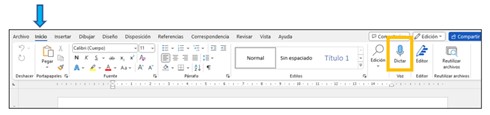 Fátima Fdez. Adán. Captura de pantalla de Word (CC BY-SA)
Se pueden encontrar indicaciones específicas para cada aplicación en la página “Dictar en Microsoft 365” en este enlace.
Editor: revisión ortográfica y más
Otra de las funcionalidades de las herramientas de Microsoft 365 es el Editor, el cual nos permite hacer revisiones para la mejora de los textos.
En la imagen se muestra cómo localizar la zona del Editor en Word, desde la que activaremos la revisión de ortografía, pudiéndose hacer también para gramática:

Fátima Fdez. Adán. Captura de pantalla de Word (CC BY-SA)
De esta manera, en nuestro texto aparecerá resaltado el error, mediante subrayado*:
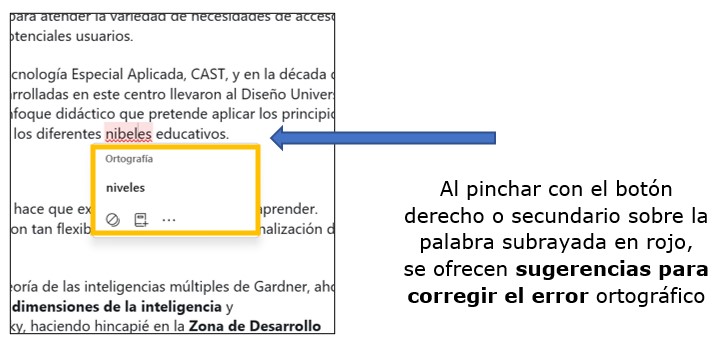
Fátima Fdez. Adán. Captura de pantalla de Word (CC BY-SA)
* Si el subrayado es azul, indica un posible error gramatical y también ofrece sugerencias de corrección.
Conviene precisar que, con esa revisión automática de la ortografía, se mejora el texto liberándolo de errores ortográficos, pero no de todos, pues no detecta los llamados "errores de palabras reales", aquellos que se producen al sustituir, invertir... alguna letra de la palabra que inicialmente pretendía escribir y que léxicamente no resulta erróneo para el corrector (ej.: "Toma el plato" -"Toma el pato"). Aun así, resulta muy ventajoso en otros muchos casos.
Además de la revisión ortográfica y gramatical, el Editor de Microsoft 365 permite buscar sinónimos de las palabras seleccionadas en el texto, lo que resulta muy útil para evitar repeticiones y enriquecer el vocabulario utilizado en nuestros textos.
Se muestra a continuación los pasos a seguir en Word para ello:
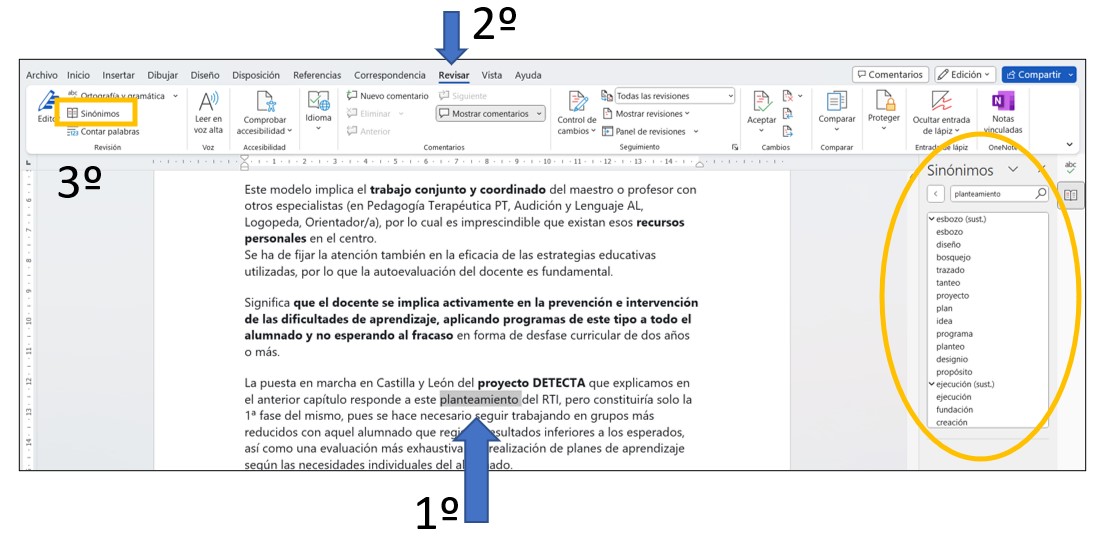
Fátima Fdez. Adán. Captura de pantalla de Word (CC BY-SA)
Como mencionábamos al comienzo, esta funcionalidad beneficia a todas las personas, ya que el uso del Editor complementa la revisión que cada persona realiza de su propio texto y contribuye a mejorar las producciones escritas a nivel ortográfico, gramatical y de vocabulario.
Lector inmersivo
El lector inmersivo es otra de las funcionalidades de ayuda que integran las herramientas Microsoft 365 y que permite sustituir habilidades que no se logran por otra vía (por ej.: en el caso de las personas con dislexia o con problemas de visión).
Incluso en el caso de personas sin dificultades lectoras (“normolectoras”) o sin discapacidad que dificulte la lectura ordinaria, existen circunstancias temporales o situaciones ambientales (ej.: problemas de iluminación) en las que el Lector inmersivo puede resultar de gran ayuda para la población en general.
Esta herramienta de aprendizaje, que es el Lector inmersivo, lee en voz alta los textos de páginas y documentos, permite modificar el aspecto con el que se visualizan (tamaño, separación entre caracteres…), divide en sílabas y muestra ayuda gramatical (señala distintas categorías gramaticales: sustantivos, verbos…), etc.
En el contexto educativo, es muy útil para la iniciación a la lectura y para ayudar con contenidos de Lengua al alumnado en general y, especialmente, al que presenta dislexia o Dificultades Específicas de Aprendizaje (DEA) de lectoescritura.
Puede encontrarse más información sobre Lector inmersivo como herramienta de aprendizaje en este enlace.
En el siguiente vídeo se describe el Lector inmersivo, cómo acceder y sus principales funcionalidades:
A continuación, se muestra en qué plataformas de Microsoft 365 podemos encontrar el Lector inmersivo (LI) y se facilitan enlaces sobre cómo utilizarlo en cada una de ellas:
- Usar LI en Word, en este enlace.
- Abrir LI para Outlook, en este enlace
- Usar LI para OneNote, en este enlace
- Usar LI en Microsoft Teams, en este enlace
- Usar LI en Microsoft Edge, en este enlace
En el navegador Microsoft Edge se integra un lector de PDF que permite abrir archivos PDF locales, archivos PDF en línea o archivos PDF incrustados en páginas web y leerlos al usuario en voz alta. Tan solo es necesario que en el archivo PDF selecciones "Abrir con... Microsoft Edge" y, una vez abierto, pulses sobre el botón derecho o secundario para acceder al menú contextual y elijas la opción "Leer en voz alta" (a veces oculta en la opción del menú contextual «Más herramientas» o accesible directamente desde la barra superior del visor PDF).
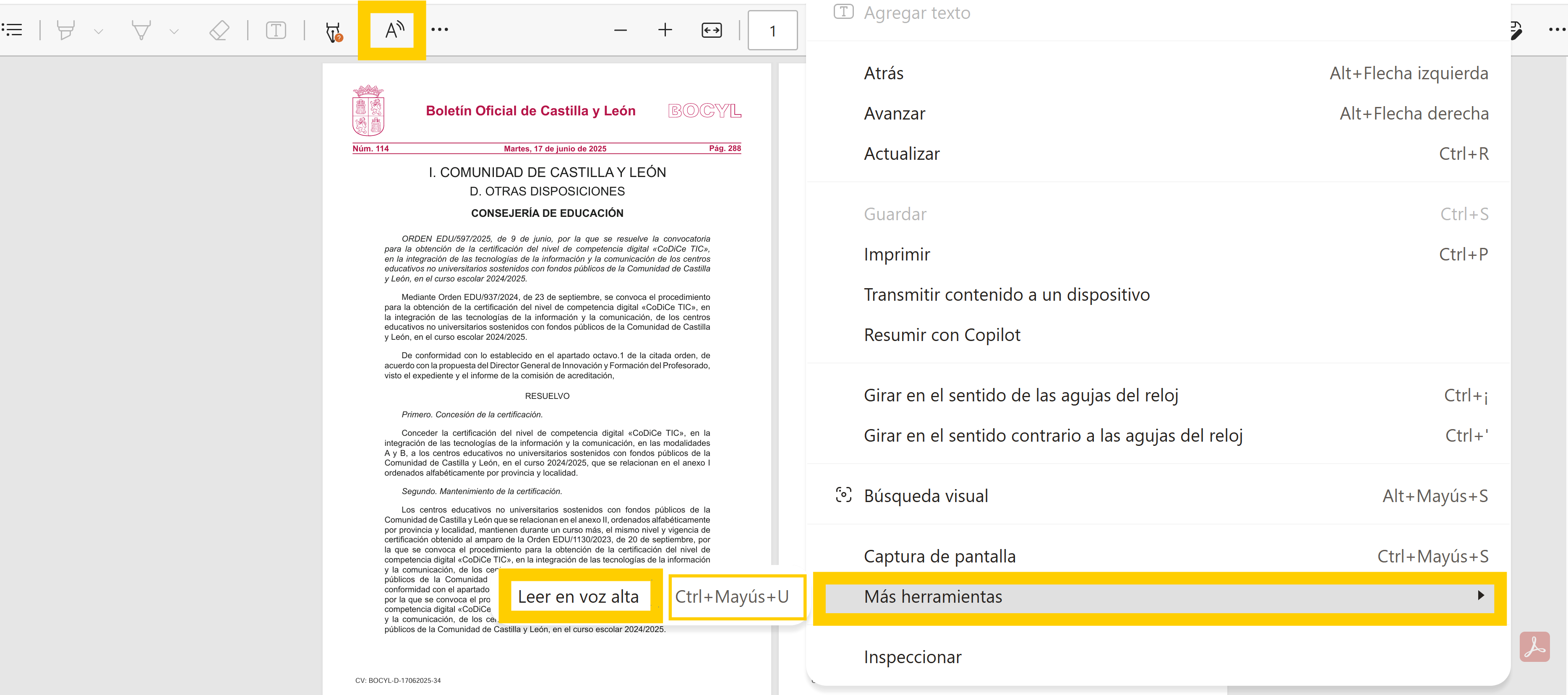
Diego González Vitoria. Captura Lector de PFD en Microsoft Edge (CC BY-SA)