Hay varias opciones de configuración de los elementos gráficos disponibles en Android que pueden ser útiles para el alumnado con discapacidad o problemas visuales. Dichas opciones se pueden encontrar de manera específica dentro del menú de accesibilidad en la pestaña “Mejoras de visión”, también el lector de pantalla y la aplicación “Bixby Vision” harán más visual y accesible la Tablet.
Desde el menú “Mejoras de visión” se puede ajustar la pantalla haciendo cambios respecto el color y la nitidez de los elementos gráficos y respecto el tamaño y el zoom de estos mismos.
- Fuentes de contraste alto: ajusta el color y el contorno de las fuentes para resaltarlas.
- Teclado de contraste alto: se puede configurar el color del teclado y su contraste.
- Mostrar forma de botones: muestra los botones con colores para resaltarlos.
- Inversión de colores: invierte los colores de la pantalla para mejorar los contrastes.
- Eliminar animaciones: elimina determinados efectos de pantalla si eres sensible a las animaciones o a los movimientos de la pantalla.
- Corrección del color: cambia los colores si se presentan problemas visuales como la deuteronomalía (rojo-verde), protanomalía (rojo-verde) o tritanomalía (azul-amarillo).
Dentro del subapartado "Tamaño y zoom”, encontramos:
- Lupa: permite ampliar el contenido que se seleccione en la pantalla. Cuando esta función está activada, se queda anclada en el botón accesibilidad situado en la parte inferior de la pantalla para utilizar rápidamente la pantalla cuando se desee.
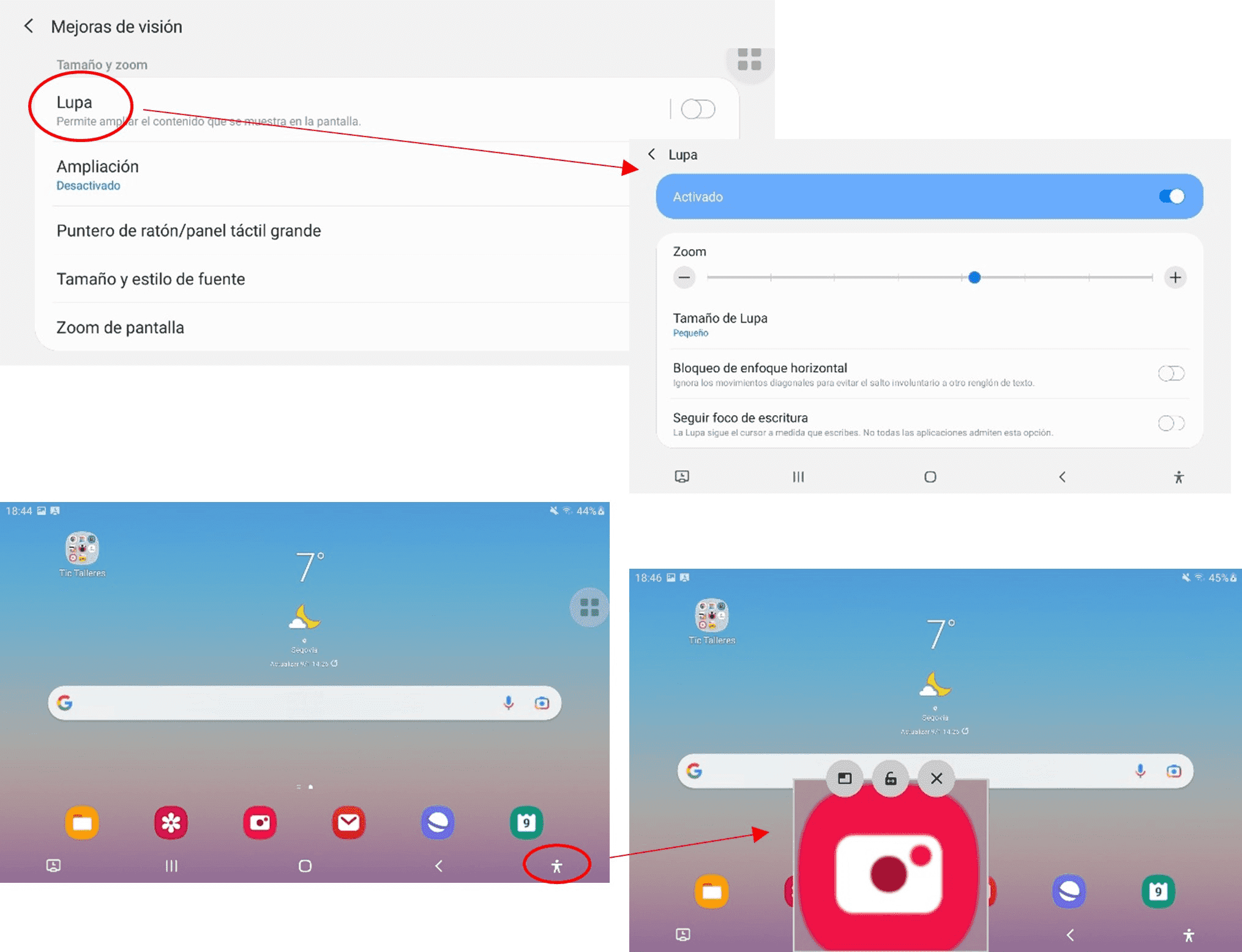
- Ampliación: pulsando tres veces la pantalla se amplía el contenido.
- Puntero de ratón/panel táctil grande: desde esta opción se puede hacer que el puntero del ratón sea más grande y de esta forma poder visualizarlo mejor.
- Tamaño y estilo de la fuente: mediante esta opción se puede configurar el tipo de letra, el tamaño de esta y si se quiere ver en “negrita”.
- Zoom de pantalla: aumenta o disminuye el tamaño de los elementos de la pantalla.
Otra ayuda para hacer más accesible la Tablet para alumnos y alumnas con problemas visuales es el lector de pantalla o Voice Assistant, este describe y lee lo que hay en pantalla y seleccionas.
Por último, otra aplicación que hará más sencillo el acceso a la información a los deficientes visuales es “Bixby Vision”, esta se encuentra preinstalada en el submenú “Ajustes avanzados” dentro de accesibilidad, sirve para describir las escenas en pantalla.