Configuración
Cómo crear un vínculo paso a paso:
Accede a OneDrive con tu cuenta educativa y selecciona el archivo o carpeta.
Al hacer clic en el símbolo de compartir un elemento, ya sea una carpeta o un archivo, tenemos la posibilidad de configurar las condiciones en las que queremos que se comparta.
Haz clic en Compartir. y pulsa en Configuración del vínculo.
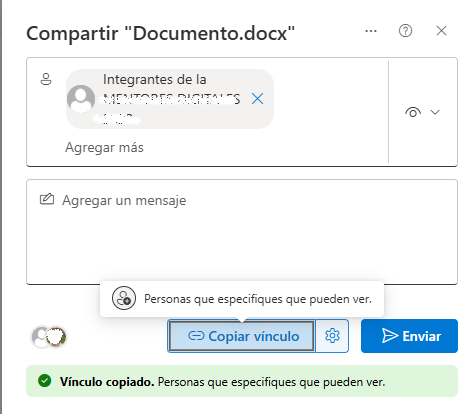
Copia el vínculo y pégalo donde lo necesites (correo, Teams, etc.).
Su entras en "configuración de vínculos", podrás personalizar las personas con acceso, que permiso tienen y establecer fecha de expiración (máximo dos años).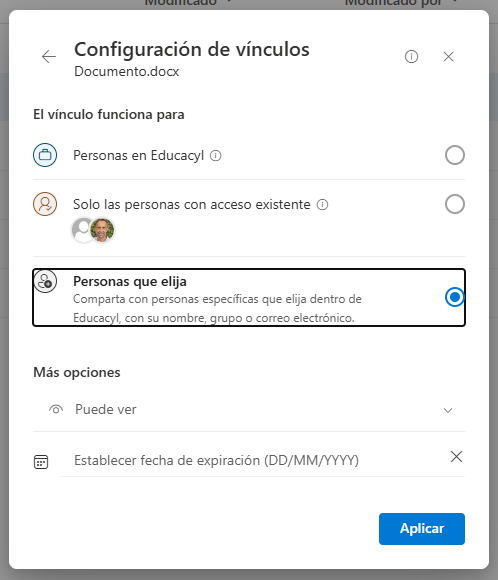
- ¿Para quién quieres que funcione este vínculo?: podemos elegir entre estas opciones
Personas de Educacyl: da acceso al vínculo a cualquier persona de nuestra organización, tanto si lo han recibido directamente de nuestra parte o se lo ha reenviado otra persona.
Personas que tienen acceso: usuarios que ya tienen acceso al documento o carpeta. No cambia ningún permiso. Usaremos esta opción si queremos enviar un vínculo a alguien que ya tiene acceso.
Personas que elija: da acceso a las personas que especifiquemos, aunque es posible que otras personas ya tengan acceso. Si alguien reenvía la invitación para uso compartido, solo aquellas personas que ya tengan acceso al elemento podrán usar el vínculo.
Importante: Un mismo archivo o carpeta puede compartirse solapando distintos permisos de acceso. Por ejemplo, podremos compartir un vínculo con cualquier usuario dando permiso de sólo lectura y a la vez compartir con otros usuarios con permiso de edición.
- Otras configuraciones:
Pinchando en: "Puede ver". Podemos decidir si con quien compartimos el vínculo puede o no hacer cambios.
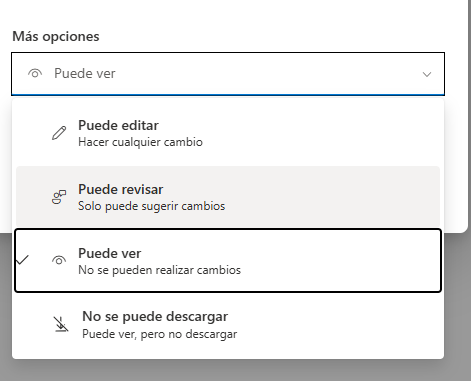
- Fecha de expiración: permite establecer una fecha para que expire el vínculo. Después de la fecha establecida, el vínculo ya no funcionará y tendremos que crear un nuevo vínculo para los usuarios que requieran acceso a su archivo o carpeta.
Asimismo, en varios de los permisos tendremos la opción de Bloquear la descarga 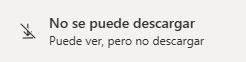 que impide que los usuarios descarguen los archivos o las carpetas a los que tienen acceso.
Una vez seleccionadas las opciones que hayamos decidido pulsamos en "Aplicar".
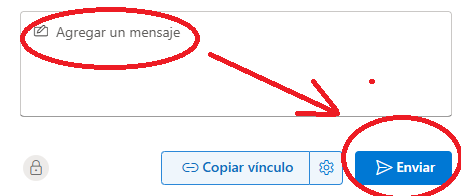
Posteriormente, escribiremos las personas con quienes queremos compartir, podemos añadir un mensaje explicativo de lo que estamos compartiendo, y pulsamos "Enviar" para mandar un correo electrónico con el vínculo.
¿Cómo dejar de compartir?
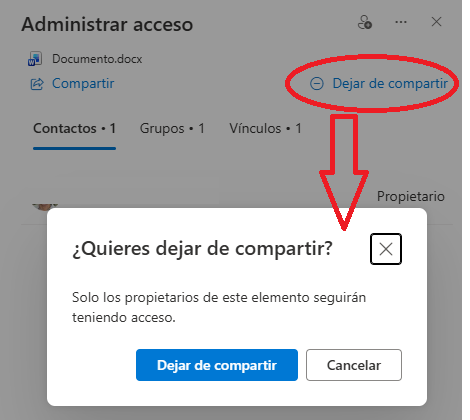
Para eliminar los permisos, selecciona el archivo/carpeta que desees dejar de compartir; haz clic en el botón de tres puntos  , haz clic en "Administrar acceso".
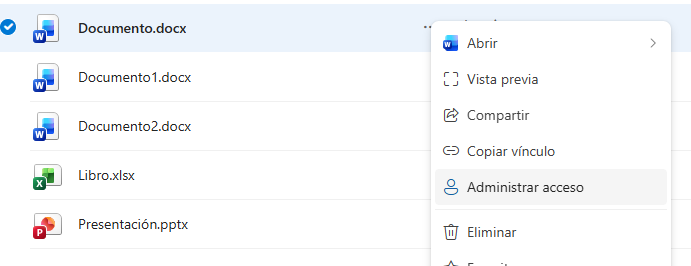
En la nueva pestaña desplegable, pulsamos sobre "deja de compartir".