
Menú
Una vez instalada la aplicación, encontraremos en la parte inferior de la pantalla el siguiente menú que nos permitirá navegar por los distintos apartados de la aplicación:
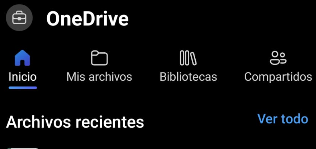
Comenzando de izquierda a derecha en la pantalla Inicio, encontraremos los archivos recientes que hemos abierto, las bibliotecas compartidas y los archivos que hemos seleccionado para que estén en nuestro teléfono sin conexión.
En la parte superior tenemos una lupa para buscar archivos o carpetas y un símbolo +, que trataremos más adelante.

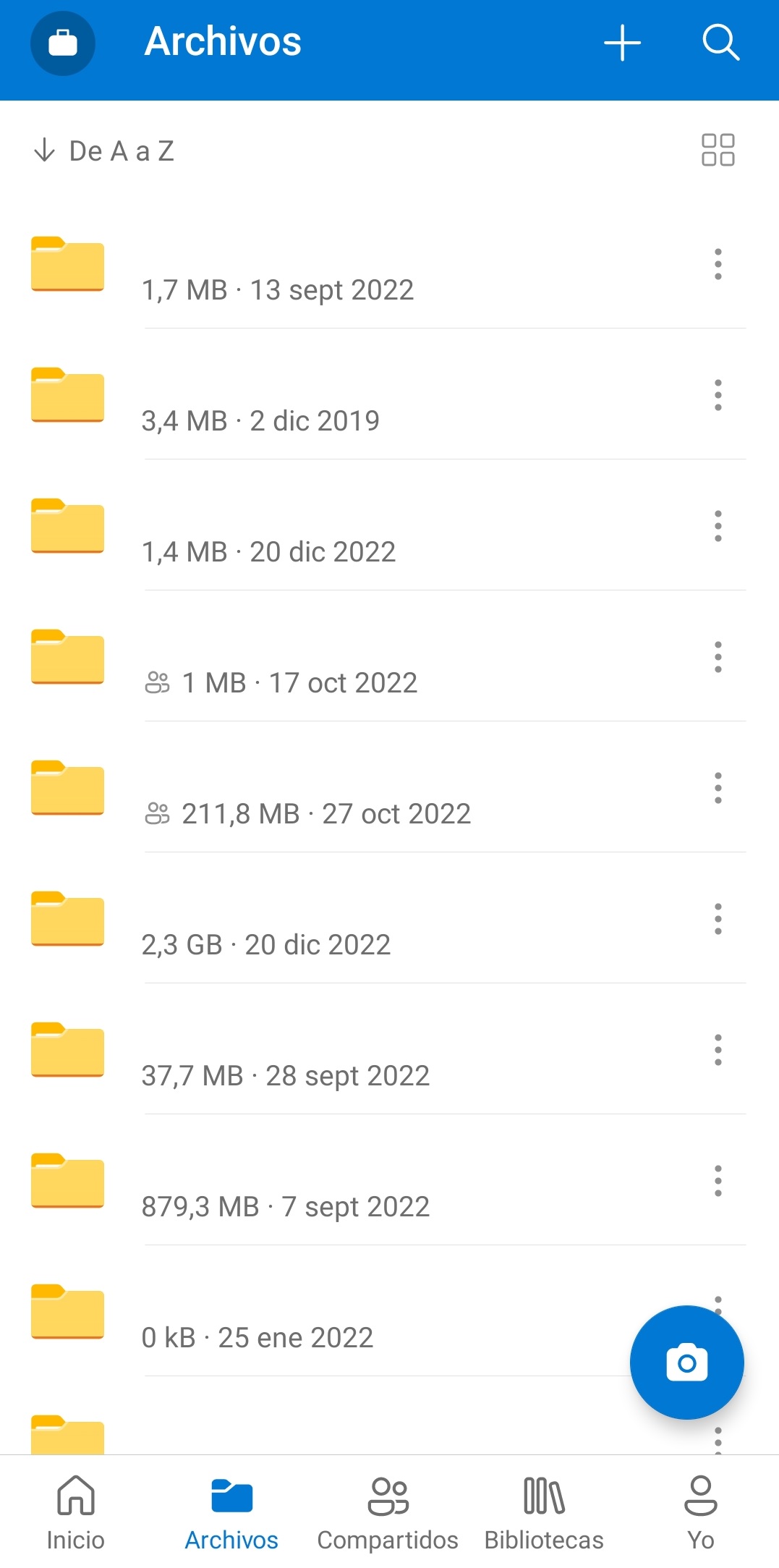
En el apartado "Archivos" encontramos los archivos que tenemos subidos a OneDrive:
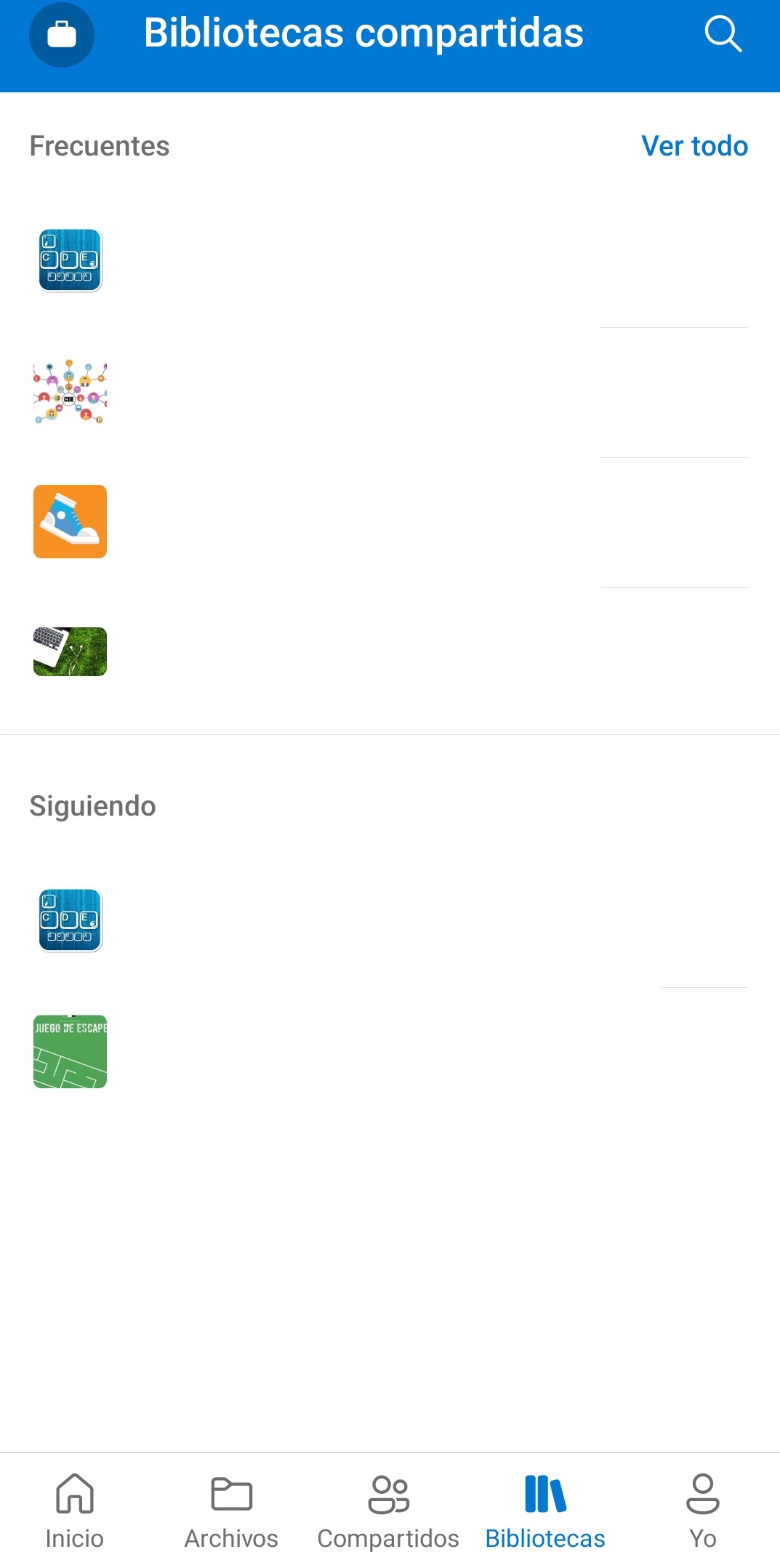
En el apartado "Bibliotecas" podremos encontrar las bibliotecas compartidas con otros usuarios.
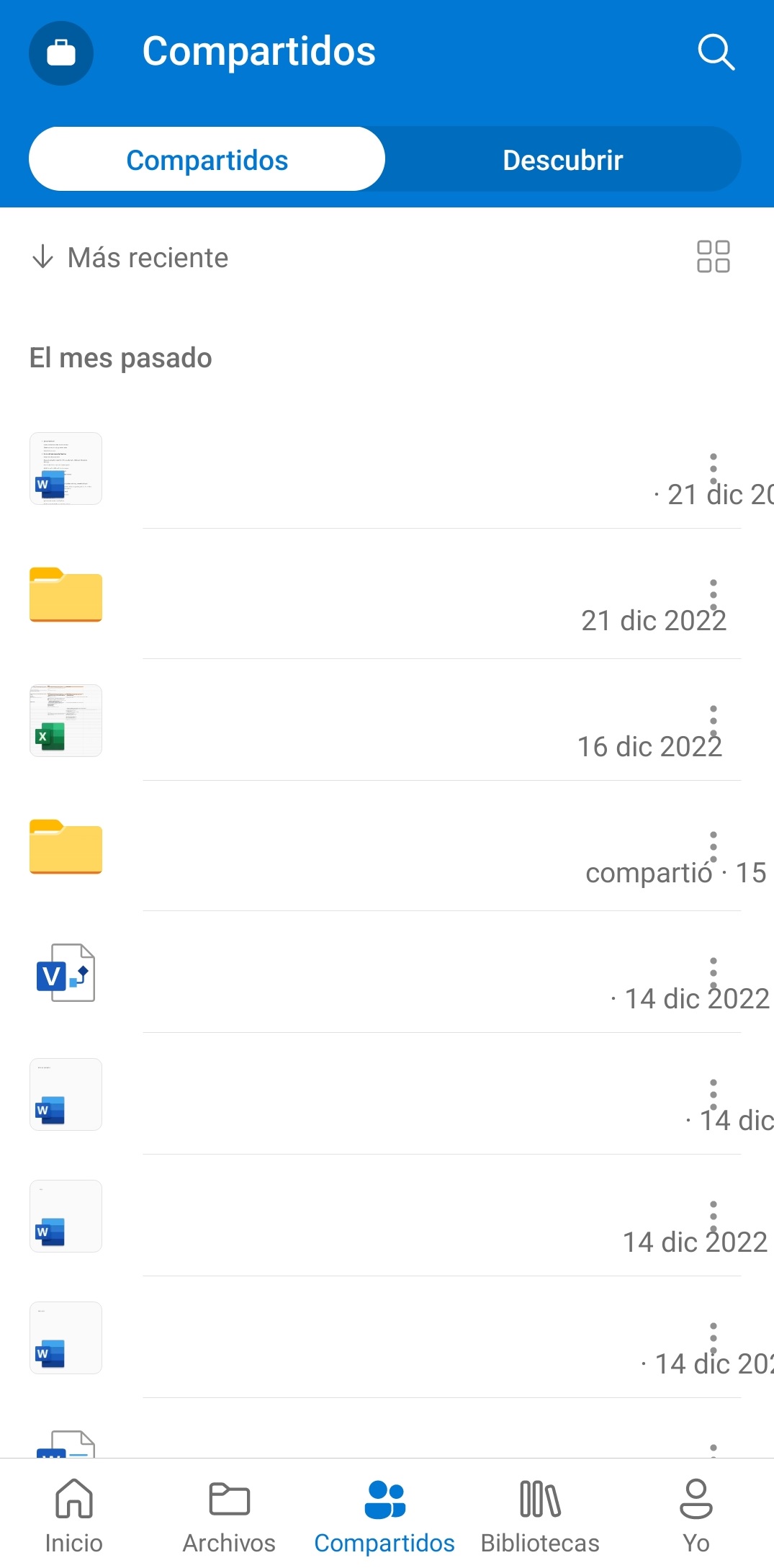
En el apartado "Compartidos" encontramos los archivos o carpetas que tenemos compartidos con otros usuarios.
Por último, en el apartado "Multimedia" podemos gestionar elementos como fotografías y vídeos almacenados en la nube. La aplicación permite visualizar, organizar y compartir contenido multimedia de forma sencilla.
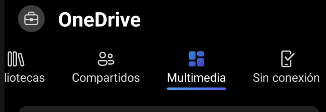
También hay un apartado de "Sin conexión", que permite acceder a determinados archivos sin necesidad de conexión a Internet.
Esta función es especialmente útil cuando no se dispone de acceso a la red o la conectividad es limitada. Los archivos que el usuario marca como disponibles sin conexión se descargan en el dispositivo, lo que permite consultarlos, editarlos o compartirlos en cualquier momento.
Pulsando el símbolo "+", que aparece en la parte superior de la pantalla tanto en "Inicio" como en "Archivos" se abrirá el siguiente menú:
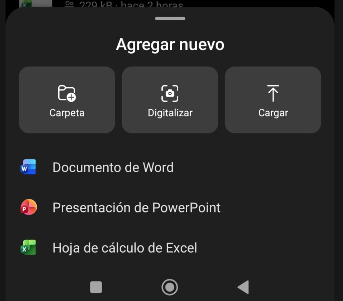
Nos permite crear o cargar una carpeta que tengamos en nuestro dispositivo. Hacer una foto que se suba automáticamente a OneDrive, digitalizar un documento, o crear un documento o presentación en blanco.