
Estado
Cuando sincronicemos OneDrive, los archivos de nuestro ordenador se modificarán para incluir uno de estos aspectos:
 Nube azul: Archivo "solo en línea". No ocupa espacio en tu PC y se descarga al abrirlo (requiere internet).
 Verde con marca de verificación: Archivo "disponible localmente". Se descargó a tu PC para que lo uses sin conexión, pero puedes liberar espacio si lo necesitas.
 Círculo verde relleno: Archivo "siempre disponible en este dispositivo". Se guarda permanentemente en tu PC y está disponible sin conexión.
 Flechas circulares: El archivo o carpeta se está sincronizando actualmente.
 Círculo rojo con una cruz (o candado): Indica un error de sincronización (generalmente por un nombre de archivo no válido o falta de espacio).
Si queremos que un archivo pase de "disponible localmente" a "mantener siempre en el dispositivo" bastará con hacer clic con el botón derecho encima del archivo y seleccionar "Mantener siempre en este dispositivo".
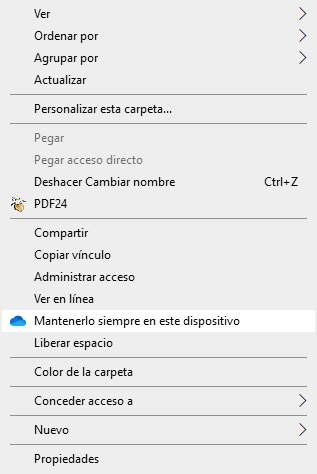
Si pulsamos en "Liberar espacio", el archivo pasará a estar solo disponible con conexión a Internet.
Al cambiar un archivo a "solo en línea" no se elimina de OneDrive. El archivo ya no ocupa espacio en el dispositivo y todavía podrá verlo desde las aplicaciones móviles de OneDrive o en el sitio web.
Por último, "Ver en línea" abre la versión en la nube.